
音質と再現性にうるさい検証屋。
配信サービスごとの仕様差を踏まえ、変換速度・音質を実測して「数字で語る」レビューを作ります。MP3/AAC/FLAC/WAV、VBR/CBRの使い分け、ノーマライズやサンプルレートの最適化、プレイリスト移行まで幅広くカバー。Windows/Mac双方でのベンチ結果とベストプラクティスを、上級者にも納得の手順でまとめます。TopVoxでは比較レビュー、検証レポート、上級チューニング記事を執筆。


 著者:高松 俊 | 更新日:6月 9, 2026 | Apple Music
30秒でわかる要点
Apple Musicで曲をダウンロードできない主な原因と、原因別の対処法を解説した記事です。契約や端末設定を確認しても解決しない場合は、TopVox オールインワン音楽変換を使い、楽曲を汎用音声ファイルとして保存する方法が紹介されています。
Apple Musicの楽曲をダウンロードして再生すれば、ネットワークが不安定な環境や、インターネットに接続できない状況でも、いつでも快適に音楽を楽しむことができます。ただし、
「通勤前にApple Musicのプレイリストをまとめて保存しようとしたのに、雲マークがずっと回ったまま進まない」
「新幹線や飛行機に乗る前に曲を入れておきたいのに、なぜかダウンロードボタンが表示されない」
「昨日まで聴けていた曲が、今日はグレーアウトして再生やダウンロードができない」
といったApple Musicのダウンロードトラブルは起こることがあります。
本記事では、Apple Musicの曲がダウンロードできない時に最初に確認すべきポイント、症状別の原因と対処法、設定別の見直し方をわかりやすく解説します。さらに、公式ダウンロード機能では解決しにくい場合に、アップルミュージックの曲をダウンロード保存して解約後も聴ける方法も紹介します。
Apple Musicで楽曲がダウンロードできない時は、最初から細かい設定を触るよりも、以下の順番で確認するのがおすすめです。
特に見落としやすいのが、「ライブラリに追加してからダウンロードする」という流れです。Apple Musicでは、曲・アルバム・プレイリストを直接ダウンロードするのではなく、まず自分のライブラリに追加し、その後でダウンロード操作を行います。ダウンロードボタンが出ない場合は、まず対象の曲がライブラリに追加されているかを確認してください。
結論を言うと、Apple Musicのダウンロード問題は、ほとんどの場合「通信」「容量」「アカウント」「ライブラリ同期」「曲の配信状態」のどれかに原因があります。次の章から、症状ごとに具体的な原因と対処法を見ていきましょう。
Apple Musicで曲がダウンロードできないといっても、表示される症状は人によって異なります。ここでは、よくある症状ごとに原因と具体的な対処法を整理します。
Apple Musicでダウンロードボタンが表示されない場合、まず確認したいのは、その曲がライブラリに追加されているかどうかです。アップルミュージックでは、カタログ上の曲を直接ダウンロードすることはできず、一度ライブラリに追加する手順を踏む必要があります。まずは曲名の横にある「+」追加ボタンをタップしてください。数秒待つとアイコンが雲マークに変わり、ダウンロードが可能になります。
また、Apple Musicのサブスクリプションが切れている場合や、別のApple Accountでサインインしている場合も、ダウンロードボタンが表示されないことがあります。サブスクリプションが有効になっているApple Accountでサインインしてください。
ダウンロードを開始したものの、雲マークがくるくる回ったまま進まない、あるいは「待機中」と表示される場合は、通信環境の不安定さや、容量不足が原因になっていることが多いです。
特にロスレス音質や高音質設定でダウンロードしている場合、1曲あたりの容量が大きくなります。アルバムやプレイリストをまとめて保存しようとすると、駅・商業施設・カフェなど通信が不安定な場所では途中で止まりやすくなります。
この場合、まずはWi-Fiの接続を一度切って再接続するか、端末を再起動してみてください。また、端末の空き容量を確認し、不足している場合は不要なファイルや写真を削除しましょう。
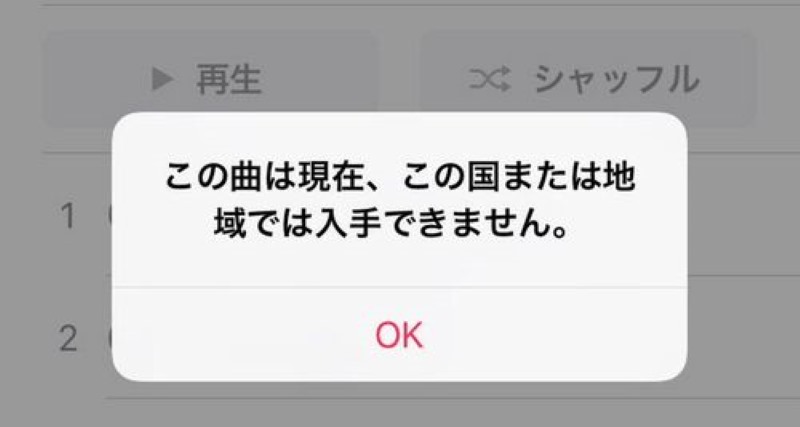
「この曲は現在この国または地域では入手できません」と表示される場合、その曲が現在利用している国・地域のApple Musicカタログで提供されていない可能性があります。海外で作成したプレイリスト、以前追加した曲、海外アーティストの一部楽曲では、この表示が出ることがあります。
このエラーメッセージが出た場合は、まず曲を削除して再検索してください。同じ曲が別のアルバムや別バージョンで配信されている場合は、そちらを追加することで再生・ダウンロードできる場合があります。
Wi-FiではApple Musicの曲をダウンロードできるのに、モバイル通信では保存できない場合は、iPhoneやAndroid側の通信設定が原因になっている可能性があります。
特にiPhoneでは、Apple Musicアプリのモバイルデータ通信がオフになっていると、外出先で曲をダウンロードできません。また、低データモードを有効にしている場合や、通信制限がかかっている場合も、ダウンロードが途中で止まることがあります。
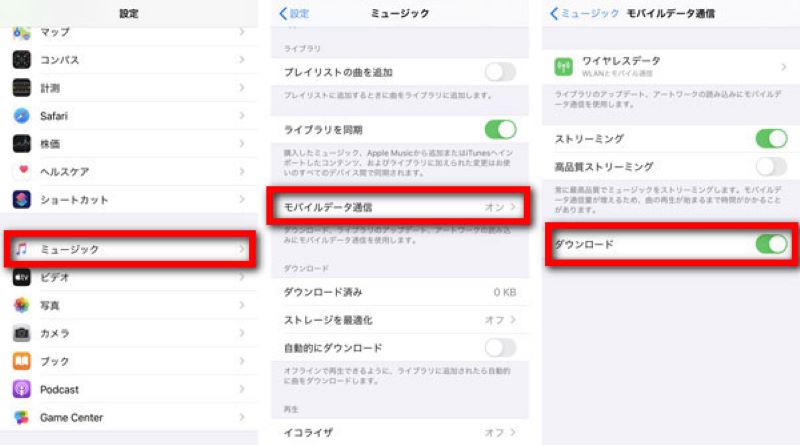
iPhoneの場合は、「設定」アプリ>「ミュージック」>「モバイルデータ通信」の順に進み、「ダウンロード」のスイッチをオンにしてください。ただし、高音質設定にしているとデータ通信量を大きく消費するため注意が必要です。
Apple Musicで「ダウンロード済み」と表示されているのに、機内モードなどのオフライン環境で再生しようとするとエラーになることがあります。これは、ダウンロードが正常に完了していない、サブスクリプションが切れている、またはライブラリ同期に問題がある可能性があります。
サブスクリプションが有効になっている場合の対処法としては、該当の曲を一度デバイスから削除し、安定したWi-Fi環境下で再度ダウンロードを実行してください。まだ解決できない場合は、「ライブラリを同期」がオンになっているか確認してください。
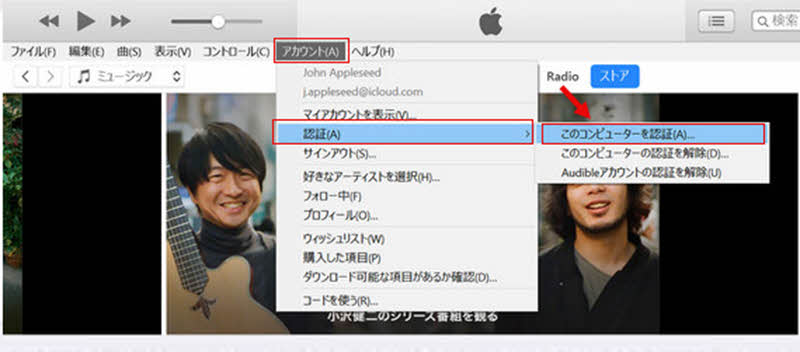
スマートフォンでは問題ないのに、MacやWindowsパソコンのApple MusicアプリやiTunesでダウンロードできない場合、コンピュータの認証が外れている可能性があります。
ミュージックアプリまたはiTunesのメニューバーから「アカウント」>「認証」>「このコンピュータを認証」を選択し、Apple Accountのパスワードを入力して再認証を行ってください。また、セキュリティソフトが通信を遮断しているケースもあるため、一時的に無効にして試してみるのも一つの解決方法です。
症状別の対処法を試してもApple Musicの曲がダウンロードできない場合は、設定面を見直しましょう。特に重要なのは、「ライブラリを同期」「Apple Account」「Apple Musicのシステム状況」の3つです。
Apple Musicを複数の端末で使っている場合、「ライブラリを同期」がオフになっていると、追加した曲やプレイリストがほかの端末に反映されないことがあります。その結果、別の端末ではダウンロードボタンが出ない、曲が見つからない、グレーアウトするなどの問題が起きる場合があります。
iPhoneの場合は、「設定」>「ミュージック」を開き、「ライブラリを同期」がオンになっていることを確認してください。
Macの場合は、Apple Musicアプリの「設定」>「一般」タブ内にチェック項目があります。
複数のApple Accountを持っている場合、アップルミュージックのサブスクリプションを契約していないアカウントでサインインしていると、当然ながら曲のダウンロードはできません。
「設定」の一番上にあるユーザー名をタップし、現在サインインしているアカウントが正しいか確認してください。また、「サブスクリプションの管理」の項目から、Apple Musicの契約が有効になっているかも併せてチェックしましょう。
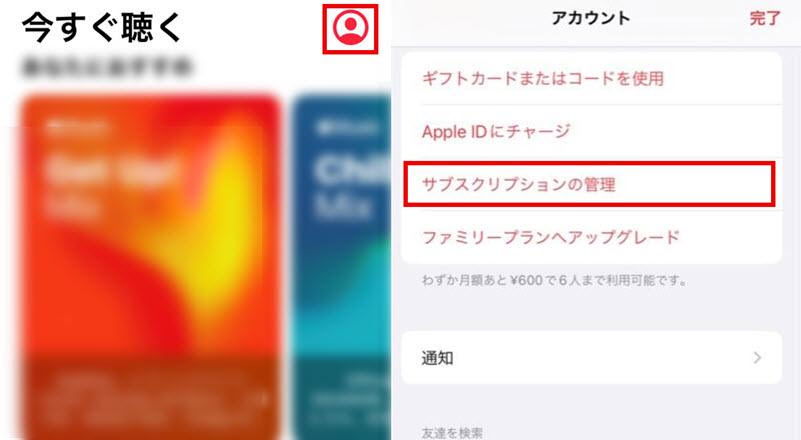
自分の端末や設定に問題がなくても、Apple Music側で一時的な不具合を発生していると、曲をダウンロードできないことがあります。急に多くの曲が保存できなくなった、複数の端末で同じ症状が出る、SNSなどでも同じ不具合が報告されている場合は、Apple側のサービス状況を確認しましょう。
Apple公式のシステム状況ページでは、Apple Musicや関連サービスに障害が発生していないか確認できます。システム側の問題であれば、ユーザー側でできることは限られるため、無理にアプリを削除したり設定を変更したりせず、復旧を待つのが安全です。
ここまで解説した方法で普通のダウンロード問題は解決できますが、Apple Musicの公式ダウンロード機能には、どうしても避けられない制限が存在します。
公式機能でダウンロードした楽曲は、あくまでDRMで保護されたキャッシュデータです。そのため、Apple Musicを解約した瞬間にすべての曲が再生できなくなります。また、ダウンロードした曲をMP3プレーヤーやカーナビに移して聴くこともできません。
「毎月料金を払っているのに、手元に音楽が残らない」「解約後もずっとお気に入りの曲を楽しみたい」という方には、専門の音楽変換ソフトである「TopVox オールインワン音楽変換」の使用を強くおすすめします。本ソフトを利用すれば、Apple Musicの楽曲をMP3をはじめとする汎用音声フォーマットとして保存することが可能になります。
これにより、Apple Musicの曲をお好きなデバイスへ自由に転送でき、サブスクリプションを解約した後でも無制限に再生可能です。さらに、操作は非常にシンプルで初心者でも扱いやすく、公式と同じ感覚で使える内蔵ウェブプレーヤーを搭載し、快適に音楽をダウンロードできる点も大きな魅力です。
Apple Musicの公式機能でダウンロードできない曲を確実に保存したい場合は、ぜひ一度「TopVox オールインワン音楽変換」を試してみてください。

編集部おすすめ:音質重視の音楽コンバーター。対応サービスが広く、操作が直感的。プレイリスト保存もスムーズ。
「TopVox オールインワン音楽変換がおすすめの理由」
では、「TopVox オールインワン音楽変換」を利用して、Apple Musicの曲をMP3などの形式に変換してダウンロードする手順を紹介します。
ステップ1、 まず、パソコンに「TopVox オールインワン音楽変換」をインストールして起動します。
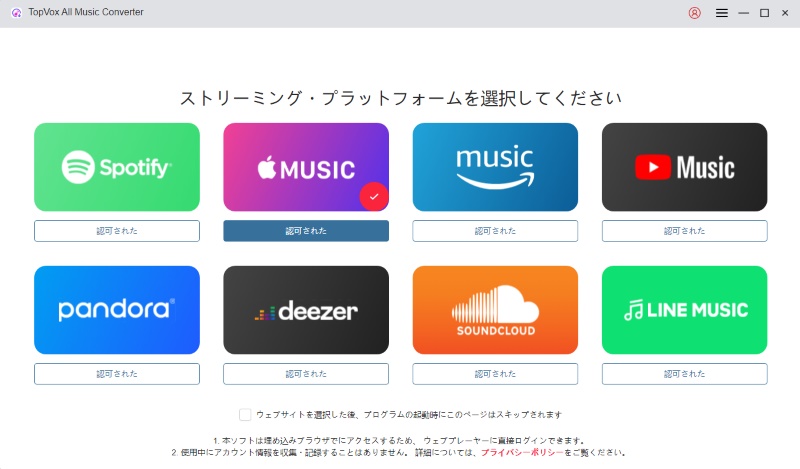
ステップ2、 ソフトに登録すると、トップ画面にApple Musicをはじめとする各種音楽配信サービスが一覧で表示されます。その中から「Apple Music」をクリックして選択します。
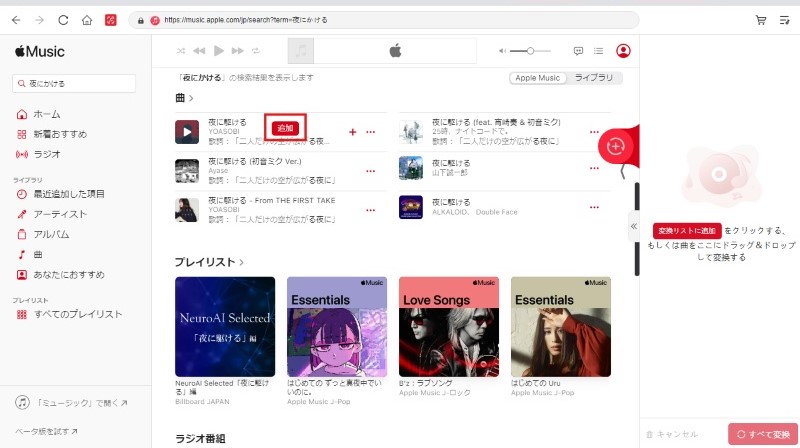
ステップ3、 ご自身のApple Musicアカウントでサインインした後、ダウンロードしたい楽曲を検索します。対象の楽曲に表示されている「変換に追加」ボタン>「キューに追加」をクリックするだけで、簡単にダウンロードリストへ追加できます。
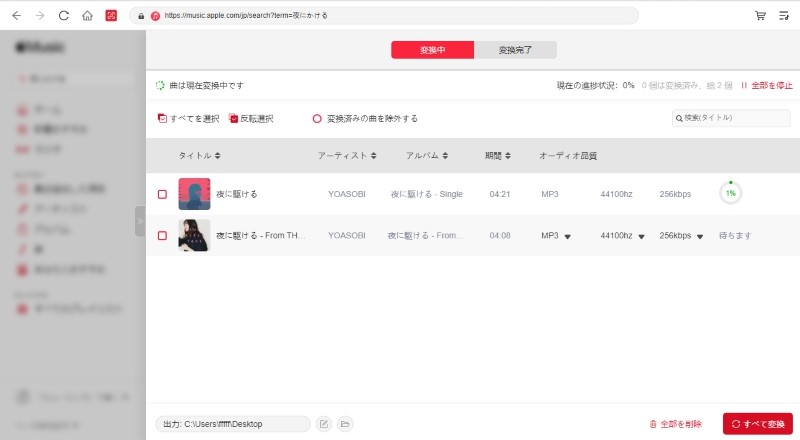
ステップ4、 楽曲をダウンロードリストに追加した後、「変換待ちの曲」タブに移動します。用途や好みに応じて、Apple Music曲の出力形式、音質、出力先を選択します。
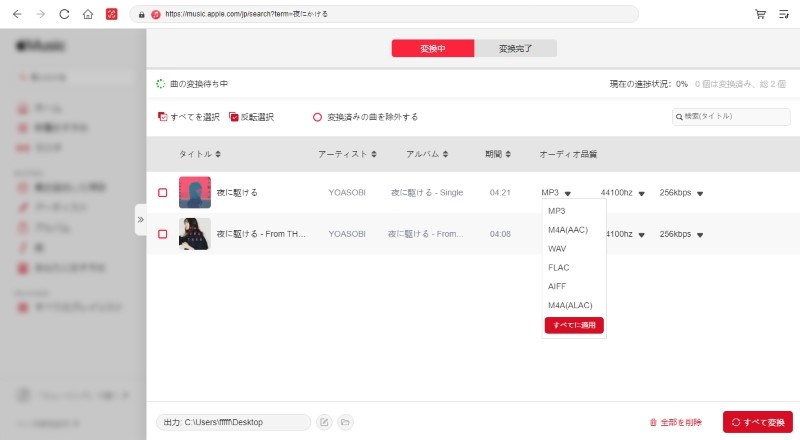
ステップ5、 設定が完了したら、画面右上にある「すべて変換」をクリックします。クリック後、楽曲のダウンロードとフォーマット変換が同時に実行されます。変換処理中は、進行状況を画面上で随時確認できます。
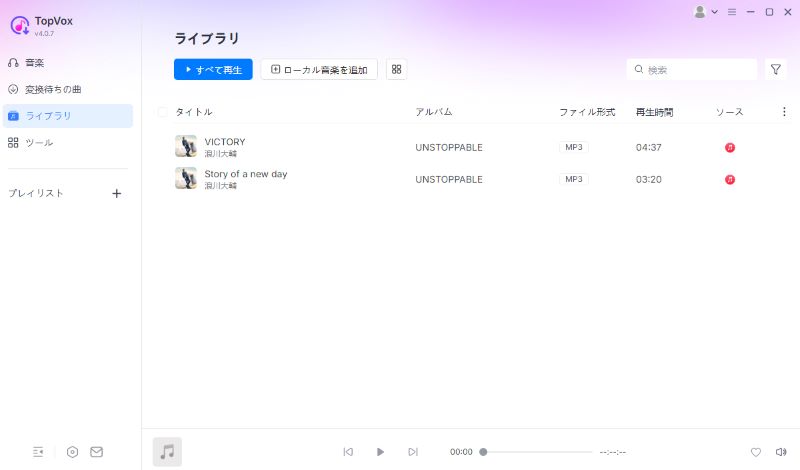
ステップ6、 変換が完了した楽曲は「ライブラリ」セクションに自動的にまとめて保存されます。これにより、Apple Musicの楽曲をダウンロードでき音楽をパソコンに永久保存することが可能です。
「TopVox オールインワン音楽変換」を使用すると、Apple MusicのDRM保護を解除し、ダウンロード制限を回避して、楽曲をMP3などの汎用フォーマットとして保存できます。公式機能特有のさまざまなダウンロード制限や、頻発するダウンロード失敗に悩まされる必要はもうありません。本ソフトを使ってApple Musicの楽曲をダウンロードする場合、ネットワーク環境が安定しており、かつ楽曲が配信中であれば、最大99%という非常に高い成功率で音楽を保存することが可能です。数十曲、あるいは数百曲を連続でダウンロードしても、失敗が起こることはほとんどありません。Apple Musicのダウンロード失敗に何度も悩まされている方は、ぜひ一度このソフトを試してみてください。
Apple Musicでダウンロードボタンが出ない主な原因は、曲をまだライブラリに追加していないことです。Apple Musicでは、まず曲名の横にある「+」またはアルバム・プレイリストの詳細画面にある「+」ボタンを押してライブラリに追加し、その後に表示される雲マークを押すことでダウンロードが可能になります。
アップルミュージックの楽曲がグレーアウトする場合、その曲が現在利用できない状況になっている可能性があります。配信終了、地域制限、コンテンツ制限などが主な原因です。
まずは同じ曲をApple Music内で再検索し、別バージョンが配信されていないか確認してください。利用できる別バージョンが見つかった場合は、古い曲をライブラリから削除し、新しい曲を追加し直すことで再生・ダウンロードできる場合があります。
アップルミュージックの公式機能では、楽曲を無料でダウンロードすることはできません。Apple Musicの楽曲をダウンロードできるのは、有料プランに加入しているユーザーのみです。なお、無料体験期間中であれば楽曲のダウンロードは可能ですが、体験期間が終了すると、ダウンロード済みの楽曲を含め、すべて再生できなくなります。これは、Apple Musicの楽曲がデジタル著作権管理によって保護されており、サブスクリプションの有効期間中のみ再生が許可されているためです。
Apple Musicを解約すると、すでにダウンロード済みの楽曲であっても再生できなくなります。これは、Apple Musicの楽曲がデジタル著作権管理によって保護されており、サブスクリプションの有効期間中のみ再生が許可されているためです。解約後も楽曲データ自体が端末内に残る場合はありますが、再生することはできません。
アップルミュージックの公式機能でダウンロードした楽曲は、CDに焼くことはできません。これは、公式ダウンロード機能で保存される音楽がDRM付きの特殊な形式であり、Apple Musicアプリ内でのみ再生可能となっているためです。そのため、他のデバイスや音楽プレイヤーへ移動して再生することはできません。
もし、ダウンロードしたApple Musicの曲をCDに焼きたい場合は、専門の音楽変換ソフト「TopVox オールインワン音楽変換」を利用する方法があります。本ソフトを使用すれば、Apple Musicの楽曲をMP3形式で保存でき、CDへの書き込みが可能になります。
Apple Music公式アプリでダウンロードした曲は、iPhone・Android・Mac・Windowsなどの端末内に保存されます。ただし、通常のMP3ファイルのように自由に開いたり、別の場所へ移動したりできる形式ではありません。基本的にはApple Musicアプリ内で管理されます。
Apple Musicで曲がダウンロードできない時は、まずは通信環境やストレージ容量、「ライブラリを同期」の設定といった基本項目を確認しましょう。それでも解決しない場合は、本記事で紹介した症状別の対処法を順番に試すことで、ほとんどのダウンロードトラブルは解消できます。
しかし、公式機能でのダウンロードは「解約すると聴けなくなる」「他のデバイスに自由に転送できない」といった根本的な制限があります。お気に入りの音楽を制限なく、永久に手元に残しておきたい方には、「TopVox オールインワン音楽変換」が最適なソリューションです。
「TopVox オールインワン音楽変換」を使えば、Apple Musicの楽曲を高音質のままMP3/WAV/FLAC/M4Aなどの形式で高速ダウンロードでき、解約後もあらゆるデバイスで自由に音楽を楽しむことができます。ダウンロードの不具合やDRMの制限から解放されたい方は、ぜひ一度ソフトの無料体験版をお試しいただき、快適な音楽ライフを手に入れてください。
音質と再現性にうるさい検証屋。
配信サービスごとの仕様差を踏まえ、変換速度・音質を実測して「数字で語る」レビューを作ります。MP3/AAC/FLAC/WAV、VBR/CBRの使い分け、ノーマライズやサンプルレートの最適化、プレイリスト移行まで幅広くカバー。Windows/Mac双方でのベンチ結果とベストプラクティスを、上級者にも納得の手順でまとめます。TopVoxでは比較レビュー、検証レポート、上級チューニング記事を執筆。

著者 早川 ミオ 4月 28, 2026

著者 高松 俊 1月 01, 2026
著者 高松 俊 6月 03, 2026


TopVoxを購読
*この項目は必須です。
*有効なメールアドレスを入力してください
Copyright © 2026 TopVox. All rights reserved.

ご登録ありがとうございます!
ニュースレターの購読登録が完了しました。最新のアップデート、特集記事、限定オファーをメールでお届けします。

