
音質と再現性にうるさい検証屋。
配信サービスごとの仕様差を踏まえ、変換速度・音質を実測して「数字で語る」レビューを作ります。MP3/AAC/FLAC/WAV、VBR/CBRの使い分け、ノーマライズやサンプルレートの最適化、プレイリスト移行まで幅広くカバー。Windows/Mac双方でのベンチ結果とベストプラクティスを、上級者にも納得の手順でまとめます。TopVoxでは比較レビュー、検証レポート、上級チューニング記事を執筆。


 著者:高松 俊 | 更新日:5月 27, 2026 | Apple Music
30秒でわかる要点
Apple Musicの配信曲はDRMで保護されており、公式アプリでダウンロードしてもMP3のように自由に移動・管理できません。記事では6種類のソフトを比較し、速度、成功率、音質、タグ保持、一括保存の総合面から「TopVox オールインワン音楽変換」を最もおすすめしています。
Apple Musicは、世界で最も人気のある音楽配信サービスの一つとして、豊富な楽曲ライブラリと高音質な音楽体験で知られています。しかし、公式機能でダウンロードした楽曲にはDRM保護が施されているため、再生には様々な制限が伴い、オフライン環境で自由に楽しむことができません。
こうした制約を解消し、いつでもどこでもアップルミュージックの音楽を楽しめるようにするため、本記事では無料ツールを含む6つのApple MusicのDRM保護を解除できるソフトを詳しくご紹介します。ぜひ最後までご覧ください。
先に結論
Apple Music曲のDRMを解除してまとめて保存し、曲名・アルバム名・アートワークなどのID3タグも整理したまま管理したい場合は、「TopVox オールインワン音楽変換」のような専用の音楽変換ソフトを使うのが現実的です。プレイリストを一括で保存したい方や、スマホ・USB・車載オーディオ・iMovieなどで使える音楽ファイルに変換したい方には特に適しています。
一方、完全無料で1曲だけ保存したい場合は「Audacity」のような録音ソフトも利用できます。ただし、録音方式は等倍再生が必要で、ID3タグやアルバムアートの整理も手動になりやすいため、大量のApple Music楽曲を保存したい方にはあまり向いていません。
Apple Musicには無料プランはなく、現在は主に個人プラン、ファミリープラン、学生プラン経由で利用できます。Apple Musicアプリでは曲・アルバム・プレイリストをダウンロードしてオフライン再生できますが、保存した楽曲はApple Musicの利用環境内で再生するためのものであり、一般的なMP3ファイルのように自由に取り出して管理できるわけではありません。
これは、Apple Musicの楽曲にDRM保護がかかっているためです。DRMで保護された曲は、Apple Musicアプリや認証済みのデバイスでの再生に限定されます。そのため、サブスクリプションを解約した場合や、配信終了・アカウント認証の問題が発生した場合、端末にダウンロード済みの曲であっても再生できなくなることがあります。
Apple Musicの曲をUSBメモリに保存したい、iMovieや動画編集ソフトに追加したい、車載オーディオで再生したいといった場合は、MP3・M4A・FLACなどの汎用形式として保存できるかどうかが重要になります。次のセクションではApple MusicのDRM保護を解除するソフトを6つ厳選してご紹介し、適切なツールを選んで好きな曲を保存して自由に楽しみましょう。
「TopVox オールインワン音楽変換」は、Apple Musicをはじめとする主要音楽配信サービスに幅広く対応したダウンローダー兼コンバーターです。強力なDRM保護解除機能を搭載しており、アップルミュージックのDRM保護を解除したい場合には、まさに最適なソフトウェアと言えます。
特に便利なのは、曲名・アーティスト名・アルバム名・アートワークなどのID3タグ情報を保持したまま変換できる点です。内蔵ウェブブラウザからApple Musicにログインして曲を追加してダウンロードできるため、通常の音楽アプリに近い感覚で手軽に操作できます。また、バッチ処理機能を搭載し、よく聴くアルバムや作業用BGM、オフラインで再生したい曲を一括で保存したい方にも向いています。

編集部おすすめ:音質重視の音楽コンバーター。対応サービスが広く、操作が直感的。プレイリスト保存もスムーズ。
「TopVox オールインワン音楽変換がおすすめの理由」
ここでは、「TopVox オールインワン音楽変換」を利用してApple MusicのDRM保護を手軽に解除し、好きな楽曲をダウンロード保存する方法を紹介します。
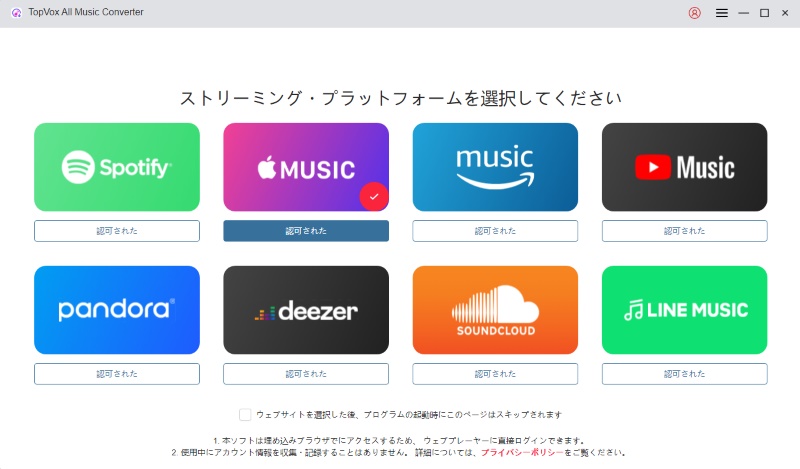
ステップ1、「TopVox オールインワン音楽変換」をパソコンにインストールして起動します。ソフトにログインすると、Apple Musicを含む主要な音楽配信サービスがメインインターフェースに表示されます。中のApple Musicを選択してください。
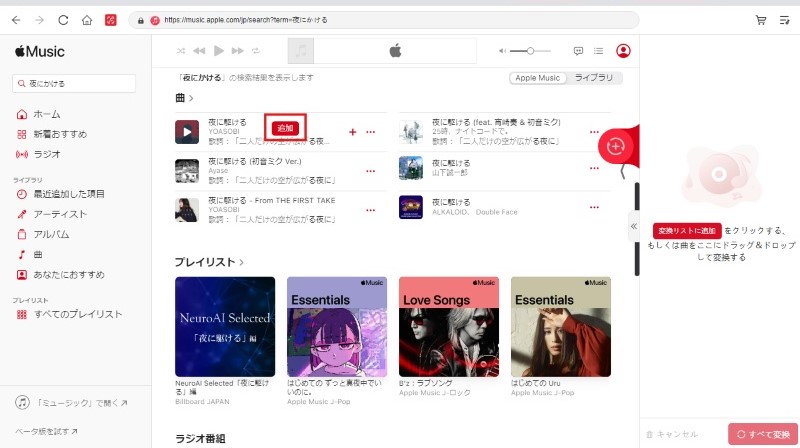
ステップ2、自身のアカウントでログインした後、お気に入りの音楽を見つけます。「追加」ボタンをクリックするだけで、簡単にダウンロードリストに追加できます。
ステップ3、楽曲をダウンロードリストに追加後、設定画面にて出力形式やビットレートなどの詳細設定、ならびに保存先の自由な指定が可能です。
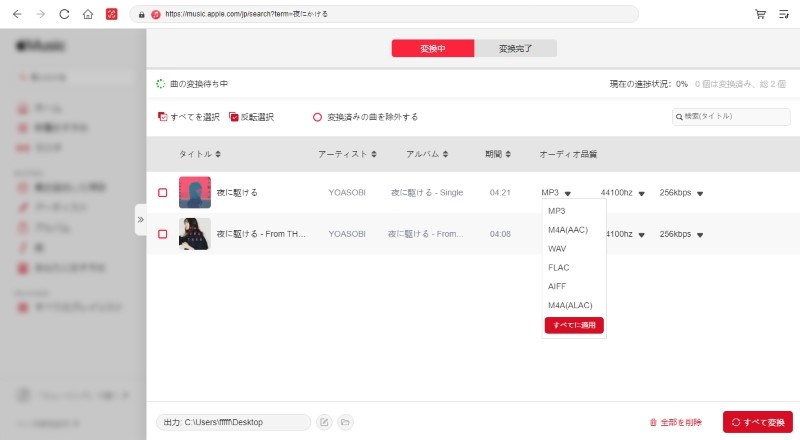
ステップ4、設定完了後、右下の「すべて変換」ボタンをクリックすると、音楽のダウンロードと変換が同時に開始されます。ご利用の際は、画面で進行状況を随時確認でき、ダウンロード済みの楽曲は「変換完了」タブに表示されます。これによりアップルミュージックのDRM保護を解除でき、音楽をパソコンに永久保存することができます。
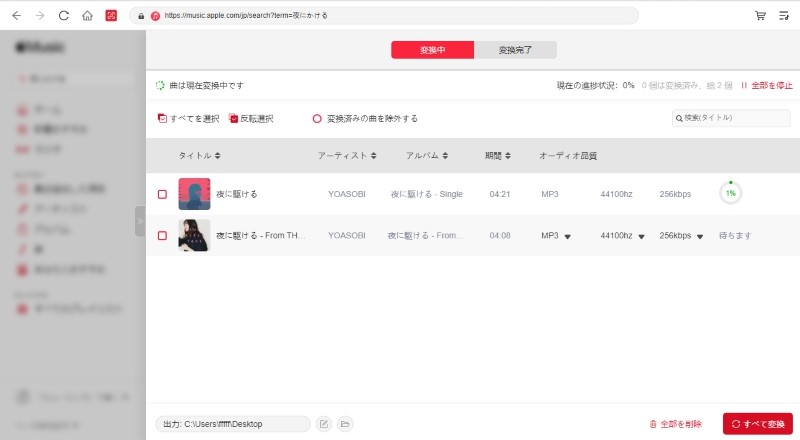
「TopVox オールインワン音楽変換」を使用すると、Apple MusicのDRM保護を解除し、ID3タグ情報を完全に保持したまま楽曲を永続的に保存することが可能です。これにより、Apple Musicの楽曲はDRM保護による制限から解放され、MP3などの汎用形式での保存が可能となります。これによって、音楽ファイルの自由な移動や管理を実現します。さらに、最大35倍の高速変換処理と320kbpsの高音質での保存を両立し、音質にこだわるユーザーの要件にも十分に対応できる品質を備えています。
まずは無料版で、よく聴く1~2曲を変換し、音質・タグ情報・保存形式などを確認してから判断できます。
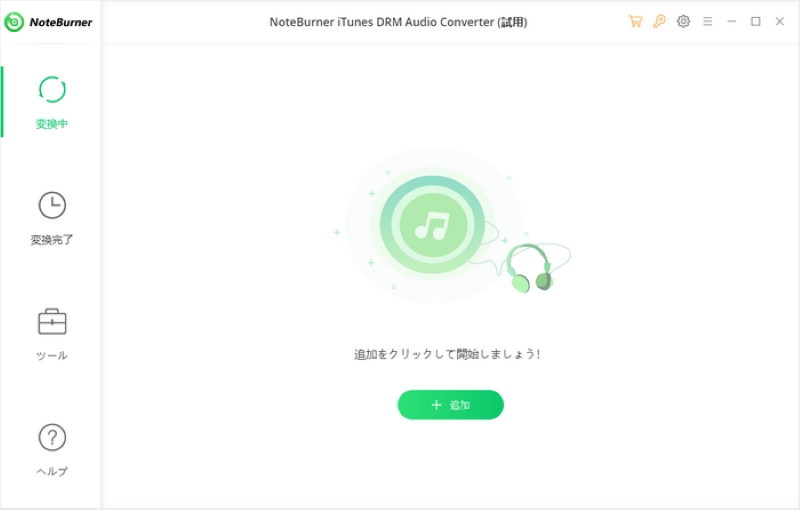
「NoteBurner Apple Music Converter」は、アップルミュージック向けの音楽変換ソフトです。このソフトを使用することで、Apple MusicのDRM保護を解除できるだけでなく、iTunesで購入した楽曲のダウンロードも可能です。元々暗号化されていた音楽ファイルをMP3などの汎用フォーマットで保存できることに加えて、元の曲名、アーティスト名、アルバム情報などのID3タグも保持されます。
メリット
デメリット
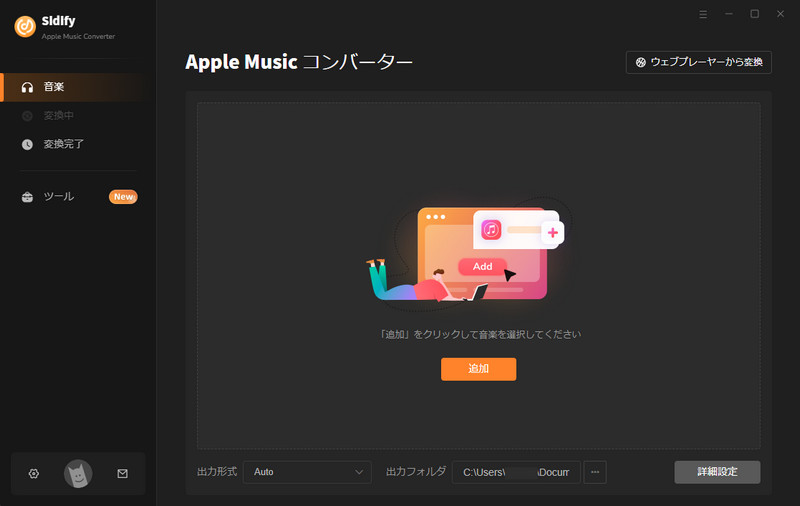
「Sidify Apple Music Converter」は、Apple MusicのDRM保護を解除し、MP3、AAC、WAVなどの汎用形式への変換を可能とするソフトです。Apple Musicの曲名・アーティスト名・アルバム情報などのメタデータを保持したまま高品質で保存できるほか、変換した音楽ファイルをDVDに書き込む機能も備えています。
メリット
デメリット
このソフトは変換速度が等倍速に制限されており、変換に時間がかかることがあります。また、DRM解除の成功率が不安定で、変換に失敗する場合がある点もご留意ください。
その点に対して、「TopVox オールインワン音楽変換」では、最大35倍速での高速ダウンロードに対応しており、効率的に音楽を変換できます。さらに、DRM解除の成功率も高く、スムーズに変換作業を行うことができるため、時間の節約と確実な処理を求める方に最適な選択と言えます。
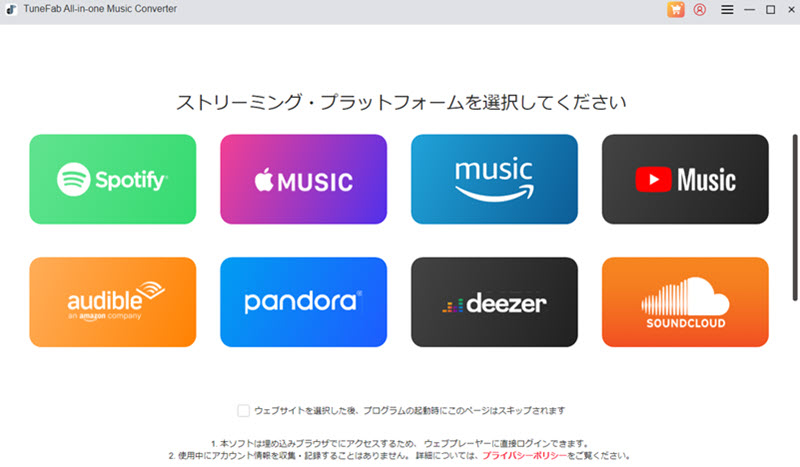
「TuneFab All-in-One 音楽変換」は、Apple Musicをはじめとする各種主要音楽配信サービスのDRM保護解除に対応した専門的な音楽変換ソフトです。「TopVox オールインワン音楽変換」と同様に内蔵のウェブプレーヤーで直接Apple MusicにアクセスしDRM解除を実行できるほか、分かりやすいインターフェースで操作が容易な点が特長です。これにより、アップルミュージックの楽曲をMP3などの汎用形式に変換し、他のデバイスでの共有や再生を可能にします。
メリット
デメリット
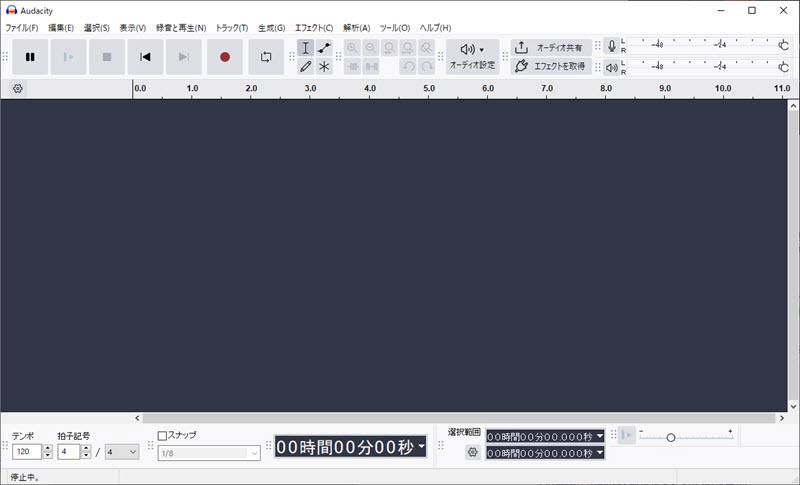
「Audacity」は、Apple Music専用のDRM解除ソフトではなく、無料で使えるオープンソースの音声編集・録音ソフトです。このソフトを利用すれば、PC上で再生しているApple Musicの楽曲を録音し、必要に応じてカット編集や音量調整を行えます。完全無料で利用でき、Windows、macOS、Linuxに対応している点は大きなメリットです。
ただし、専用のApple Music変換ソフトとは違い、曲を再生しながら録音する必要があるため、保存には基本的に再生時間と同じだけの時間がかかります。また、曲名・アーティスト名・アルバムアートなどのID3タグは自動で整理されないため、保存後の管理には手間がかかります。
メリット
デメリット
「Audacity」は「1曲だけ無料でDRMフリー形式として保存したい」「保存後に音声を自分で編集したい」という方には便利ですが、Apple Musicのアルバムやプレイリストをまとめてダウンロードしたい方にはあまり向いていません。大量の楽曲を効率よく保存したい場合は、「TopVox オールインワン音楽変換」のような専用ソフトを使う方がスムーズです。
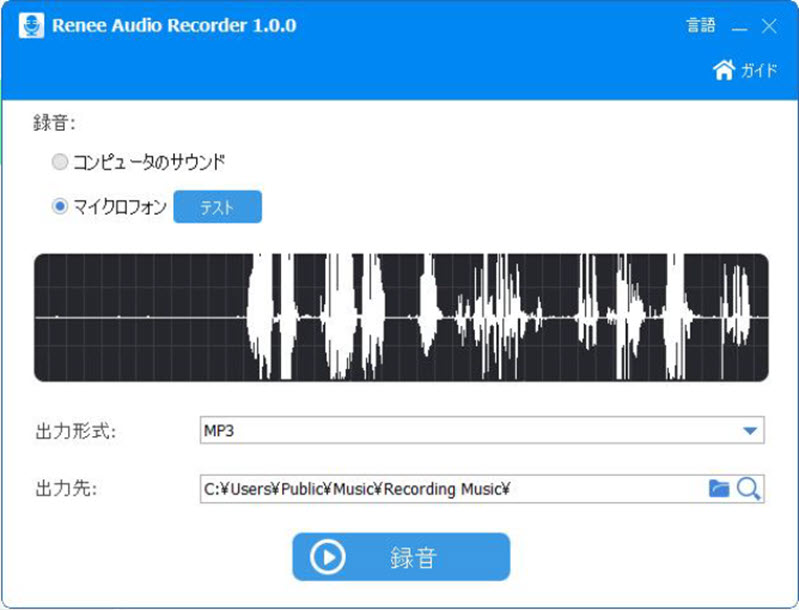
「Renee Audio Tools」は「Audacity」と同様、音楽編集機能を兼ね備えた録音ソフトです。本ソフトを使用することでアップルミュージックのDRM保護を解除した録音が可能となります。基本機能は無料で利用できますが、商業利用の場合は有料のプロフェッショナル版の購入が必要です。
メリット
デメリット
ReneeはWindowsシステム専用で、音楽の保存速度やDRM解除の処理速度に少々課題があります。また、対応する出力形式がMP3に限定されているため、高音質を求める方には少し物足りないかもしれません。特に、Macユーザーの方や、処理速度や音質に高い基準をお持ちの方には、事前にご確認いただくことをお勧めします。
それに対して、「TopVox オールインワン音楽変換」では、WindowsとMac両方に対応し、豊富な出力形式をサポート。高速処理と高音質で、より満足度の高い変換体験を提供します。
ここまで紹介した6つのソフトは、いずれもApple Musicの楽曲を保存する手段として使えますが、実際の使いやすさは大きく異なります。特に、専用変換ソフトなのか録音ソフトなのか、ID3タグを保持できるか、プレイリストを一括で保存できるかは、選ぶ前に確認しておきたいポイントです。
以下の比較表では、出力形式だけでなく、保存方式、タグ情報の保持、一括保存、向いている用途まで整理しました。本表を参考にしていただき、ご自身の用途に最も適したDRM保護を解除するソフトをお選びください。
| Apple MusicのDRM保護を解除するソフト | TopVox オールインワン音楽変換 | NoteBurner Apple Music Converter | Sidify Apple Music Converter | TuneFab All-in-One | Audacity | Renee Audio Tools |
|---|---|---|---|---|---|---|
| おすすめ度 | ★★★★★ | ★★★★☆ | ★★★★☆ | ★★★★☆ | ★★★★☆ | ★★★☆☆ |
| 対応OS/環境 | Win/Mac | Win/Mac | Win/Mac | Win/Mac | Win/Mac/Linux | Win |
| 出力形式 | MP3、WAV、M4A 、FLACなど | MP3、WAV、AIFF、FLACなど | MP3、AAC、WAV、FLAC、AIFF | MP3、M4A、FLACなど | MP3、WAV、AIFF、FLACなど | MP3 |
| ID3タグ情報の自動保持 | 可能 | 可能 | 可能 | 可能 | 手動整理が必要 | 手動整理が必要 |
| ロスレス変換 | 可能 | 可能 | 可能 | 可能 | 不可 | 不可 |
| 音質 | 無劣化な音質 | 高音質 | 高音質 | 無劣化な音質 | 音質劣化のリスクが高い | 音質劣化のリスクが高い |
| 一括保存 | 対応 | 対応 | 対応 | 対応 | 非対応 | 非対応 |
| 変換速度 | 最大35倍速 | 約10倍速 | 約20倍速 | 原速 | リアルタイム変換 | リアルタイム変換 |
| 成功率 | 高 | 中 | 中 | 中 | 中 | 中 |
Apple MusicのDRMを解除し、大量の楽曲をまとめて高音質で保存したい:TopVox オールインワン音楽変換
アップルミュージック専用の変換ソフトを探して、タグ情報を残しながら音楽をダウンロードしたい:
NoteBurner Apple Music Converter、Sidify Apple Music Converter
Apple Musicを含む複数の音楽配信サービスを利用している場合:TuneFab All-in-One
完全無料で1曲ずつ録音・編集したい:Audacity
Windowsで簡単な録音や音声編集をしたい:Renee Audio Tools
DRM解除の確実性と変換速度のバランスをしっかりと考慮したい方には、「TopVox オールインワン音楽変換」が最適な選択肢と言えます。99%という高い変換成功率を誇り、35倍速の高速でApple Musicの曲・アルバム・プレイリストを効率的にダウンロードして保存できます。Apple Music楽曲のDRM保護をスムーズに解除し、快適に音楽を楽しみたい方には、ぜひお試しいただきたい製品です。
Apple MusicのDRM保護を解除したり、公式アプリ外で利用できる形式に変換したりする行為は、Appleの利用規約や著作権法上の問題につながる可能性があります。特に、変換した音源を第三者に配布したり、動画サイトやSNSに無断で公開したり、商用利用したりすることは避けるべきです。
本記事では、各Apple Music DRM解除ソフトの機能や仕様を比較する目的で紹介しています。実際に利用する場合は、お住まいの地域の法令や各サービスの利用規約を確認したうえで、個人利用の範囲を超えないように注意してください。
Apple Musicとは異なり、同じくAppleが提供する音楽配信サービスであるiTunesで、購入した楽曲にはDRM保護が適用されません。対象の楽曲を購入すれば、公式のダウンロード機能を通してDRM制限なしで楽曲を保存することが可能です。これにより、取得した音楽ファイルの自由な移動や管理が実現します。
現時点では、スマートフォン単体でApple MusicのDRM保護を解除することはできません。ですが、方法一でご紹介した「TopVox オールインワン音楽変換」を使えば、同じような効果を得ることができます。「TopVox オールインワン音楽変換」を使うことで、Apple MusicのDRM保護を解除し、楽曲をMP3などの汎用フォーマットに変換してパソコンに保存できます。その後、変換した音楽ファイルを自由にスマートフォンに転送して楽しむことができるようになります。
Apple Musicの曲はDRMが施されているため、アプリにダウンロードしてもそのままiMovieに追加することができません。Apple Musicの曲をiMovieのBGMとして使いたい場合は、「TopVox オールインワン音楽変換」を使って楽曲をMP3やM4AなどDRMフリーの形式として保存しておくとスムーズです。変換後、iMovieの「ファイル」、あたはミュージックライブラリ経由で追加すると、動画編集用のBGMとして管理しやすくなります。
本記事では、Apple MusicのDRM保護について簡単に説明した後、実際に使える6種類のDRM解除ソフトを詳しく紹介します。比較表を使ってそれぞれのソフトを分析した結果、特に「TopVox オールインワン音楽変換」が他のソフトに比べて全体的に優れた性能を発揮し、Apple MusicのDRM保護解除に最もおすすめのソフトであることがわかりました。
このソフトは、DRM保護の解除から音楽の変換、保存までを一括で処理できるため、Apple Musicの楽曲をスマートフォンやUSBメモリ、CDなどのさまざまなデバイスに簡単に転送できます。さらに、DRM解除の際に楽曲のID3タグも完全に保持されるため、音楽ファイルの管理や編集がとても簡単になります。これにより、Apple Musicの制限を気にせず、どこでも自由に音楽を楽しめるようになります。
「TopVox オールインワン音楽変換」は無料で試せるバージョンもご用意していますので、Apple MusicのDRM保護解除を試してみたい方は、ぜひソフトをダウンロードしてみてください!
音質と再現性にうるさい検証屋。
配信サービスごとの仕様差を踏まえ、変換速度・音質を実測して「数字で語る」レビューを作ります。MP3/AAC/FLAC/WAV、VBR/CBRの使い分け、ノーマライズやサンプルレートの最適化、プレイリスト移行まで幅広くカバー。Windows/Mac双方でのベンチ結果とベストプラクティスを、上級者にも納得の手順でまとめます。TopVoxでは比較レビュー、検証レポート、上級チューニング記事を執筆。

著者 早川 ミオ 4月 09, 2026

著者 早川 ミオ 5月 27, 2026
著者 早川 ミオ 4月 28, 2026


TopVoxを購読
*この項目は必須です。
*有効なメールアドレスを入力してください
Copyright © 2026 TopVox. All rights reserved.

ご登録ありがとうございます!
ニュースレターの購読登録が完了しました。最新のアップデート、特集記事、限定オファーをメールでお届けします。

