
「迷わずサクッと保存」がモットーの実用派。
Spotify・Apple Music・YouTube Music・Amazon Musicからの楽曲ダウンロード&変換を、初心者でもつまずかない手順で解説します。MP3/M4A/FLACなどの最適フォーマット選び、ビットレート設定、タグ整備までをワンセットで提案。スマホ・カーステ・昔のMP3プレイヤー用の聴きやすい形に仕立てるのが得意です。TopVoxでは入門チュートリアル、使い方まとめ、トラブル対策記事を担当。


 著者:早川 ミオ | 更新日:5月 27, 2026 | Apple Music
30秒でわかる要点
Apple Musicの配信曲はDRMで保護されているため、公式アプリからダウンロードしてもMP3として取り出せません。記事では専用ソフト、iTunes、オンラインサイト、録音ソフトを比較し、高音質・高速・一括保存を重視する場合は「TopVox オールインワン音楽変換」が最も適しているとまとめています。
「Apple Musicでダウンロードした曲を他のプレーヤーで再生する方法は?」「サブスクリプション解約後も音楽を楽しみ続けるには?」そんな疑問をお持ちではありませんか。Apple Musicでダウンロードした楽曲に再生制限がかかるのは、DRMによる保護が理由です。Apple MusicをMP3形式に変換すれば、こうした制限をすべて解消できます。
そこで本記事では、アップルミュージックの曲をMP3に変換する方法を、実際の使用感をもとに比較します。専用ソフト、iTunes公式機能、オンラインサイト、録音ソフトの違いを整理し、どの方法がどんな人に向いているのかをわかりやすく紹介します。ぜひご自身に合った方法をお選びいただき、Apple Musicの音楽をより自由にお楽しみください。
まず結論:Apple MusicをMP3に変換するならどの方法がおすすめ?
実機テスト結果:プレイリスト・アルバムの変換で安定。平均1曲約14秒、320kbpsの高音質で出力、ID3情報も保持
実機テスト結果:公式機能なので安心。平均1曲約15秒、Apple Music配信曲のMP3変換には不向き
実機テスト結果:平均1曲約25秒。インストール不要だが、変換失敗率が高くて音質も劣化しやすい
実機テスト結果:再生時間とほぼ同じ時間がかかり、タグ整理は煩雑
Apple Musicのサブスクリプションを契約すれば、アプリで配信されている1億曲以上の音楽をダウンロードしてオフライン再生できます。ただし、公式アプリでダウンロードした曲はDRMで保護され、暗号化されているため、以下のような多くの再生制限が設けられています。
• ダウンロードした音楽はMP3、AACなどの汎用形式に変換できない
• ダウンロード済みの曲をApple Musicアプリ内でのみ再生可能
• Apple Musicの有料プランを解約すると、音楽を再生できなくなる
• 楽曲をiPodやMP3プレーヤーに入れて再生不可
Apple Musicの楽曲をMP3形式に変換して保存すれば、これらの再生制限を解消できます。サブスクリプションの有効期限を気にする必要がなく、USBメモリやiPod、MP3プレーヤーなど、あらゆるデバイスやアプリでお楽しみいただけます。
以下では、Apple Musicの楽曲をMP3に変換する4つの方法(専用の音楽変換ソフト・iTunes公式機能・オンライン変換サイト・録音ソフト)を詳しくご紹介します。アップルミュージックの音楽を制限なく保存し、DRM保護の制限なく自由に楽しみたい方は、ぜひこれらのMP3変換方法を参考にしてください。
まずは、Apple Musicの曲をMP3に変換する代表的な方法を比較します。本記事では、TopVox オールインワン音楽変換、iTunes公式機能、オンラインサイト、録音ソフトを実際に使い、変換時間、音質、ID3情報、操作性などを確認しました。
本記事の検証環境について
※なお、パソコンの性能、ネット回線、Apple Music側の配信状況、曲数、曲の長さによって結果は変わるため、あくまで選び方の参考としてご覧ください。
| MP3変換方法 | TopVox オールインワン音楽変換 | iTunes公式機能 | オンラインサイト | 録音ソフト |
|---|---|---|---|---|
| 使いやすさ | 簡単 | 普通 | 簡単 | やや手間 |
| 広告 | なし | なし | あり | なし |
| 出力形式 | MP3/AAC/FLAC/WAVなど | MP3/AAC/AIFFなど | MP3/AAC/AIFFなど | MP3/WAVなど |
| 出力音質 | 最大320kbps | 高音質 | 低音質 | 劣化しやすい |
| 変換スピード | 最大35倍速 | 高速 | 普通 | 遅い |
| ID3情報 | 自動保持 | 自動保持 | 自動保持 | 手動整理が必要 |
| 一括変換 | 対応 | 対応 | サイトによる | 不向き |
| 安定性 | 失敗しない | 失敗しない | 解析・変換失敗が多い | 途中エラーあり |
Apple Musicの配信曲を車やMP3プレーヤーで聴きたい人、プレイリストをまとめて保存したい人には、専用の音楽ダウンローダーである「TopVox オールインワン音楽変換」が向いています。変換速度が速く、ID3情報も残しやすいため、保存後の管理が楽です。
手元にあるM4Aファイル、CDから取り込んだ曲、購入済みの音楽ファイルをMP3に変換したいだけなら、iTunesの公式機能で十分です。追加ソフトを入れたくない人にも使いやすい方法です。
オンラインサイトはインストール不要で使えますが、広告表示、解析失敗、音質劣化が出やすい点があります。少数の曲を試す程度なら便利ですが、大量の曲を安定して保存したい場合にはあまり向きません。
録音ソフトは無料で使えるものも多いですが、曲を再生しながら録音するため時間がかかります。音質やタグ情報も自分で調整する必要があるため、手間をかけても無料で済ませたい人向けです。
実機テスト結果
まずご紹介するのは、強力なDRM保護解除機能を備えたApple Music対応の専門音楽コンバーター「TopVox オールインワン音楽変換」です。Apple Musicの楽曲をロスレス音質でMP3、AAC、FLAC、WAVなど多彩な形式に変換・ダウンロード可能です。WindowsとMacの両バージョンを用意しており、変換後の音楽ファイルはiPhoneやAndroid、CD、MP3プレーヤーなど、あらゆるデバイスに転送して再生できます。
最大35倍速の高速変換に対応し、複数楽曲やアルバムの一括ダウンロードも可能なため、効率的に大量のApple Music音楽を保存できます。さらに、曲のID3タグ情報の編集・保持機能も搭載し、便利な音楽管理を実現できます。「TopVox オールインワン音楽変換」の無料体験版では3分以内の楽曲をフル保存できるため、まずはソフトをダウンロードしてその機能をお試しください。

編集部おすすめ:音質重視の音楽コンバーター。対応サービスが広く、操作が直感的。プレイリスト保存もスムーズ。
TopVox オールインワン音楽変換の主な機能と特徴
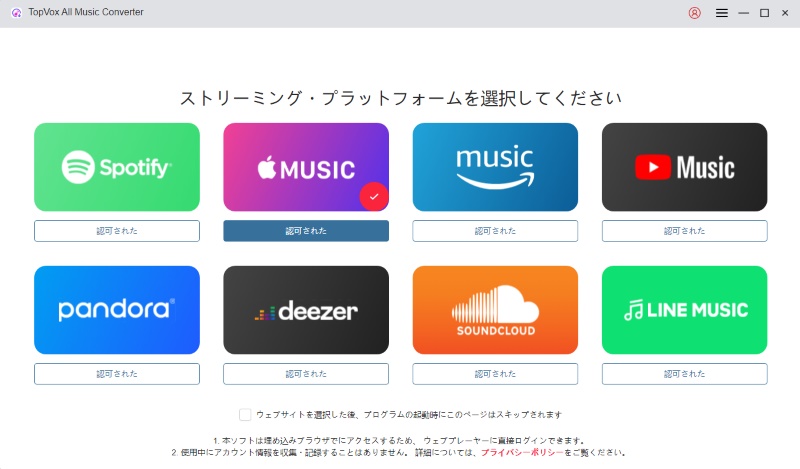
ステップ1、 お使いのWindowsまたはMacで「TopVox オールインワン音楽変換」をダウンロード・インストールします。ソフトを起動した後、Apple Musicを選択します。
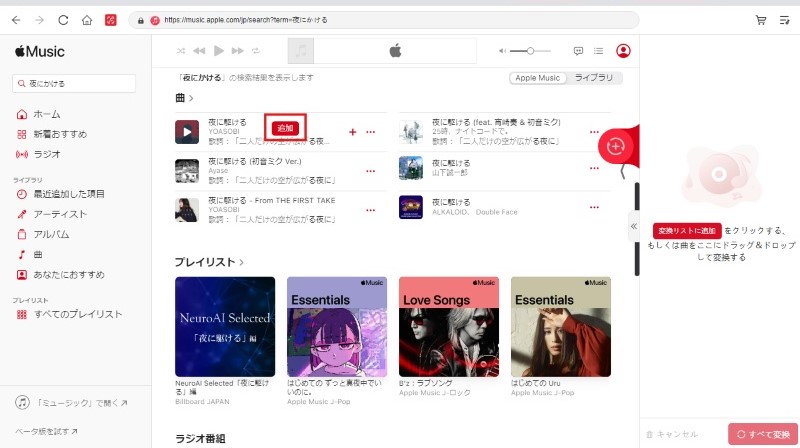
ステップ2、 内蔵のウェブプレイヤーを開き、右上の「サインイン」をクリックして自分のApple IDでログインします。検索バーからMP3形式に変換したい曲、アルバム、またはプレイリストを検索します。そして、好きなアップルミュージックの音楽を変換リストに追加します。
ステップ3、 MP3に変換したいApple Music曲の追加が完了したら、変換リスト画面を開き、出力形式、出力音質、保存先などを設定できます。出力形式をMP3に選択します。
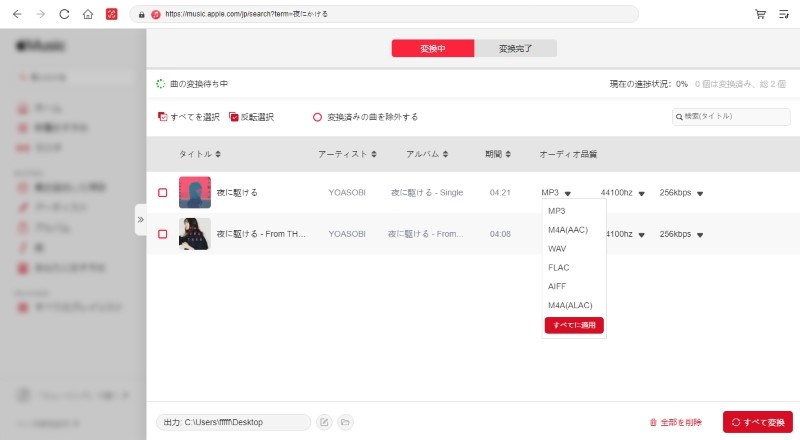
ステップ4、 最後に、「すべて変換」をクリックすると、Apple Music曲のMP3変換プロセスが開始されます。変換が完了したら、「変換完了」タブに移動し、出力フォルダを開いてMP3に変換されたアップルミュージック音楽ファイルを確認できます。
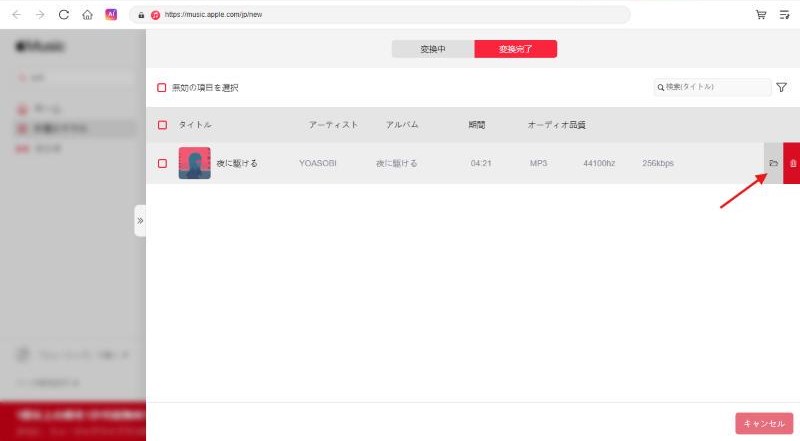
「TopVox オールインワン音楽変換」を使用すれば、ご紹介した手順でApple Musicの楽曲やアルバムをMP3形式に変換し、パソコンにダウンロードできます。変換後のMP3ファイルはiPhoneやAndroidスマホ、iPodなど多彩なデバイスでの再生が可能です。さらに、ミキシングソフトでの編集や、着信音・アラーム音としての活用も自由に行えます。Apple Musicはもちろん、Spotify、Amazon Music、YouTube Musicなど国内外の主要音楽サービスにも幅広く対応しています。「TopVox オールインワン音楽変換」では無料版もご用意していますので、ぜひこの機会にダウンロードして、その高い実用性を実感してください。
実機テスト結果
購入済みの音楽ファイル、CDから取り込んだ曲、パソコンに保存しているM4AファイルなどをMP3に変換したい場合は、まずiTunesまたはApple Musicの公式機能を試すのがおすすめです。公式変換機能なので、安定性や安全性が確保されており、初心者でも手軽に利用可能です。
ただし、この方法は主に手元の音楽ファイルを変換するための機能です。Apple Musicで配信されている曲をアプリ内にダウンロードしただけでは、自由なMP3ファイルとして変換できるわけではありません。
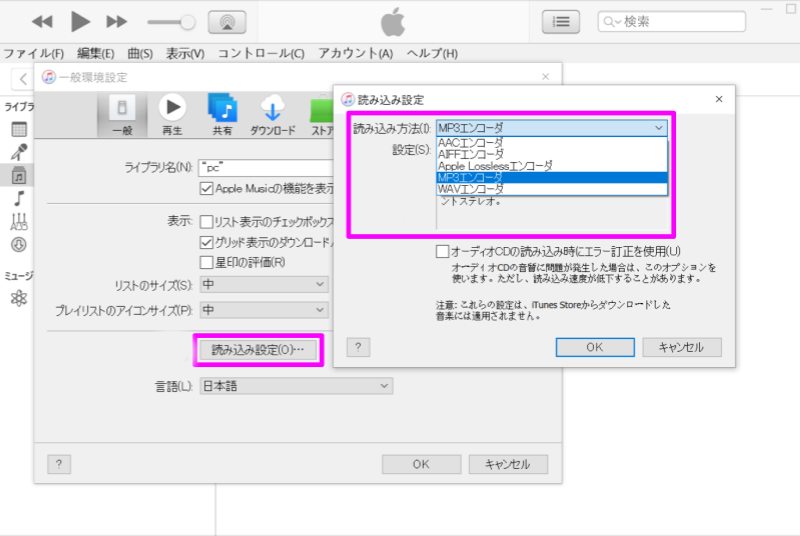
ステップ1、 Windowsパソコンの場合はiTunesを起動し、Macの場合は「ミュージック」アプリを開き、メニューから「編集」>「環境設定」をクリックします。
ステップ2、 「一般」タブにある「読み込み設定」をクリックし、「読み込み方法」で「MP3エンコーダ」を選びます。
ステップ3、 ライブラリでMP3に変換したい曲を選択し、「ファイル」>「変換」>「MP3バージョンを作成」をクリックします。
ステップ4、 変換後のMP3ファイルがライブラリに追加されます。
複数の曲をまとめて選択すれば、一括でMP3バージョンを作成できます。CDから取り込んだ曲をMP3にしたい場合や、古い音楽ファイルを整理したい場合には使いやすい方法です。
メリット
注意点
実機テスト結果
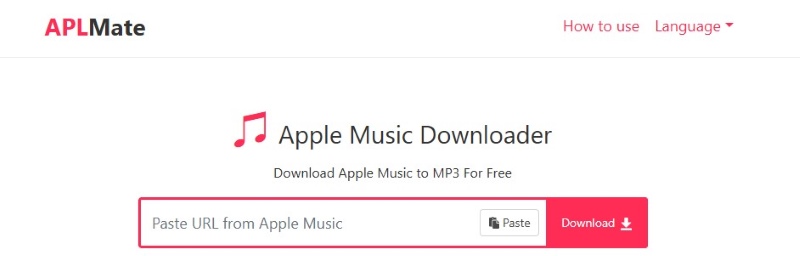
ソフトをインストールせずにApple Musicの曲をMP3として保存したい場合は、オンライン変換サイトを使う方法もあります。2026年5月の現時点で実際に検証した使えるオンラインサイトの一つが「APLMate」です。このサイトは、Apple Musicの曲、アルバム、プレイリストのリンクを貼り付けてMP3として保存できるオンラインツールです。
使い方は簡単で、Apple Musicで曲のリンクをコピーし、「APLMate」の入力欄に貼り付けてダウンロードを実行するだけです。アカウント登録やソフトのインストールが不要なので、1曲だけ試したい時には便利です。
ただし、オンラインサイトはサイト側の仕様や広告表示、ネット回線、曲の解析状況によってMP3変換の結果が変わります。今回の検証では、平均1曲あたり約25秒で変換できる曲もありましたが、解析に時間がかかる曲や、うまく保存できない曲もあります。
ステップ1、 MusicアプリまたはWeb版Apple Musicで保存したい曲を開き、曲、アルバム、プレイリストの共有メニューからリンクをコピーします。
ステップ2、ブラウザで「APLMate」のサイトを開き、コピーしたApple Musicリンクを入力欄に貼り付けます。「Download」ボタンをクリックすると解析が始まります。
ステップ3、解析が完了したら、曲を選んで、曲名の横にあるダウンロードボタンをクリックして「Download Mp3」をクリックすると音楽ファイルを保存します。
向いている人
注意点
実機テスト結果
Apple Musicの曲を無料で保存したい場合、一般的な録音ソフトを使う方法もあります。パソコンでApple Musicを再生し、その音声を録音してMP3ファイルとして保存する仕組みです。
録音ソフトのメリットは、特別な変換機能を使わなくても音声を保存できる点です。無料ソフトも多く、1曲だけ音声として残したい場合には選択肢になります。
ただし、録音はリアルタイムで行うため、3分の曲なら約3分、1時間のプレイリストなら約1時間かかります。今回のように25曲入りのプレイリストを保存する場合、変換ソフトのように短時間で処理することはできません。また、録音中に通知音が入ったり、音量設定によって音質が変わったりすることもあります。
ステップ1、 パソコンに無料の録音ソフトをインストールし、録音設定で出力形式をMP3に変換します。
ステップ2、録音ソフトで録音を開始してから、Apple Musicで保存したい曲を再生します。
ステップ3、曲の再生が終わったら録音を停止し、保存した音声ファイルの名前やタグ情報を整理します。l
ステップ3、録音後、曲名やアーティスト名が自動で入らないため、ファイル名やID3情報を自分で編集する必要があります。曲数が多い場合は、この整理作業にかなり時間がかかります。
向いている人
注意点
多くのユーザーは、Apple Musicの楽曲をMP3形式に変換する行為の合法性について疑問を持たれるでしょう。これが違法となるかどうかは、その使用目的によって判断が分かれます。個人での再生を目的としてApple Musicの曲をMP3変換する場合、一般的には違法とはみなされません。しかし、DRMを解除したアップルミュージックをSNSにアップロードしたり、商業目的で販売・配布したりする行為は、著作権の侵害にあたり、法的な問題を引き起こす可能性があります。MP3に変換したApple Musicの曲を利用する際には、これらの点に十分ご注意ください。
現時点では、iPhoneやAndroidスマホなどのモバイル端末でApple Musicを直接MP3形式に変換できるアプリや方法は提供されていません。スマホでApple Musicをより自由に楽しみたい場合は、前述の「TopVox オールインワン音楽変換」の利用がおすすめです。このソフトでお好みの音楽をMP3形式に変換してパソコンに保存すれば、簡単にiPhoneやAndroidスマホに転送でき、Apple Musicのサブスクリプションを解約した後も、保存したMP3ファイルを引き続きお楽しみいただけます。
Apple MusicをMP3に変換できない原因は、曲の種類や使っている方法によって異なります。iTunesまたはApple Musicの公式機能では購入済みの曲や手元の音楽ファイルはMP3に変換しやすいですが、Apple Musicの配信曲をそのままMP3としてダウンロードできません。オンラインサイトでは、曲リンクの解析失敗、サイト側の仕様変更、ネット回線の不安定さが原因になることもあります。
完全無料でApple Musicの楽曲をMP3に変換する方法としては、オンラインサイトや録音ソフトがあります。ただし、オンラインサイトは広告や解析失敗が出る場合があり、録音ソフトはリアルタイム録音のため時間がかかります。Apple Musicの曲を大量に変換したい場合は、無料方法だけでは手間が増えやすいです。
MP3は圧縮形式なので、設定によっては音質が変わることがあります。音質をできるだけ保ちたい場合は、320kbpsなど高めのビットレートを選ぶのがおすすめです。専用の音楽変換ソフトなら、MP3以外にFLACやWAVなども選べるため、音質を重視する場合は出力形式を使い分けると良いでしょう。
本記事では、Apple Musicの曲をMP3に変換できる4種類の方法を詳しく紹介しました。それぞれの特徴や不足点を解説しているため、ご自身のニーズや利用環境に合わせて最適なMP3変換ツールをお選びください。中でも特におすすめしたいのは、専門のMP3変換ソフト「TopVox オールインワン音楽変換」です。
本ソフトを使えば、アップルミュージックから楽曲、アルバム、プレイリストをMP3、AAC、FLAC、WAVなどの汎用形式でダウンロードできます。ダウンロードした音楽ファイルは他のデバイスに転送したり、MP3プレーヤーに入れて再生したり、編集ソフトで利用したりすることなど、多様な形で自由に活用できます。さらに、ソフトでは一括変換機能や35倍速の高速変換処理にも対応しており、機能性の面でも他の方法より優れています。
Apple Musicをもっと自由に楽しみたい方は、まず無料版で変換速度、音質、曲情報の保持を確認してみてください。
「迷わずサクッと保存」がモットーの実用派。
Spotify・Apple Music・YouTube Music・Amazon Musicからの楽曲ダウンロード&変換を、初心者でもつまずかない手順で解説します。MP3/M4A/FLACなどの最適フォーマット選び、ビットレート設定、タグ整備までをワンセットで提案。スマホ・カーステ・昔のMP3プレイヤー用の聴きやすい形に仕立てるのが得意です。TopVoxでは入門チュートリアル、使い方まとめ、トラブル対策記事を担当。

著者 早川 ミオ 1月 01, 2026
著者 高松 俊 6月 03, 2026
著者 高松 俊 6月 09, 2026


TopVoxを購読
*この項目は必須です。
*有効なメールアドレスを入力してください
Copyright © 2026 TopVox. All rights reserved.

ご登録ありがとうございます!
ニュースレターの購読登録が完了しました。最新のアップデート、特集記事、限定オファーをメールでお届けします。

