
音質と再現性にうるさい検証屋。
配信サービスごとの仕様差を踏まえ、変換速度・音質を実測して「数字で語る」レビューを作ります。MP3/AAC/FLAC/WAV、VBR/CBRの使い分け、ノーマライズやサンプルレートの最適化、プレイリスト移行まで幅広くカバー。Windows/Mac双方でのベンチ結果とベストプラクティスを、上級者にも納得の手順でまとめます。TopVoxでは比較レビュー、検証レポート、上級チューニング記事を執筆。


 著者:高松 俊 | 更新日:8月 13, 2026 | Apple Music
30秒でわかる要点
Apple Musicの楽曲をダウンロードする方法として、公式機能、オンラインサイト、専用ソフトの3種類を紹介した記事です。公式機能は有料会員限定かつアプリ内再生に制限され、オンラインサイトは安定性や安全性に課題があるため、MP3として長期保存するなら「TopVox オールインワン音楽変換」が最も適した方法とまとめています。
通勤中や旅行先で通信量を気にせず音楽を聴きたい時は、Apple Musicのダウンロード機能が便利です。ただし、公式機能で保存した曲はアプリ内でのみ再生でき、MP3としてUSBメモリやMP3プレーヤーへ移すことはできません。
本記事では、iPhone・Android・Windows・MacでApple Musicの曲をダウンロードする手順に加え、無料サイトと音楽変換ソフトでMP3に保存する方法を実測結果とともに紹介します。アップルミュージックの楽曲がダウンロードできない時の原因と対処法についても解説します。
Apple Musicには公式のダウンロード機能があり、スマホやパソコンへ曲を保存してオフライン再生できます。ただし、公式機能で保存されるのはApple Musicアプリが管理するオフライン再生用データであり、一般的なMP3ファイルとして取り出すことはできません。
Apple Musicの曲をMP3で保存したい場合は、「APLMate」のような無料オンラインサイトを使う方法と、パソコン用の音楽変換ソフトを使う方法があります。それぞれ保存形式、音質、安定性、解約後の再生可否が異なるため、利用目的に合わせて選びましょう。
| 方法 | Apple Music公式機能 | オンラインサイト | 専門の音楽変換ソフト |
|---|---|---|---|
| おすすめツール | Apple Musicアプリ | APLMateなど | TopVox オールインワン音楽変換 |
| 対応機器 | Windows、Mac、Android、iOS | スマホ、パソコンのブラウザ | Windows、Mac |
| 解約後の再生 | 不可 | 保存済みファイルは再生可能 | 保存済みファイルは再生可能 |
| 広告 | なし | あり | なし |
| 出力形式 | DRM付き、暗号化された形式 | 主にMP3 | MP3、AAC、FLAC、WAVなど |
| ダウンロード速度 | 速い | やや遅い | 速い |
| 安全性 | 高 | 低 | 高 |
| 安定性 | 高 | 低 | 高 |
| 向いている人 | 通信料を抑えてアプリ内で聴きたい人 | アプリインストール不要で曲を保存したい人 | 高音質やアルバムの一括保存を重視する人 |
Apple Musicアプリ内でオフライン再生するだけであれば、追加ソフトを導入する必要はありません。通勤や旅行中に通信量を抑えたい方には、公式ダウンロード機能が最も手軽です。
一方、インストールせずに数曲だけMP3で保存したい場合は、無料オンラインサイトも選択肢になります。ただし、広告や解析失敗、音質の低さがあるため、重要なプレイリストやアルバムの保存にはあまり向いていません。
Apple Musicの曲を320kbpsのMP3として保存したい方や、アルバムをまとめてダウンロードしたい方には、「TopVox オールインワン音楽変換」が使いやすいでしょう。USBメモリ、車載オーディオ、MP3プレーヤーなど、Apple Musicアプリを利用できない機器で再生したい場合にも適しています。
Apple Musicの公式機能では、曲、アルバム、プレイリストを端末にダウンロードして、インターネットに接続していない場所でも再生できます。基本的な流れは、聴きたい曲を最初にライブラリへ追加し、その後にダウンロードボタンを押すだけです。iPhone、Android、Windows、Macで大きな違いはありません。
ただし、公式機能でダウンロードした曲は通常のMP3ファイルではありません。Apple Musicアプリでダウンロードした楽曲にはDRMが施されているため、ファイルアプリから取り出したり、USBメモリや一般的なMP3プレーヤーへコピーしたり、サブスクを解約した後に聴いたりすることはできません。
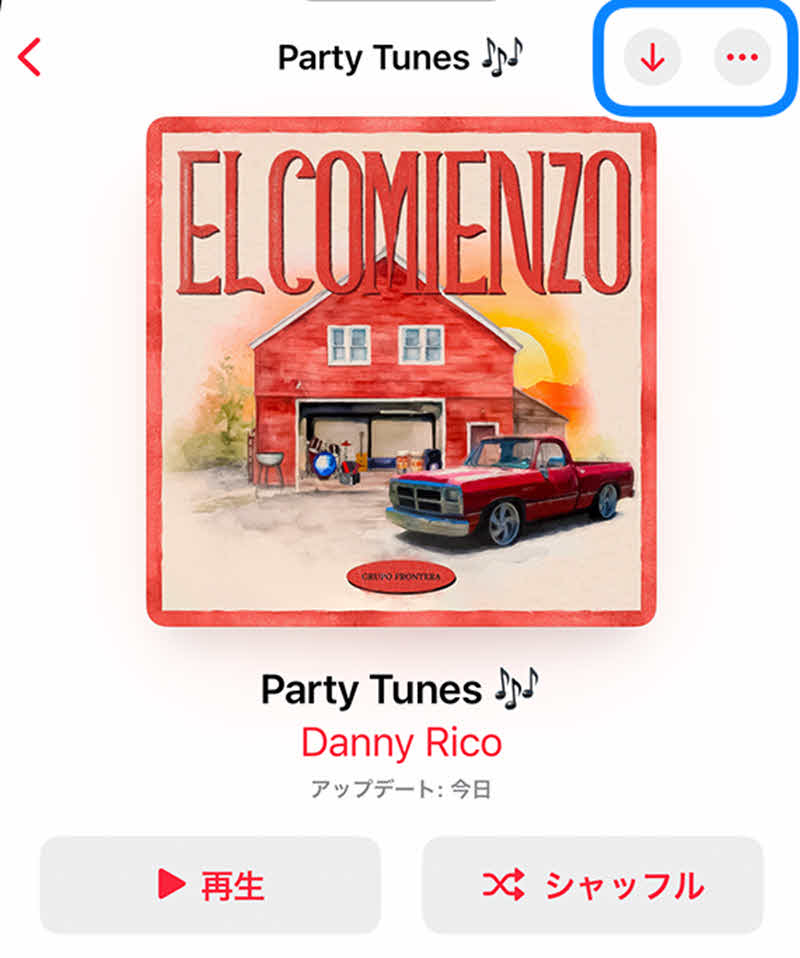
iPhoneでは標準の「ミュージック」アプリを使用します。Androidでは、Google PlayからApple Musicアプリをインストールしてください。Apple Musicのサブスクリプションに登録中のApple Accountでサインインすると、対応する楽曲をダウンロードできます。それでは次に、スマホでApple Musicの曲をダウンロードする具体的な手順を詳しくご紹介します。
ステップ1、 Musicアプリを開き、ダウンロードしたい楽曲を探します。
ステップ2、 アルバムまたはプレイリストの上部にある「追加」ボタンをタップします。
ステップ3、 追加後、アルバムまたはプレイリストの上部に表示される「ダウンロード」ボタンをタップすると、スマートフォンにApple Musicの楽曲をダウンロードできます。
ダウンロード済みの曲だけを確認したい場合は、「ライブラリ」から「ダウンロード済み」を開きます。端末やアプリのバージョンによって表示名やボタンの位置が多少異なる場合があります。
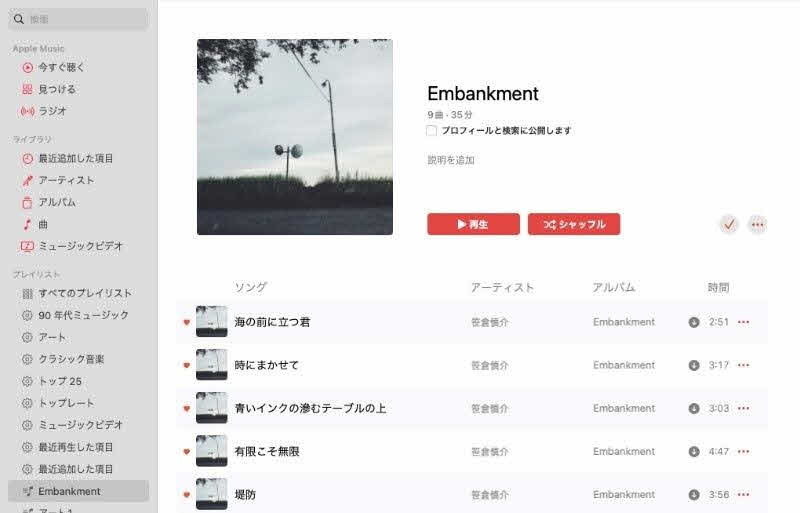
Windows 10・11ではWindows用Apple Musicアプリ、Macでは標準の「ミュージック」アプリを使用します。楽曲をライブラリに追加した後、デバイスにダウンロードしておけば、パソコンでApple Musicの音楽をオフライン再生することが可能です。具体的な手順は以下のとおりですので、参考にしてください。
ステップ1、WindowsまたはMacでApple Musicアプリを開き、契約中のApple Accountでサインインします。
ステップ2、ダウンロードしたい曲を検索し、曲の横に表示される「追加」ボタンをクリックします。アルバムやプレイリストの場合は、ページ上部の「+追加」をクリックしてください。
ステップ3、ライブラリに追加した曲の横にあるダウンロードボタンをクリックします。アルバムやプレイリストをまとめて保存する場合は、ページ上部のダウンロードボタンを選択します。
ダウンロード後は、インターネットに接続していない状態でもApple Musicアプリ内で曲を再生できます。ただし、Apple Musicの契約状態やアカウント認証を確認するため、定期的にインターネット接続が必要になる場合があります。
Apple Musicの公式ダウンロード機能は、外出先で通信料を抑えながら音楽を聴く用途に向いています。一方、保存した曲を通常の音声ファイルとして自由に利用する機能ではありません。
アップルミュージックの公式ダウンロード機能を利用する時の主な注意点は以下のとおりです。
Apple Musicアプリ内で聴くことが目的であれば、公式ダウンロード機能で十分です。車載オーディオ、USBメモリ、SDカード、MP3プレーヤーなどへ移したい場合は、次に紹介するオンラインサイトや専用の音楽変換ソフトを使ったMP3保存方法を確認してください。
パソコンへソフトをインストールしたくない場合は、「APLMate」や「applemusicmp3」のようなオンラインサイトを利用する方法があります。Apple Musicからコピーした楽曲の共有URLを入力すると、ブラウザ上で解析し、MP3ファイルとして保存できます。
操作は簡単ですが、すべてのURLを必ず解析できるわけではありません。広告やポップアップが表示されるほか、出力される音質も専門ソフトより低い傾向があります。
それでは、代表的な「APLMate」を例として、Apple Musicの曲をダウンロードする手順は以下の通りです。
ステップ1、 Apple Musicアプリまたは公式ウェブサイトを開き、ダウンロードしたい楽曲を右クリックして「リンクをコピー」を選択します。
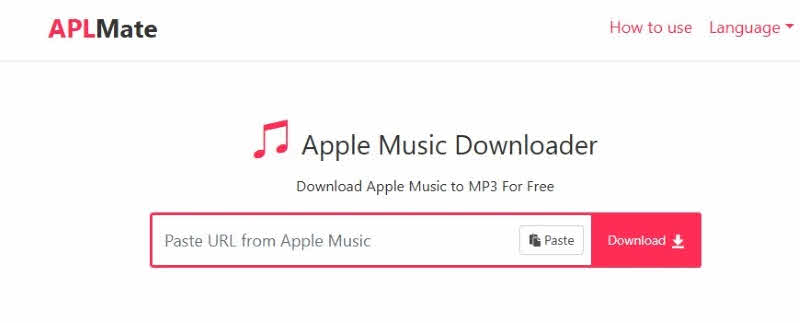
ステップ2、 コピーした楽曲のリンクをAPLMateサイトの入力欄に貼り付け、「Download」ボタンをクリックします。
ステップ3、 楽曲の詳細情報が自動表示されたら、右下の「Download」ボタンをクリックし、「Download Mp3」を選択することで、アップルミュージックの楽曲をMP3形式でダウンロードできます。
編集部実測:APLMateでApple Music曲をダウンロードした結果
編集部では、Apple Musicの楽曲共有URL 10件を「APLMate」で検証しました。7曲はMP3として保存できましたが、3曲は解析に失敗し、成功した場合も1曲あたり約20~30秒かかりました。出力ファイルにはジャケット画像、曲名、アーティスト名、アルバム名などのID3タグが残る一方、確認できた音質は128kbps未満です。アルバムURLの解析には対応しているものの、収録曲を一括変換・一括ダウンロードすることはできません。画面上には広告があり、ダウンロードボタンを押すとポップアップ広告も表示されました。
結論として、「APLMate」のようなオンライン変換サイトは、ソフトをインストールせずに少数のApple Music楽曲をダウンロードしたい場合には手軽ですが、解析エラー、広告表示、音質低下、一括変換未対応といったデメリットがあります。
前述では、Apple Musicの公式機能を使って音楽をダウンロードする方法と、オンラインサイトを利用してApple Musicの音楽をダウンロードする方法について紹介しました。しかし、公式機能にはさまざまなダウンロード制限があり、またオンラインサイトは動作が不安定で、セキュリティ面にも不安が残るという問題があります。Apple Musicの曲を安定してMP3にダウンロードしたい場合は、パソコン用の音楽変換ソフトが便利です。
「TopVox オールインワン音楽変換」は、Apple Musicをはじめとする主要な音楽配信サービスから楽曲をMP3形式に変換・ダウンロードできるソフトです。ソフト内に音楽サービスのウェブプレイヤーが内蔵されているため、アップルミュージックへアクセスし、曲を検索してそのまま変換リストへ追加できます。Apple Musicの楽曲をMP3などの形式で保存し、期限や会員状態の制限なく、自由にオフライン再生できるようになります。広告も一切なく、クリーンな音楽ダウンロード環境を提供しています。

編集部おすすめ:音質重視の音楽コンバーター。対応サービスが広く、操作が直感的。プレイリスト保存もスムーズ。
「TopVox オールインワン音楽変換がおすすめの理由」
では、「TopVox オールインワン音楽変換」を利用して、Apple Musicの音楽をダウンロードする手順を紹介します。
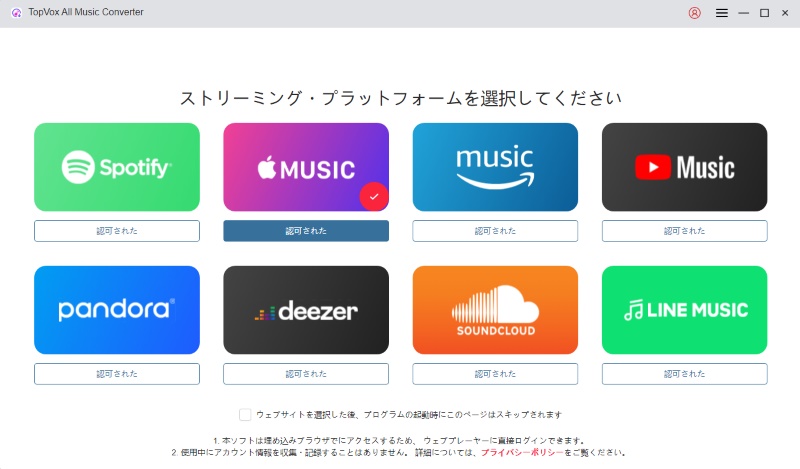
ステップ1、パソコンに「TopVox オールインワン音楽変換」をインストールし、起動します。ソフトへサインインすると、Apple Musicをはじめとする各種音楽配信サービスがトップ画面に一覧表示されます。その中からApple Musicを選択します。
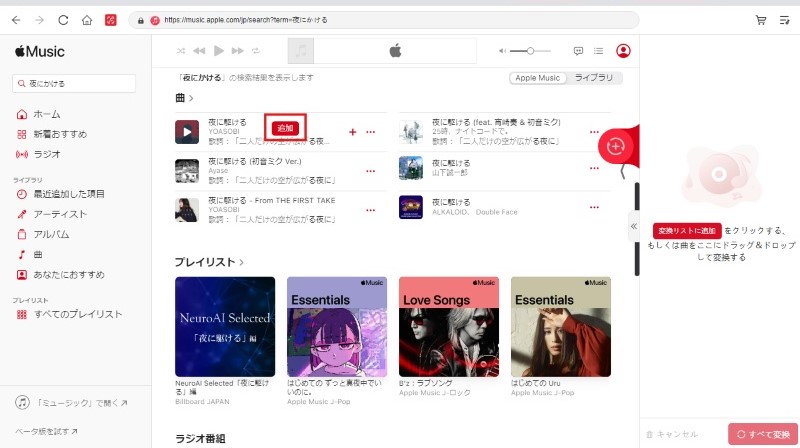
ステップ2、ご自身のApple Accountでサインイン後、ダウンロードしたい楽曲を探します。対象楽曲・アルバム・プレイリストの「変換に追加」ボタンまたは右下の「+」ボタンをクリックすると、楽曲が自動的に解析されます。
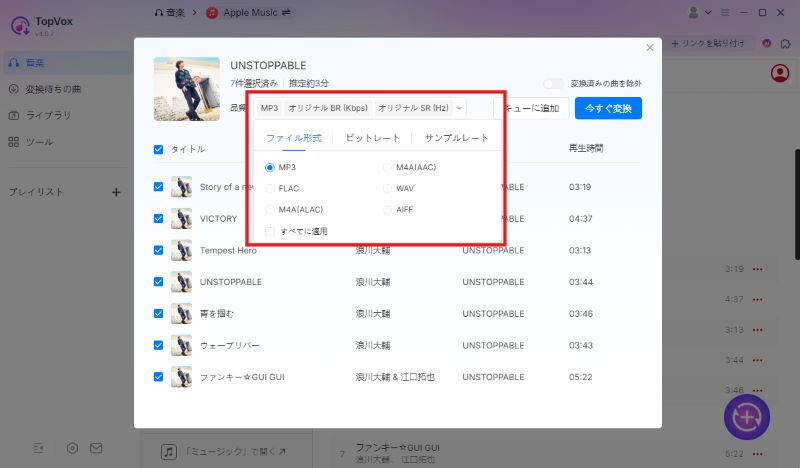
ステップ3、解析後、曲を選択して「キューに追加」をクリックすると、曲が「変換中」タブへ移動します。このタブで出力形式、サンプルレート、ビットレート、出力先を設定できます。
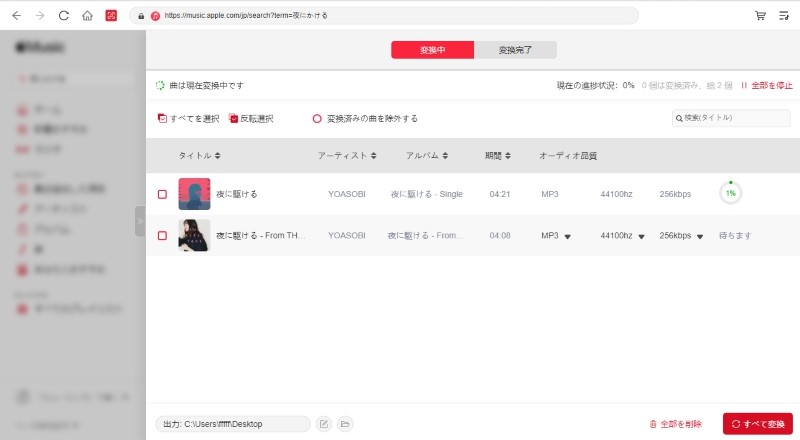
ステップ4、設定が完了したら、「すべて変換」をクリックすると、アップルミュージック楽曲のダウンロードとフォーマット変換が同時に実行されます。処理中は進捗状況を画面上で確認でき、完了した楽曲は自動で「ライブラリ」タブに整理されます。これによりアップルミュージックをMP3でダウンロードでき、音楽をパソコンに永久保存することができます。
「TopVox オールインワン音楽変換」を使用すると、安全性と安定性を確保したまま、Apple Musicの楽曲を制限なしでMP3形式に変換し、永久保存することができます。数十曲を連続して変換・ダウンロードする場合でも、ほとんど失敗することなく、安定した高品質な処理が実現されます。MP3に変換した音楽は、再生デバイスや利用シーンを問わず自由に扱えるため、移動や整理・管理もスムーズです。さらに、最大320kbpsの高音質に対応しており、音質にこだわるユーザーのニーズにも十分応えられます。また、シンプルで分かりやすいインターフェースを採用しているため、操作に迷うこともなく、初心者でもすぐに使い始められる点も最大のメリットです。
編集部実測:TopVoxでアップルミュージック楽曲をダウンロードした結果
編集部では、「APLMate」で使用した10曲と同じ楽曲に加え、30曲入りプレイリスト1件を「TopVox オールインワン音楽変換」で検証しました。10曲はいずれもMP3 320kbpsで保存でき、処理時間は1曲あたり約10~12秒でした。アルバムは曲を個別に追加する必要がなく、まとめて変換・保存できます。出力後もジャケット画像、曲名、歌手名、アルバム名などのID3タグが保持され、整理の手間はほとんどかかりません。操作画面はシンプルで、変換中を含めて広告が表示されない点も使いやすく感じました。
高音質のMP3保存や一括ダウンロードができるため、車載オーディオやイヤホンでApple Musicの音楽を聴く方、曲数の多いプレイリストを整理したい方に向いています。
Apple Musicで曲をダウンロードできない場合は、サブスクリプション、通信環境、空き容量、アカウント、ライブラリ同期などを確認しましょう。
一時的なアプリの不具合であれば再起動だけで直ることもありますが、特定の曲だけ保存できない場合は配信状況や地域制限が関係している可能性もあります。
曲をライブラリへ追加していない場合、ダウンロードボタンが表示されないことがあります。最初に曲、アルバム、プレイリストの「+」追加ボタンを押し、その後に下向き矢印のボタンが表示されるか確認してください。Apple Musicのサブスクリプションが有効かどうかも確認しましょう。
Wi-Fiやモバイル通信が不安定だと、ダウンロードが待機中のまま進まないことがあります。通信状態のよい場所へ移動し、Apple Musicアプリを一度終了してから再起動してください。VPNや省データモードを使用している場合は、一時的にオフにすると改善することもあります。
アルバム内の一部の曲だけ保存できない場合は、その曲の配信が終了しているか、地域やアカウントによって利用できない可能性があります。その場合、曲名を再検索し、別バージョンが配信されていないか確認してください。ライブラリから一度削除し、追加し直す方法も有効です。
Apple Musicの契約期限が切れている、別のApple Accountでサインインしている、または長時間オンライン認証が行われていない可能性があります。契約状態とアカウントを確認し、インターネットへ接続した状態でApple Musicアプリを開き直してください。
複数の端末で同じApple Musicライブラリを使用する場合は、「ライブラリを同期」をオンにします。また、すべての端末で同じApple Accountへサインインしているか確認してください。同期が終わるまで時間がかかる場合は、安定した通信環境でしばらく待ちましょう。
端末の空き容量が不足していると、新しい曲を保存できません。不要な動画、写真、アプリを削除するか、Apple Musicの「ダウンロード済み」から聴かなくなった曲を削除してください。ロスレス音源や空間オーディオは通常音質より容量が大きくなります。
上記の方法を試しても解決しない場合は、Apple側のサービス障害も考えられます。ほかの端末でも同じ症状が発生するか確認し、時間を置いてから再生を試してください。
Apple Musicの公式機能では、曲を一般的なMP3ファイルとしてiPhoneへダウンロードすることはできません。保存されるのはApple Musicアプリ内でオフライン再生するためのデータです。
iPhoneでMP3ファイルとして管理したい場合は、「TopVox オールインワン音楽変換」のような専用ソフトを使ってパソコンでApple Musicの曲をMP3に保存し、その後にiPhoneへ転送する方法があります。
SDカードスロットを搭載した一部のAndroid端末では、Apple Musicアプリの設定からダウンロード先をSDカードへ変更できる場合があります。一方、iPhoneはSDカードスロットを搭載していないため、公式機能からSDカードへ直接保存することはできません。また、保存される曲はApple Musicアプリ用のデータであり、SDカードを取り外してほかの機器で自由に再生できるMP3ファイルではありません。
車載オーディオやMP3プレーヤーで使いたい場合は、パソコンでMP3に保存してからSDカードへコピーする方法が有効です。
Apple Musicの音楽をMP3形式に変換して保存する行為は、法律上は違法と判断される可能性があります。ただし、保存した音楽をインターネット上で公開したり、第三者に配布したり、商用目的で利用したりせず、個人的な利用の範囲にとどめている場合、実際には責任を追及されるケースは多くないと考えられています。
とはいえ、著作権に関する扱いは非常にデリケートであり、判断基準は国や地域の法律・規制によって異なります。そのため、最終的にはお住まいの国・地域における具体的な法律・規定を確認することをおすすめします。
アップルミュージックの公式ダウンロード機能を使って保存した音楽は、そのままMP3プレーヤーに転送することはできません。これはApple Musicの楽曲にはDRMが施されており、ファイルが暗号化された状態で保存されるため、自由に移動・編集・他のデバイスへ転送できない仕様になっているからです。
もし、Apple Musicから保存した音楽をMP3プレーヤーに転送したい場合は、DRM解除機能を搭載した音楽変換ソフト「TopVox オールインワン音楽変換」を利用して、楽曲をMP3形式で保存する方法があります。MP3形式に変換すれば、一般的なMP3プレーヤーへ転送して再生できるようになります。
アップルミュージックの音楽をダウンロードしたのに聞けない原因はいくつか考えられます。
まず、Apple Musicのサブスクリプションが期限切れになっていないかをご確認ください。サブスクリプションが失効している場合、すでにダウンロード済みの楽曲であっても再生できなくなります。
次に、定期的にインターネットに接続しているかも重要なポイントです。著作権保護のため、オフライン再生を維持するには定期的なオンライン認証が必要となっており、長期間ネットに接続していない場合、「ダウンロードしたのに再生できない」という状況が発生することがあります。
最後に、Apple Accountの状態も確認してください。Apple Accountからサインアウトしている場合や、別のApple Accountでログインしている場合も、ダウンロード済みの楽曲が再生できなくなる原因となります。
本記事では、アップルミュージックの楽曲をダウンロードする複数の方法について詳しく紹介しました。通信量を抑え、Apple Musicアプリ内でオフライン再生したいだけであれば、公式のダウンロード機能が簡単です。インストール不要で少数の曲をMP3保存したい場合は、「APLMate」のようなオンラインサイトも利用できます。ただし、解析失敗がある、出力した曲は音質が低下する、広告が表示されるといった欠点があります。
Apple Musicの曲を320kbpsのMP3として保存したい方や、アルバムをまとめてダウンロードしたい方には、「TopVox オールインワン音楽変換」が向いています。アップルミュージックの曲、アルバム、プレイリストを35倍速の超高速で一括ダウンロードでき、高音質のままMP3、WAV、FLACなどの汎用形式で保存できます。ジャケット画像や曲名などのID3タグも自動で保持され、広告を気にせず操作できます。
アップルミュージックの曲を手軽にダウンロードし、MP3プレーヤーや車載オーディオなどで楽しみたい方は、ぜひ「TopVox オールインワン音楽変換」を無料ダウンロードしてその実用性を実感してみてください。
音質と再現性にうるさい検証屋。
配信サービスごとの仕様差を踏まえ、変換速度・音質を実測して「数字で語る」レビューを作ります。MP3/AAC/FLAC/WAV、VBR/CBRの使い分け、ノーマライズやサンプルレートの最適化、プレイリスト移行まで幅広くカバー。Windows/Mac双方でのベンチ結果とベストプラクティスを、上級者にも納得の手順でまとめます。TopVoxでは比較レビュー、検証レポート、上級チューニング記事を執筆。

著者 高松 俊 10月 16, 2025

著者 高松 俊 1月 01, 2026
著者 早川 ミオ 4月 28, 2026


TopVoxを購読
*この項目は必須です。
*有効なメールアドレスを入力してください
Copyright © 2026 TopVox. All rights reserved.

ご登録ありがとうございます!
ニュースレターの購読登録が完了しました。最新のアップデート、特集記事、限定オファーをメールでお届けします。

