音質と再現性にうるさい検証屋。
配信サービスごとの仕様差を踏まえ、変換速度・音質を実測して「数字で語る」レビューを作ります。MP3/AAC/FLAC/WAV、VBR/CBRの使い分け、ノーマライズやサンプルレートの最適化、プレイリスト移行まで幅広くカバー。Windows/Mac双方でのベンチ結果とベストプラクティスを、上級者にも納得の手順でまとめます。TopVoxでは比較レビュー、検証レポート、上級チューニング記事を執筆。


 著者:高松 俊 | 更新日:7月 22, 2026 | Tips & トラブルシューティング
30秒でわかる要点
MP3変換ツールを、ストリーミング音楽向け3種とローカル音声ファイル向け4種に分け、対応形式、速度、音質、無料版の制限を比較した記事です。総合評価では、配信音楽と手持ちの音声ファイルを1本で処理でき、成功率・速度・使いやすさのバランスに優れる「TopVox オールインワン音楽変換」が最も推奨されています。
音楽を様々なデバイスで自由に楽しむために、汎用性の高いMP3形式への変換が非常に便利です。最近では「SpotifyやApple Musicなどのストリーミング音楽をダウンロードしてMP3にしたい」というニーズと、「手元にあるM4AやFLACなどの音声ファイルをMP3に変換したい」という2つの異なる目的で、MP3変換フリーソフトを探す方が増えています。
しかし、世の中には数多くの無料MP3変換ツールが存在し、どれを選べば安全で高音質な変換ができるのか迷ってしまう方も多いでしょう。そこで本記事では、目的に合わせて最適なツールを見つけられるよう、PCソフトからオンラインサイト、スマホアプリまで、筆者が実際に検証したおすすめのMP3変換ツールをご紹介します。
ユーザーの利用環境や目的によって、最適なMP3変換ツールは異なります。まずは、ご自身の用途に合ったツールの種類を以下の表から見つけてみましょう。
| 使用シーン | ツール種類 | おすすめのMP3変換ツール |
|---|---|---|
| Spotify、Apple Musicなどの曲をMP3に変換したい | PCソフト | TopVox オールインワン音楽変換 |
| WAV、M4A、FLACを無料でMP3へ変換したい | PCソフト | TopVox オールインワン音楽変換 |
| MP4やMOV動画から音声だけを取り出したい | PCソフト | VideoProc Converter AI |
| 音声ファイルの音質を細かく設定して変換したい | PCソフト | Audacity |
| ソフトをインストールせずに今すぐ手軽に変換したい | オンラインサイト | Convertio、Online Audio Converter |
| Androidスマホで音声をMP3にしたい | スマホアプリ | オーディオコンバータ |
| iPhoneで動画からMP3を抽出したい | スマホアプリ | Easy MP3 Converter |
数ファイルの変換ならオンラインサイトでも十分ですが、大量のファイルを繰り返し処理する場合は、安定性と一括変換に優れたPC用ソフトが便利です。特にストリーミング音楽は、通常のオンラインサイトでは処理できないため、「TopVox オールインワン音楽変換」のような音楽サービスに対応した専用ソフトを選ぶ必要があります。
ここからは、それぞれのカテゴリーごとに、検証環境と実測データを交えながら厳選したツールを詳しく解説していきます。
「TopVox オールインワン音楽変換がおすすめの理由」
Spotify、Apple Music、YouTube Musicなどの公式ダウンロード機能で保存される曲は、通常のMP3ファイルではありません。ほかのプレーヤーへ移したり、USBメモリにコピーしたりする用途には、音楽サービスに対応した専用音楽変換ソフトが必要です。
検証環境
パソコン:Windows 11 Pro 24H2、Intel Core i5-13400H、メモリ16GB
通信環境:光回線、有線LAN接続
テスト対象:Spotify 10曲、YouTube Music 10曲
曲の長さ:1曲約4~5分
出力設定:MP3、320kbps
比較一覧表
| ソフト | TopVox オールインワン音楽変換 | NoteBurner Music One | TuneFab All-in-One 音楽変換 |
|---|---|---|---|
| 変換成功率 | 20曲中20曲成功 | 2曲初回変換失敗 | 1曲初回変換失敗 |
| 20曲の変換時間 | 約5分 | 約8分 | 約7分 |
| 出力音質 | 最大320kbps | 最大320kbps | 最大320kbps |
| ID3タグ | 自動保持・編集可能 | 保持可能 | 保持・編集可能 |
| 一括変換 | 対応 | 対応 | 対応 |
| 操作性 | シンプル | メニューがやや多い | 比較的わかりやすい |
| 無料版制限 | 曲数の制限なく、1曲につき最初の3分 | 1曲につき最初の1分 | 3曲まで変換可能 |
「TopVox オールインワン音楽変換」は、高速処理と高音質に特化したオールインワン型の音楽ダウンロード・変換ソフトです。Windows・Macに両対応し、内蔵のウェブプレイヤーから直接音楽を検索してMP3に保存できます。
Spotify、Apple Music、Amazon Music、YouTube Musicなど、複数の音楽配信サービスに対応し、MP3/M4A/WAVなどの形式を選択できるため、CDへの書き込み、USBへの保存、MP3プレーヤーでの再生など様々なストリーミング音楽保存ニーズをサポートしています。さらに、ID3タグ編集、プレイリスト移行、形式変換、AAX/AA変換機能も搭載されています。
MP3に変換する場合、最大320kbpsで出力でき、ダウンロード後も曲名やアーティスト名などのID3タグが完璧に保持されるため、スマホに移した後のライブラリ管理が便利です。

編集部おすすめ:音質重視の音楽コンバーター。対応サービスが広く、操作が直感的。プレイリスト保存もスムーズ。
「TopVox オールインワン音楽変換がおすすめの理由」

音楽のMP3変換機能の操作方法を知りたい方は、後述する「ストリーミング音楽をMP3に変換する手順ガイド」を参考にしてください。「TopVox オールインワン音楽変換」は、初心者でも迷わず使えるシンプルな操作画面と高い変換成功率を誇ります。どのMP3変換ソフトを使えばいいか迷っている方は、まずこのソフトを無料で試してみることを強くおすすめします。
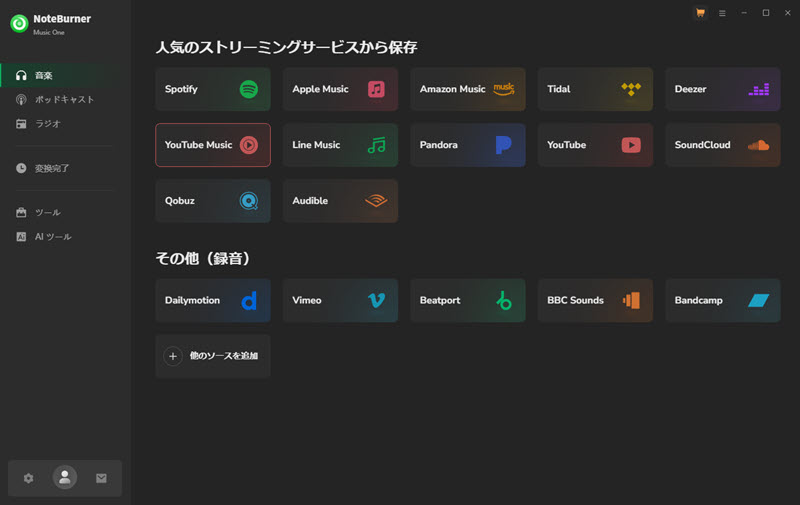
「NoteBurner Music One」も、主要音楽配信サービスの楽曲をMP3ファイルに変換できるソフトです。MP3変換だけでなく、音声編集、タグ編集、CDへの書き込み(Windowsのみ)など、音楽管理に関する機能が幅広く用意されています。
機能数は多く、TidalやQobuzなど海外の音楽サービスも利用できる点は便利です。一方で、画面内の項目が多いため、単純に数曲をMP3へ変換したいだけの場合は、操作が複雑に感じられました。また、曲の解析や変換に時間がかかる場面もあります。無料体験版では、各曲の最初の1分間のみ変換可能という制限が設けられています。
メリット
デメリット
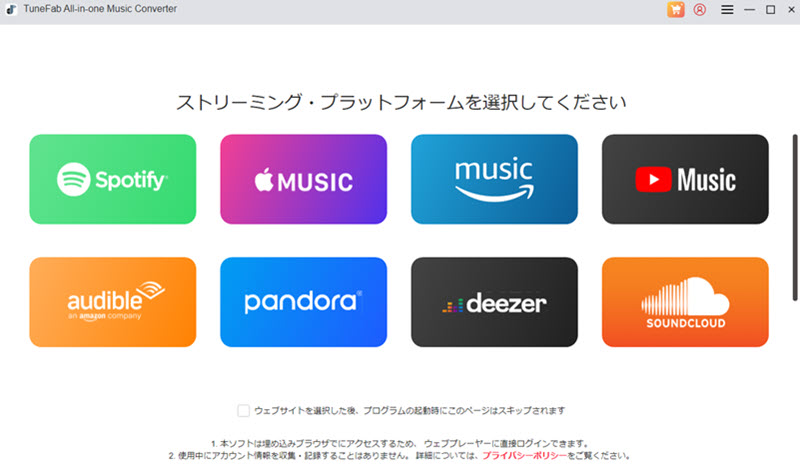
「TuneFab All-in-One 音楽変換」も高く評価されている音楽MP3変換ソフトの一つです。先ほど紹介した「TopVox オールインワン音楽変換」と同様に、最大35倍速の高速変換と320kbpsの高音質で楽曲をMP3などの形式に変換してダウンロードすることが可能です。また、SpotifyやApple Musicをはじめとする多数の音楽配信サービスからの一括ダウンロードにも対応しています。WindowsとMacの両方のOSで操作可能で、インターフェースも直感的で使いやすくなっています。
しかし、「TopVox オールインワン音楽変換」と比較すると、ダウンロードの失敗率がやや高い傾向があります。安定性を重視される場合は、音楽変換に失敗することがなく、ストリーミング音楽を高速かつ高音質でMP3にダウンロードできる「TopVox オールインワン音楽変換」の使用をご検討ください。
メリット
デメリット
すでにパソコンへ保存しているWAV、M4A、AAC、FLACなどの音声ファイルは、一般的な形式変換ソフトでMP3にできます。また、MP4やMOV動画から音声だけを取り出してMP3に変換するソフトも存在します。CD・DVDから取り込んだファイルや録音データを、スマホで扱いやすい形式に圧縮したい場合に役立ちます。
| ソフト | TopVox | VideoProc | Freemake | Audacity |
|---|---|---|---|---|
| 対応OS | Windows・Mac | Windows・Mac | Windows | Windows・Mac・Linux |
| 主な用途 | 音声形式変換 | 動画・音声変換 | 音声変換 | 音声編集・変換 |
| 変換成功率 | すべて成功 | すべて成功 | 5ファイル成功/6ファイル | 5ファイル成功/6ファイル |
| 約4分ファイルの変換時間 | 約2秒 | 音声:約3秒 動画:約15秒 | 約5秒 | 約4秒 |
| 出力音質 | 元ファイルに依存 | 元ファイルに依存 | 元ファイルに依存 | ビットレートを設定可能 |
| 一括変換 | 対応 | 対応 | 対応 | マクロ設定が必要 |
| メタデータ | 保持 | 保持 | 保持 | 保持されない場合がある |
| 無料版 | 形式変換は完全無料 | 5分まで | 基本機能は無料 | 完全無料 |
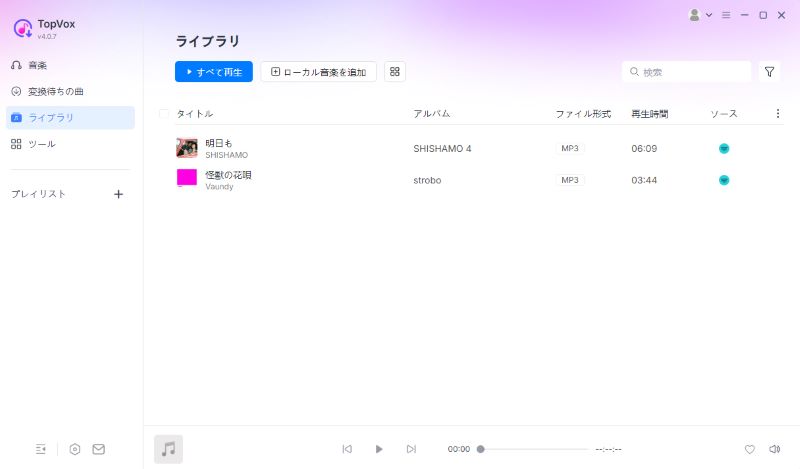
「TopVox オールインワン音楽変換」には、ストリーミング音楽サービスから楽曲をMP3に変換する機能に加えて、ローカル音声ファイルの形式変換ツールも標準で搭載されています。MP3、FLAC、WAV、AIFF、M4A(AAC/ALAC)といった多様な形式に対応しています。操作が簡単で、数クリックだけで効率的に音声ファイルを一括でMP3に変換できるため、ローカルに保存された音楽ファイルのフォーマットを統一したい方におすすめです。さらに、「TopVox オールインワン音楽変換」のフォーマット変換機能は制限なく、完全無料で利用できるのが最大の強みです。
「TopVox オールインワン音楽変換」を使えば、1つのソフトであらゆる音楽変換のニーズを満たせます。使い方も簡単で、具体的な操作方法については後述の「ローカル音声ファイルをMP3に変換する手順」をご参照ください。今すぐ無料ダウンロードしてお試しください!
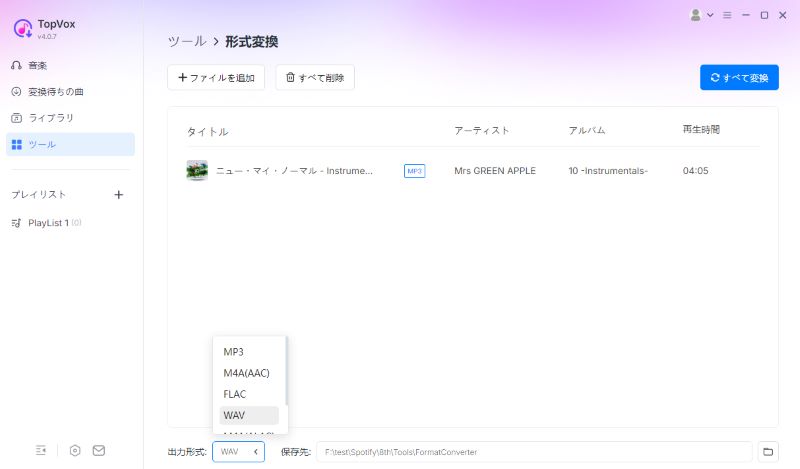
TopVox オールインワン音楽変換の際立った形式変換機能
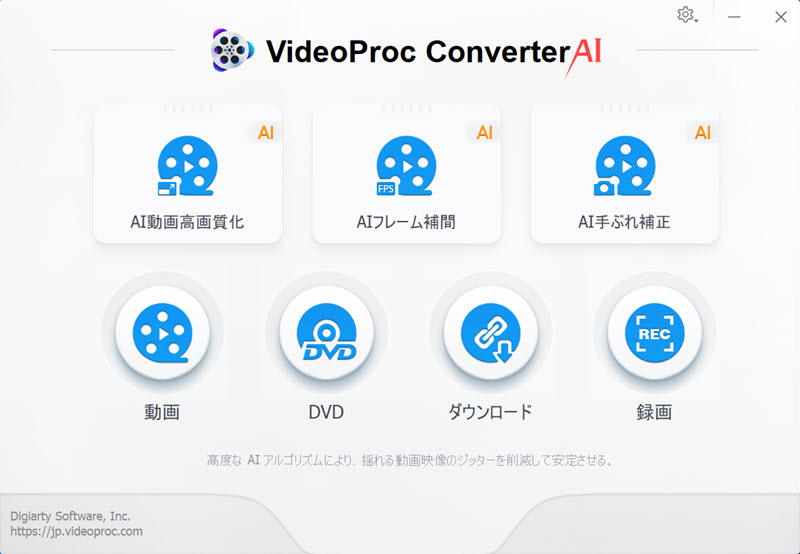
「VideoProc Converter」は、動画と音声の変換、編集、画面録画など多機能を備えたマルチメディア処理ソフトです。420種類以上の幅広いフォーマットに対応しており、AI加速技術を搭載しているため、音声ファイルのエンコード処理を高速に行うことができます。音楽をMP3に変換できるフリーソフトとしてだけでなく、本格的な動画編集機能も求める方に、強くおすすめできる一品です。
ただし、このソフトの無料体験版には、変換できる動画や音声の長さが5分間までという厳しい制限があり、全ての機能を利用するには有料版へのアップグレードが必要です。また、ソフトの動作にはある程度のハードウェアリソースを消費するため、スペックが低いPCでは動作が遅くなる可能性がある点にご注意ください。
メリット
デメリット
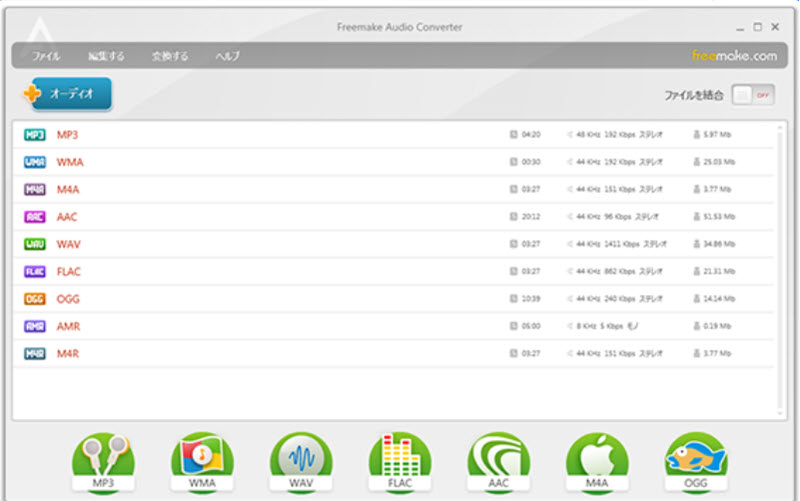
「Freemake Audio Converter」は、オーディオファイルの結合と形式変換の両方をサポートするMP3変換フリーソフトです。すべての機能を無料で利用でき、音楽をMP3、WMA、M4Aなど多様な形式に変換できます。さらに、複数の音声ファイルを一つのファイルに結合する機能や、動画ファイルから音声だけを抽出してMP3として保存する機能も備えており、無料ソフトながら多彩な用途で活用できます。
ただし、本ソフトはWindows OSにのみ対応しており、他OSのユーザーは利用できません。また、インストール時に他の不要なソフトウェアが同梱されていることがあり、ソフト内に広告が多く表示されるため、セキュリティの観点から完全に安全とは言い切れない面があります。クリーンで安全な環境を重視する方には、信頼性が高くmacOSでも使える「TopVox オールインワン音楽変換」の利用を強くおすすめします。
メリット
デメリット
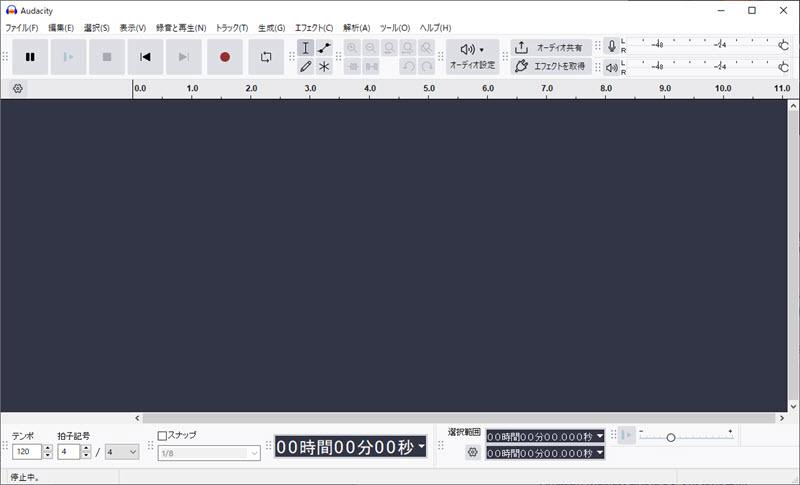
「Audacity」は、クロスプラットフォームで動作するオープンソースの音声編集ソフトです。録音や編集、ノイズ除去、エフェクト追加など豊富な編集機能を全て無料で利用でき、音楽をMP3などのファイル形式に変換することができます。音楽ファイルの不要な部分を削除したり、音量をそろえたりしてから保存したい場合は、「Audacity」が便利です。
一方、Audacityは音声編集を主目的としたソフトであり、単純な形式変換だけを行いたい場合は、操作項目が多く感じられることがあります。複数ファイルをまとめて処理するにはマクロの設定が必要です。また、M4AやWMAなど一部の形式を読み込む場合は、FFmpegライブラリの追加が必要になることがあります。
メリット
デメリット
会社や学校のパソコンなど、ソフトを自由にインストールできない環境では、ブラウザ上で使えるMP3変換サイトが便利です。ファイルをアップロードし、出力形式をMP3に指定するだけで変換できます。
ただし、MP3変換サイトはファイルを外部サーバーへ送信する仕組みであるため、機密情報、未公開の録音、個人情報を含む音声などはアップロードしない方が安全です。また、通信速度やサーバーの混雑状況によって、処理時間が大きく変わる場合があります。
検証環境
パソコン:Windows 11 Pro 24H2
ブラウザ:Google Chrome最新版
通信環境:光回線、有線LAN
テスト対象:WAV、M4A、FLAC各2ファイル
ファイルの長さ:約4~5分
比較一覧表
| MP3変換サイト | Convertio | Online Audio Converter | FreeConvert |
|---|---|---|---|
| 成功率 | 100% | 100% | 100% |
| アップロード時間 | 約6秒 | 約3秒 | 約10秒 |
| 変換処理時間 | 約3秒 | 約3秒 | 約5秒 |
| 出力MP3音質 | 最大260kbps | 最大320kbps | 設定不可 |
| 無料ファイル上限 | 1GB | 4GB | 1GB |
| 広告 | あり | あり | あり |
| メタデータ | 一部保持 | ファイル名にサイト名付き | 一部保持 |
| 詳細設定 | 音質・トリムなど | 音質・タグ設定 | 音量・トリムなど |
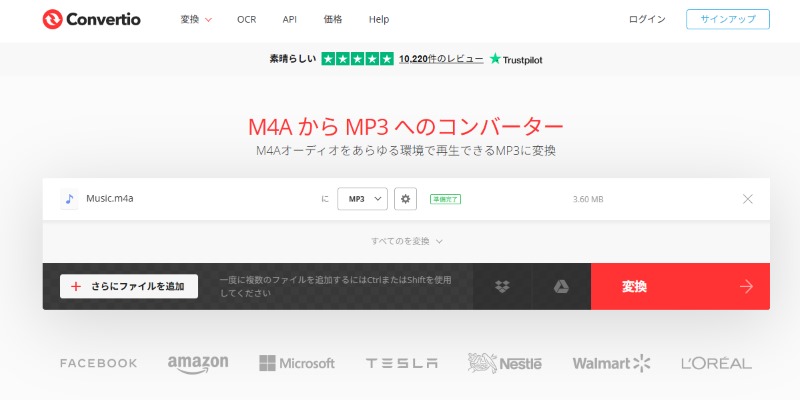
「Convertio」は、音声、動画、画像、文書など300種類以上の形式に対応するオンライン変換サービスです。WAV、M4A、FLAC、AACなどをMP3に変換でき、Google DriveやDropboxからファイルを読み込むこともできます。
画面構成はシンプルで、ファイルの選択、出力形式の指定、変換・ダウンロードという流れだけで処理できます。今回検証した結果、音声ファイルはすべて正常に変換でき、広告が表示されますが操作中に別サイトへ強制移動することもありませんでした。
無料利用では、1ファイルあたり最大1GB、24時間に10クレジットという制限があります。 また、変換後のMP3ファイルのメタデータは一部のみ保持されます。
メリット
デメリット
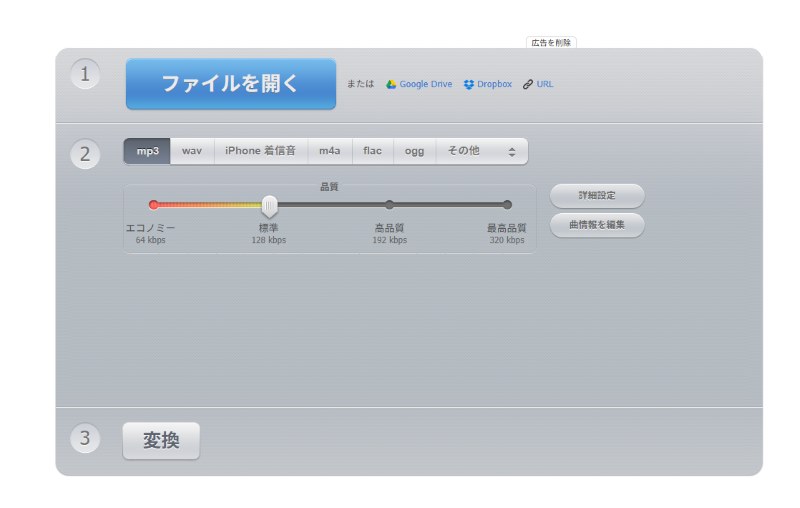
「Online Audio Converter」は、音声変換に特化した無料サイトです。MP3、WAV、M4A、FLAC、OGGなどに対応し、MP4などの動画から音声を抽出することもできます。MP3出力時には、64kbpsから320kbpsまで音質を選択できます。さらに、曲名、アーティスト名、アルバム名などのタグ情報も編集可能です。
注意点として、無料版では1日70ファイル、1ファイルあたり最大4GBまで利用できます。また、画面内には広告が表示されます。
メリット
デメリット
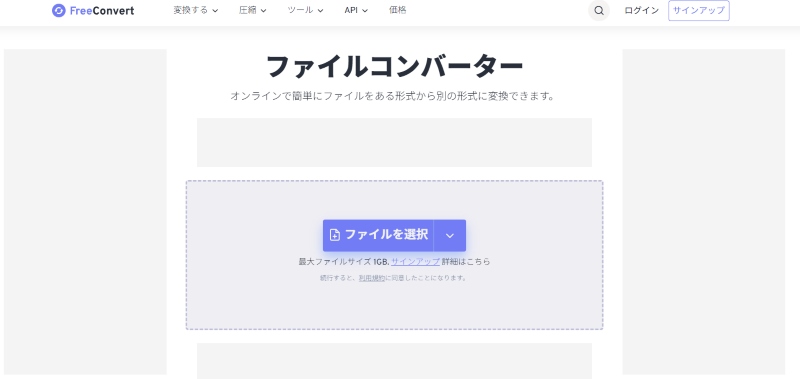
「FreeConvert」は、音声や動画を含む幅広いファイル形式に対応するオンライン変換サイトです。端末内のファイルだけでなく、Google Drive、Dropbox、OneDrive、URLからも読み込めます。MP3への変換前に、音量変更、トリミング、フェードアウトなどの設定も用意されています。
無料版では1ファイルあたり最大1GBまで処理できます。ファイルは暗号化して送信され、変換後は数時間で自動削除される仕組みです。 また、変換後のMP3ファイルのメタデータは一部のみ保持され、音楽ライブラリの整理に不便です。
メリット
デメリット
パソコンを持っていなくても、スマホアプリを使えば簡単に動画や音声ファイルをMP3に変換できます。Androidでは端末内の音声ファイルや動画を直接読み込みやすく、iPhoneでは「写真」や「ファイル」アプリから動画・音声を取り込む方法が一般的です。
検証環境
スマホ:iPhone 16(iOS 26)/ Android 13搭載スマホ
テスト対象:スマホ内に保存された5分間のWAVファイル
検証項目:成功率、変換速度、広告の頻度など
比較一覧表
| MP3変換アプリ | オーディオコンバータ | Easy MP3 Converter |
|---|---|---|
| 対応OS | Android | iPhone・iPad |
| 変換結果 | 成功 | 成功 |
| 変換処理時間 | 約8秒 | 約6秒 |
| 音質設定 | ビットレート変更可能 | ビットレート・サンプルレート設定 |
| 広告 | 変換時などに表示 | バナー広告・ポップアップあり |
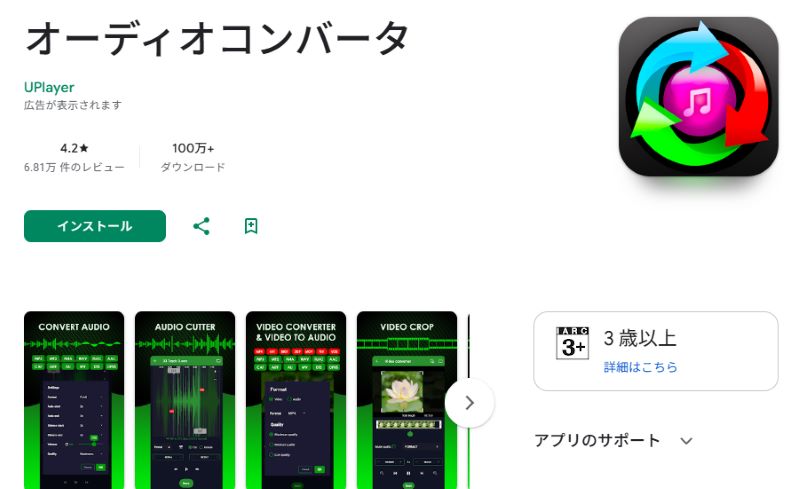
Android向けの「オーディオコンバータ」は、スマホ内の動画や音声ファイルをMP3、WAV、AAC、M4A、FLACなどの音声形式に変換できる無料アプリです。ファイルを選ぶ、MP3とビットレートを指定して変換する流れはわかりやすいです。変換処理時間はパソコン用ソフトよりは遅いものの、外出先で数ファイルを変換するには十分です。
無料版では広告や有料機能への案内が表示されます。操作途中に広告が入ることもあるため、連続して多数のファイルを処理する場合は使いにくく感じる可能性があります。
メリット
デメリット
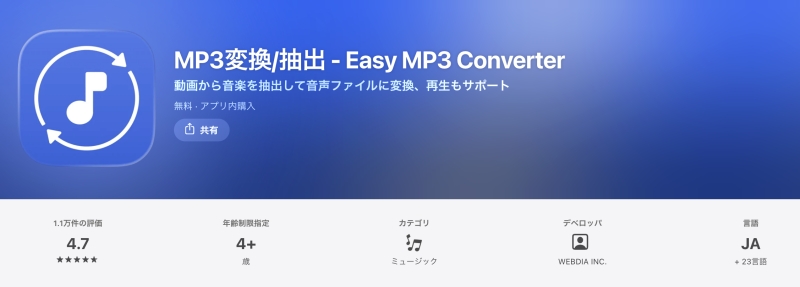
「MP3変換/抽出 - Easy MP3 Converter」は、iPhoneやiPadに保存している動画から音声を抽出したり、WAV/FLACファイルをMP3形式に変換して保存できるアプリです。変換したファイルをアプリ内で再生でき、プレイリストとして整理する機能もあります。
初回起動時に操作の流れが表示されるため、ファイルの読み込みから変換まで迷いにくい設計です。ビットレートやサンプルレートを設定できる一方、無料利用では複数ファイルの一括変換に制限があります。また、画面内にバナー広告やポップアップ広告が表示される点には注意が必要です。
メリット
デメリット
ここでは、総合的に最もおすすめの「TopVox オールインワン音楽変換」を使って、実際に音楽をMP3に変換する方法を解説します。驚くほど簡単なステップでMP3変換処理を完了できます。詳細な使い方は「TopVox」のユーザーガイドもあわせてご覧ください。
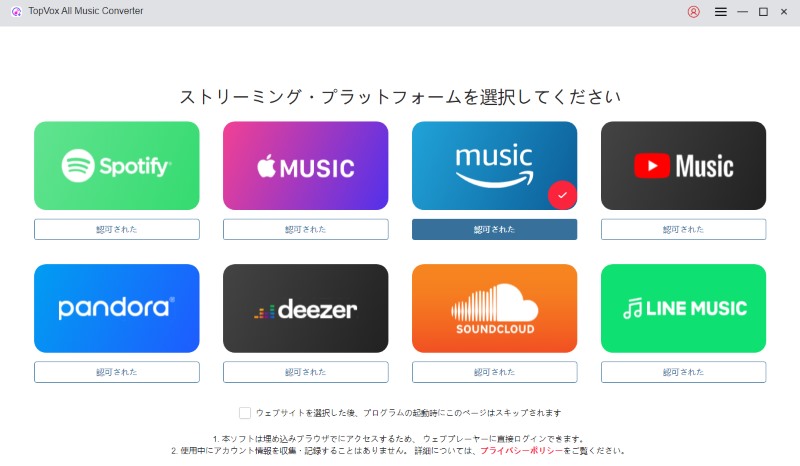
ステップ1、 お使いのパソコンで「TopVox オールインワン音楽変換」をインストールして起動し、アカウントでログインします。メイン画面に表示される音楽配信一覧から、MP3に変換したいストリーミング音楽サービスを選択してください。
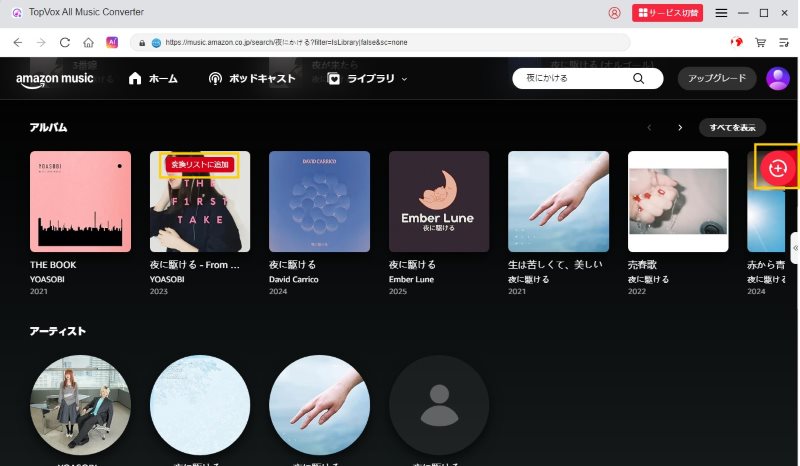
ステップ2、 自分のアカウントでサービスにログインし、検索バーでMP3に変換したい楽曲、アルバム、プレイリストを検索して選択します。「変換に追加」または「+」ボタンをクリックすると、対象楽曲が自動で解析されます。
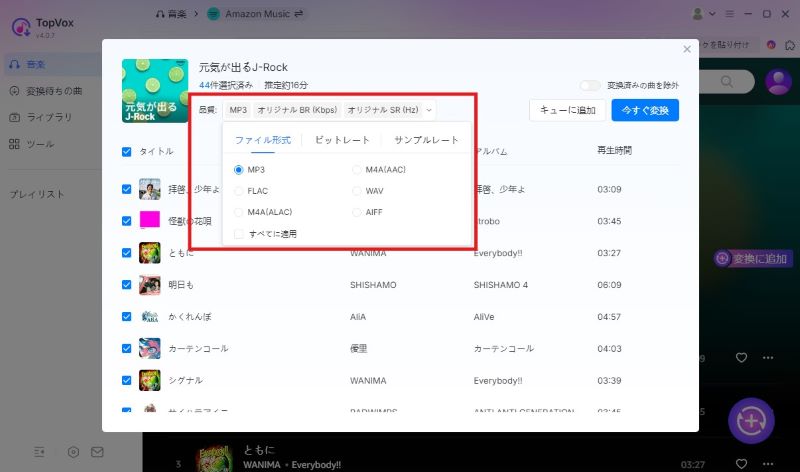
ステップ3、 「キューに追加」をクリックすると、追加した曲は「変換中」タブに移動します。右上の「設定」ボタンをクリックし、出力形式を「MP3」に指定します。また、ビットレートを最大320kbpsまで選択できます。設定が完了したら、「すべて変換」をクリックすると変換リスト内の音楽を一括で変換できます。
ステップ4、 変換プロセスが終わったら、「ライブラリ」タブで楽曲の変換履歴を確認できます。これで、お気に入りのストリーミング音楽をパソコンにダウンロードし、永久保存できます。ソフト内でMP3ファイルをオフライン再生したり、出力フォルダを開いて音楽ファイルを移動したりできます。
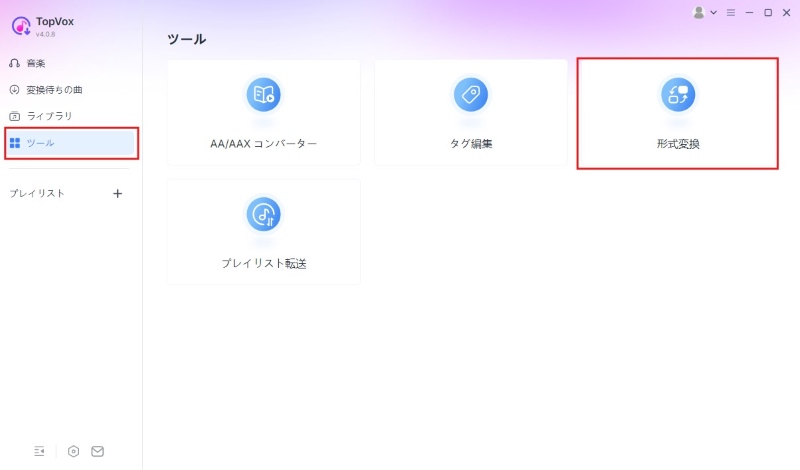
ステップ1、 「TopVox オールインワン音楽変換」を起動し、「ツール」タブから「形式変換」を選択してください。
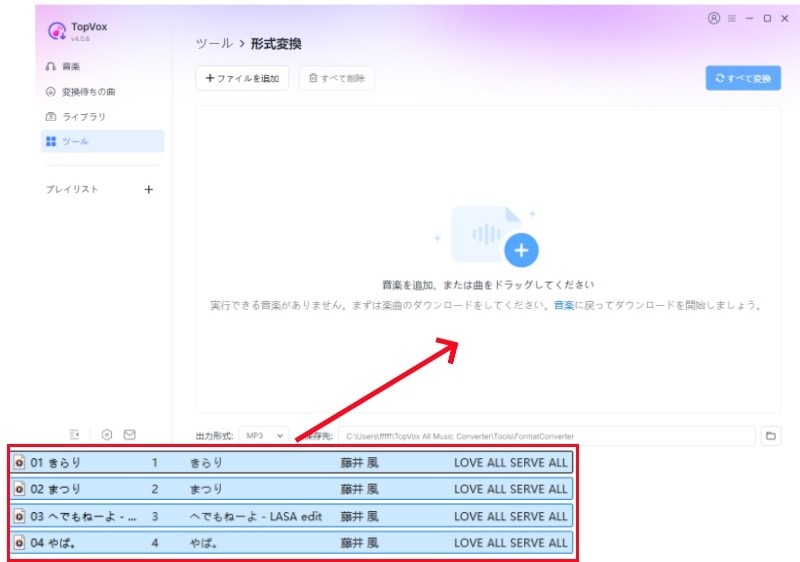
ステップ2、 変換画面が開いたら、MP3に変換したい音声ファイルを画面内に直接ドラッグ&ドロップします。音声ファイルの一括変換に対応しているため、複数のファイルを一度に追加することができます。
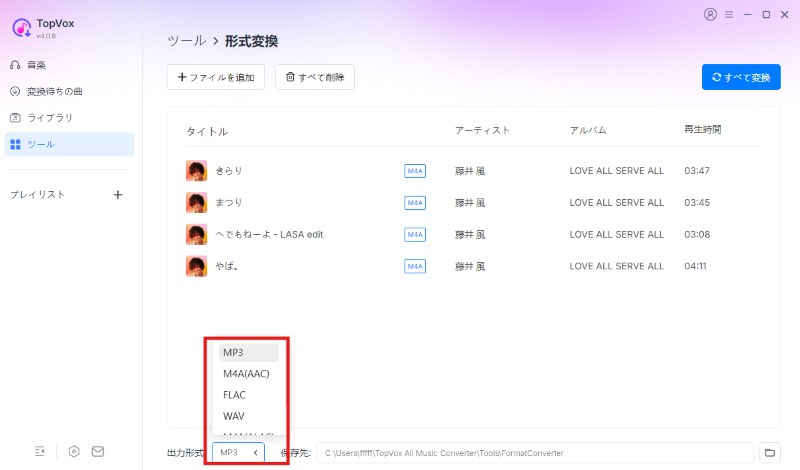
ステップ3、 リストに追加されたら、出力形式を「MP3」に指定し、必要に応じて保存先を調整します。最後に「すべて変換」ボタンをクリックすると、あっという間にローカルファイルがMP3形式に変換されます。
数あるMP3変換ソフトの中でも、ストリーミング音楽のダウンロードから手持ちの音声ファイルのMP3変換まで、すべてのニーズをたった一つのソフトで安全かつ高品質に実現できる「TopVox オールインワン音楽変換」は最も優れた選択肢です。面倒な設定は不要で、わずか数クリックするだけで、誰でも迷うことなくMP3変換を行えます。高音質かつ高速で音声ファイルを変換でき、快適な音楽ライフを楽しむことができます。今すぐソフトを無料ダウンロードし、その機能性や使いやすさを実感してみてください。
音楽配信サービスからの音楽をMP3形式で保存したい場合、サービスが提供する公式のダウンロード機能ではほとんど実現できません。その理由は、ほとんどの楽曲がDRM(デジタル著作権管理)で保護されており、暗号化された特殊な形式で提供されているためです。これらのファイルは特定のアプリ内でのみ再生が許可され、自由な移動や管理が制限されています。
こうした音楽をMP3形式で保存するには、「TopVox オールインワン音楽変換」のような、DRM解除に対応した専門的な変換ソフトを使用する必要があります。
はい、MP3変換ソフトでダウンロードした音楽ファイルは他のプレーヤーで再生できます。「TopVox オールインワン音楽変換」のような専門のMP3変換ソフトは、一般的な音声ファイルの形式変換だけでなく、DRM保護の解除にも対応しています。DRM解除機能により、暗号化された配信音楽をMP3などの汎用フォーマットに変換できます。これにより、音楽の自由な移動や管理が可能になり、MP3プレーヤーや車載オーディオなど、あらゆるデバイスでの再生もまったく問題ありません。
MP3変換ソフトで音楽をダウンロードする行為の合法性は、その利用目的によって大きく異なります。ご自身で創作された作品や、著作権の放棄が明示されている素材を保存する場合は、原則として問題ありません。また、著作権で保護されているコンテンツであっても、個人で楽しむ「私的利用」を目的とする場合、多くの国で一定の範囲内であれば許容される傾向にあります。
ただし、私的利用が認められる場合でも、法的にはグレーゾーンとなることが多く、国や地域によって解釈や規制が異なります。ご利用の際は、お住まいの地域の法令を必ずご確認いただき、適切な判断をなさいますようお願い申し上げます。
MP3変換ソフトのほかに、ブラウザ上で完結するオンラインのMP3変換サイトは、ソフトをインストールする手間が省けて便利に思えますが、利用には十分な注意が必要です。多くのオンラインサイトは過剰なポップアップ広告が表示されたり、悪意のあるサイトへ誘導したりするセキュリティリスクがあります。また、MP3変換のためにファイルを外部のサーバーにアップロードする必要があるため、プライバシー保護の観点からも懸念があります。安全に、そして安定して高音質なMP3変換を行いたい場合は、パソコンにインストールして使用する信頼性の高いソフトウェアを利用することを推奨します。
本記事では、2026年最新版のMP3変換フリーソフト、オンラインサイト、スマホアプリを用途別に徹底解説しました。
利用するデバイスや使用シーンに合わせて、最適なツールを選択することが重要です。どのツールを使えばいいか迷った場合は、高速と高音質を両立し、SpotifyやApple Musicなどの音楽をMP3形式で保存するだけでなく、ローカル音声ファイルの変換も無料でこなせる「TopVox オールインワン音楽変換」をまず試してみることをおすすめします。
音質と再現性にうるさい検証屋。
配信サービスごとの仕様差を踏まえ、変換速度・音質を実測して「数字で語る」レビューを作ります。MP3/AAC/FLAC/WAV、VBR/CBRの使い分け、ノーマライズやサンプルレートの最適化、プレイリスト移行まで幅広くカバー。Windows/Mac双方でのベンチ結果とベストプラクティスを、上級者にも納得の手順でまとめます。TopVoxでは比較レビュー、検証レポート、上級チューニング記事を執筆。


著者 早川 ミオ 1月 01, 2026

著者 高松 俊 1月 01, 2026
著者 高松 俊 1月 01, 2026


TopVoxを購読
*この項目は必須です。
*有効なメールアドレスを入力してください
Copyright © 2026 TopVox. All rights reserved.

ご登録ありがとうございます!
ニュースレターの購読登録が完了しました。最新のアップデート、特集記事、限定オファーをメールでお届けします。