
「迷わずサクッと保存」がモットーの実用派。
Spotify・Apple Music・YouTube Music・Amazon Musicからの楽曲ダウンロード&変換を、初心者でもつまずかない手順で解説します。MP3/M4A/FLACなどの最適フォーマット選び、ビットレート設定、タグ整備までをワンセットで提案。スマホ・カーステ・昔のMP3プレイヤー用の聴きやすい形に仕立てるのが得意です。TopVoxでは入門チュートリアル、使い方まとめ、トラブル対策記事を担当。


 著者:早川 ミオ | 更新日:6月 18, 2026 | Tips & トラブルシューティング
30秒でわかる要点
DRMは、音楽・動画・電子書籍・DVD/Blu-rayの再生端末や利用方法を制限する仕組みです。記事では用途別に6種類のDRM解除ソフトを比較し、ストリーミング音楽には「TopVox オールインワン音楽変換」を推奨しています。
ストリーミング音楽や動画、電子書籍を楽しんでいると、「この端末では再生できない」「アプリを変えると見られない」「オフラインで使いたいのに制限が多い」と困ることがあります。こうした制限の多くはDRM(デジタル著作権管理)の仕組みによるものです。
ただし、DRMの種類や制限内容は、サービス、国・地域、利用規約、コンテンツの種類によって大きく異なります。本記事では、音楽・動画・DVD・電子書籍など、メディア別におすすめのDRM解除フリーソフト6選を紹介します。それぞれのツールの特徴やDRM解除手順をわかりやすく整理します。まずは用途別のおすすめを確認し、自分の目的に合うソフトを選びましょう。
用途別のおすすめDRM解除ソフト
DRM(デジタル著作権管理)とは、ストリーミング音楽・動画・電子書籍などのデジタル作品の無制限な利用を防ぐために、決められたアプリ・ソフトウェアや端末でしか再生できないように制御する仕組みです。例えば、同じ作品でも購入元のアプリでは視聴できても、別のプレーヤーや端末では再生できないことがあり、第三者による複製や再利用を困難にします。
(出典:フリー百科事典『ウィキペディア(Wikipedia)』)
DRMの主な役割
DRMは音楽・動画・電子書籍・DVD/Blu-rayなど幅広いコンテンツで使われており、サービスや再生環境によって採用される方式が異なります。DRMの代表的な種類には、以下の5つがあります。
Widevine(Google系):Google社が提供するDRM技術です。Google ChromeやFirefoxなどのブラウザ、AndroidスマホやスマートTVなどでよく使われています。
FairPlay Streaming(Apple系):Apple社が提供しているDRMです。iOSやSafariなどで利用され、Apple MusicやApple Booksで採用されています。
PlayReady(Microsoft系):Microsoft社が開発したDRM技術です。Windows環境や一部の動画配信サービス、対応デバイスで利用されています。
CSS・AACS(DVD/Blu-ray:CSSは主にDVD、AACSは主にBlu-ray Discで使われる著作権保護技術です。ディスク内の映像コンテンツを保護し、不正コピーや未許可の再生を防ぐ役割があります。
Kindle DRM(電子書籍):Kindle端末やKindleアプリ内での閲覧を前提とし、DRM付き書籍のEPUB/PDFダウンロードや非Kindle端末への転送を制限する仕組みです。
DRM解除ソフトは、見た目が似ていても得意とする分野がまったく異なります。そのため、DRM解除ソフトの導入前に以下のポイントを押さえることが重要です。
まず重要なのは、対象メディアです。ストリーミング音楽、動画、電子書籍、DVD/Blu-rayディスクのいずれかによって、適したDRM解除ツールは変わります。
次に、対応サービス・対応形式です。例えば音楽向けのDRM解除ソフトであればSpotify/Apple Music/Amazon Musicへの対応有無、動画であればNetflix/YouTubeなどへの対応が重要になります。最新のDRM保護やサービス側の仕様変更に対応しているかどうかをチェックしましょう。
また、出力形式や品質も大切です。音楽ならMP3/FLAC/WAV、動画ならMP4/MKV/MOV、電子書籍ならEPUB/PDFなど、最終的な目的をあらかじめ決めておくと迷いません。
最後に、更新頻度と安全性です。更新が停止している古いDRM解除ソフトは、導入に手間がかかったり、現在のOSで起動しない、配布元が不明、対応サービスにログインできないといった問題が起こる場合があります。また、古いツールでは技術サポートがなく、初心者の場合は更新が続いている製品を選ぶほうがよいでしょう。
検証環境
これから、SpotifyやApple Musicなどの音楽配信サービス、NetflixやYouTubeなどのストリーミング動画サービス、電子書籍、DVD・Blu-rayディスク、旧iTunes音楽などのコンテンツに対応したおすすめのDRM解除フリーソフトをご紹介します。
本記事では、単にDRM解除できるかだけでなく、対応サービス、出力形式、音質・画質、処理速度、更新状況、日本語対応、長期利用のしやすさを基準に比較しています。
| DRM解除ソフト | TopVox オールインワン音楽変換 | StreamByte for Video | Calibre | VideoByte BD-DVDリッピング | myFairTunes | FairUse4WM |
|---|---|---|---|---|---|---|
| DRM解除できるメディアの種類 | Spotify、Apple Music、Audibleなどの音楽・オーディオブックサービス | Netflix、YouTube、Hulu、Amazon Prime Videoなど1000+動画サービス | 電子書籍(Kindle) | DVD/Blu-ray Disc | 旧iTunes Music | WMA/WMVなど(Windows Media形式) |
| 対応OS | Win・Mac | Win・Mac | Windows・macOS・Linux | Win・Mac | Win | Win |
| 形式変換 | 〇 | 〇 | 〇 | 〇 | 〇 | ✕ |
| 出力形式 | MP3/FLAC/WAV/M4A/AIFFなど | MP4/MKV/MOV | EPUB/PDFなど | MP4/MKV/ISOなど | MP3/M4A | 元のファイル形式を維持 |
| 音質・画質 | 最大320kbps・FLAC/WAV対応 | 最大8K・字幕/音声トラック対応 | 元データ次第 | ISO/フォルダは無劣化保存対応 | 再エンコード時の音質低下に注意 | 再エンコードなしで元の画質・音質を維持 |
| 日本語対応 | 〇 | 〇 | 〇 | 〇 | ✕ | ✕ |
| 一括変換 | 〇 | 〇 | 〇 | 〇 | ✕ | ✕ |
| 倍速変換 | 〇 | 〇 | 〇 | 〇 | ✕ | ✕ |
| 最新DRMの対応状況 | 〇 | 〇 | ✕ | 〇 | ✕ | ✕ |
| 保存成功数 | 10件/10件 | 9件/10件 | 6件/10件 | 10件/10件 | 3件/10件 | 2件/10件 |
| ソフトウェア更新 | 継続更新中 | 継続更新中 | 継続更新中 | 継続更新中 | 更新停止 | 更新停止 |
DRM解除ソフトには、完全無料で使えるフリーソフトと、無料体験版が用意されている有料ソフトがあります。完全無料ソフトは費用をかけずに試せる一方で、更新が止まっている、最新OSで起動しない、対応DRMが古い、操作が複雑といった弱点があります。
有料ソフトの無料体験版には、保存時間や変換曲数などの制限が設けられていることがありますが、製品版を購入すると通常は解除されます。有料ソフトは、最新サービスへの対応、出力品質、日本語UI、変換速度、サポート体制が充実しています。まず動作を確認したい場合は無料ソフトや無料体験版、長期的に安定して利用する場合は有料の専用ソフトが適しています。
「TopVox オールインワン音楽変換」は、ストリーミング音楽をMP3やFLACなどの汎用形式で保存し、好きな端末で聴きたい人に向いた音楽ダウンロードソフトです。Spotify、Apple Music、YouTube Music、Amazon Music、LINE MUSIC、Deezer、Audible、SoundCloudなど、主要な音楽・オーディオブックサービスに対応しています。
本ソフトにはウェブプレイヤーが内蔵されているため、音楽アプリを別途インストールしなくても、手軽にお気に入りのストリーミング音楽のDRM保護を解除し、MP3/AAC/FLAC/WAVなど多彩な形式に変換して保存できます。DRM解除された音楽ファイルは再生デバイスや用途の制限がなく、iPodやMP3プレーヤーでの再生、USBメモリへのバックアップ、動画編集ソフトや音声編集ソフトでの活用などが自由に行えます。また、複数の楽曲やアルバム・プレイリストの一括ダウンロードや、最大35倍速の高速処理にも対応しているため、効率的に音楽を保存することが可能です。
SpotifyやApple Musicなどの音楽コンテンツのDRMを解除して快適に楽しみたい方は、ぜひ「TopVox オールインワン音楽変換」を無料ダウンロードしてご利用ください。

編集部おすすめ:音質重視の音楽コンバーター。対応サービスが広く、操作が直感的。プレイリスト保存もスムーズ。
TopVox オールインワン音楽変換の主要な機能と優れた特徴
「TopVox オールインワン音楽変換」を利用し、ストリーミング音楽サービスから曲のDRM保護を解除してダウンロードする具体的な操作方法は以下の通りです。
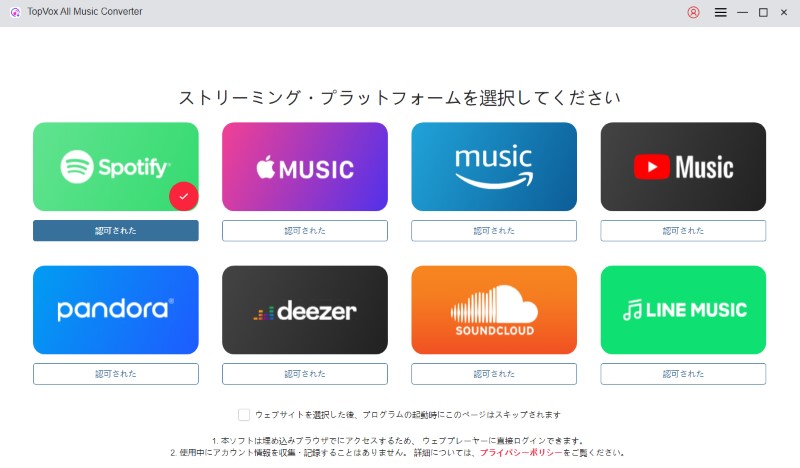
ステップ1、「TopVox オールインワン音楽変換」を起動し、主画面からDRM解除したい音楽サービスを選択します。ここでは例としてSpotifyを選択し、ソフト内蔵のSpotifyウェブプレーヤーにアクセスします。
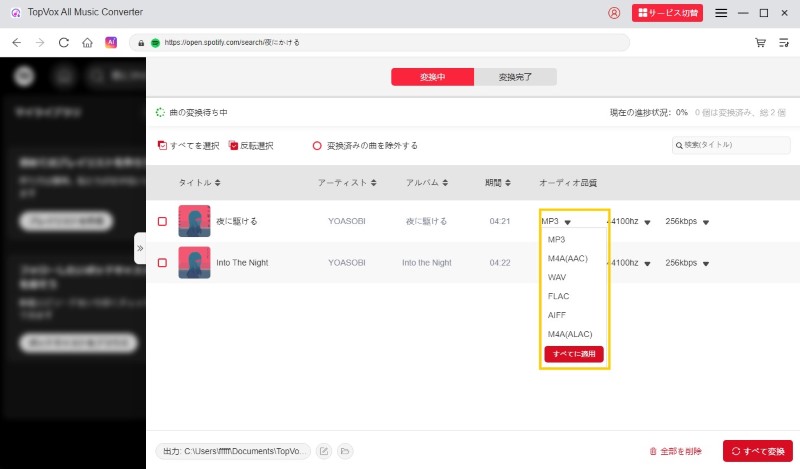
ステップ2、Spotifyウェブプレーヤーにサインインし、検索ボックスでDRMフリー形式に変換したい楽曲・アルバム・プレイリストを検索します。それから、「変換に追加」または右下の「+」アイコンをクリックすると、楽曲の解析が開始されます。

ステップ3、解析が終わったら、設定画面が表示されます。音楽の出力形式、ビットレート、サンプルレートを自由に設定できます。プレイリストやアルバムの場合、DRM解除したい曲を選択して「今すぐ変換」をクリックすると、音楽の変換が開始されます。
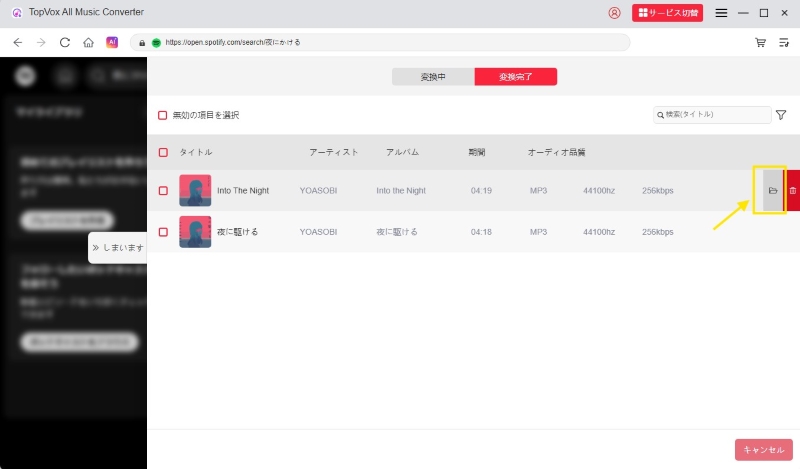
ステップ4、DRM保護の解除とダウンロードが完了したら、「ライブラリ」タブに移動し、変換履歴を確認できます。出力フォルダを開くと、DRM解除された音楽ファイルをオフラインで楽しめます。
以上の手順に従って、ストリーミング音楽をパソコンにダウンロードし、DRMフリーの音楽ファイルとして保存できます。変換後の音楽は「ライブラリ」から確認でき、MP3やM4AとしてPCや各種デバイスへ転送できます。複数の音楽サービスを1本で管理したい方は、無料体験版で変換速度と音質を確認してみてください。
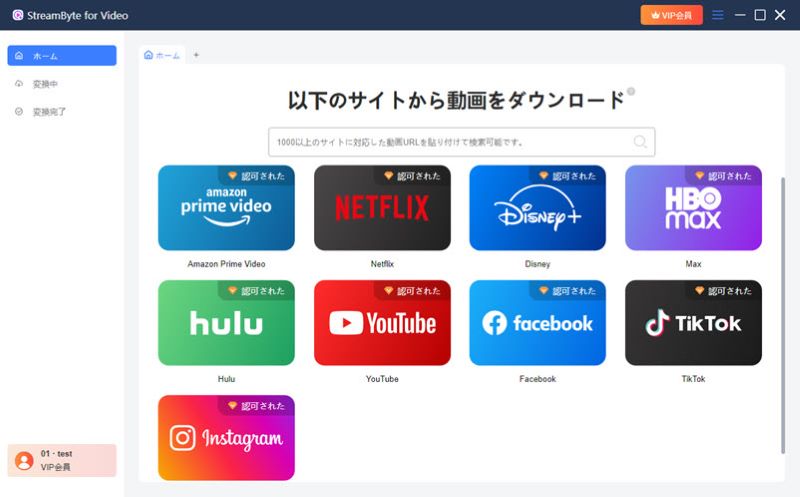
ストリーミング動画をDRM解除して保存したい場合には、「StreamByte for Video」が有力な選択肢です。このソフトはNetflix、Amazon Prime Video、Hulu、YouTubeなど1,000以上の動画配信・共有サービスに対応し、動画コンテンツのDRM保護を解除し、最大8Kの高画質を保ったまま、MP4/MKV/MOVなどの形式で高速ダウンロードできます。また、動画全体のダウンロードに加え、動画から音声のみを抽出してMP3形式で保存する機能も備えています。ダウンロードした動画や音声はDRMフリーとなるため、任意のプレーヤーで再生できるほか、USBメモリやSDカードに移してPC以外の環境でも楽しめます。
優れている点
惜しいところ
StreamByte for Videoでストリーミング動画のDRMを解除する方法
以下、Netflixを例に「StreamByte for Video」を利用してストリーミング動画のDRMを解除する手順を紹介します。
ステップ1、ソフトをインストールして起動し、Netflixを選択します。内蔵のウェブプレイヤーにアクセスした後、自分のアカウントでログインします。
ステップ2、DRM解除したい動画ページを開き、右上のクラウドアイコンをクリックします。動画解析が完了したら、ダウンロードオプション、出力形式、画質、字幕、音声トラックなどを設定します。
ステップ3、「ダウンロード」ボタンをクリックし、動画のDRM解除を始めます。動画のダウンロードプロセスは「変換中」タブで確認できます。ダウンロードが完了したら、「変換完了」タブでDRMが解除された動画を確認できます。
Kindle、Koboなどの電子書籍サービスで購入した電子書籍はDRM保護がかかっているため、通常は特定のアプリや端末以外で閲覧することはできません。そのため、「Kindle電子書籍を別の端末で読みたい」「PDF/EPUB形式でバックアップしたい」といったDRM解除のニーズが多くあります。こうした電子書籍の利用制限を解消するためには、「Calibre」と「DeDRMプラグイン」を利用する方法があります。
「Calibre(キャリバー)」は、無料の電子書籍管理ソフトとして世界的に利用者が多い定番ツールです。EPUB、MOBI、AZW3、PDFなど幅広い電子書籍形式に対応しており、ライブラリの整理、メタデータ編集、形式変換、端末への送信など「本をまとめて扱う」作業に強いのが特徴です。また、「DeDRMプラグイン」と併用することで、Kindle電子書籍のDRM保護を解除し、PDFやEPUBなどの形式に変換することが可能になります。
優れている点
惜しいところ
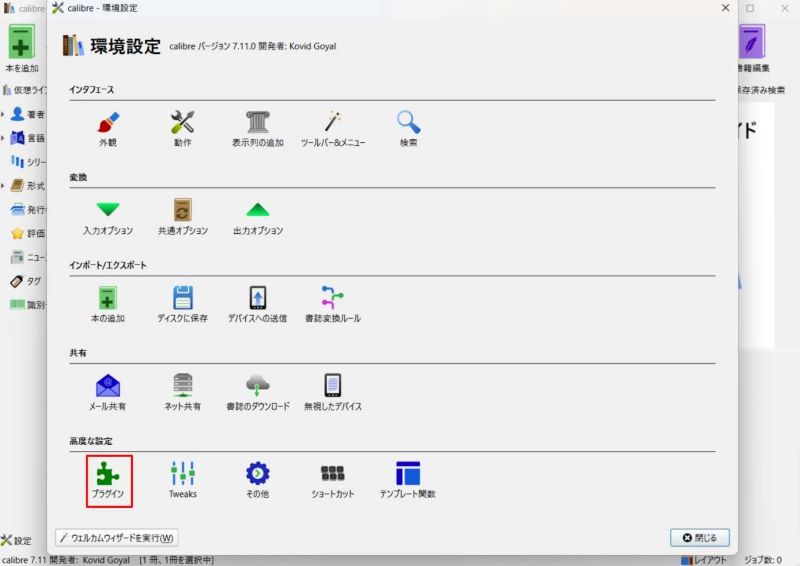
まずは、「DeDRMプラグイン」を「Calibre」に読み込む必要があります。
ステップ1、パソコンで「Calibre」と「DeDRMプラグイン」をダウンロードします。
ステップ2、「Calibre」を起動し、「環境設定」から「プラグイン」を選択し、「ファイルからプラグインを読み込む」をクリックします。
ステップ3、ダウンロードフォルダにある「DeDRM」のZIPファイルをクリックして「開く」を押します。。
ステップ4、セキュリティリスクに関するポップアップが表示されたら、「はい」をクリックしてプラグインを追加します。
ステップ5、「Calibreを今すぐ再起動」をクリックします。再起動後、使用するKindle端末や書籍形式に合わせてDeDRMプラグインの設定を確認してください。
次に、「Calibre」でKindleのDRM保護を解除する手順を紹介します。
ステップ1、Kindleを開き、DRM解除したいKindle電子書籍をダウンロードします。
ステップ2、「Calibre」を起動し、「本を追加」をクリックし、「ドキュメント」>「My Kindle Content」から、ダウンロードされたAZW3またはKFX形式の書籍ファイルを取り込みます。KFX形式を扱う場合は、KFX Inputプラグインも必要です。
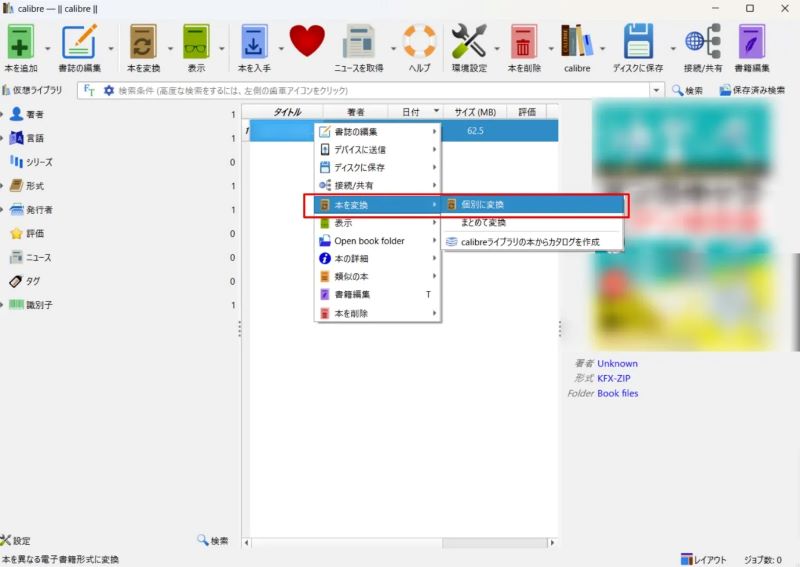
ステップ3、電子書籍を右クリックして「本を変換」>「個別に変換」をクリックします。
ステップ4、書籍をCalibreへ取り込む時点でDeDRM処理が行われます。正常に取り込めたことを確認したら、「本を変換」から出力形式をPDFに設定し、「OK」をクリックして変換します。
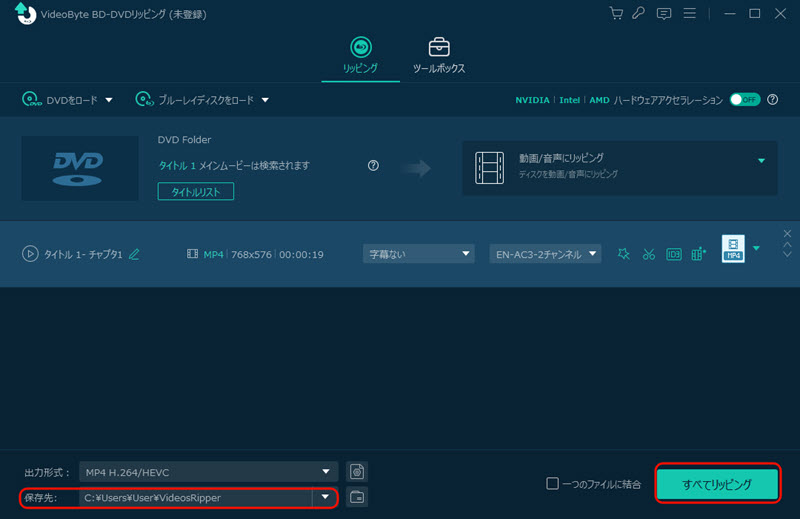
一般的に、市販・レンタルのDVDやBlu-rayディスクにはコピーガードがかかっています。コピーガードを解除してISOファイルや汎用の動画・音声形式に変換するには、専用のDVD/Blu-rayリッピングソフトを使用する必要があります。「VideoByte BD-DVD リッピング」は、市販・レンタル・録画など幅広いDVDやBlu-rayのリッピングに対応した多機能リッピングソフトです。
このソフトを使えば、CSS、CPRM、AACS、BD+、Cinaviaなど、DVD/Blu-rayで使われる主要なコピーガードの解除に対応しており、アップデートによって最新のコピーガードにも継続的に対応できます。DVDやブルーレイを、MP4/MKV/MP3などの汎用形式、ISOイメージファイル、BD/DVDフォルダとしてリッピング・変換できます。さらに、字幕・音声トラックの保持や選択、動画編集、一括変換など豊富な機能も備えており、効率的で便利なDVD・ブルーレイリッピングを実現できます。
優れている点
惜しいところ
古いiTunes Store購入曲の一部にはFairPlay DRMが適用されており、M4P形式で保存されています。これらの楽曲は、Appleの認証に対応したデバイスやソフトウェア以外では再生が制限されます。「myFairTunes」は、完全無料で利用できる、購入したiTunes音楽からDRMを解除するソフトです。このソフトを使えば、iTunesで購入したM4P音楽からDRM保護を解除し、MP3やM4Aなどの音声形式に変換できます。
ただし、「myFairTunes」はiTunes 7.0.5以前の古いバージョンのみに対応しており、旧iTunesのM4P音楽ファイルのDRMを解除できますが、現在主流のApple Music楽曲のDRM解除には対応していません。また、技術更新が停止しているため、動作環境やセキュリティ面に注意する必要があります。
優れている点
惜しいところ
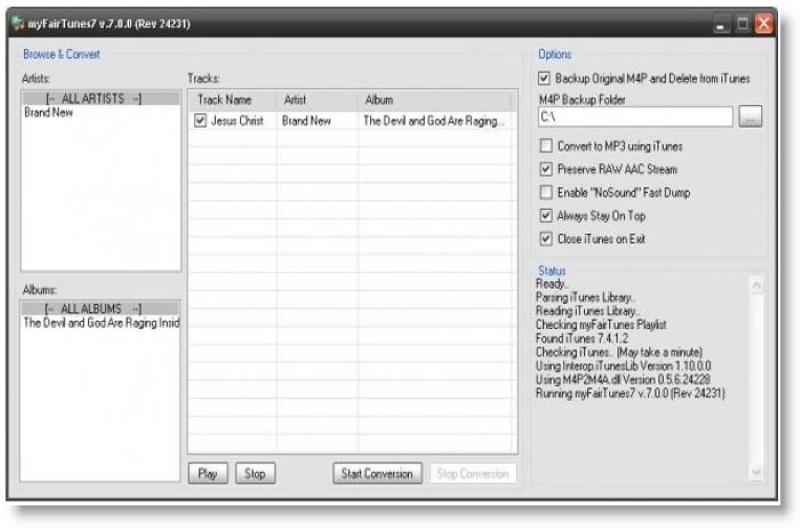
現在iTunes Storeで購入できる音楽は、基本的にDRMフリーのAACファイルとして提供されています。一方、過去に購入した一部のM4PファイルにはDRMが残っている場合があります。また、「myFairTunes」は現在主流のApple MusicのDRMには対応していないため、Apple MusicのDRM保護を解除して音楽をMP3/WAV/AACなどの汎用形式で保存したい場合は、上記で紹介したストリーミング音楽専用のDRM解除ソフト「TopVox オールインワン音楽変換」がおすすめです。
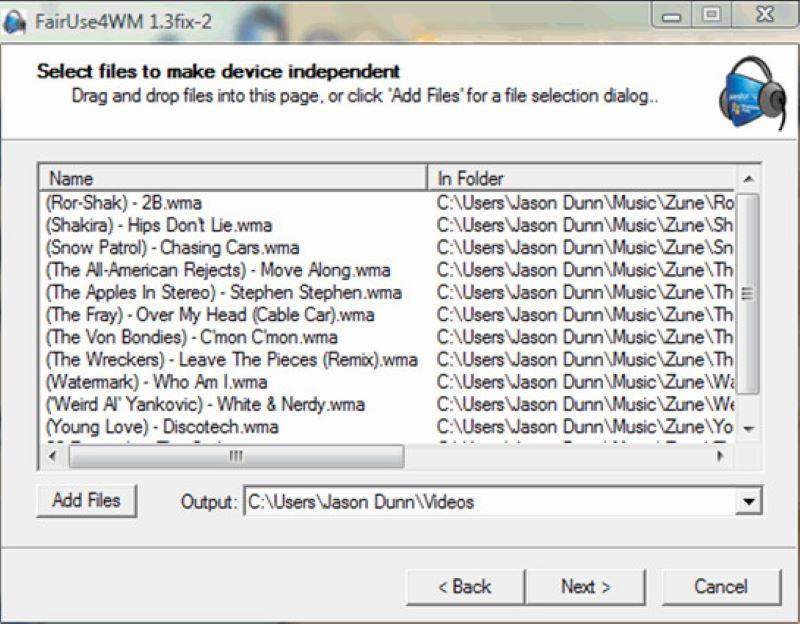
Windows Media DRMで保護されたコンテンツを再生しようとすると、「Windows Media デジタル著作権管理 (DRM) コンポーネントによってエラーが検出されました。Microsoft 製品サポートにお問い合わせください。」というメッセージが表示され、再生できないことがあります。「FairUse4WM」は、Windows Media DRMで保護されたWMV/WMA/ASFファイルの解除に特化したソフトで、保護されたファイルからDRMを解除し、再生制限のないファイルとして出力できます。このソフトはコンバーターではないため、他の汎用動画・音声形式に変換する機能はありませんが、再エンコードを行わないため、オリジナルの画質・音質を維持できます。
ただし、このソフトは現在アップデートが停止しているため、最新のWindows環境では起動しない、または正常に処理できないケースがよくあります。
優れている点
惜しいところ
いいえ、iPhoneやAndroidスマホだけでDRM保護を直接解除する方法は限られており、基本的にはパソコン向けソフトを使う方法が中心です。代替方法として、動画や音楽を録画・録音してDRMフリーのコンテンツとして保存できます。Kindle電子書籍の場合は、画面キャプチャをして保存する方法もあります。ただし、一部のDRM付きメディアコンテンツでは録音・録画や画面キャプチャが禁止されているため、これらの方法でも保存できない場合があります。
より実用的な方法としては、パソコンでDRM解除ソフトを使用し、保存したい音楽・動画・電子書籍を汎用形式に変換してDRMフリーのファイルにした後、スマホに転送して楽しむことができます。
DRM解除ソフトの利用が問題になるかどうかは、コンテンツの種類、利用目的、各サービスの利用規約によって異なります。個人で視聴・管理する目的でDRM保護を解除し、動画・音楽・電子書籍を楽しむ場合、一般的には法的責任を問われるケースは多くありません。
ただし、DRMを解除したコンテンツを第三者に共有したり、SNSや動画サイトに投稿したり、販売・配布したりする行為は、著作権侵害と判断される可能性が高いです。そのため、DRM解除ソフトを利用する場合は、保存したコンテンツを外部に公開せず、個人での視聴範囲にとどめて扱うことが大切です。
DRM解除ソフトを利用したのにうまくいかないというケースは少なくありません。原因として多いのは、以下の4つです。
まずは自分の使用目的を明確にし、DRM解除ソフトの対応サービスや形式を確認してください。例えば、「Spotifyの楽曲をMP3でダウンロード・保存したい」「Prime Videoの作品をMP4で管理したい」「Kindleの本を整理して別端末でも読みたい」「Kindleの本を整理して別端末でも読みたい」など、目的を具体化すると選ぶべきソフトが絞りやすくなります。
はい、あります。Netflix、Amazon Prime Video、Disney+、Huluなどの公式アプリには、作品をアプリ内に保存してオフライン再生できる機能があります。通信量を抑えて外出先で視聴したいだけなら、公式アプリのダウンロード機能で十分な場合があります。
ただし、公式アプリのオフライン再生は、契約期間、配信期間、対応端末などの条件があります。また、DRMを解除せずに画面録画ソフトで再生画面を保存する方法もありますが、動画が正常に再生されていても、必ず録画できるとは限りません。DRM、HDCP、ハードウェアアクセラレーションなどの影響により、録画結果が黒画面になる、音声だけが記録される、映像の一部が欠けるといった問題が発生することがあります。
使用するソフトと出力設定によって変わります。音楽の場合は、MP3のビットレート、FLAC/WAVなどの出力形式、サンプルレートの設定によって音質が大きく変わります。「TopVox オールインワン音楽変換」なら、最大320kbpsのMP3出力やFLAC/WAV形式に対応しているため、音質を重視して保存したい場合にも対応できます。
動画の場合は、解像度、ビットレート、字幕、音声トラックの設定が重要です。StreamByte for Videoのように高画質保存や字幕選択に対応したソフトを使えば、映画やドラマを元の視聴環境に近い状態で保存できます。
本記事では、6本のおすすめDRM解除フリーソフトを詳しく紹介し、ストリーミング音楽・動画、電子書籍、DVD・Blu-rayディスク、iTunes音楽などのコンテンツに施されたDRMを解除して保存する方法も用途別に整理しました。メディアの種類によってDRM解除の最適なソフトは異なりますので、対象サービスの対応有無、出力形式、DRM対応状況を事前に確認することが重要です。
Spotify、Apple Music、Amazon Music、YouTube Musicなど主要な音楽配信サービスのDRMを解除したい場合には、専門の音楽変換ソフト「TopVox オールインワン音楽変換」が最適な選択肢です。このソフトを使用すれば、ストリーミング音楽のDRMを解除し、MP3/AAC/FLACなど多彩な汎用形式に高速変換してダウンロードできます。ダウンロードした音楽ファイルはオリジナルに近い高音質を維持し、トラック番号・アーティスト名・アルバム名などのID3タグ情報も自動的に保存されます。DRMフリーとなった音楽ファイルは、デバイスやプレーヤーの制限を受けることなく、PC、スマホ、タブレット、MP3プレーヤーなど幅広い環境で自由に楽しめます。
お気に入りの音楽を手軽にDRM解除したい方は、ぜひ「TopVox オールインワン音楽変換」の無料体験版で、その便利な機能を実際にお試しください。
「迷わずサクッと保存」がモットーの実用派。
Spotify・Apple Music・YouTube Music・Amazon Musicからの楽曲ダウンロード&変換を、初心者でもつまずかない手順で解説します。MP3/M4A/FLACなどの最適フォーマット選び、ビットレート設定、タグ整備までをワンセットで提案。スマホ・カーステ・昔のMP3プレイヤー用の聴きやすい形に仕立てるのが得意です。TopVoxでは入門チュートリアル、使い方まとめ、トラブル対策記事を担当。


著者 早川 ミオ 1月 01, 2026
著者 早川 ミオ 1月 01, 2026

著者 早川 ミオ 3月 05, 2026


TopVoxを購読
*この項目は必須です。
*有効なメールアドレスを入力してください
Copyright © 2026 TopVox. All rights reserved.

ご登録ありがとうございます!
ニュースレターの購読登録が完了しました。最新のアップデート、特集記事、限定オファーをメールでお届けします。

