著者:
著者:「迷わずサクッと保存」がモットーの実用派。
Spotify・Apple Music・YouTube Music・Amazon Musicからの楽曲ダウンロード&変換を、初心者でもつまずかない手順で解説します。MP3/M4A/FLACなどの最適フォーマット選び、ビットレート設定、タグ整備までをワンセットで提案。スマホ・カーステ・昔のMP3プレイヤー用の聴きやすい形に仕立てるのが得意です。TopVoxでは入門チュートリアル、使い方まとめ、トラブル対策記事を担当。


30秒でわかる要点
Spotifyの曲をダウンロードする方法を、公式アプリ、無料オンラインサイト、専用ソフトの3種類に分けて比較した記事です。Spotify Premiumの公式機能は手軽ですが、保存曲はアプリ外へ移せません。Spotify FreeでもMP3などで保存し、複数端末で利用したい場合は「TopVox Spotify音楽変換」が最も推奨されています。
通勤や通学中にSpotifyを聴いていると、地下鉄やトンネルで再生が止まったり、スマホの通信量が気になったりすることがあります。旅行や出張で新幹線・飛行機に乗る前に、よく聴くプレイリストをまとめて保存しておきたい方も多いでしょう。
Spotify Premiumでは、公式アプリからアルバムやプレイリストをダウンロードし、オフライン再生できます。ただし、保存した曲はSpotifyアプリ内でしか再生できず、普通のオーディオファイルとしてUSBメモリやSDカードへコピーすることはできません。
本記事では、Spotify公式アプリ、Spotify専用の音楽ダウンロードソフト、無料オンラインサイトという3つの方法を紹介します。公式ダウンロード手順から、無料プランでもMP3として楽曲を保存できる方法まで、Spotifyのあらゆるダウンロード手法を徹底的に解説します。
Spotifyでいう「ダウンロード」には、アプリ内でオフライン再生用データを保存する方法と、MP3などの一般的な音声ファイルとしてパソコンに保存する方法があります。
Spotify Premiumを契約していて、Spotifyアプリ内で聴ければ十分な場合は、公式ダウンロード機能が最も簡単です。一方、USBメモリ、SDカード、MP3プレーヤー、ウォークマン、車載オーディオなどで再生したい場合は、MP3やWAVなどの汎用形式として保存できる専用ツールが必要になります。
| 比較項目 | Spotify公式アプリ | Spotify専用音楽ダウンロードソフト | 無料オンラインサイト |
|---|---|---|---|
| 利用料金 | 楽曲のダウンロードはPremium限定 | 無料版あり(必要に応じて購入) | 基本無料 |
| Spotify Freeへの対応 | 楽曲は不可、ポッドキャストのみ | 対応 | 対応するサイトが多い |
| 保存形式 | Spotifyアプリ内のオフラインデータ | MP3/WAV/FLAC/AIFF/M4Aなど | 主にMP3 |
| 出力音質 | アプリ内再生向け | MP3は最大320kbps、形式・音質を選択可能 | 128~320kbps程度、実際の品質はサイト次第 |
| ID3タグ保持 | Spotifyアプリ内で管理 | 曲名、アーティスト、アルバム、カバー画像などを保持 | サイトによってカバー画像などが欠ける場合あり |
| 広告・リダイレクト | なし | なし | 表示されることが多い |
| まとめて保存 | 対応 | 対応 | 対応範囲や利用条件がサイトによって異なる |
| 安定性 | 高い | 高い | サーバー状況や仕様変更の影響を受けやすい |
| 向いている人 | Spotify内で聴ければOK | 長期保存・バックアップ 車載オーディオでの再生 音楽ライブラリの整理重視 | インストールせず、たまに1曲だけ保存したい人 |
| 注意点 | 解約するとオフライン再生不可。MP3として取り出せない。 | パソコンへのインストールが必要。無料体験版には制限あり。 | 音質、一括保存、広告、曲情報の保持状況に差がある |
上記比較表からわかる通り、それぞれのダウンロード手段には明確な特徴があります。
Spotify公式アプリは、追加のソフトを用意せずに使える点が魅力です。Premiumユーザーがスマホやパソコンでオフライン再生するだけなら、最初に試すべき方法といえます。ただし、ダウンロードした曲はSpotifyアプリの外へ移せません。
ソフトをインストールせず、SpotifyのURLから数曲だけMP3として保存したい場合は、オンラインツールも選択肢になります。「TopVox Spotify音楽変換 Web版」のように広告なしで利用できるものがある一方、広告表示や外部ページへのリダイレクト、有料プランへの誘導があるサイトもあります。
安定性、保存速度、出力音質、ID3タグ、複数曲の一括処理まで重視するなら、「TopVox Spotify音楽変換」や「TopVox オールインワン音楽変換」のようなパソコン用ソフトが使いやすいでしょう。スポティファイの無料プランでも、高速かつ高音質で楽曲をMP3などのローカルファイルとして保存でき、幅広いデバイスで自由にオフライン再生が可能になります。
Spotify Premiumでは、アルバム、プレイリスト、ポッドキャストを端末にダウンロードできます。無料プランでダウンロードできるのはポッドキャストのみです。Premiumでは最大5台のデバイスに、それぞれ10,000曲まで保存できます。ダウンロード状態を維持するには、少なくとも30日に1回はインターネットへ接続する必要があります。
また、注意すべき点として、公式機能で保存した曲は通常のMP3などのオーディオファイルではなく、Spotifyアプリがオフライン再生に使用するデータです。ファイルを見つけて別のプレーヤーで開いたり、USBメモリへコピーしたりすることはできません。
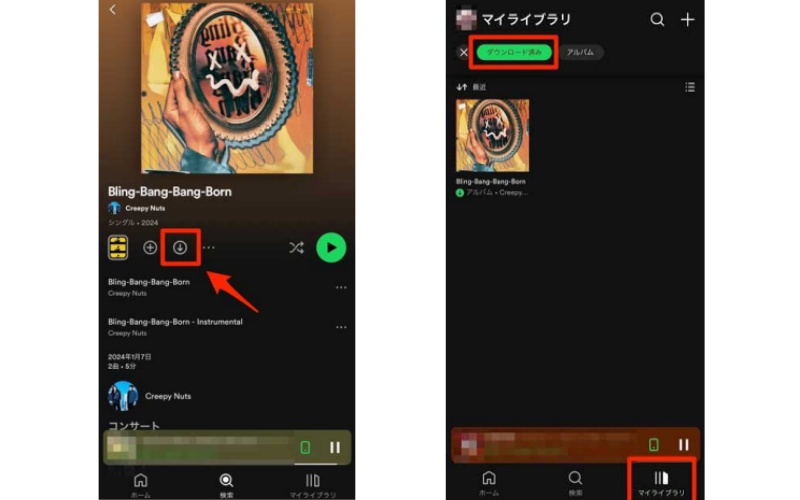
ステップ1、iPhoneまたはAndroidスマホでSpotifyアプリを開き、ダウンロードしたいアルバム/プレイリストを検索して開きます。
ステップ2、アルバム名やプレイリスト名の下にある下向き矢印のダウンロードボタンをタップします。ボタンの表示が変わると、ダウンロードが始まります。
ステップ3、ダウンロードが完了した後、「マイライブラリ」から「ダウンロード済み」のセクションで確認できます。
モバイルデータ通信を使いたくない場合は、Spotifyの設定から「モバイルデータ通信でダウンロード」をオフにしておきましょう。Wi‑Fi接続時だけダウンロードするように設定すれば、通信料を抑えられます。
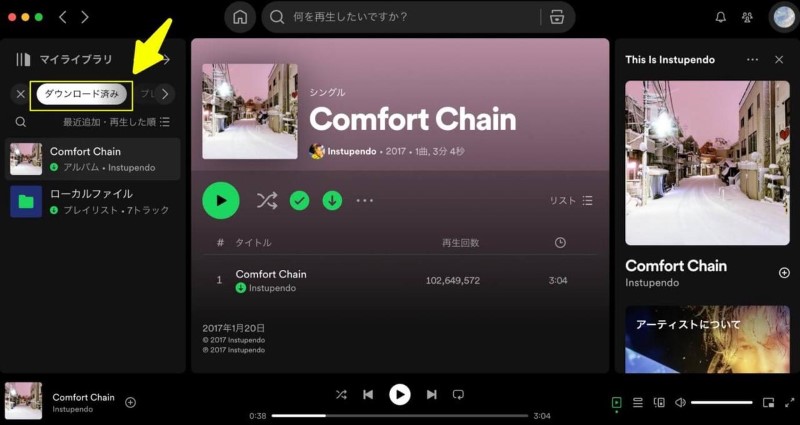
ステップ1、Spotifyのデスクトップ版アプリを開き、ダウンロードしたいアルバム/プレイリストを表示します。
ステップ2、「↓」ダウンロードボタンをクリックします。
ステップ3、ダウンロードが完了したら、スポティファイ楽曲のオフライン再生が可能になります。
ヒント:
Spotifyの公式ダウンロード機能は手軽で便利です。ここではSpotify公式アプリを使って曲をダウンロードする方法のメリットと注意点をまとめます。
Spotify公式ダウンロードのメリット
Spotify公式ダウンロードの注意点
Spotifyアプリ内で音楽を聴くだけなら、公式機能は最も手軽です。しかし、ダウンロードした曲をSDカードへ入れたり、CDに書き込んだり、Spotifyに対応していないMP3プレーヤーで聴いたりする用途には向いていません。より自由に、そして無料プランでもSpotifyの音楽を楽しみたい場合は、次に紹介する専用ソフトの利用をご検討ください。
Spotify Freeを使っている方や、Spotifyの曲をMP3として永久保存したい方は、Spotifyに対応した音楽ダウンロードソフトを利用する方法があります。
専用ソフトでは、Spotifyの曲、アルバム、プレイリストを解析し、MP3、M4A、WAV、FLAC、AIFFなどの一般的な音声形式で保存できます。出力したファイルは、パソコンだけでなく、スマホ、タブレット、USBメモリ、SDカード、MP3プレーヤー、車載オーディオなどへ移せます。
ここでは、Spotifyを含む複数の音楽サービスに対応する「TopVox オールインワン音楽変換」と、Spotify専用の「TopVox Spotify音楽変換」を紹介します。
「TopVox Spotify音楽変換」は、Spotifyの音楽ダウンロードに特化した専門性の高いソフトウェアです。Spotify FreeとPremiumの両方に対応し、単曲、アルバム、プレイリストをMP3などの音声ファイルとしてパソコンへ保存できます。ソフト内にSpotifyウェブプレーヤーが組み込まれているため、直感的に操作でき、わずか数クリックで好きな曲を検索して保存することが可能です。また、Spotify楽曲のダウンロードだけでなく、歌詞ファイルやミュージックビデオも同時に保存できるため、このソフトを使えば、Spotifyの音楽をより自由に楽しめます。
コスパが高く、操作性や機能性のバランスが良いSpotifyダウンロードツールを探している方は、ぜひ「TopVox Spotify音楽変換」を無料ダウンロードして、そのパフォーマンスを実感してみてください。
編集部おすすめ:Spotifyの音楽を高音質で保存できる音楽コンバーター。ダウンロードした曲はスマホや MP3 プレーヤーなど、あらゆるデバイスに転送して再生できます。
TopVox Spotify 音楽変換を使って曲をダウンロードする操作手順
ここでは、「TopVox Spotify音楽変換」で好きな曲をダウンロードする具体的な手順を紹介します。
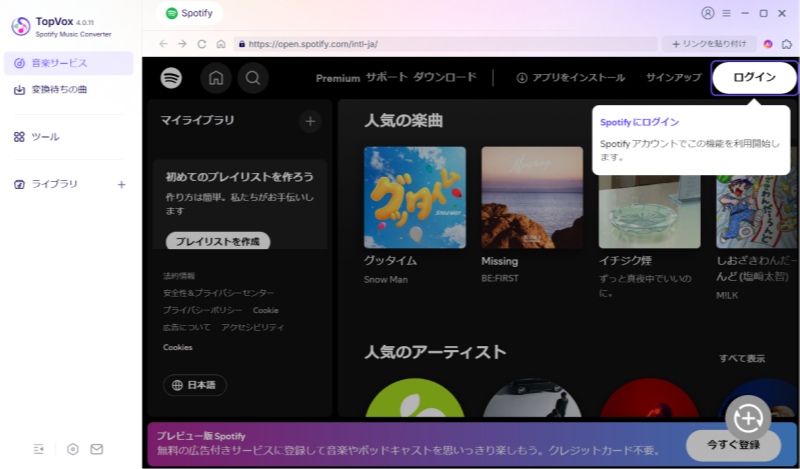
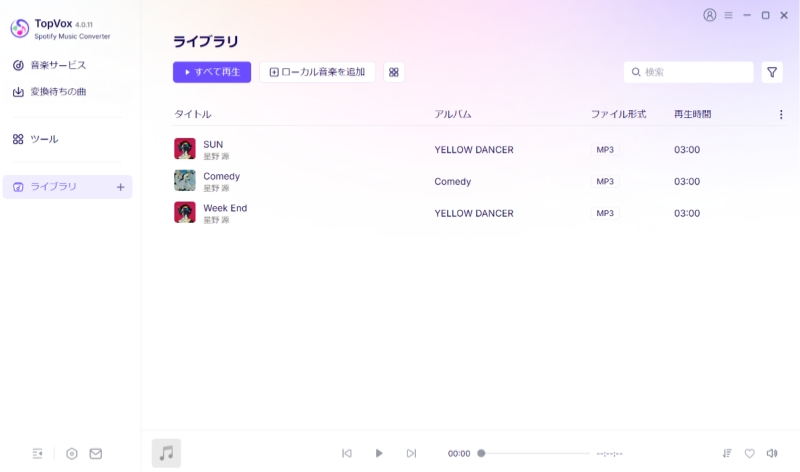
ステップ1、「TopVox Spotify音楽変換」をインストールして起動します。内蔵されたSpotifyウェブプレーヤーが表示されるので、ご自身のSpotifyアカウント(無料・有料どちらでも可)でログインします。
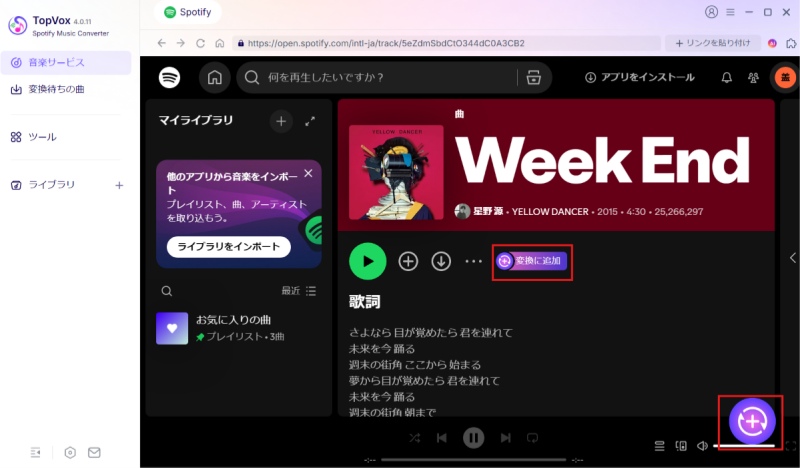
ステップ2、ダウンロードしたいアルバムやプレイリストを開き、画面上の「変換に追加」ボタンまたは画面右下に表示される「+」ボタンをクリックします。
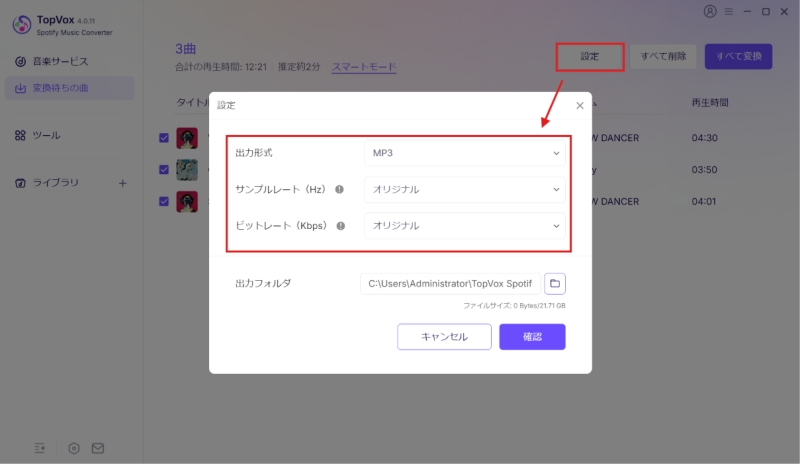
ステップ3、「キューに追加」をクリックすると、楽曲が変換リストに追加されます。「変換待ちの曲」タブに移動し、右上の設定アイコンをクリックして、変換リスト画面で、出力形式、ビットレート、サンプルレート、出力先などを設定します。
ステップ4、「すべて変換」ボタンをクリックすると、高速ダウンロードがスタートします。完了後、「ライブラリ」タブから出力先フォルダを開き、保存された音楽ファイルを確認できます。
以上の簡単な手順に従えば、Spotifyからお気に入りの楽曲やアルバム、プレイリストをMP3、AAC、FLACなどの汎用形式に変換してダウンロードできます。「TopVox Spotify音楽変換」を使えば、Spotify Freeプランでも、曲をダウンロードして保存できます。強力なDRM解除機能により、保存したSpotifyの楽曲は、再生場所を問わず自由にオフライン再生できます。さらに、USBメモリに入れてバックアップしたり、MP3プレーヤーや車載オーディオで再生したり、スマホ・タブレットなどあらゆるデバイスに転送したりすることもできます。
ぜひ「TopVox Spotify音楽変換」を無料ダウンロードし、Spotify曲のダウンロード機能を実感してください。
「TopVox オールインワン音楽変換」はスポティファイ楽曲のDRM保護を解除し、高品質なMP3などの汎用形式に変換してダウンロードできる画期的な音楽コンバーターです。Spotifyの無料アカウントでも、お気に入りの曲を永久に保存し、オフラインで自由に楽しむことが可能になります。これにより、Spotify公式ダウンロード方法の「アプリ内だけ再生可能」という制限に縛られず、車載オーディオ・スマホ・PC間の転送も自由に行え、音楽ライブラリの管理も容易です。
さらに、Spotifyだけでなく、Apple Music、Amazon Music、YouTube Musicなど多様な音楽サービスにも対応しています。スポティファイをはじめとするサービスから楽曲を保存して快適に楽しみたい方は、ぜひこのSpotify対応のMP3変換ソフトを無料ダウンロードしてお試しください。

編集部おすすめ:音質重視の音楽コンバーター。対応サービスが広く、操作が直感的。プレイリスト保存もスムーズ。
TopVox オールインワン音楽変換は、以下のような方に特におすすめ:
TopVox オールインワン音楽変換を使って、スポティファイ曲をMP3にダウンロードする操作手順
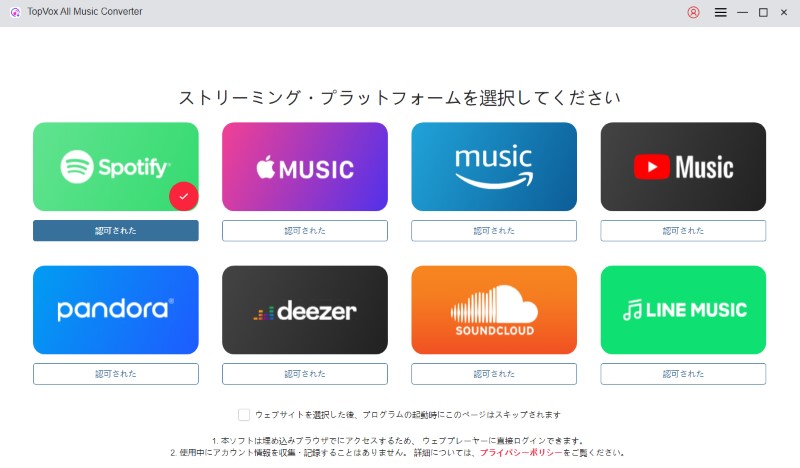

ステップ1、「TopVox オールインワン音楽変換」をMacまたはWindowsパソコンにインストールして起動します。サービス一覧からSpotifyを選択します。
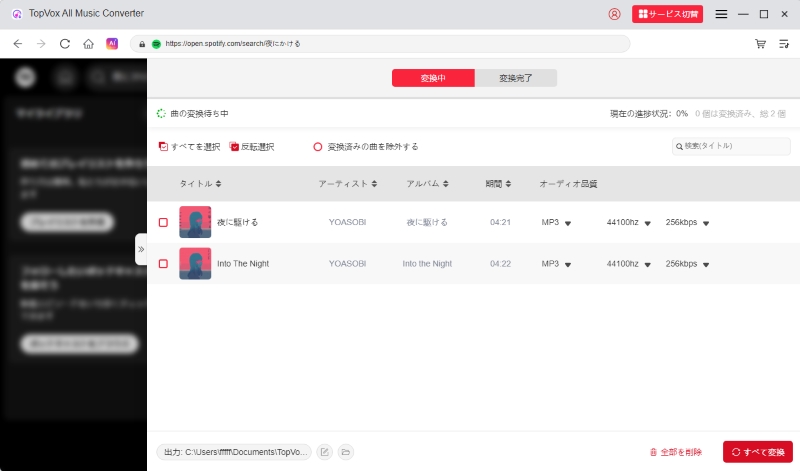
ステップ2、内蔵Webプレーヤーにアクセスし、自分のアカウントでSpotifyにログインします。保存したい曲/アルバム/プレイリストを開き、右下のプラスアイコンをクリックして変換リストに追加します。
ステップ3、出力設定画面が表示されます。必要に応じて調整できます。設定を決めたら、「すべて変換」ボタンをクリックして、Spotify曲のダウンロードを開始します。
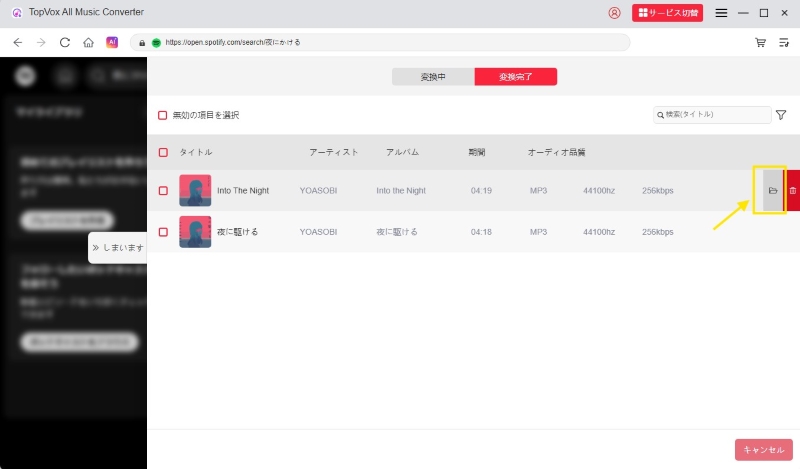
ステップ4、ダウンロード完了後、指定フォルダにファイルが保存されます。出力フォルダを開けば、オフラインで再生可能です。
専用ソフトの実力を客観的に検証するため、編集部にて実際のパソコン環境を用いて変換テストを行いました。
【検証環境について】
検証日:2026年8月
OS:Windows 11 Pro 24H2・64bit
CPU:Intel Core i7-12700H
メモリ:32GB
Spotifyアカウント:Spotify Free
使用ソフト:TopVox オールインワン音楽変換(v4.0.10) / TopVox Spotify 音楽変換(v4.0.11)
検証対象:単曲5曲(平均4分)/プレイリスト30曲(合計約2時間4分)
出力設定:MP3形式/320kbps/48kHz
パソコンの性能、インターネット回線、Spotify側の状態、曲数によって保存時間は変わります。以下の結果は、上記の環境で測定した参考値です。
【Spotify曲のダウンロード結果】
| 項目 | TopVox オールインワン音楽変換 | TopVox Spotify音楽変換 |
|---|---|---|
| 単曲の平均保存時間 | 約12秒 | 約10秒 |
| プレイリスト30曲の保存時間 | 約6分 | 約5分 |
| 保存成功率 | 35/35曲に成功 | 35/35曲に成功 |
| ID3タグ保持 | 曲名・アーティスト名・アルバム名・カバー画像・トラック番号などを保持 | 曲名・アーティスト名・アルバム名・カバー画像・トラック番号などを保持 |
| 出力形式・音質 | MP3・320kbps | MP3・320kbps |
| 音切れ・無音・ノイズ | 確認されず | 確認されず |
| 広告・別ページへの転送 | なし | なし |
今回のテストでは、どちらのソフトも単曲5曲と30曲のプレイリストをエラーなく保存できました。曲名、アーティスト名、アルバム名、カバー画像も残っており、保存後にファイル名やタグを一つずつ修正する必要はありませんでした。
また、2つのソフトとも30曲のプレイリストをわずか5~6分程度でエラーなく処理でき、音切れやノイズも確認されませんでした。ID3タグやアルバムアートワークも問題なく保持されていました。
Spotifyの音楽をオフラインで永久保存し、お好きなデバイスで高音質再生を楽しみたい方は、ぜひ「TopVox Spotify音楽変換」を無料ダウンロードしてお試しください。
Spotifyだけでなく、Apple Music、Amazon Music、Deezerなど複数の音楽サービスの曲も効率的にダウンロードしたいなら「TopVox オールインワン音楽変換」をぜひご利用ください。
ソフトやアプリをインストールせずに、手軽にSpotifyの楽曲をダウンロードしたい場合は、無料のオンラインサイトを利用する方法もあります。これらのサイトでは、ブラウザ上でSpotifyの曲のURLを貼り付けるだけで、MP3形式などに変換してダウンロードできます。
ただし、広告の多さ、リダイレクト、音質の上限、ダウンロード失敗の可能性など、制限や注意点も少なくありません。利用の際にはご注意ください。
「TopVox Spotify音楽変換 Web版」は、Spotifyの共有URLをブラウザ上で解析し、楽曲をMP3として保存できる無料オンラインツールです。Spotifyへのログインやソフトのインストールは必要なく、単曲だけでなく、アルバムやプレイリスト、アーティストページのURLも解析できます。プレイリストを入力すると収録曲が一覧表示されるため、その中から保存したい曲を選んでダウンロードできます。
日本語ページが用意されているため、SpotifyのURLをコピーして貼り付けるという流れだけで操作できます。広告や外部ページへのリダイレクトは一切なく、安心して好きな楽曲をMP3形式で保存できます。
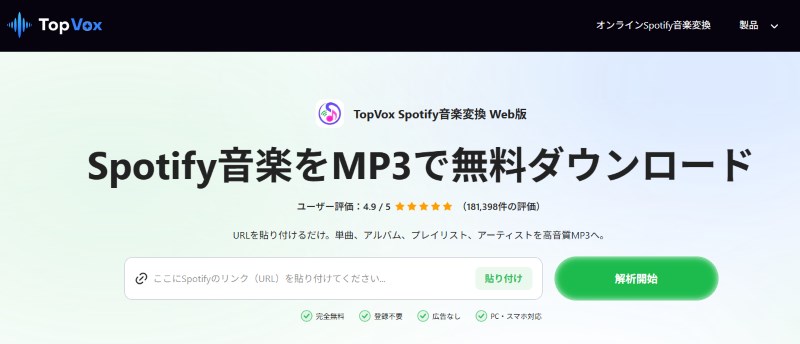
TopVox Spotify音楽変換 Web版でSpotify曲をダウンロードする手順
ステップ1、SpotifyアプリまたはWebプレーヤーを開き、保存したい曲・アルバム・プレイリストの「シェア」からURLをコピーします。
ステップ2、「TopVox Spotify音楽変換 Web版」を開き、コピーしたSpotify URLを入力欄に貼り付け、「解析開始」をクリックします。
ステップ3、解析された楽曲一覧から保存したい曲を確認し、「MP3に保存」をクリックしてMP3ファイルをダウンロードします。
メリット
デメリット
「SpotifyMate」は、Spotifyの楽曲のURLを貼り付けるだけで、MP3形式でダウンロードできる無料のオンラインツールです。ユーザーインターフェースは非常にシンプルかつ直感的で、特別な知識がなくても簡単に操作できます。サイトにアクセスし、Spotifyからコピーした曲のリンクを検索バーにペーストして「Download」ボタンをクリックするだけで、変換されたMP3ファイルをダウンロードできます。インストール不要で手軽に利用できるため、一時的に数曲をダウンロードしたい場合に便利です。
ただし、このオンラインダウンロードサイトは日本語UIが整っていません。また、広告が多く表示され、誤クリックのリスクがあります。
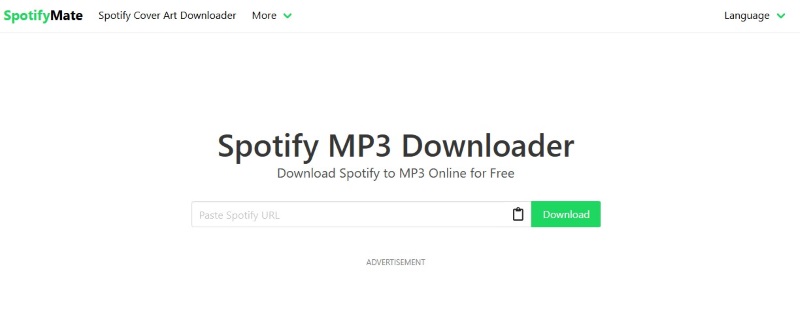
SpotifyMateでスポティファイの曲をダウンロードする手順
ステップ1、Spotifyアプリまたは公式サイトから、ダウンロードしたい曲のURLをコピーします。
ステップ2、「SpotifyMate」の公式サイトにアクセスし、コピーしたURLを入力欄に貼り付けます。
ステップ3、右側の「Download」ボタンをクリックし、「Download MP3」を選択して、Spotify曲をMP3形式でダウンロードします。
メリット
デメリット
「SpotDown」は、Spotifyの曲やプレイリストのURLを入力してMP3を保存できるオンラインサービスです。Spotifyから共有URLをコピーして入力すると楽曲情報が解析され、表示された曲からダウンロード操作を行えます。一方、このサイトでは広告表示が多く、ダウンロードのたびに広告ページへのリダイレクトが発生するため、使用時に注意が必要です。
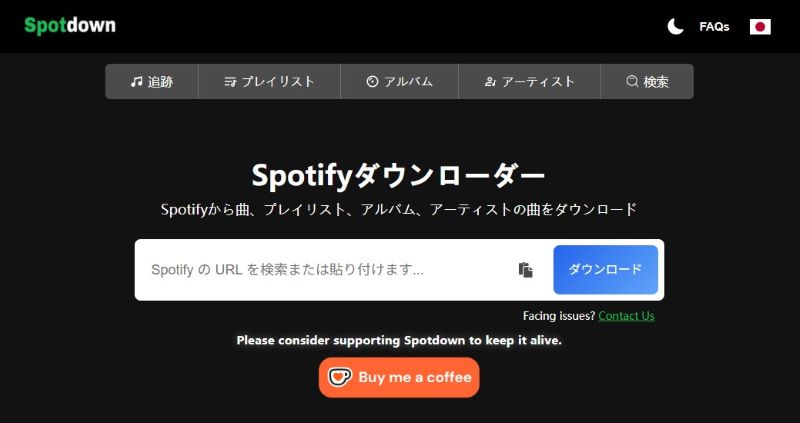
SpotDownでスポティファイの曲をダウンロードする手順
ステップ1、Spotifyからダウンロードしたい曲、アルバム、またはプレイリストのURLをコピーします。
ステップ2、「SpotDown」にアクセスし、入力欄にコピーしたリンクを貼り付けます。次に「ダウンロード」ボタンをクリックします。
ステップ3、スポティファイの楽曲の情報が表示されます。曲をダウンロードする場合、「Get Link」をクリックすると、保存処理が開始されます。プレイリストまたはアルバム全体を一括でダウンロードしたい場合、「すべての曲をダウンロード」をクリックできます。
メリット
デメリット
オンラインサイトの動作を確認するため、Spotifyの公開曲URLを10件、プレイリストURLを5件入力し、解析と保存を試しました。テストにはGoogle Chromeのシークレットモードを使用し、ブラウザ拡張機能は無効にしています。
| 項目 | TopVox Spotify音楽変換 Web版 | SpotifyMate | SpotDown |
|---|---|---|---|
| 単曲の保存成功率 | 10/10件 | 8/10件 | 9/10件 |
| 単曲URL解析時間 | 約5~8秒 | 約5~10秒 | 約7~12秒 |
| MP3保存時間 | 約6~10秒 | 約7~15秒 | 約8~18秒 |
| プレイリストURL | 解析可能 | 解析可能 | 解析可能 |
| 一括ダウンロード | Web版では非対応 | 無料版は先頭3曲をZIP保存 | Web版では非対応 |
| 出力形式 | MP3 | MP3 | MP3 |
| 出力ビットレート | 128kbps | 128kbps、選択不可 | サイト表示では320kbps、実ファイルは240kbps |
| ID3タグ | ID3タグ・カバー画像ともに保持 | カバー画像が保存されない | 一部の曲でカバー画像が欠落 |
| 広告・リダイレクト | なし | 変換・ダウンロード時に表示 | 変換・ダウンロード時に表示 |
検証結果によると、オンラインサイトは、「専用ソフトをインストールせずに今すぐ1~2曲だけダウンロードしたい」という時には便利です。しかし、専用のSpotify音楽ダウンロードソフトと比較すると、成功率の低さ、速度の遅さ、出力音質の制約、セキュリティ上の不安といったデメリットが目立ちます。
また、オンラインサイトではプレイリストの一括ダウンロードには基本的に対応していないため、安全かつ快適に大量のSpotifyの楽曲をダウンロードしたい場合は、間違いなく「TopVox Spotify音楽変換」のような専用ソフトの利用が推奨されます。
Spotifyで楽曲がダウンロードできない場合、いくつかの原因が考えられます。ここでは、よくある原因とその解決策について紹介します。
Premiumプランの期限切れまたは未加入:Spotifyの公式ダウンロード機能はPremiumユーザー限定です。無料プランの場合、ポッドキャスト以外の楽曲はダウンロードできません。Premiumプランの契約状況を確認しましょう。
デバイスのストレージ容量不足:ダウンロードしたいスポティファイ楽曲の容量がデバイスの空き容量を超えている場合、ダウンロードができません。不要なファイルやアプリを削除して、十分な空き容量を確保してください。
アプリの不具合やバージョンが古い:Spotifyアプリの一時的な不具合や、アプリのバージョンが古いことが原因でダウンロードできないことがあります。アプリを再起動したり、最新バージョンにアップデートしたり、一度アンインストールして再インストールしたりすることで解決する場合があります。
インターネット接続の問題:ダウンロードには安定したインターネット接続が必要です。通信量を抑えたい場合はWi-Fiの利用がおすすめです。接続が不安定な場合や、モバイルデータ通信でのダウンロードが制限されている場合は、ダウンロードが中断されたり、開始できなかったりします。Wi‑Fi環境を確認し、必要であればルーターの再起動や、モバイルデータ通信でのダウンロードを許可する設定を見直しましょう。
これらの解決策を試しても問題が解消しない場合は、Spotifyのサポートへ問い合わせてください。スポティファイ公式アプリのダウンロード制限に縛られず、無料プランのユーザーでも安定かつ安心して楽曲をMP3などのローカルファイルとしてダウンロードする方法を探している場合は、専門の音楽ダウンロードソフトの利用をご検討ください。
Spotifyの公式アプリでは、無料プランでは楽曲をダウンロードすることはできません。ポッドキャストのみダウンロードが可能です。しかし、本記事で紹介した専門の音楽変換ソフトやオンラインサイトを利用すれば、無料プランのSpotifyアカウントでも、お気に入りの楽曲、プレイリスト、アルバムをMP3などの形式でダウンロードし、永久保存することができます。これにより、無料ユーザーでも通信量を抑えながら、機内モードで音楽をオフライン再生できる自由が得られます。
スポティファイの楽曲がMP3プレーヤーで聴けるかどうかは、ダウンロード方法によって異なります。Spotify公式アプリでダウンロードした楽曲は、DRMで保護されているため、MP3プレーヤーや他の汎用音楽プレーヤーで直接再生することはできず、Spotifyアプリ内でのみ再生可能です。
一方、「TopVox オールインワン音楽変換」や「TopVox Spotify音楽変換」のような音楽コンバーターを使えば、スポティファイの楽曲をMP3/M4A/FLAC/WAVなどのファイル形式に変換してダウンロードできます。これにより、ダウンロードしたSpotifyの楽曲を、MP3プレーヤーや車載オーディオなど様々なデバイスで自由に音楽を楽しめるようになります。
Spotify公式アプリでは、設定したダウンロード音質に応じて楽曲が保存されます。Premiumでは高音質や最高音質のほか、対応環境ではロスレスも選択できます。「TopVox Spotify音楽変換」のような専門音楽ダウンロードソフトも、高音質出力を重視しており、MP3は最大320kbps、FLAC/ALACなどの可逆形式にも対応しているため、快適な音楽再生体験を実現できます。
しかし、無料のオンラインサイトを使ってSpotify曲をダウンロードする場合、出力される音質が不安定であったり、選択肢が限られていたりすることがあるため、利用時に注意が必要です。
Spotify公式アプリでダウンロードした曲は、スマホやパソコンの通常の音楽フォルダにMP3ファイルとして保存されるわけではありません。公式アプリ内のオフライン再生用データとして保存されるため、保存先フォルダを見つけても、そのまま他の音楽プレーヤーで開いたり、USBメモリやMP3プレーヤーへコピーして再生したりすることはできません。
Spotify楽曲の保存場所を自分で管理したい場合は、専用の音楽ダウンロードソフトで曲をMP3、WAV、FLACなどの形式に変換して保存することをおすすめします。専用ソフトを利用すれば、出力フォルダから音楽ファイルを直接確認でき、他のデバイスへの転送も可能です。
Spotify公式アプリのオフラインデータは、一般的なMP3ファイルとしてSDカードへコピーできません。Android版Spotifyでは、機種やアプリの設定によってオフラインデータの保存先をSDカードへ変更できる場合がありますが、そのデータはSpotifyアプリ内でしか再生できません。
Spotify公式アプリでダウンロードした曲を、通常の音楽ファイルとしてSDカードへ移し、他の機器で再生することはできません。SDカードに入れて車載オーディオやポータブルプレーヤーで聴くには、まず専用ソフトを使ってSpotifyの曲をパソコンにMP3などの形式で変換・保存してから、音楽ファイルをSDカードにコピーして保存します。
Spotify公式アプリでダウンロードした曲は、通常の音声ファイルとして取り出せないため、そのまま音楽CDへ書き込むことはできません。そのため、Spotifyの曲をCDに書き込む場合には、事前に専用ツールを使ってMP3やWAVなどの形式としてパソコンへ保存する必要があります。
Spotifyの曲をMP3またはWAVとして保存してから、Windows Media Player、Apple Musicアプリ、一般的なCD書き込みソフトを使ってCDを作成できます。
Spotifyの曲をダウンロードする方法は、Spotify公式アプリ、オンラインSpotifyダウンローダー、専用の音楽ダウンロードソフトの3種類に分けられます。Spotify公式アプリでプレイリストやアルバムをダウンロードする方法は、有料のSpotify Premiumプランに限定され、ダウンロードした曲の再生にも様々な制限があります。
Spotify Freeを利用している場合や、ソフトをインストールせず数曲だけMP3として保存したい場合は、「TopVox Spotify音楽変換 Web版」を利用できます。広告や外部ページへのリダイレクトがなく、ID3タグも自動で保持できます。ただし、プレイリストを一括ダウンロードできないため、数十曲を1曲ずつ保存する用途には手間がかかります。
スポティファイの曲をダウンロードする最も優れた方法としては、「TopVox Spotify音楽変換」という専用ソフトの利用があげられます。専用の音楽ダウンロードソフトを使えば、Spotify Freeのユーザーでも、高音質を維持したままSpotify楽曲のDRM保護を解除し、MP3などの汎用形式で楽曲をダウンロードして永久保存できます。これにより、PC、スマホ、MP3プレーヤー、車載オーディオなど、幅広いデバイスで自由に好きな曲を楽しむことができます。
Spotifyの音楽を制限なくダウンロードし、いつでもどこでも快適に楽しみたい方は、ぜひ専用のSpotify音楽ダウンロードソフトを無料ダウンロードしてその機能性や操作性を体験してみてください。
「迷わずサクッと保存」がモットーの実用派。
Spotify・Apple Music・YouTube Music・Amazon Musicからの楽曲ダウンロード&変換を、初心者でもつまずかない手順で解説します。MP3/M4A/FLACなどの最適フォーマット選び、ビットレート設定、タグ整備までをワンセットで提案。スマホ・カーステ・昔のMP3プレイヤー用の聴きやすい形に仕立てるのが得意です。TopVoxでは入門チュートリアル、使い方まとめ、トラブル対策記事を担当。


著者 高松 俊 1月 01, 2026
著者 高松 俊 1月 01, 2026
著者 早川 ミオ 1月 01, 2026


TopVoxを購読
*この項目は必須です。
*有効なメールアドレスを入力してください
Copyright © 2026 TopVox. All rights reserved.

ご登録ありがとうございます!
ニュースレターの購読登録が完了しました。最新のアップデート、特集記事、限定オファーをメールでお届けします。