著者:
著者:音質と再現性にうるさい検証屋。
配信サービスごとの仕様差を踏まえ、変換速度・音質を実測して「数字で語る」レビューを作ります。MP3/AAC/FLAC/WAV、VBR/CBRの使い分け、ノーマライズやサンプルレートの最適化、プレイリスト移行まで幅広くカバー。Windows/Mac双方でのベンチ結果とベストプラクティスを、上級者にも納得の手順でまとめます。TopVoxでは比較レビュー、検証レポート、上級チューニング記事を執筆。


30秒でわかる要点
Spotifyの楽曲をMP3へ変換できるソフト7種とオンラインサイト3種を実測比較し、速度・音質・安定性・ID3タグ保持などを検証した記事です。1~2曲なら無料サイト、完全無料なら録音ソフトも選べますが、総合性能では高速・高音質・一括処理に対応する「TopVox Spotify音楽変換」が最も推奨されています。
Spotifyでよく聴く曲をMP3に変換して、車のUSBメモリ、MP3プレーヤー、スマホの着信音設定、動画編集ソフトなどで制限なしで楽しみたいと思ったことはありませんか。Spotify Premiumにはオフライン再生機能がありますが、MP3ファイルとして自由に変換することはできません。その場合、Spotifyの音楽をMP3に変換できるツールが必要となります。
そこで、本記事では、Spotifyの曲をMP3形式に変換して保存できるフリーソフト7つと、インストール不要で使える無料のオンラインサイト3つを紹介します。これらのツールを実際に検証し、変換成功率、保存時間、音質、安全性などを比較します。Spotify MP3変換ツールを選ぶ際の参考にしてください。
先に結論:SpotifyをMP3で安定して変換するなら専用ソフト
Spotifyの曲をMP3でダウンロードしたい場合は、最大35倍速、320kbps出力、プレイリスト・アルバムの一括変換に対応する「TopVox Spotify音楽変換」のような専用ソフトが最適な選択肢です。
1~2曲だけ手軽に試すならオンラインサイト、完全無料を優先するなら「Audacity」などの録音ソフトも候補ですが、保存時間、手間、広告、音質、ID3タグの保持には差があります。
本記事の実機検証環境について
本記事で紹介する各Spotify MP3変換ツールの評価やデータは、筆者が以下の環境で実際に検証を行った結果に基づいています。
なお、Spotify側の仕様変更、楽曲の配信地域、アカウント状態、ネット回線、PC性能によって、実際の変換結果は変わる可能性があります。本記事の結果はあくまで検証時点での参考情報としてご確認ください。
ここからは、Spotifyの音楽をMP3に変換できるソフトを7つ厳選して紹介します。専用ソフトはオンラインサイトよりもインストールの手間がありますが、その分、変換の安定性、音質、ID3タグの保存、プレイリスト処理に強い傾向があります。
筆者の実測メモ
| 検証項目 | 実測結果 |
|---|---|
| 単曲変換 | 安定して成功 |
| プレイリスト変換 | 50曲入りプレイリストを一括追加してスムーズに変換 |
| MP3変換・保存時間 | 解析からローカル保存完了まで平均約10秒/曲 |
| 実際の出力音質 | 320kbps・48kHz設定で出力 |
| メタデータ | 曲名、アーティスト、アルバム名、アルバム画像などを保持 |
| 広告 | なし |
| 無料体験 | 14日間で無料利用可能 |
| おすすめの人 | Spotifyの楽曲を高音質かつまとめてMP3形式に変換したい方 |
「TopVox Spotify音楽変換」は、Spotifyの楽曲を最大320kbpsのMP3ファイルに変換してダウンロードできる専用ソフトで、アルバムやプレイリストの一括保存にも対応しています。曲名やアーティスト名、ジャケット画像などのID3タグも保持できます。変換後のMP3ファイルをUSBメモリ、SDカード、MP3プレーヤー、車載オーディオなどへ自由に転送できます。
実測では、ソフトのMP3変換処理速度は速く、50曲入りプレイリストも問題なく処理できました。曲の追加から設定まで迷いにくく、変換中の停止や広告表示も確認されませんでした。機能性・操作性・安定性のバランスがよく、Spotifyから好きな曲をMP3に変換・保存したい人におすすめの音楽コンバーターです。
TopVox Spotify音楽変換の優れた機能と特徴
TopVox Spotify音楽変換でSpotifyをMP3に変換する方法
ここでは、「TopVox Spotify音楽変換」を使ってSpotifyの楽曲をMP3形式に変換してパソコンにダウンロードする具体的な手順を紹介します。
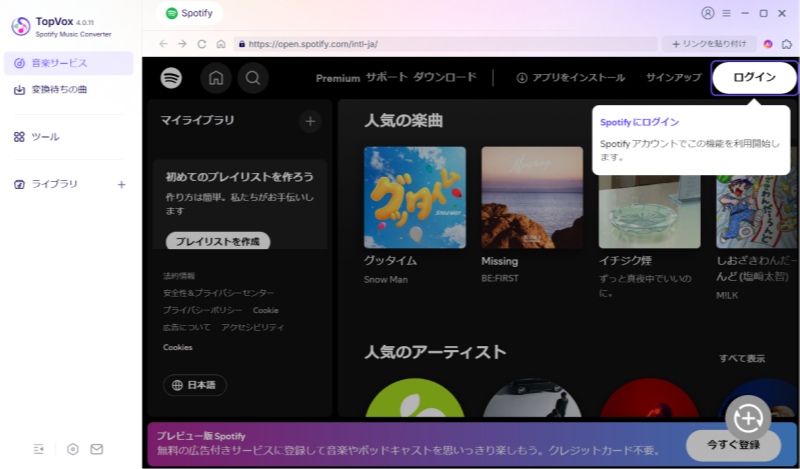
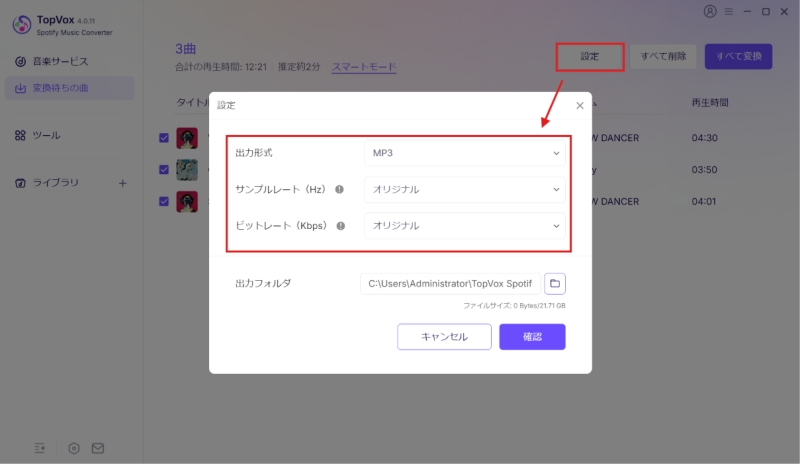
ステップ1、「TopVox Spotify音楽変換」を起動し、内蔵Spotifyウェブプレーヤーが自動的に表示されます。Spotify FreeまたはPremiumのアカウントでログインします。
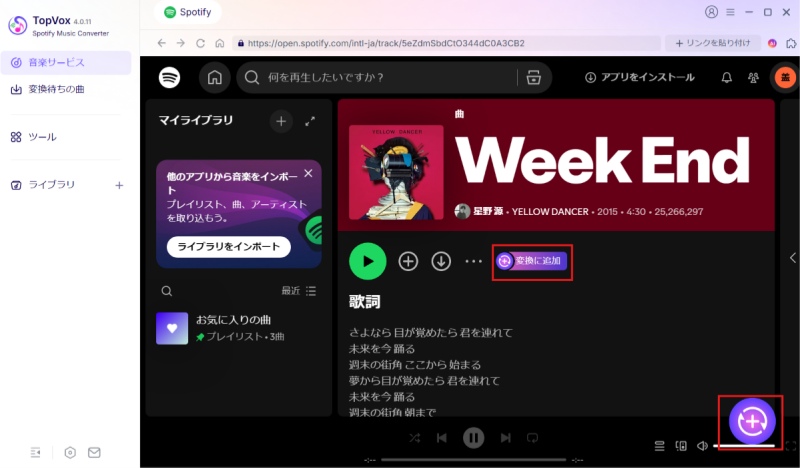
ステップ2、Spotifyから変換したい曲、アルバム、プレイリストを検索して開きます。追加ボタンをクリックし、曲を選択して「キューに追加」をクリックします。
ステップ3、変換画面で出力形式を「MP3」に設定します。必要に応じて、ビットレート、サンプルレート、保存先フォルダなども変更できます。
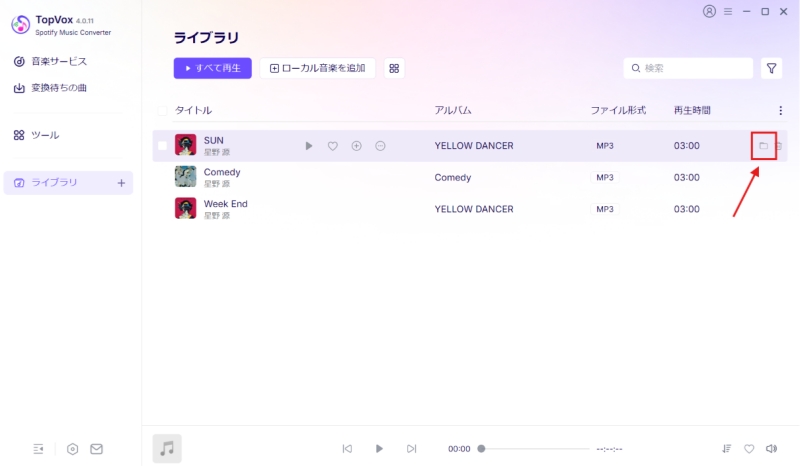
ステップ4、設定内容を確認して「すべて変換」をクリックします。処理が完了したら、「ライブラリ」タブへ移動し、保存先フォルダを開き、変換されたMP3ファイルを確認できます。
「TopVox Spotify音楽変換」は、わずか数クリックでSpotifyの楽曲をMP3形式としてダウンロードできるソフトウェアです。Spotify専用のシンプルな構成で、今回の検証では動作もスムーズでした。1曲あたり平均約10秒で変換を完了できます。短時間で複数の楽曲を保存したい方にも向いています。また、320kbps・48kHzの出力設定に対応し、MP3変換したSpotify音楽はパソコン、スマホ、MP3プレーヤー、車載オーディオなど様々な機器へ転送して高音質で再生できます。Spotifyの楽曲を使い慣れたデバイスで楽しみたい方は、今すぐ無料版をダウンロードしてその操作性や機能性を実感してみてください。
筆者の実測メモ
| 単曲変換 | 安定して成功 |
|---|---|
| プレイリスト変換 | 50曲入りプレイリストを一括追加してスムーズに変換 |
| MP3変換・保存時間 | 解析からローカル保存完了まで平均約12秒/曲 |
| 実際の出力音質 | 320kbps設定で出力可能 |
| メタデータ | 曲名、アーティスト、アルバム名、アルバム画像などを保持 |
| 広告 | なし |
| 無料体験 | 各曲の冒頭3分まで変換可能 |
| おすすめの人 | 高音質・高速変換を求める方、プレイリストを一括保存したい方 |
「TopVox オールインワン音楽変換」は、Spotifyだけでなく、Apple Music、Amazon Music、YouTube Music、SoundCloudなど、複数の音楽配信サービスから楽曲をMP3に変換できる音楽変換ソフトです。強力なDRM解除機能を使えば、Spotifyの音楽をMP3をはじめとする様々な汎用フォーマットで保存できます。アルバムやプレイリストをまとめて追加でき、最大320kbpsの高音質で、最大35倍速でSpotifyの楽曲を変換してローカルに保存できます。Spotifyで配信されているミュージックビデオのダウンロード、ID3タグ・ジャケット画像の保持、歌詞ファイルの保存、サービス間のプレイリスト転送にも対応しています。

編集部おすすめ:音質重視の音楽コンバーター。対応サービスが広く、操作が直感的。プレイリスト保存もスムーズ。
「TopVox オールインワン音楽変換がおすすめの理由」
TopVox オールインワン音楽変換でSpotifyをMP3に変換する方法
では、「TopVox オールインワン音楽変換」でSpotifyの音楽をMP3に変換する手順を紹介します。
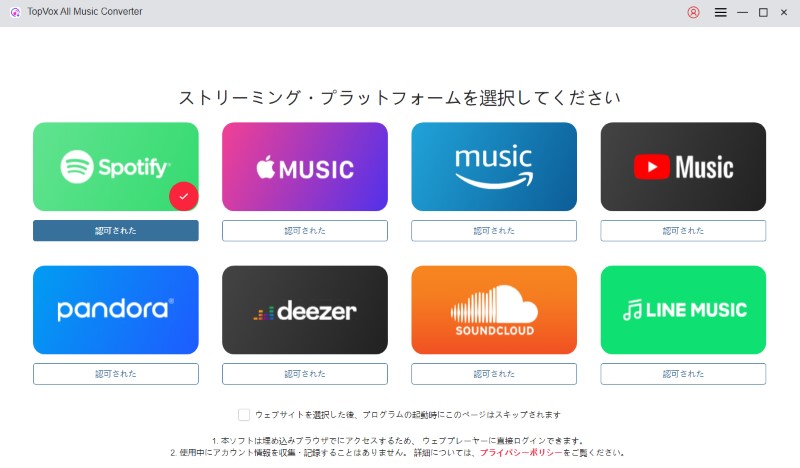

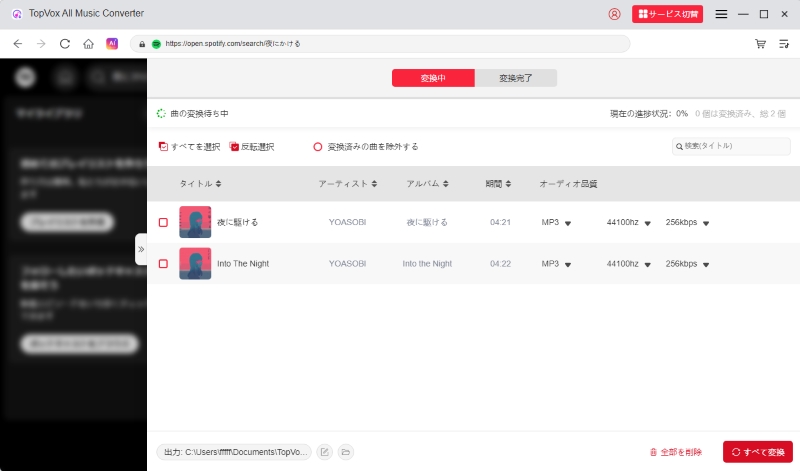
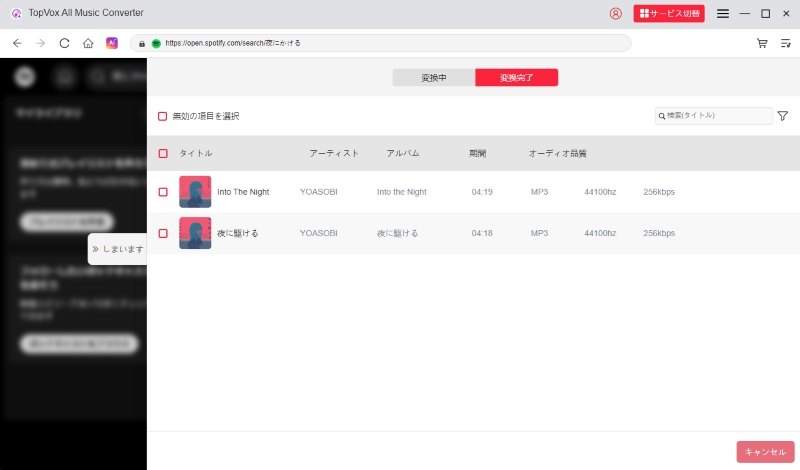
ステップ1、「TopVox オールインワン音楽変換」をパソコンにインストールして起動します。メイン画面に対応サービスが表示されるので、その中からSpotifyを選択します。
ステップ2、自分のSpotifyアカウント(FreeやPremiumのいずれも可)でログインし、MP3として保存したい曲、アルバム、プレイリストを開きます。「変換に追加」または右下の「+」ボタンをクリックすると、楽曲が自動的に解析されます。
ステップ3、「キューに追加」をクリックし、「変換待ちの曲」へ移動します。変換画面で出力形式やビットレートなどの設定を調整できます。その中からMP3出力形式を選択します。
ステップ4、設定が完了したら、「すべて変換」ボタンをクリックして変換を開始します。ダウンロードが完了した楽曲は「ライブラリ」タブで確認できます。
「TopVox オールインワン音楽変換」を利用すれば、Spotify Premiumに加入していなくても、Spotifyの音楽をMP3形式に変換することができます。内蔵のウェブプレーヤーにより、公式サービスに近い操作感で楽曲を検索・追加できます。さらに、非常に高い安定性と高速ダウンロードを兼ね備えており、変換操作がスムーズに進みます。
筆者の実測メモ
| 単曲変換 | 成功 |
|---|---|
| プレイリスト変換 | 対応 |
| MP3変換・保存時間 | 約20秒/曲 |
| 実際の出力音質 | 320kbps設定に対応 |
| メタデータ | 曲名、アーティスト、アルバム情報を保持 |
| 広告 | なし |
| 無料体験 | 曲ごとに1分しか変換できない |
| おすすめの人 | CD作成やタグ編集機能も使いたい方 |
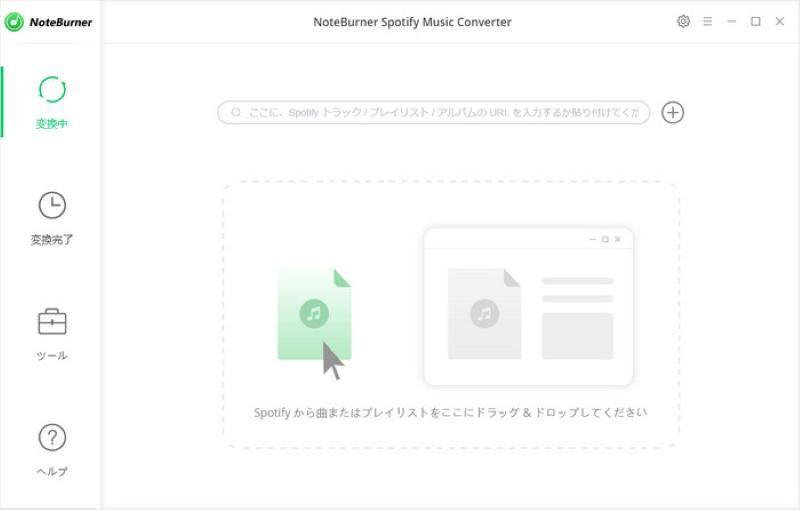
「NoteBurner Spotify Music Converter」は、Spotifyに特化した音楽変換ソフトです。このソフトを使えば、Spotifyのフリープランでも楽曲をMP3などの形式に変換して保存することができます。MP3、AAC、WAV、FLACなど複数形式に対応しており、Windows版にはCD書き込み機能も搭載しています。Spotifyの音楽をMP3に変換した後、車用や家庭用のCDとして使いたい人には便利です。
ただし、URL解析時に失敗することがある点や、「アプリから変換」機能を利用するには端末にSpotifyアプリがインストールされている必要がある点がデメリットです。ソフトと公式サイトを頻繁に行き来する必要があり、手間がかかる場合があります
メリット
デメリット
筆者の実測メモ
| 単曲変換 | 成功 |
|---|---|
| プレイリスト変換 | 対応 |
| MP3変換・保存時間 | 約15~25秒/曲 |
| 実際の出力音質 | 320kbps設定に対応 |
| メタデータ | 曲名、アーティスト、アルバム情報を保持 |
| 広告 | なし |
| 無料体験 | 1曲につき3分間の変換が可能 |
| おすすめの人 | Spotifyアプリなしで曲を選び、MP3変換したい方 |
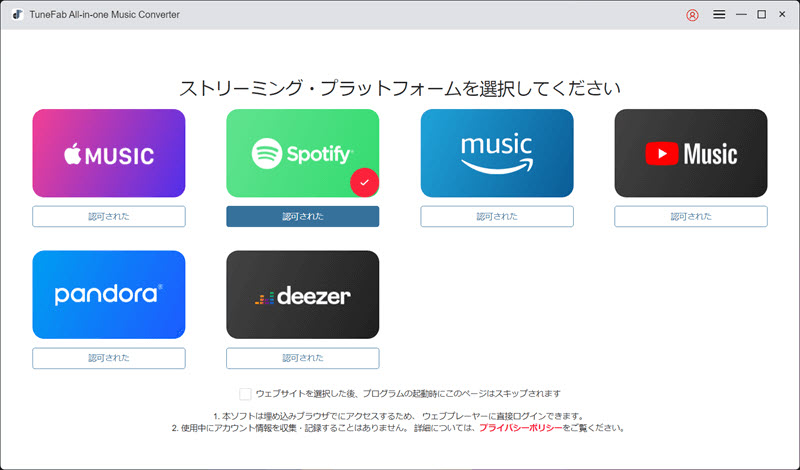
「TuneFab Spotify音楽変換」は、Spotifyの楽曲を高品質なMP3ファイルに変換できるソフトウェアです。操作画面が比較的シンプルで、Spotify対応の内蔵ウェブプレーヤーと組み合わせることで、優れた楽曲変換体験を提供します。実測では、楽曲の変換はスムーズでした。プレイリストの追加も可能ですが、曲数が多い場合は解析や追加に少し時間がかかることがあります。出力後のID3情報も基本的に保持されるため、音楽ライブラリとして管理しやすいです。
メリット
デメリット
筆者の実測メモ
| 単曲変換 | 成功 |
|---|---|
| プレイリスト変換 | 曲によって追加・解析に差あり |
| MP3変換・保存時間 | 約30秒/曲 |
| 実際の出力音質 | 128kbps〜256kbps(劣化あり) |
| メタデータ | 曲名、アーティスト、アルバム情報を保持 |
| 広告 | ソフト内にプロモーションあり |
| 無料体験 | 完全無料(有料版への誘導あり) |
| おすすめの人 | Windowsで無料のSpotify MP3変換ソフトを探している方 |
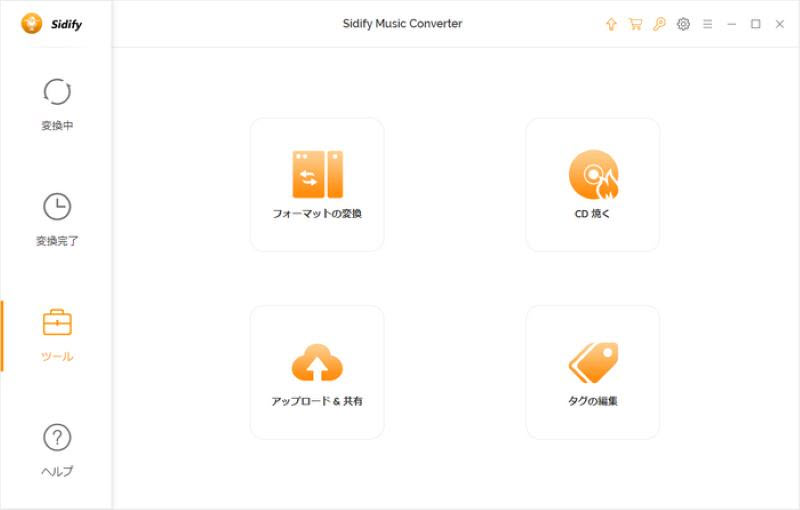
「Sidify Music Converter Free」は、完全に無料で利用できるWindows専用の音楽コンバーターです。ID3タグを保持したまま変換でき、CDに焼く機能やSNSプラットフォームへの共有機能も搭載されています。ただし、今回の検証では曲によって解析に時間がかかったり、プレイリスト追加時にやや不安定に感じる場面がありました。完全無料で使える点は魅力ですが、変換速度・音質・安定性を重視する場合は、「TopVox Spotify音楽変換」のような専用ソフトの利用を検討してください。
メリット
デメリット
筆者の実測メモ
| 単曲変換 | 成功 |
|---|---|
| プレイリスト変換 | 手動操作が多く、一括処理にはやや不向き |
| MP3変換・保存時間 | 約30秒/曲 |
| 実際の出力音質 | 録音時のシステム音量・PC環境に依存 |
| メタデータ | 一部保持、手動編集が必要な場合あり |
| 広告 | なし |
| 無料体験 | 無料版は10曲まで録音可能 |
| おすすめの人 | Spotify以外の音楽サービスも録音形式で保存したい方 |
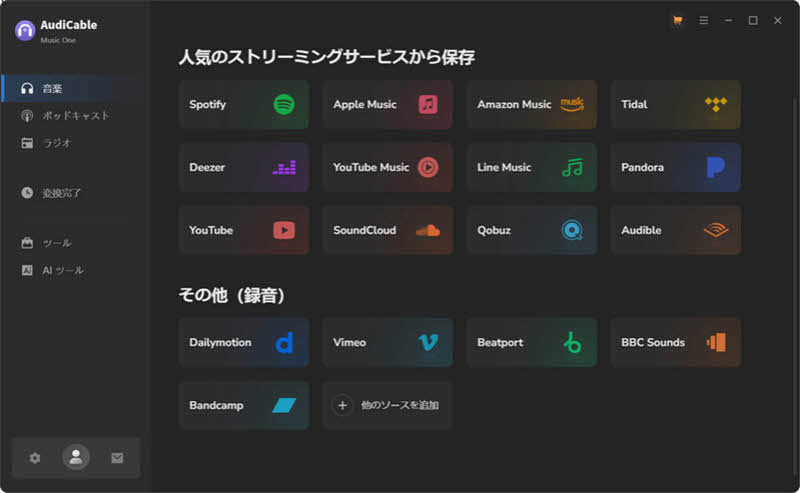
「AudiCable ストリーミング音楽録音ソフト」は、Spotify、YouTube Musicなどの主要音楽ストリーミングサービスに対応した録音・変換ソフトです。内蔵ウェブプレーヤーが搭載されているため、PCにSpotifyアプリをインストールせずに、Spotifyの曲を録音してMP3形式で保存できます。また、音楽をダウンロードする際には、タイトルやカバーアートなど一部のID3データを保持することができ、さらに音楽ファイルのカットや編集、ID3タグの編集機能も備えています。
ただし、無料版では録音可能な楽曲数が「10曲まで」という厳しい制限があります。また、録音という仕組み上、元の音質から劣化しやすいため、高音質を求める方には不向きです。
メリット
デメリット
筆者の実測メモ
| 単曲変換 | 成功 |
|---|---|
| プレイリスト変換 | 1曲ずつ録音・分割が必要 |
| MP3変換・保存時間 | 曲の再生時間+編集時間 |
| 実際の出力音質 | 録音時のシステム音量・PC環境に依存 |
| メタデータ | 完全に手動入力 |
| 広告 | なし |
| 無料体験 | 完全無料 |
| おすすめの人 | 録音した音声を自分で細かくカット・編集したい上級者 |
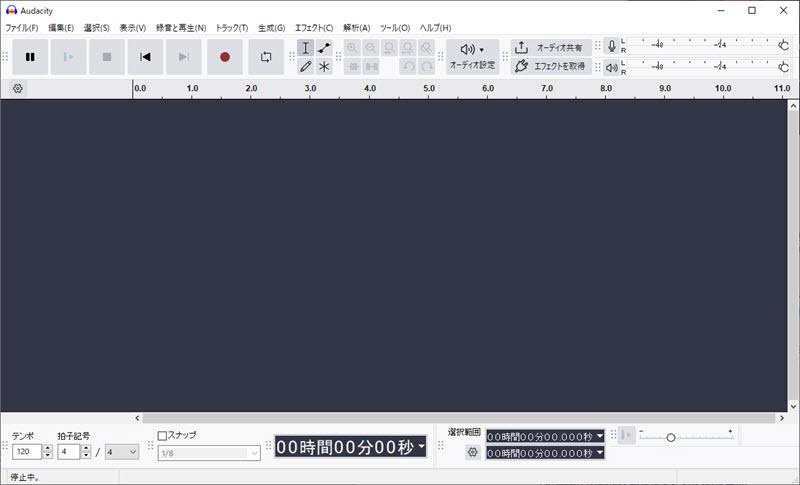
「Audacity」は、多彩な音声録音・編集機能を備えたオープンソースのフリーソフトです。PC上で再生されている音を直接録音することで、Spotifyの音楽をMP3として保存可能です。しかし、再生と録音の開始・停止をすべて手動で行う必要があります。また、Spotifyの曲情報は自動取得されないため、必要なID3タグは手動で入力する必要があります。手間と時間がかかるため、手軽に音楽を保存したい方というより、音声編集に慣れた上級者向けのツールです。
Spotifyの楽曲やプレイリストを手間なくワンクリックでMP3形式に変換したい場合や、ID3タグ情報を自動で保持できるソフトを求める場合は、「TopVox Spotify音楽変換」のような専用音楽コンバーターが最適な選択肢でしょう。
メリット
デメリット
前述のSpotify MP3変換ソフトに加えて、ソフトをインストールせず、ブラウザ上でSpotifyの音楽をMP3形式でダウンロードできるオンラインサイトもあります。Spotifyの共有URLをコピーして貼り付けるだけで利用できるため、パソコンにソフトを追加したくない場合や、数曲だけ保存したい場合に便利です。
ここでは、実際にSpotifyの単曲・プレイリストURLを使って動作を確認した3つのオンラインサイトを紹介します。
筆者の実測メモ
| 検証項目 | 実測結果 |
|---|---|
| 単曲変換 | 成功 |
| プレイリスト変換 | URL解析に対応、楽曲は1曲ずつダウンロード |
| MP3変換・保存時間 | URL解析:約4秒、MP3保存:約10秒 |
| 実際の出力音質 | 128kbps |
| メタデータ | ID3タグを保持 |
| 広告 | なし |
| 無料体験 | 完全無料 |
| おすすめの人 | インストールせず、広告を避けて数曲をMP3で保存したい方 |
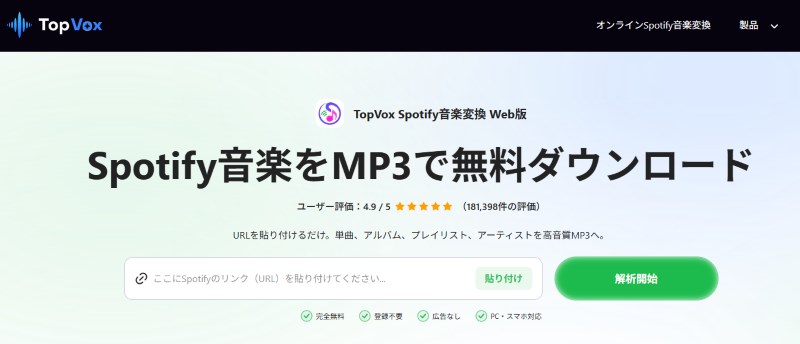
「TopVox Spotify音楽変換 Web版」は、Spotifyの共有URLをブラウザに貼り付けて利用するオンライン型のSpotifyダウンローダーです。単曲だけでなく、アルバムやプレイリストのURLも解析でき、表示された楽曲から必要な曲を選んでMP3として保存できます。ソフトのインストールや複雑な設定は必要なく、PC・スマホのブラウザから利用できます。
メリット
デメリット
筆者の実測メモ
| 単曲変換 | 成功 |
|---|---|
| プレイリスト変換 | リンク解析は可能だが、一括ダウンロードには非対応 |
| MP3変換・保存時間 | URL解析:約8秒、MP3保存:約15秒 |
| 実際の出力音質 | 128kbps |
| メタデータ | タイトルやカバーアートのみ保持 |
| 広告 | ポップアップ広告あり |
| 無料体験 | 完全無料 |
| おすすめの人 | ソフトをインストールせずに数曲だけ保存したい方 |
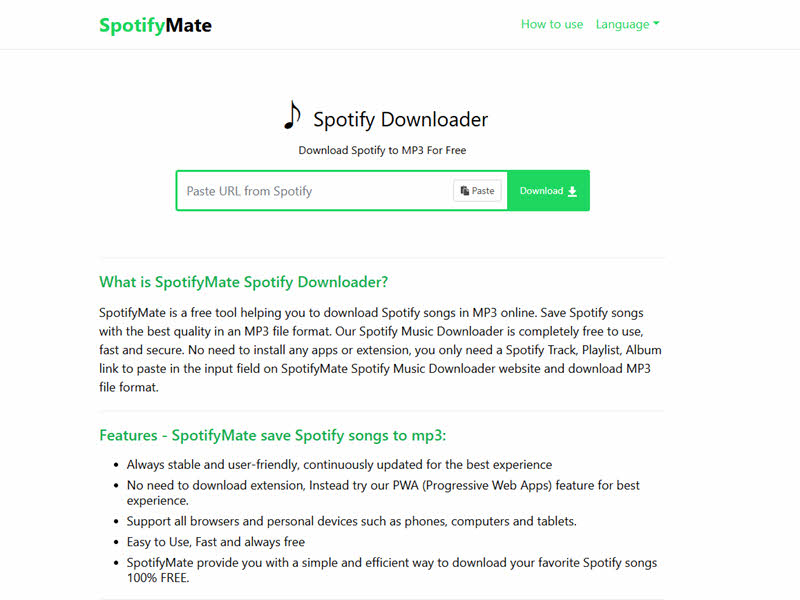
「SpotifyMate」は、Spotifyから曲をMP3形式でダウンロードできる無料オンライン変換サイトです。URLをサイトに貼り付けるだけで、他のソフトウェアをダウンロードせずに、ブラウザから直接Spotifyの音楽をMP3形式で保存することができます。無料で利用でき、操作も簡単でわかりやすいです。
しかし、オンラインサイトの一般的な欠点を差し引いても、SpotifyMateで変換した楽曲の音質は低下し、あまり満足できるものではありません。また、このサイトは英語のみに対応しており、日本語には対応していない点にも注意が必要です。
メリット
デメリット
筆者の実測メモ
| 単曲変換 | 成功 |
|---|---|
| プレイリスト変換 | zip圧縮ファイル形式で出力可能 |
| MP3変換・保存時間 | URL解析:約10秒、MP3保存:約10秒 |
| 実際の出力音質 | 320kbps |
| メタデータ | タイトルやカバーアートのみ保持 |
| 広告 | ポップアップ広告やリダイレクトが多い |
| 無料体験 | 完全無料 |
| おすすめの人 | オンラインサイトでSpotifyプレイリストを一括保存したい方 |
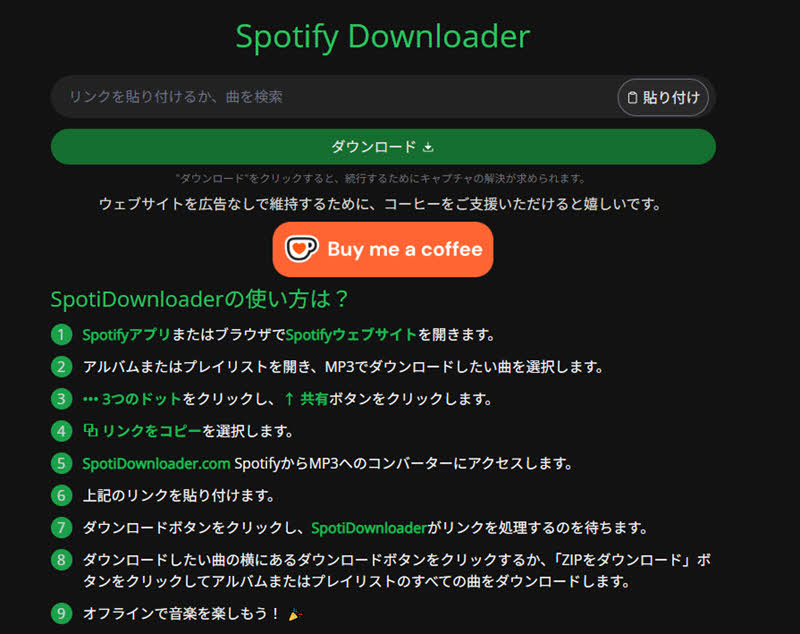
Spotify Downloaderは、SpotifyMateと同様に、Spotifyの楽曲を無料でMP3に変換できるオンラインサイトです。URLをサイトに貼り付けるだけで、他のソフトウェアをインストールせずに、ブラウザから直接Spotifyの音楽をMP3形式で保存できます。最大の特徴は、Spotifyプレイリストのリンクを解析し、ZIP圧縮ファイルとして一括ダウンロードできることです。
SpotifyMateとは異なり、Spotify Downloaderは日本語にも対応しており、英語が苦手なユーザーには便利です。全体的に見ると、SpotifyMateよりも優れた選択肢と言えます。ただし、このサイトにはポップアップ広告やリダイレクトが多すぎるため、安全性に注意する必要があります。
メリット
デメリット
上記では、Spotifyの楽曲をMP3に変換できるフリーソフト7種類と、無料で利用できるオンラインサイト3種類を紹介しました。それぞれに異なる特徴や強みがあるため、より自分に合ったツールを選びやすいよう、各ソフト・サイトのメリットとデメリットを一覧表にまとめました。Spotifyの楽曲をMP3に変換するフリーツールを選ぶ際の参考になれば幸いです。
| 比較項目 | TopVox オールインワン音楽変換 | TopVox Spotify音楽変換 | NoteBurner Spotify Music Converter | TuneFab Spotify音楽変換 | Sidify Music Converter Free | AudiCable ストリーミング音楽録音ソフト | Audacity | TopVox Spotify音楽変換 Web版 | SpotifyMate | Spotify Downloader |
|---|---|---|---|---|---|---|---|---|---|---|
| 対応OS | Windows・Mac | Windows・Mac | Windows・Mac | Windows・Mac | Windows | Windows・Mac | Windows・Mac・Linux | ウェブブラウザ | ウェブブラウザ | ウェブブラウザ |
| 出力音質 | 320kbpsまで | 320kbpsまで | 320kbpsまで | 320kbpsまで | 256kbpsまで | 低音質 | 低音質 | 128kbps | 128kbps | 320kbps |
| MP3変換時間 | 約12秒/曲 | 約10秒/曲 | 約20秒/曲 | 約15~25秒/曲 | 約30秒/曲 | 約30秒/曲 | 曲の再生時間と同じ | 約10~20秒/曲 | 約20~30秒/曲 | 約15~20秒/曲 |
| 一括保存 | 対応 | 対応 | 対応 | 対応 | 対応 | 対応 | 非対応 | 非対応 | 非対応 | △対応(保存に失敗する場合が多い) |
| メタデータ保持 | 完全保持 | 完全保持 | 保持 | 保持 | 保持 | 一部のみ | 自動保持しない | 保持 | 一部のみ | 一部のみ |
| 広告・リダイレクト | なし | なし | なし | なし | 少しあり | なし | なし | なし | 多い | 多い |
Spotifyだけを高音質・高速でダウンロードしたい方:「TopVox Spotify音楽変換」は、Spotifyの曲・アルバム・プレイリストのMP3変換に特化した専用ソフトです。最大35倍速で楽曲を変換でき、MP3は最大320kbpsで出力可能。Spotifyの楽曲を高音質のまま効率よくMP3に変換したい方にとって、有力な選択肢です。
変換スピード・音質・一括保存をまとめて重視する方:「TopVox オールインワン音楽変換」が適しています。Spotifyだけでなく複数の音楽配信サービスをまとめて扱え、最大320kbpsのMP3出力、プレイリスト・アルバムの一括変換、ID3タグやジャケット画像の保持にも対応しています。
完全無料で安全にSpotifyの曲をMP3に変換したい方:「Sidify Music Converter Free」がインストール型の無料ソフトとして使えます。
Spotify音楽を保存して編集したい方:音楽保存に少し手間がかかりますが、「Audacity」や「AudiCable」のような録音ソフトでは音楽ファイルのカットや編集をまとめて行えます。
ソフトをインストールせず、無料・広告なしで数曲を保存したい方:「TopVox Spotify音楽変換 Web版」が最も選びやすいです。音楽変換速度は比較的速く、広告や外部サイトへのリダイレクトがなく、ID3タグも保持されています。
Spotifyの公式ダウンロード機能では、音楽をMP3形式で保存することはできません。これは、Spotifyからダウンロードした音楽がすべてDRM保護されており、保存する形式を自由に選択できないためです。保存された音楽は暗号化された形式となり、自由に編集したり移動したりすることができず、Spotify内でのみ再生することができます。
Spotifyの楽曲をMP3形式の音声ファイルとして保存したい場合は、「TopVox Spotify音楽変換」のようなMP3出力に対応した音楽変換ソフトを利用する方法があります。
厳密に言うと、Spotifyの音楽をMP3に変換して保存することは違法です。しかし、著作権に関する法律は曖昧な部分も多く、一般的には、保存したコンテンツをネット上で再配布せず、個人的な利用に限る場合は、責任を問われることは少ないとされています。なお、変換された音楽ファイルを他人に共有したり、SNSにアップロードしたりすることは絶対にしないよう、ご注意ください。
変換ツールを使ってSpotifyの音楽をMP3形式に変換すれば、その音楽をMP3プレーヤーに移すことができます。MP3形式に変換されたSpotifyの音楽は、DRMによる制限を受けなくなり、自由に移動・管理が可能です。また、MP3は汎用性の高い形式であるため、他のプレーヤーでも問題なく再生でき、MP3プレーヤーなどのデバイスに転送して再生できます。
Spotify Freeの公式機能では、通常の楽曲やアルバム、プレイリストをダウンロードすることはできません。ただし、Spotify MP3変換ソフトやオンラインサイトを使えば、Spotify Freeアカウントでも曲をMP3形式に変換して保存できます。
すべてのツールで320kbpsになるわけではありません。TopVoxやTuneFabのような専用音楽変換ソフトは320kbps出力に対応しており、高音質を重視する方に向いています。
一方、「SpotifyMate」のようなオンラインサイトでは、画面上では高音質に見えても、実際の出力ファイルは低~中音質になる場合があります。また、「Audacity」のような録音型ツールは、録音設定やPC環境によって音質が変わり、音質が劣化することが多いです。
本記事では、Spotify楽曲をMP3に変換するソフト7つと、3つのオンラインサイトについて、筆者の実測データを交えながら詳しく紹介しました。これらの無料ツールを使えば、Spotifyの音楽をMP3形式に変換し、制限なしでオフライン再生できます。
オンラインサイトや録音ソフトには、音質の劣化やメタデータの欠落、セキュリティ上の懸念といった様々な欠点があります。総合的な性能と安全性を考慮すると、より高速で高い成功率を誇る「TopVox Spotify音楽変換」が最もおすすめです。このソフトを使えば、Spotify Freeユーザーでもスポティファイの楽曲をMP3形式へ変換・保存することができます。Spotifyの楽曲・プレイリスト・アルバムを一括変換し、320kbps出力やメタデータ保持に対応しているため、音楽管理がより簡単で便利になります。
Spotifyの曲をMP3として保存し、車載オーディオ、MP3プレーヤー、スマホなどで自由に再生したい方は、まず「TopVox Spotify音楽変換」の無料体験版で使い勝手を確認してみてください。
また、Apple Music、Amazon Music、YouTube MusicなどSpotify以外の音楽サービスを利用している方には、多様な音楽をMP3に変換して保存できる「TopVox オールインワン音楽変換」が適しています。
音質と再現性にうるさい検証屋。
配信サービスごとの仕様差を踏まえ、変換速度・音質を実測して「数字で語る」レビューを作ります。MP3/AAC/FLAC/WAV、VBR/CBRの使い分け、ノーマライズやサンプルレートの最適化、プレイリスト移行まで幅広くカバー。Windows/Mac双方でのベンチ結果とベストプラクティスを、上級者にも納得の手順でまとめます。TopVoxでは比較レビュー、検証レポート、上級チューニング記事を執筆。

著者 早川 ミオ 3月 12, 2026
著者 早川 ミオ 6月 23, 2026

著者 早川 ミオ 8月 26, 2026


TopVoxを購読
*この項目は必須です。
*有効なメールアドレスを入力してください
Copyright © 2026 TopVox. All rights reserved.

ご登録ありがとうございます!
ニュースレターの購読登録が完了しました。最新のアップデート、特集記事、限定オファーをメールでお届けします。