著者:
著者:「迷わずサクッと保存」がモットーの実用派。
Spotify・Apple Music・YouTube Music・Amazon Musicからの楽曲ダウンロード&変換を、初心者でもつまずかない手順で解説します。MP3/M4A/FLACなどの最適フォーマット選び、ビットレート設定、タグ整備までをワンセットで提案。スマホ・カーステ・昔のMP3プレイヤー用の聴きやすい形に仕立てるのが得意です。TopVoxでは入門チュートリアル、使い方まとめ、トラブル対策記事を担当。


30秒でわかる要点
Spotify公式のダウンロード機能では、保存した曲をMP3ファイルとして取り出したり、USBメモリやMP3プレーヤーへ自由に移したりできません。本記事では、Spotify音楽をMP3として保存する方法を比較し、安定性・高音質・一括処理を重視する場合は「TopVox Spotify音楽変換」が適した選択肢として紹介されています。
Spotifyの曲をオフラインで聴きたい時、まず思い浮かぶのはSpotify公式アプリのダウンロード機能でしょう。しかし、Spotify公式でダウンロードした曲は、アプリ内で一時保存・再生するためのデータであり、MP3ファイルとしてパソコンに保存したり、USBメモリ、MP3プレーヤー、カーナビなどに自由に移したりすることはできません。
本記事では、Spotify音楽をMP3にダウンロードする必要性から、音楽変換ソフトや無料のSpotify MP3ダウンロードサイトを使った保存方法まで、スポティファイの楽曲をMP3として保存して聴きたい方に向けて徹底解説します。
Spotifyは世界中の音楽ファンに愛されていますが、通常、楽曲はアプリ内でのストリーミング再生に限定されており、プレミアムプランに加入してもオフラインで楽しむ際にはいくつかの制約があります。こうして、Spotify曲をMP3形式でダウンロードするというニーズが生まれるのです。
Spotifyの楽曲をDRM解除してMP3に変換・ダウンロードすることには、以下のようなメリットがあります。
このように、Spotifyの音楽をMP3にダウンロードして保存することは、音楽体験の自由度を格段に高めることにつながります。
スポティファイをMP3にダウンロードするための事前準備
Spotify音楽をMP3として安定して保存したい場合は、専用の音楽変換ソフトを使う方法がおすすめです。無料サイトと比べて、プレイリストの一括保存や高音質設定、ID3タグの保持などに対応しており、大量の曲も管理しやすくなります。
「TopVox Spotify音楽変換」は、Spotifyから楽曲をMP3に変換してダウンロードできる強力なツールです。内蔵のSpotifyウェブプレーヤーから曲・アルバム・プレイリストを追加し、最大35倍速でまとめて変換できます。最大320kbps・48kHzまでの高音質を設定可能で、オフラインでも高いクオリティの音楽を楽しめます。ダウンロードしたSpotify曲はDRM保護が解除された汎用形式で保存されるため、MP3プレーヤー、ウォークマン、車載オーディオなどのデバイスで再生することも可能です。
Spotify曲のダウンロードのほか、歌詞ファイルやミュージックビデオの保存、ID3タグ編集、形式変換などの機能も用意されているため、幅広い用途に活用できます。好きなスポティファイ音楽をMP3でダウンロードして快適に聴きたい方は、今すぐソフトをダウンロードして体験してみてください。
TopVox Spotify音楽変換のおすすめ理由
TopVox Spotify音楽変換でSpotify音楽をMP3にダウンロードする手順
ここでは、「TopVox Spotify音楽変換」を使ってSpotifyの曲をMP3形式に変換してダウンロードする手順を紹介します。
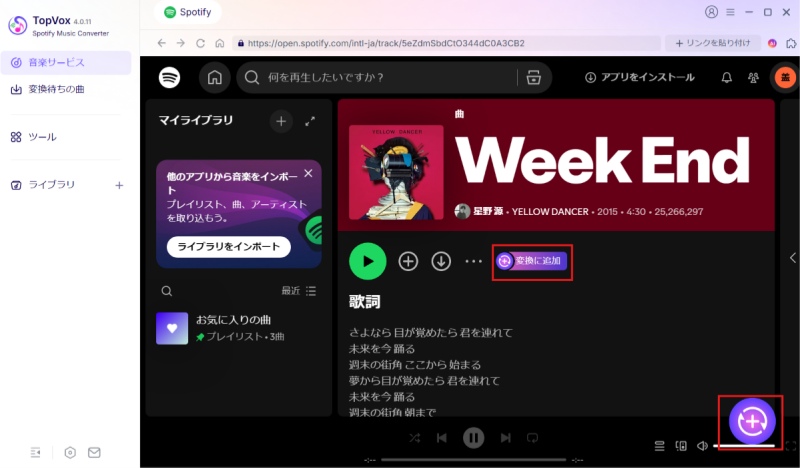
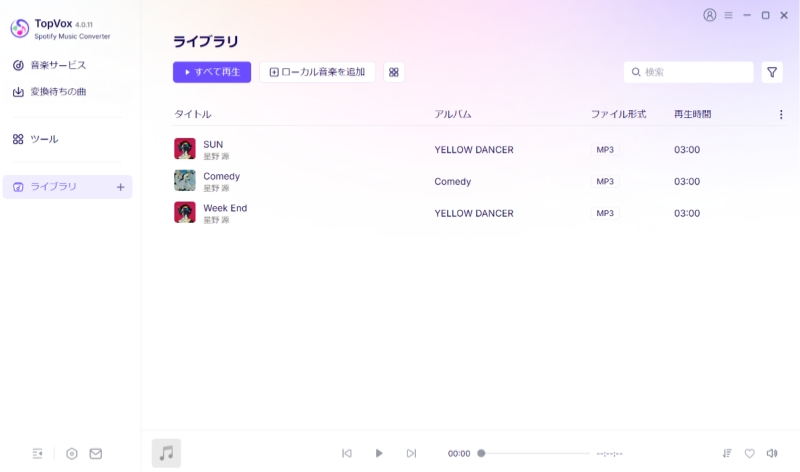
ステップ1、「TopVox Spotify音楽変換」を起動し、内蔵のSpotifyウェブプレーヤーから保存したい曲・アルバム・プレイリストを開き、「変換に追加」ボタンをクリックします。解析後、「キューに追加」をクリックします。
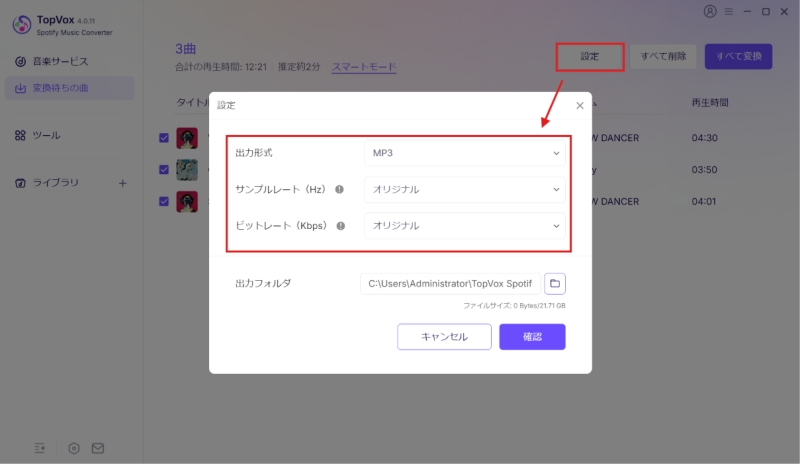
ステップ2、「変換待ちの曲」タブへ移動し、「設定」ボタンをクリックします。出力形式から「MP3」を選択します。必要に応じてビットレートやサンプルレート、出力先も設定できます。
ステップ3、設定が完了したら「すべて変換」をクリックします。変換後は「ライブラリ」タブでダウンロード済みのSpotify楽曲一覧を確認できます。
「TopVox Spotify音楽変換」を使えば、簡単な3ステップで好きな曲のDRM保護を解除し、MP3などの形式に変換してダウンロードできます。指定した保存先フォルダからダウンロードしたMP3ファイルを確認でき、スマホ、MP3プレーヤー、USBメモリなどへ自由に転送できます。Spotify曲を好きなデバイスで、好きなときに楽しみたい方は、ぜひソフトの無料体験版でその機能性をチェックしてみましょう!
「TopVox オールインワン音楽変換」という専門音楽ダウンローダーを使えば、手間をかけずに、Spotifyの無料プランでも曲、アルバム、プレイリストをまとめて追加してダウンロードできるため、大量の曲を整理したい方に向いています。
SpotifyのDRM保護を解除し、楽曲をMP3、WAV、FLAC、M4Aといった多様な形式に変換してダウンロードできます。最大320kbpsの高音質での出力に対応しており、クリアなサウンドで音楽を楽しむことができます。また、ID3タグ情報を完全に保持し、歌詞ダウンロード機能も提供するため、変換後のファイル管理が簡単になるのも魅力です。
Spotifyだけでなく、Apple Music、Amazon Musicなど多くの音楽サービスにも対応しており、複数サービスを利用しているユーザーに最適なツールです。好きな音楽をMP3にダウンロードして、MP3プレーヤーで聴いたり、CDに書き込んだり、アラーム音として設定したりしたい方は、ぜひこのソフトを無料ダウンロードしてご活用ください。

編集部おすすめ:音質重視の音楽コンバーター。対応サービスが広く、操作が直感的。プレイリスト保存もスムーズ。
TopVox オールインワン音楽変換の優れた機能と特徴
TopVox オールインワン音楽変換を使ってSpotifyの音楽をMP3でダウンロードする操作手順
それでは実際に、「TopVox オールインワン音楽変換」を使用してSpotifyの楽曲をMP3ファイルとして保存する具体的な手順を解説します。操作は非常にシンプルで、PC操作に不慣れな方でも簡単に行えます。事前に「TopVox オールインワン音楽変換」をお使いのパソコンにインストールしておきましょう。Windows版とMac版が用意されているので、ご自身の環境に合ったバージョンをダウンロード・インストールしてください。
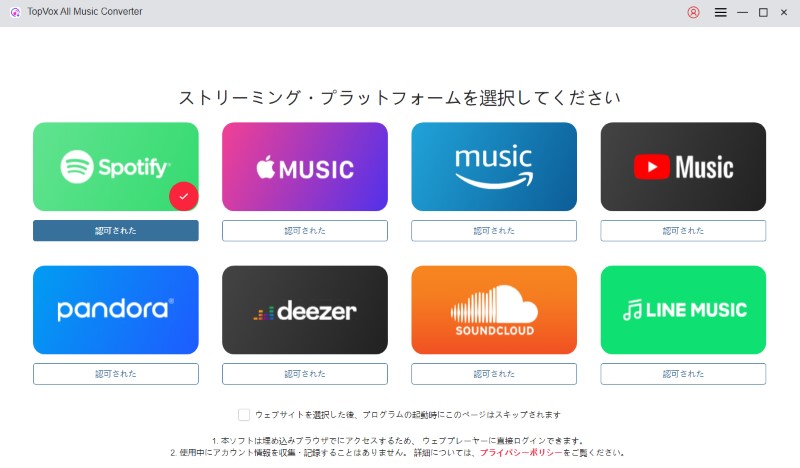

ステップ1、パソコンにインストールされた「TopVox オールインワン音楽変換」を実行します。ソフトの主画面では複数のストリーミング音楽サービスが表示されます。Spotifyを選択して内蔵のウェブプレーヤーにアクセスします。自分のSpotifyアカウントでサービスにログインします。
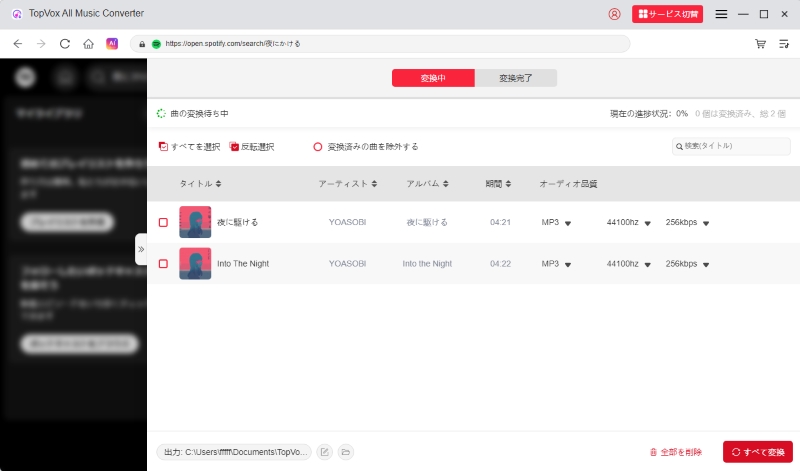
ステップ2、MP3でダウンロードしたいSpotifyの楽曲、アルバム、またはプレイリストを検索します。アルバムやプレイリストの詳細情報画面を開き、「変換に追加」または右下の「+」ボタンをクリックすると、自動的に音楽の解析が開始されます。解析後、「キューに追加」をクリックします。
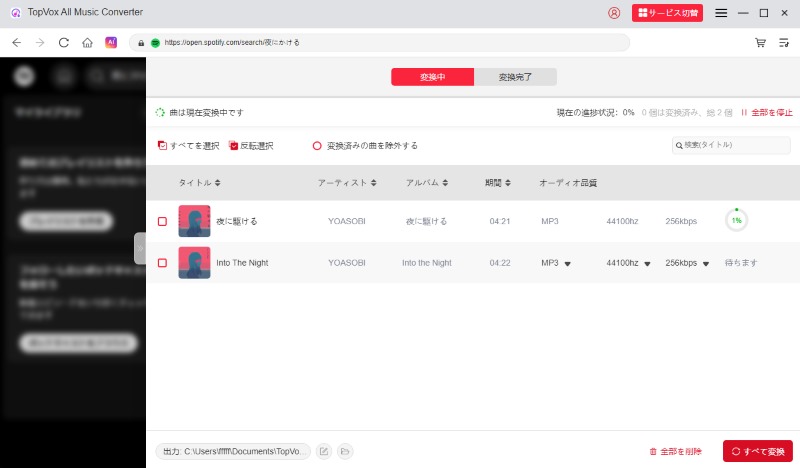
ステップ3、「変換中」画面で、出力形式を「MP3」に設定します。さらに、ビットレートやサンプルレートなども自由にカスタマイズできます。高音質を求める場合は、ビットレートを「320kbps」に設定し、サンプルレートを「48000Hz」に設定することをおすすめします。
ステップ4、設定が完了したら、「すべて変換」ボタンをクリックします。すると、Spotifyの楽曲が自動的にMP3形式で変換・ダウンロードされ始めます。ダウンロードが完了したら、「ライブラリ」タブに移動し、Spotifyの音楽をオフラインで自由に楽しめるようになります。
「TopVox オールインワン音楽変換」を活用すれば、このように簡単なステップでSpotifyの音楽をMP3としてダウンロードすることができます。高速かつ高音質で、さらにLRC歌詞ファイルも一緒に保存できるため、あなたの音楽ライフをより豊かにします。DRMを解除してMP3/WAV/FLACなどの汎用形式に変換・保存すれば、変換後のSpotify音楽ファイルは機内モードでの再生やCDへの書き込み、USBメモリへの転送なども自由に行えます。「TopVox オールインワン音楽変換」は無料試用版を提供していますので、その圧倒的な変換速度と出力音質を実際に体験してみてください。
ソフトをインストールせず、ブラウザからSpotifyの曲をMP3で保存したい場合は、オンラインのSpotify MP3ダウンロードサイトを利用する方法があります。Spotifyの曲・アルバム・プレイリストのURLを貼り付けるだけで解析できます。
ただし、サイトによっては広告が多かったり、変換速度が不安定だったり、プレイリスト全体の保存に対応していなかったりします。また、突然ページが開けなくなることもあるため、安定性や安全性を重視する方には専用音楽ダウンロードソフトのほうが向いています。
ここでは、2026年9月に実際に動作を確認した4つのSpotify MP3ダウンロードサイトと、その使い方を紹介します。
公式サイト:https://www.topvox.jp/online-spotify-downloader/
成功率:★★★★★
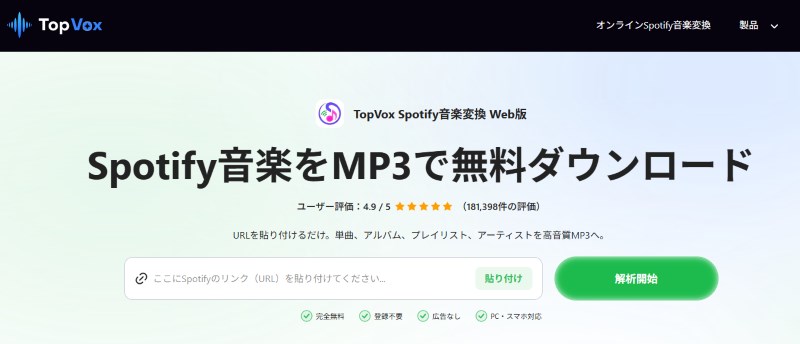
「TopVox Spotify音楽変換 Web版」は、Spotifyの共有URLを貼り付けるだけでMP3を保存できる無料のオンラインツールです。ソフトのインストールやSpotifyアカウントへのログインは必要なく、曲・アルバム・プレイリストのURLをブラウザ上で解析できます。
URL解析や音楽ファイルのダウンロード速度は比較的速く、出力されたMP3ファイルは、曲名・アーティスト名・ジャケット画像などのID3タグも問題なく保持できます。広告や外部サイトへのリダイレクトがなく、URLの貼り付けからファイルのダウンロードまで、スムーズに操作できる点が大きなメリットです。
メリット
デメリット
「TopVox Spotify音楽変換 Web版」の使い方
ステップ1、Spotifyで保存したい曲・アルバム・プレイリストを開き、「シェア」からURLをコピーします。
ステップ2、「TopVox Spotify音楽変換 Web版」を開き、コピーしたSpotify URLを入力欄に貼り付けて「解析開始」をクリックします。
ステップ3、解析された曲の一覧から保存したい楽曲を選び、「MP3に保存」をクリックしてMP3ファイルをダウンロードします。
公式サイト:https://spotidown.app/
成功率:★★★★
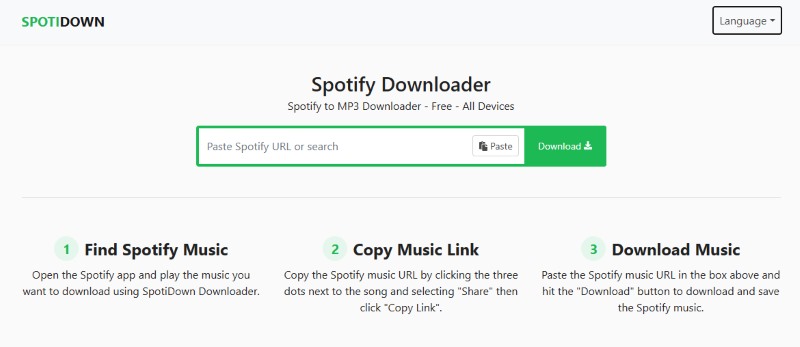
「SPOTIDOWN」は、Spotifyの曲やプレイリストのリンクを貼り付けて、MP3形式で保存できるオンラインサイトです。画面構成は比較的シンプルで、ソフトをインストールせずに使えるため、まずはSpotify音楽のMP3ダウンロードを試してみたい方に向いています。
単曲であれば比較的短時間で保存できますが、音質は曲によって安定せず、ダウンロードしたファイル名にもサイト名が追加されます。また、ダウンロードボタンをクリックすると広告サイトへ移動することがあり、MP3を保存する際には、正しいダウンロード画面かどうかを確認する必要があります。
メリット
デメリット
「SPOTIDOWN」の使い方
ステップ1、Spotifyでダウンロードしたい曲のリンクをコピーします。
ステップ2、「SPOTIDOWN」にアクセスして入力欄にURLを貼り付けて解析します。
ステップ3、解析後に表示されたダウンロードボタンからMP3を保存します。
公式サイト:https://spotmate.online/
成功率:★★★★
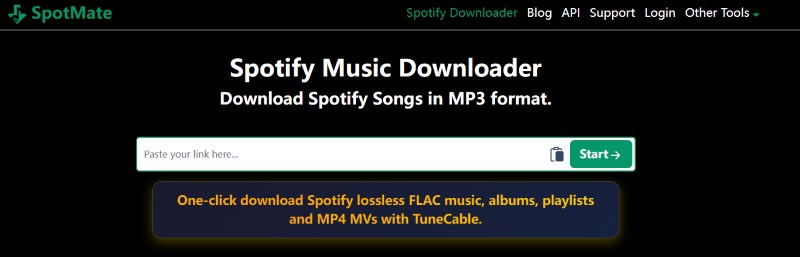
「SpotMate」は、Spotifyの曲、アルバム、プレイリストをMP3形式で保存できるオンラインダウンローダーです。ブラウザで動作するため、Windows、Mac、Android、iPhoneなど、さまざまな端末からアクセスしやすい点が特徴です。操作画面はシンプルで、基本的にはSpotifyリンクを貼り付けて処理するだけです。
プレイリストやアルバムを解析すると複数の曲が表示されますが、無料版でZIPとしてまとめて保存できるのは先頭3曲までです。プレイリスト全体を1クリックでZIP保存する機能はPremium向けとなっているため、大量の曲を無料でまとめて保存したい用途には向きません。
一方で、このサイトには広告が表示され、変換成功率は環境によって変わるため、常に安定して使えるとは限りません。また、ロスレス音楽のダウンロード機能は有料です。
メリット
デメリット
「SpotMate」の使い方
ステップ1、SpotifyアプリまたはWeb版Spotifyから曲のリンクをコピーします。
ステップ2、「SpotMate」のサイトを開き、入力欄にSpotifyリンクを貼り付けます。
ステップ3、「Start」ボタンをクリックし、解析後に表示されるMP3ファイルをダウンロードします。
公式サイト:https://spotisaver.net/
成功率:★★★
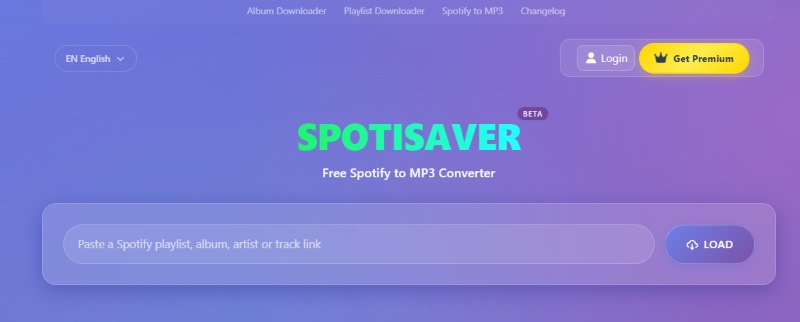
「Spotisaver」は、Spotifyの曲だけでなく、アルバムやプレイリストの保存にも対応しています。このサイトの良いところは、画面が比較的見やすく、1曲保存だけでなく、複数曲の処理も試しやすい点です。ダウンロードしたMP3ファイルは320kbpsで、高音質の音楽を楽しみたい方には適しています。
ただし、プレイリスト全体を一度に保存する場合、曲数が多いほど処理時間が長くなります。また、ダウンロードボタンをクリックしても解析に失敗し、再度クリックしなければならないことがあります。
メリット
デメリット
「Spotisaver」の使い方
ステップ1、Spotifyで保存したい曲やプレイリストを開き、「シェア」からリンクをコピーします。
ステップ2、「Spotisaver」の入力欄にリンクを貼り付けて「Load」をクリックします。
ステップ3、曲情報が表示されたら、保存したい曲を選んでダウンロードします。
ここでは、本文で紹介したSpotify MP3ダウンロード方法を実際に使用して、操作性、保存形式、音質、ID3タグ、広告、変換時間などの観点から比較します。
検証環境について
| 方法 | 無料 | 対応形式 | ダウンロード時間 | 変換成功率 | プレイリストの一括保存 | 出力音質 | ID3タグ | 広告 |
|---|---|---|---|---|---|---|---|---|
| TopVox Spotify音楽変換 | 14日間無料体験あり | MP3/M4A/WAV/FLAC/AIFF | 約10秒/曲 | 100% | 〇全曲一括変換 | 選択可能、320kbps/ロスレス | 保持 | なし |
| TopVox オールインワン音楽変換 | 14日間無料体験あり | MP3/M4A/WAV/FLAC/AIFF | 約10秒/曲 | 100% | 〇全曲一括変換 | 選択可能、320kbps/ロスレス | 保持 | なし |
| TopVox Spotify音楽変換 Web版 | 完全無料 | MP3 | 解析:約6秒/単曲保存:約15秒 | 100% | △ 解析可能・1曲ずつ保存 | 128kbps | 保持 | なし |
| SPOTIDOWN | 無料 | MP3 | 解析:約6秒/単曲保存:約15秒 | 80% | △ 無料版ZIPは先頭5曲 | 320kbps | ファイル名にサイト名あり | あり |
| SpotMate | 無料 | MP3/FLAC(有料) | 解析:約10秒/単曲保存:約20秒 | 90% | △ 無料版ZIPは先頭3曲 | 320kbps | 保持 | あり |
| Spotisaver | 無料 | MP3 | 解析:約5秒/単曲保存:約20秒 | 70% | △変換に失敗する場合がある | 320kbps | ファイル名にサイト名あり | あり |
Spotify MP3ダウンロードサイトは、ソフトを入れずに使える点がとても便利です。特に、1曲だけMP3で保存したい時や、外出先でスマホから軽く試したい時には使いやすいと感じます。URLを貼り付けるだけなので、難しい設定もほとんどありません。
無料・インストール不要で数曲を保存するなら、「TopVox Spotify音楽変換 Web版」が最も利用しやすい選択肢です。ダウンロード速度が比較的速く、広告や外部サイトへのリダイレクトがありません。ID3タグやジャケット画像も自動で保持されます。
一方で、実際に使ってみると、サイトによって広告の量、解析速度、保存できる曲の範囲に差があります。曲によっては読み込みに失敗したり、ダウンロードボタンがわかりにくかったり、保存後に曲名やジャケット画像が正しく表示されなかったりすることもあります。
「TopVox Spotify音楽変換」のような専用ソフトは最初にインストールする必要はありますが、一度設定してしまえば操作はかなりスムーズです。MP3だけでなく、FLACやWAVなども選べるので、音質を重視する方にも向いています。特に、プレイリストをまとめて保存したい時、ID3タグをきれいに残したい時、USBやスマホに転送して使いたい時は、無料サイトよりも使いやすいと感じました。
Spotifyに特化したソフトで好きな曲をMP3にダウンロードしたいなら、「TopVox Spotify音楽変換」が適しています。Spotify専用なので必要な機能がまとまっており、コストを抑えながら高音質・高速でSpotify音楽を保存したい方に向いています。
Spotifyだけでなく、Apple MusicやAmazon Musicなど複数の音楽サービスを普段から利用する場合は、「TopVox オールインワン音楽変換」のほうが便利で、1つの変換ソフトで複数サービスの音楽を管理することができます。
Spotifyの楽曲をMP3形式でダウンロードする行為が違法かどうかは、利用目的によって異なります。日本の著作権法では、私的利用のための複製は一定の条件下で認められています。しかし、ダウンロードしたSpotifyのMP3ファイルを無断で配布したり、商用販売したり、SNSにアップロードしたりする行為は、著作権侵害にあたり、違法となります。Spotifyの楽曲をMP3で保存する際には、あくまで個人の責任において、私的利用の範囲にとどめるべきです。商業目的での利用や、著作権者の許可なく共有することは絶対に避けてください。
はい、インターネット上には、ソフトウェアのインストール不要でSpotifyの楽曲をMP3に変換・ダウンロードできるオンラインサイトが多数存在します。例えば、「TopVox Spotify音楽変換 Web版」「SPOTIDOWN」「SpotMate」など、さまざまなサイトがあります。
これらのサイトは手軽に利用できる反面、いくつかの注意点があります。まず、多くのオンラインサイトは、変換速度が遅かったり、音質が劣化したりする傾向があります。また、一部のサイトではダウンロードできる楽曲数に制限があったり、楽曲の解析に失敗してダウンロードできないこともあります。最も懸念されるのは、セキュリティリスクです。ほとんどのサイトでは広告が頻繁に表示されます。また、悪意のあるサイトではマルウェアやウイルスが仕込まれており、個人情報漏洩の危険性があります。
安全かつ安定したSpotify MP3変換ツールを探している場合は、TopVoxの専用音楽変換ソフトを強くおすすめします。安定した変換性能と高い安全性を備えており、安心してスポティファイの音楽をMP3としてダウンロードして保存できます。
公式ダウンロードは、Spotifyアプリ内でオフライン再生するための機能です。Spotify公式アプリでダウンロードした曲は、DRM保護により、スマホやパソコン内に暗号化された形式で保存されます。つまり、エクスプローラーやFinderで曲名の音楽ファイルを探しても、一般的なMP3ファイルとして取り出すことはできません。
スマホのブラウザからSpotify MP3ダウンロードサイトを使えば、曲をMP3として保存できる場合があります。ただし、スマホでは広告を閉じにくかったり、ファイルの保存場所がわかりにくかったり、プレイリストの一括保存がうまくいかなかったりすることがあります。
安定して保存したい場合は、パソコンで「TopVox Spotify音楽変換」または「TopVox オールインワン音楽変換」を使ってMP3でダウンロードし、その後スマホへ転送する方法がおすすめです。USBケーブル、クラウドストレージ、AirDrop、Androidのファイル転送などを使えば、保存したMP3をスマホに移せます。
Spotify Premiumでは、アルバムやプレイリストをダウンロードしてオフライン再生できます。ただし、これはSpotifyアプリ内で再生するための保存機能であり、MP3ファイルとして書き出す機能ではありません。Premium会員であっても、公式機能だけでSpotify曲をMP3として保存することはできません。
本記事では、Spotifyの楽曲をMP3形式でダウンロードする方法について詳しく解説しました。スポティファイの曲をMP3として手元に保存することで、オフラインでの自由な再生、様々なデバイスでの利用、そして大切な音楽の永久保存が可能になります。これらを実現するためには、専用の音楽変換ソフトまたはSpotify MP3ダウンロードサイトの利用が欠かせません。
無料のSpotify MP3ダウンロードサイトは、インストール不要で手軽に使えるのが魅力ですが、広告、解析失敗、ID3タグ保持の不安定さといった弱点もあります。
安定してスポティファイの曲をMP3にダウンロードしたいなら、「TopVox Spotify音楽変換」や「TopVox オールインワン音楽変換」の利用がおすすめです。最大320kbpsの高音質出力、最大35倍速の超高速変換、ID3タグの自動保持、そして歌詞データ(LRC形式)の同時保存といった豊富な機能を備え、ユーザーのあらゆるニーズに応えます。直感的な操作インターフェースにより、初めての方でも迷うことなく、数クリックでSpotifyの楽曲をMP3としてダウンロードすることが可能です。
「TopVox Spotify音楽変換」はスポティファイ専用なので、ほかの音楽サービスを使わず、必要な機能とコストのバランスを重視したい方に適しています。安定してSpotifyの曲をMP3にダウンロードしたい方は、ぜひお試しください。
「TopVox オールインワン音楽変換」は、Spotify、Apple Music、Amazon Music、Deezerなど複数の音楽サービスに対応し、Spotifyだけでなく、幅広い楽曲を保存したい方にとって強力なツールです。
「迷わずサクッと保存」がモットーの実用派。
Spotify・Apple Music・YouTube Music・Amazon Musicからの楽曲ダウンロード&変換を、初心者でもつまずかない手順で解説します。MP3/M4A/FLACなどの最適フォーマット選び、ビットレート設定、タグ整備までをワンセットで提案。スマホ・カーステ・昔のMP3プレイヤー用の聴きやすい形に仕立てるのが得意です。TopVoxでは入門チュートリアル、使い方まとめ、トラブル対策記事を担当。

著者 早川 ミオ 1月 01, 2026
著者 早川 ミオ 9月 21, 2026
著者 高松 俊 5月 12, 2026


TopVoxを購読
*この項目は必須です。
*有効なメールアドレスを入力してください
Copyright © 2026 TopVox. All rights reserved.

ご登録ありがとうございます!
ニュースレターの購読登録が完了しました。最新のアップデート、特集記事、限定オファーをメールでお届けします。