著者:
著者:「迷わずサクッと保存」がモットーの実用派。
Spotify・Apple Music・YouTube Music・Amazon Musicからの楽曲ダウンロード&変換を、初心者でもつまずかない手順で解説します。MP3/M4A/FLACなどの最適フォーマット選び、ビットレート設定、タグ整備までをワンセットで提案。スマホ・カーステ・昔のMP3プレイヤー用の聴きやすい形に仕立てるのが得意です。TopVoxでは入門チュートリアル、使い方まとめ、トラブル対策記事を担当。


30秒でわかる要点
SpotifyではFree・Premiumのどちらでも歌詞を表示でき、スマホは再生画面の「歌詞」、PCはマイクアイコンから確認できます。歌詞が出ない場合は、楽曲側の対応状況、通信環境、アプリの不具合などを切り分ける必要があります。Spotify Freeで歌詞をオフライン利用したい場合は、「TopVox Spotify音楽変換」でLRC歌詞と音源を保存する方法が紹介されています。
スポティファイで曲を聴いているとき、歌詞を見ながら口ずさみたいと思うことはよくあるでしょう。一方で、「Spotifyで歌詞が表示されない」「iPhoneで急に歌詞が見えなくなった」といった質問は、Yahoo!知恵袋などでも見られます。その原因としては、一時的な不具合や楽曲の歌詞非対応、設定などが考えられます。
本記事では、まずiPhone・AndroidスマホとPC、それぞれの歌詞表示方法を解説します。その後、スポティファイの歌詞が出ない場合の原因と対処法を説明します。最後に、PremiumなしでSpotifyの歌詞をオフラインで楽しみたい方や、Spotify以外のプレーヤーで歌詞を見たい方に向けて、LRC歌詞を保存する方法を紹介します。
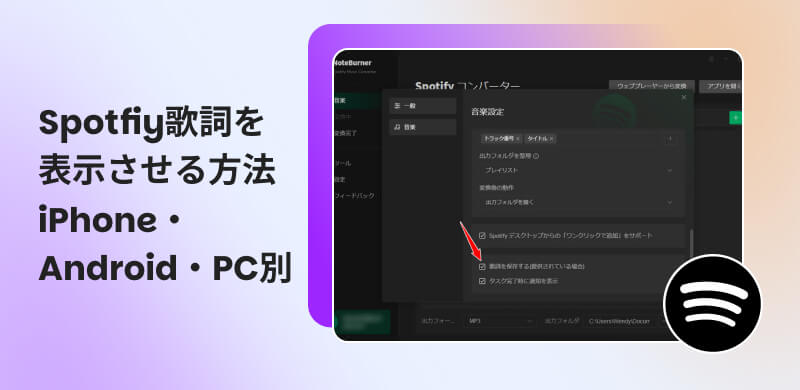
Spotifyでは、無料プランでもプレミアムプランでも歌詞を表示することができます。スポティファイの歌詞は基本的に「再生中画面」から表示可能です。以下では、iPhone・AndroidスマホおよびPC端末それぞれで歌詞を表示する方法を分かりやすく解説します。
ポイント:Spotifyの歌詞は、楽曲や地域、提供状況によっては表示されないことがあります。
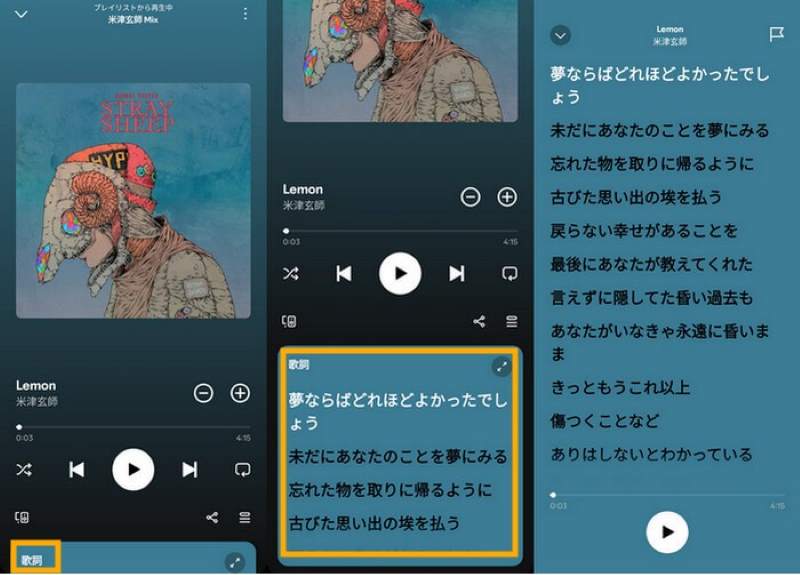
スマホ版では、再生画面から数回タップするだけで歌詞を表示できます。iPhone・Androidともに基本的な操作は同じです。
ステップ1、iPhoneまたはAndroidスマホでSpotify公式アプリを起動します。歌詞を表示させたい楽曲を再生します。
ステップ2、画面下部に表示されるプレイヤー画面をタップします。再生画面を開いたら、下部の「歌詞」をタップします。
ステップ3、すると、スマホでSpotifyの歌詞を表示できます。さらに歌詞部分をもう一度タップすると、全画面表示に切り替えられます。
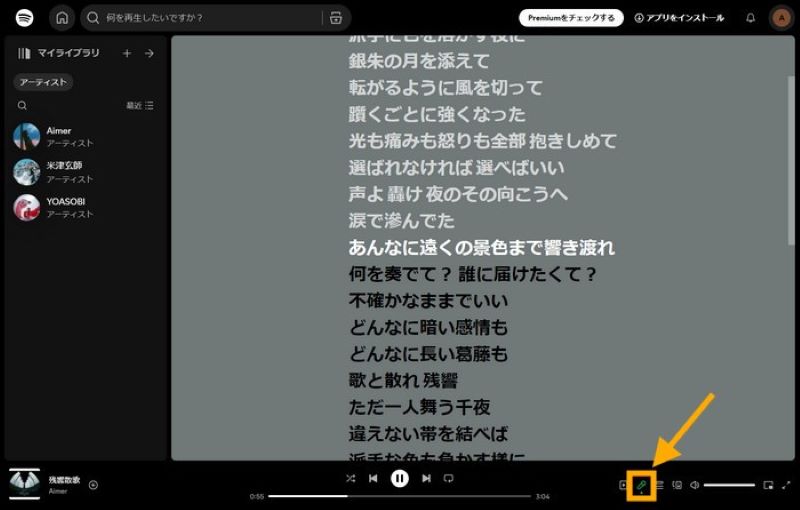
PCでSpotifyを利用している場合も、再生画面からすぐに歌詞を確認できます。デスクトップアプリとウェブプレーヤーでは、ほぼ同じ手順で表示できます。
ステップ1、Spotifyのデスクトップ版アプリまたはウェブプレーヤーで歌詞を表示させたい曲を再生します。
ステップ2、再生画面の右下にある「マイク」アイコンをクリックします。
ステップ3、Spotifyの歌詞が画面上に表示され、再生位置に合わせて現在の歌詞を確認できます。
スポティファイで歌詞が表示されない場合は、まず、再生中の曲に歌詞情報が付いているかどうかを確認してください。次に、端末やネットワーク環境、アプリ設定などをチェックすることで解決できる場合があります。
原因を切り分けるチェックリスト
特定の曲だけ出ない:その曲の歌詞表示が非対応、提供待ちの可能性
以前は出たのに今は出ない:アプリの一時的な不具合、バージョンやキャッシュの影響などが考えられる
ほぼすべての曲で歌詞が出ない:通信環境やアプリの不具合、アカウント、Spotify側の問題などが考えられる
楽曲によっては、権利や提供元の関係でSpotifyでの歌詞表示に対応していない場合があります。まずは他の曲で歌詞が表示されるかどうかを確認し、表示されるのであれば、その曲自体が歌詞表示に対応していない可能性が高いです。
また、Spotifyに表示される多くの歌詞は、「プチリリ」というサービスが提供しています。そのため、歌詞提供サービス「プチリリ」側でエラーが発生し、歌詞が表示されなくなることもあります。
Spotifyの歌詞はリアルタイムで取得されることが多く、ネットワーク回線が不安定だと読み込みが止まりやすくなります。以下の方法を試してみてください。
突然Spotifyの歌詞が表示されなくなった場合、アプリ側の一時的な不具合や更新未適用が原因である可能性があります。以下の手順をお試しいただければ、問題が改善されるかもしれません。
歌詞そのものは出るものの、実際に歌われているタイミングとハイライトの位置がずれている場合は、歌詞の同期データに問題がある可能性があります。まず別の曲を再生し、同じずれが起きるか確認してください。1曲だけずれる場合は、その曲の同期情報に問題がある可能性があります。
日本で表示されるSpotify歌詞についてはプチリリ側で更新されるため、ユーザー側の再起動だけでは直せないケースもあります。時間を置いて再確認するか、必要に応じて歌詞の修正を投稿するか、プチリリ(PetitLyrics)に問い合わせてください。
Spotify Premiumでは、ダウンロードした対応楽曲の歌詞をSpotifyアプリ内でオフライン表示できます。普段Spotifyだけで音楽を聴くのであれば、この機能で十分です。一方、LRC歌詞ファイルをPCに残したい場合や、Spotify以外のLRC対応プレーヤーでも歌詞を表示したい場合は、音源と歌詞をローカルファイルとして保存する必要があります。
「TopVox Spotify 音楽変換」はSpotifyに特化したWindows・Mac向けの音楽変換ソフトです。内蔵Spotifyウェブプレーヤーから楽曲、アルバム、プレイリストを追加し、MP3、M4A(AAC/ALAC)、WAV、FLAC、AIFFなどの形式でPCに保存できます。また、曲と同期した歌詞データをLRCファイル形式として自動保存できます。
さらに、Spotify FreeではSpotify公式アプリから音楽を端末にダウンロードしてオフライン再生することはできません。このソフトならFree・Premiumのどちらのアカウントにも対応し、Spotify楽曲や歌詞をローカルファイルとして保存できます。
通勤中に地下鉄で聴くプレイリストをPCからスマホへ移したいときや、ウォークマンなどSpotifyアプリを入れられないプレーヤーで音楽を聴きたいときにもおすすめです。
編集部おすすめ:Spotifyの音楽を高音質で保存できる音楽コンバーター。ダウンロードした曲はスマホや MP3 プレーヤーなど、あらゆるデバイスに転送して再生できます。
「TopVox Spotify 音楽変換」の注目の機能・特徴
| 比較項目 | Spotify標準機能 | TopVoxでローカル保存 |
|---|---|---|
| オフラインで音楽を再生 | Premium対応 | Free・Premium対応 |
| オフラインで歌詞を表示 | Premiumのダウンロード済み対応曲 | 対応曲のLRCを保存 |
| 歌詞をファイルとして保存 | 不可 | 可能 |
| 音楽をファイルとして保存 | 暗号化されたファイルのみ | MP3、M4A、WAV、FLAC、AIFF |
| Spotify以外のプレーヤーで利用 | 不可 | LRC対応プレーヤーで表示可能 |
| 音源と歌詞をPCでまとめて管理 | 不可 | 可能 |
Spotifyアプリの中で歌詞を見るだけなら、Spotify標準機能を使えば十分です。 Premiumなら対応楽曲を事前にダウンロードしておくことで、通信のない場所でも歌詞を確認できます。
一方、Spotify Freeを使っていて音楽をオフラインで聴きたい、LRCファイルを手元に残したい、PCやウォークマンなど別の環境でも音源と歌詞を使いたい場合は、「TopVox Spotify 音楽変換」が目的に合います。この専用ソフトで好きなSpotifyの曲と歌詞を一度にローカル保存すれば、Spotifyアプリだけに再生環境を限定することなく、音楽を自由に楽しめます。
ここでは、「TopVox Spotify 音楽変換」を使って、Spotifyの歌詞をLRCファイルとしてダウンロード・保存する操作手順を詳しく紹介します。
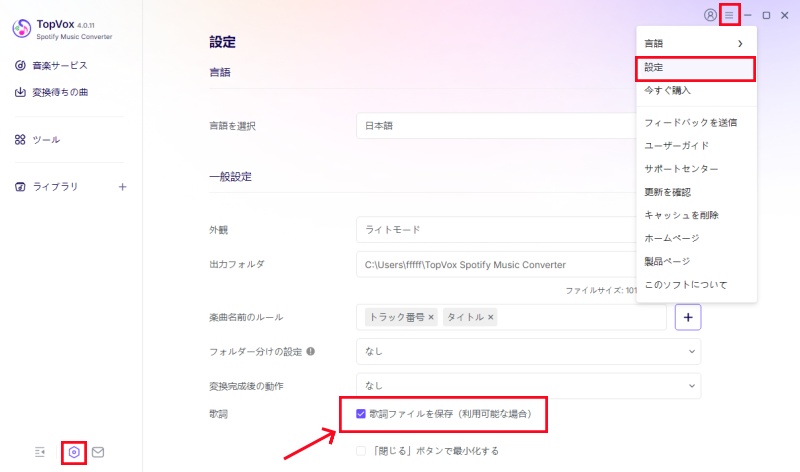
ステップ1、「TopVox Spotify 音楽変換」をインストールして起動します。右上のメニューから「設定」を選択するか、左下にある歯車アイコンをクリックして設定画面を開き、一般設定にある「歌詞ファイルを保存(利用可能な場合)」にチェックを入れます。
これで、歌詞データを取得できる楽曲を変換した際に、音声ファイルとLRCファイルが同じ保存先に出力されます。
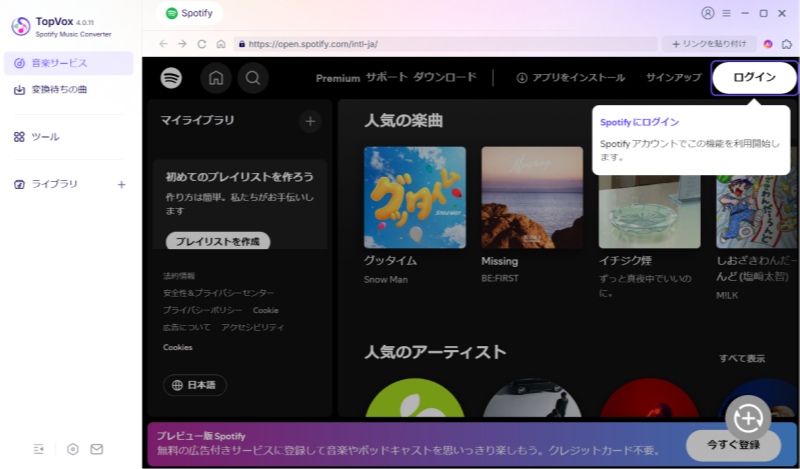
ステップ2、メイン画面に戻り、Spotifyウェブプレーヤーを開き、Spotifyアカウントでログインします。好きな楽曲・アルバム・プレイリストを検索します。
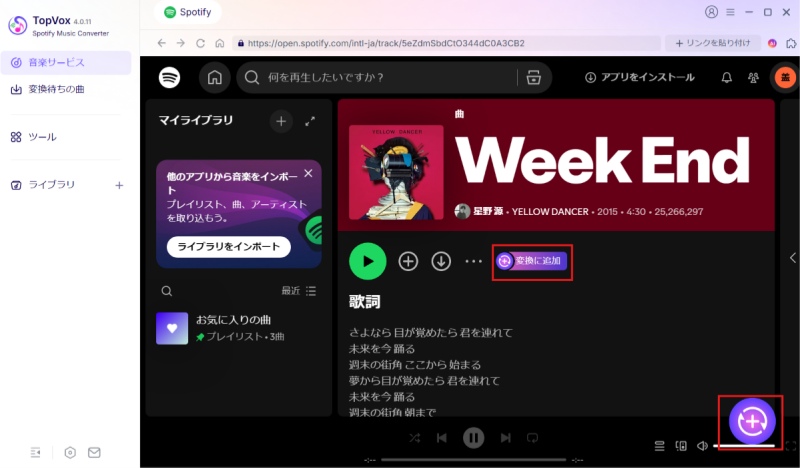
ステップ3、アルバム、プレイリストを開き、「変換に追加」または右下の「+」アイコンをクリックすると、楽曲の解析が始まります。解析が終わったら、設定画面が表示されます。必要に応じて、出力形式や音質、変換する楽曲などを設定できます。
ステップ4、「今すぐ変換」をクリックすると、Spotifyの楽曲と歌詞のダウンロードが開始されます。保存完了後、出力フォルダを開けば、ローカルにダウンロードしたSpotifyの音楽ファイルとLRC歌詞ファイルを確認できます。
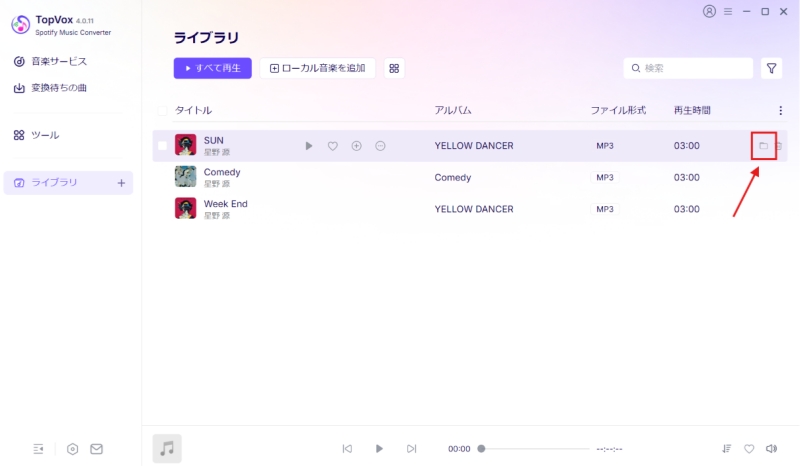
「TopVox Spotify 音楽変換」を使えば、Spotify Freeでもわずか数クリックで音楽とLRC歌詞をまとめてパソコンに保存できます。普段のSpotify操作に近い内蔵ウェブプレーヤーなので迷いにくく、出力形式・ビットレート(最大320kbps)も用途に合わせてカスタマイズできます。変換後は音源とLRC歌詞をローカルに保存できるため、Spotifyアプリ以外のLRC対応プレーヤーでも歌詞を利用できます。まずはソフトの無料体験版で、Spotifyの歌詞を保存し、活用シーンをさらに広げていきましょう。
はい、可能です。Spotifyの歌詞はFree・Premiumのどちらのプランでも表示できます。
スマホでは再生中画面から「歌詞」をタップし、PC版・ウェブプレーヤーではマイクアイコンをクリックすると表示できます。一部の楽曲には歌詞データが用意されていないため、その場合はプランに関係なく表示されません。
ただし、Spotify公式アプリで音楽をダウンロードして歌詞をオフラインで表示する機能はPremium向けです。Spotify Freeでもオフラインで音楽や歌詞を楽しみたい場合は、「TopVox Spotify 音楽変換」を利用して音源とLRC歌詞をローカルに保存する方法があります。
Spotifyのスマホアプリで歌詞を全画面表示している場合は、画面上部の「﹀」アイコンをタップすると、歌詞画面を閉じることができます。
また、スマホアプリでは、再生中画面からメニューボタンをタップし、「歌詞」を選択して「歌詞のプレビュー」をオン/オフすることでも設定可能です。この設定はすべての歌詞対応楽曲に適用されます。
はい、可能です。スマホのSpotifyアプリでは、対応している楽曲の歌詞の一部を再生中画面からSNSなどへ共有できます。歌詞画面にある共有ボタンをタップし、共有したい部分を選択し、表示される共有機能からSNSやメッセージアプリを選びます。
お気に入りのフレーズを友達に送りたい場合や、新曲の印象的な一節をSNSへ投稿したい場合に便利な機能です。
シンガロングに対応したSpotifyの楽曲では、歌詞画面のマイクアイコンからボーカル音量を下げられます。原曲のボーカルを小さくした状態で歌詞を追えるため、自宅で歌の練習をしたり、カラオケ前に曲を覚えたりするときに利用できます。
ただし、すべての楽曲でボーカル音量を調整できるわけではありません。マイクアイコンや音量調整が表示されない場合は、その曲が機能に対応していない可能性があります。
スポティファイの歌詞がスワイプできない場合、主に以下の原因が考えられます。
まずは別の楽曲で歌詞のスワイプが正常に機能するかを確認してください。同じ状況が続く場合は、Spotifyアプリの再起動や再ログインをお試しください。それでも解決しない場合は、端末のネットワーク回線を切り替えて再読み込みすると改善することがあります。
オフライン時にSpotifyの歌詞が読み込めない場合は、オンラインに切り替えてから再読み込みしてください。また、「TopVox Spotify 音楽変換」でLRC歌詞をファイルとして保存しておけば、対応プレーヤーでも安定して歌詞を表示できます。
本記事では、Spotifyで歌詞を表示する方法をスマホ・PC別に解説しました。また、Spotifyの歌詞が表示できない場合の原因と対処法も紹介しました。歌詞が表示されない場合は、まず別の曲でも同じ症状が起きるか確認してください。特定の曲だけなら歌詞データ、複数の曲で表示されない場合は通信環境やSpotifyアプリを確認すると原因を切り分けられます。
Spotify Premiumではダウンロードした対応楽曲の歌詞をオフラインでも表示できます。一方、Spotify Freeで音楽や歌詞をオフラインで楽しみたい場合や、LRC歌詞ファイルをPCに残してSpotify以外のプレーヤーで利用したい場合は、「TopVox Spotify 音楽変換」でSpotify歌詞や音源をローカルに保存する方法が適しています。まずはこのソフトでSpotifyの曲とLRC歌詞をまとめて保存し、自分の音楽ライブラリを管理したり、別の音楽プレーヤーで楽曲を楽しんだりしましょう。
「迷わずサクッと保存」がモットーの実用派。
Spotify・Apple Music・YouTube Music・Amazon Musicからの楽曲ダウンロード&変換を、初心者でもつまずかない手順で解説します。MP3/M4A/FLACなどの最適フォーマット選び、ビットレート設定、タグ整備までをワンセットで提案。スマホ・カーステ・昔のMP3プレイヤー用の聴きやすい形に仕立てるのが得意です。TopVoxでは入門チュートリアル、使い方まとめ、トラブル対策記事を担当。

著者 早川 ミオ 9月 16, 2026

著者 早川 ミオ 1月 23, 2026
著者 早川 ミオ 1月 01, 2026


TopVoxを購読
*この項目は必須です。
*有効なメールアドレスを入力してください
Copyright © 2026 TopVox. All rights reserved.

ご登録ありがとうございます!
ニュースレターの購読登録が完了しました。最新のアップデート、特集記事、限定オファーをメールでお届けします。