著者:
著者:「迷わずサクッと保存」がモットーの実用派。
Spotify・Apple Music・YouTube Music・Amazon Musicからの楽曲ダウンロード&変換を、初心者でもつまずかない手順で解説します。MP3/M4A/FLACなどの最適フォーマット選び、ビットレート設定、タグ整備までをワンセットで提案。スマホ・カーステ・昔のMP3プレイヤー用の聴きやすい形に仕立てるのが得意です。TopVoxでは入門チュートリアル、使い方まとめ、トラブル対策記事を担当。


30秒でわかる要点
Spotifyのオフライン再生は、公式アプリでは基本的にSpotify Premium向けで、Spotify Freeで保存できるのはポッドキャストのみです。公式機能には保存先や認証などの制限があるため、Premiumなしで楽曲をMP3ファイルとして保存し、USBや車載オーディオでも再生したい場合は「TopVox Spotify音楽変換」が紹介されています。
Spotify Premiumプランに加入すると、Wi-Fiやモバイルデータ通信を利用せずにダウンロードした音楽をオフライン再生できるようになります。ネットワーク接続が不安定な環境や、通勤・通学時にデータ通信量を節約しながらSpotifyの音楽を楽しみたい方に大変便利な機能です。
本記事では、スポティファイでオフライン再生するやり方を詳しく解説し、「オフライン・バックアップ」や再生できない時の対処法までまとめます。さらに、PremiumなしでSpotifyの曲をMP3などの音声ファイルとして保存し、USBメモリや車載オーディオでオフライン再生する方法も紹介します。
先に結論
Spotifyの音楽を公式アプリでオフライン再生するには、基本的にPremiumプランが必要です。無料プランで保存できるのはポッドキャストのみで、楽曲・アルバム・プレイリストはダウンロードできません。
Premiumなら最大5台の端末に各10,000曲まで保存できますが、保存した曲はSpotifyアプリ内でのみ再生可能です。30日に1回はオンライン接続が必要で、解約後はダウンロード済みの曲でもオフライン再生できなくなります。
Premiumに加入せずSpotifyの曲をMP3として保存し、スマホ・PC・USBメモリ・車載オーディオで自由に聴きたい場合は、専用ソフト「TopVox Spotify 音楽変換」を使う方法があります。SpotifyのDRM保護を解除し、曲・アルバム・プレイリストを高音質のまま一括保存できます。
Spotifyのオフライン再生とは、あらかじめスマホやパソコンに楽曲をダウンロードしておき、インターネットに接続していない状態でも再生できる機能です。
毎朝の電車でSpotifyを聴く方なら、地下鉄のトンネルに入るたびに音楽が止まるのを防げます。また、旅行前にホテルや自宅のWi-Fiでプレイリストを保存しておけば、新幹線や飛行機の中でもモバイルデータ通信量を使わずに音楽を楽しめます。
Spotify FreeとSpotify Premiumでは、オフライン再生できる内容が異なります。
| 項目 | Spotify Free | Spotify Premium |
|---|---|---|
| アルバム・プレイリスト | ダウンロード不可 | ダウンロード可能 |
| ポッドキャスト | ダウンロード可能 | ダウンロード可能 |
| オフラインモード | 楽曲では利用不可 | 利用可能 |
| 保存できる端末 | ― | 最大5台 |
| 保存できる楽曲数 | ― | 1台につき最大10,000曲 |
| 定期的なネット接続 | ― | 少なくとも30日に1度必要 |
事前にSpotify音楽をデバイスにダウンロードしておけば、通勤・通学時に快適に楽しめる一方、オフライン再生機能にはいくつかの制限が設けられています。
メリット
デメリット・注意点
「スマホのSpotifyアプリで通勤中に聴ければ十分」という方なら、Premium公式オフライン再生が最もシンプルです。一方、USBメモリにコピーして車で聴く、昔使っていたMP3プレーヤーへ転送するといった使い方には向いていません。
Spotifyの有料プレミアムプランに加入すると、お気に入りのアルバムやプレイリストをダウンロードし、Wi-Fiやモバイルデータ通信なしで音楽を聴くことができます。以下ではSpotifyの公式オフライン再生機能の利用方法を詳しく解説します。
スマホ・タブレットでは、次の手順でSpotify楽曲をダウンロードできます。
ステップ1、 Spotifyアプリを起動し、オフラインで再生したい楽曲、アルバム、プレイリストを開きます。
ステップ2、 単曲をダウンロードしたい場合、曲の再生画面の右上にある「・・・」ボタンをタップし、「プレイリストに追加」を選択します。
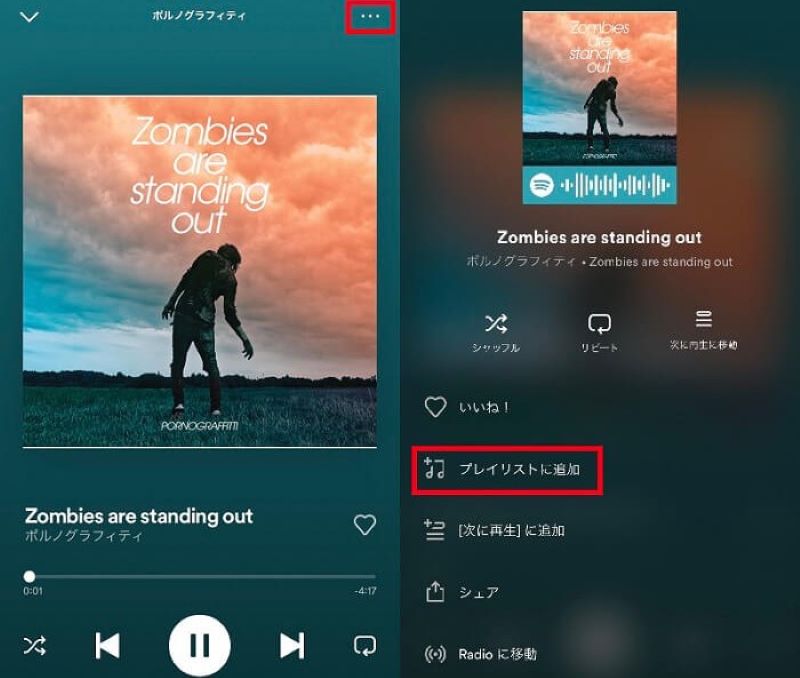
ステップ3、 プレイリストを開き、ダウンロードボタンをタップしてSpotify曲のダウンロードを始めます。
ステップ4、 ダウンロードした音楽は「マイライブラリ」で確認・オフライン再生できます。
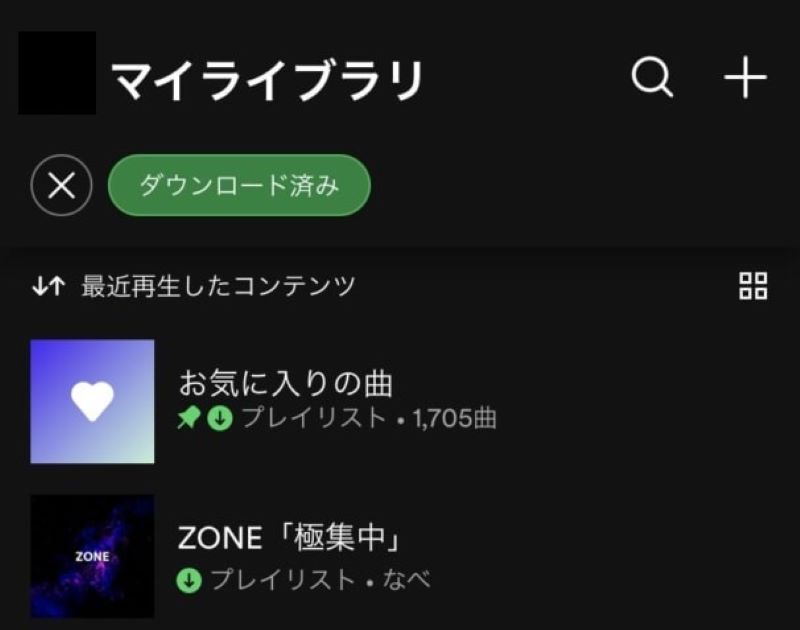
パソコンでも基本的な流れは同じです。Spotifyデスクトップアプリでプレイリストを開き、ダウンロードボタンをクリックしてください。
Spotifyは初期設定ではWi-Fiを使ってダウンロードするため、外出先でWi-Fiにつながっていないと保存できないことがあります。
急な出張や長距離移動で「今すぐプレイリストをダウンロードしておきたい」という時は、モバイルデータ通信によるダウンロードを許可できます。
ステップ1、 Spotifyアプリを開き、プロフィールアイコンをタップします。
ステップ2、 「設定とプライバシー」を開き、「データの節約とオフライン」をタップします。
ステップ3、 「ダウンロードとストリーミング」にある「モバイルデータ通信でダウンロードする」をオンにします。
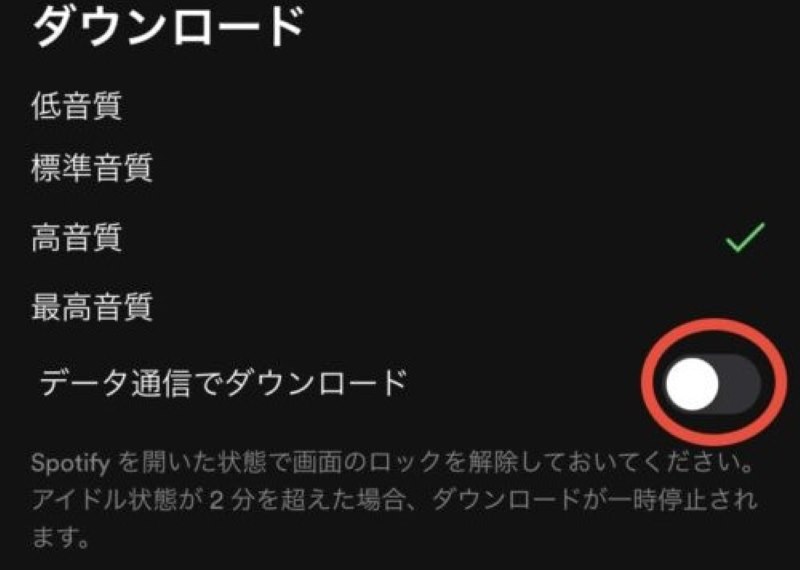
アルバムやプレイリストをまとめて保存すると通信量が大きくなるため、基本的にはWi-Fi環境でのダウンロードがおすすめです。
Spotifyのオフラインモードをオンにすると、端末にダウンロード済みの楽曲だけを再生できます。ネットワーク接続を切らなくても、データ通信量を使わずにSpotifyの音楽を楽しみたい場合に便利です。
なお、Spotifyにダウンロードしたコンテンツを維持するには、少なくとも30日に1度はインターネットに接続する必要があります。
スマホ・タブレットの場合:Spotifyアプリの画面上部のプロフィール画像をタップし、「設定とプライバシー」をタップします。「データの節約とオフライン」を選択し、「オフラインモード」のスイッチをオンにします。
Macの場合:アプリ画面上部のAppleメニューで、「Spotify」をクリックします。オフラインモードをオンにします。
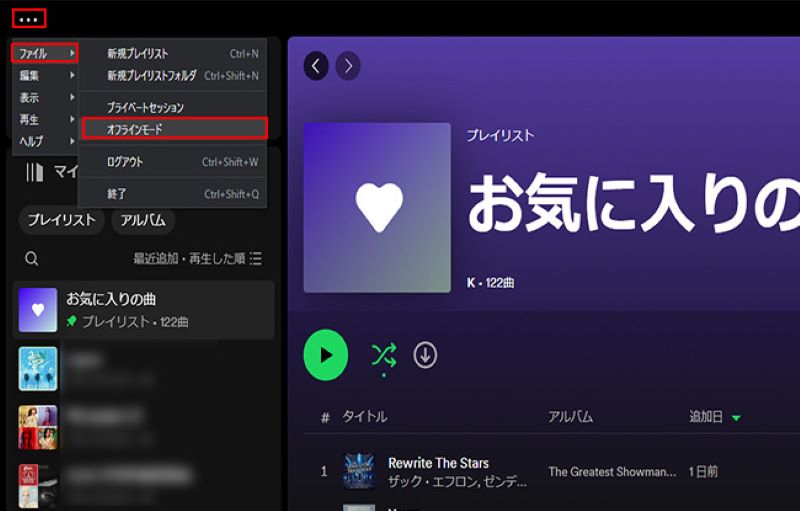
Windowsの場合:画面上部にある3つのドットのメニューで「ファイル」をクリックします。「オフラインモード」を選択します。
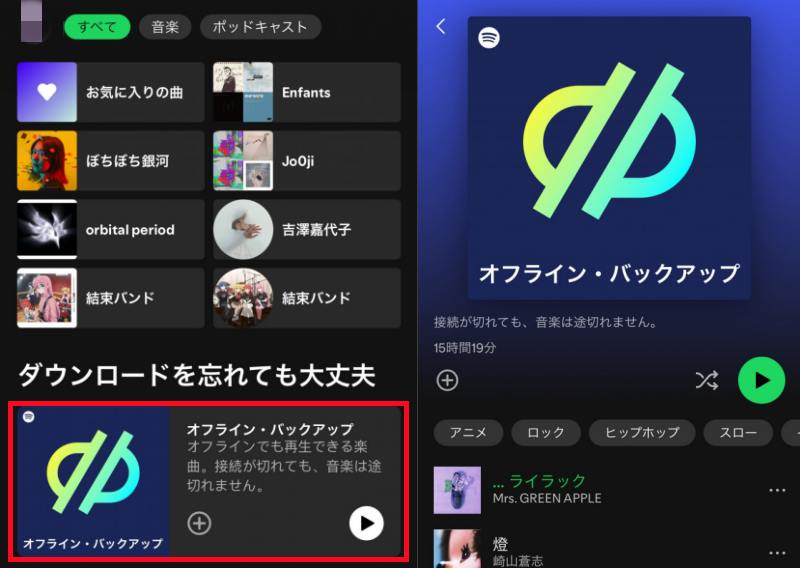
Spotifyでは、Premiumユーザー向けに、通常のダウンロード機能とは別に「オフライン・バックアップ」という機能も提供しています。これは、最近再生した曲やキュー(次に再生する楽曲リスト)に追加した曲をもとに、自動で作られるオフライン用プレイリストで、急に電波が弱くなった時や、事前にダウンロードし忘れた場合に特に役立ちます。
通常のオフライン再生では、聴きたいアルバムやプレイリストを自分でダウンロードしておく必要があります。一方、オフライン・バックアップは、あらかじめ手動でダウンロードしていない曲でも、普段の再生履歴をもとにオフライン再生可能な曲を自動でまとめるのが特徴です。
使える対象は、スマートフォン、Android Auto、CarPlayでSpotify Premiumを利用しているユーザーです。
オフライン・バックアップを利用するには、オフライン再生を有効にし、端末のキャッシュに楽曲が保存されている必要があります。最近十分な楽曲を再生していない場合や、キャッシュを削除した場合、Spotifyアプリを再インストールした場合などは表示されないことがあります。
Spotifyの「オフライン・バックアップ」の利用方法
1、Spotifyアプリを最新版に更新し、普段通りSpotifyで曲を再生します。
2、ネット接続がない状態になるか、オフラインモードをオンにすると、ホーム画面に「オフライン・バックアップ」が表示されます。
3、「オフライン・バックアップ」というプレイリストを開いて、そのままオフラインで再生できます。
4、「オフライン・バックアップ」を「ライブラリ」に追加すれば、いつでも簡単にアクセスできます。
Spotify Freeではポッドキャストをダウンロードできますが、楽曲・アルバム・プレイリストを公式アプリに保存してオフライン再生することはできません。
そのため、「Spotify Premiumへ毎月加入したくない」「Spotifyの曲をMP3ファイルとしてパソコンに保存したい」「USBメモリに入れて車で聴きたい」「ウォークマンやMP3プレーヤーへ転送したい」「Spotifyアプリを開かずにローカル音楽として管理したい」といった場合は、Spotify対応の音楽変換ソフトを利用する方法があります。
「TopVox Spotify 音楽変換」は、Spotifyの音楽保存に特化したWindows・Mac対応の音楽変換ソフトです。
Spotify FreeまたはPremiumのアカウントで内蔵Spotifyウェブプレーヤーへログインし、楽曲・アルバム・プレイリストなどをMP3、M4A、WAV、FLAC、AIFFといった一般的な音声形式でパソコンへ保存できます。MP3は最大320kbpsで出力でき、高いクオリティの音楽保存や再生を実現できます。
また、Spotify曲の歌詞保存、ミュージックビデオ保存、タグ編集、フォーマット変換などの機能も搭載されており、活用方法は広がります。スポティファイの音楽をローカルに保存して、通勤・通学中に制限なくオフライン再生したい方は、ぜひ「TopVox Spotify 音楽変換」を無料ダウンロードしてご活用ください。
TopVox Spotify 音楽変換の主な機能と優れた特徴
Spotify Premiumの公式機能と「TopVox Spotify 音楽変換」は、どちらも通信なしで音楽を聴けますが、保存方法と向いている用途が大きく異なります。
| 比較項目 | Spotify公式 | TopVox Spotify 音楽変換 |
|---|---|---|
| Spotifyプラン | Premiumが必要 | Free・Premium対応 |
| 保存方法 | Spotifyアプリ内データ | ローカル音声ファイル |
| 出力形式 | 選択不可 | MP3/M4A/WAV/FLAC/AIFF |
| 1曲だけ保存 | 直接不可。プレイリスト経由 | 単曲を選択可能 |
| USBメモリへのコピー | 音楽ファイルとしては不可 | 可能 |
| 車載オーディオ | スマホ+Bluetooth/CarPlay等 | USBなどに転送して再生可能 |
| 定期的なネット接続 | 少なくとも30日に1度必要 | ネット接続不要で永続的に保存 |
| おすすめの人 | Spotifyアプリだけで聴く人 | 音楽ファイルを自分で管理したい人 |
通勤電車でiPhoneとワイヤレスイヤホンを使ってSpotifyを聴く程度なら、公式ダウンロードのほうが準備も簡単です。
一方、古いカーナビのUSB端子で再生したい、ウォークマンへ曲を移したい、Spotifyアプリとは別にPC上で音楽ライブラリを整理したい場合は、「TopVox Spotify 音楽変換」を使って一般的な音楽ファイルとして保存する方法が向いています。
ここでは、「TopVox Spotify 音楽変換」を使って、Spotify音楽をダウンロードしてオフライン再生する操作手順を詳細に紹介します。操作はシンプルなので、音楽変換ソフトを初めて使う方でも迷いにくいです。
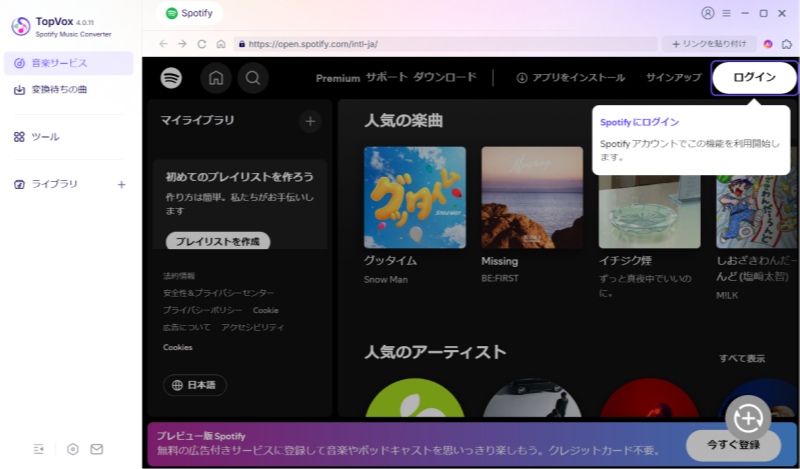
ステップ1、 「TopVox Spotify 音楽変換」をパソコンにダウンロード・インストールして実行します。Spotifyウェブプレーヤーに自動アクセスでき、有料プランか無料プランかを問わずSpotifyアカウントでログインしてください。
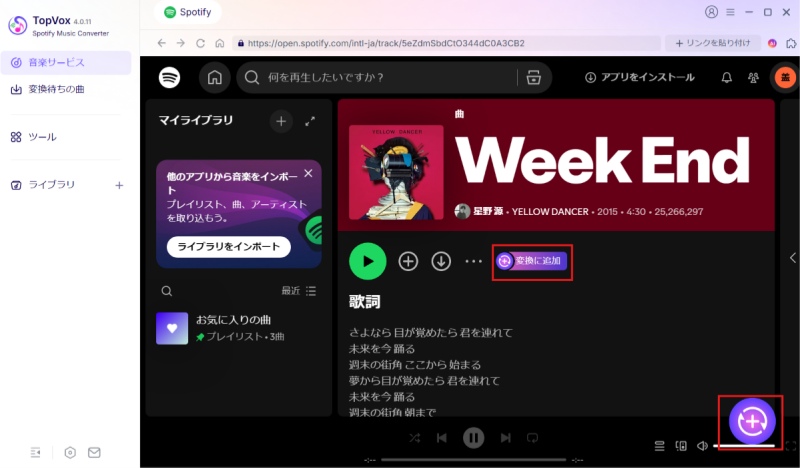
ステップ2、 オフラインで再生したい楽曲、アルバム、またはプレイリストを検索します。対象を開いたら、「変換に追加」または「+」ボタンをクリックして、変換リストに入れます。
1曲ずつ追加することもできますし、アルバムやプレイリストをまとめて追加することもできます。通勤用、作業用、着信音用など、目的別にプレイリストを作ってから追加すると、後で整理しやすくなります。
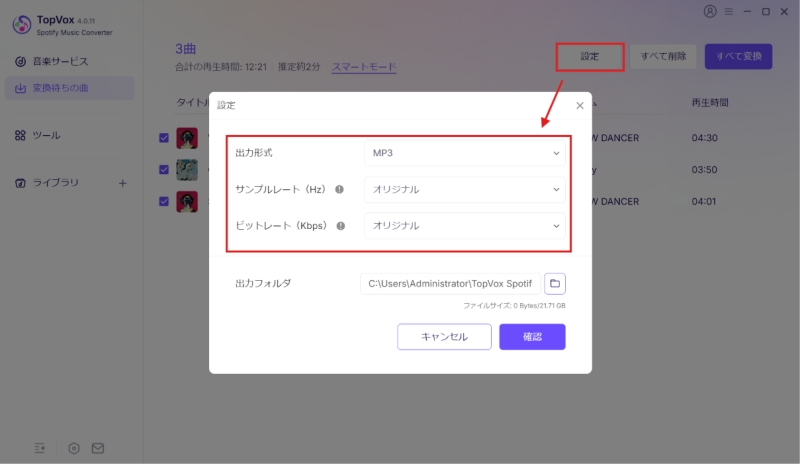
ステップ3、 変換リストに曲を追加したら、出力形式と音質を設定します。普段スマホや車でオフライン再生するならMP3の320kbpsが扱いやすく、音質を重視する場合はFLACやALACなどのロスレス形式を選ぶとよいでしょう。
ダウンロードしたい曲を選んで、最後に「すべて変換」をクリックしてSpotifyの音楽ダウンロードを開始します。
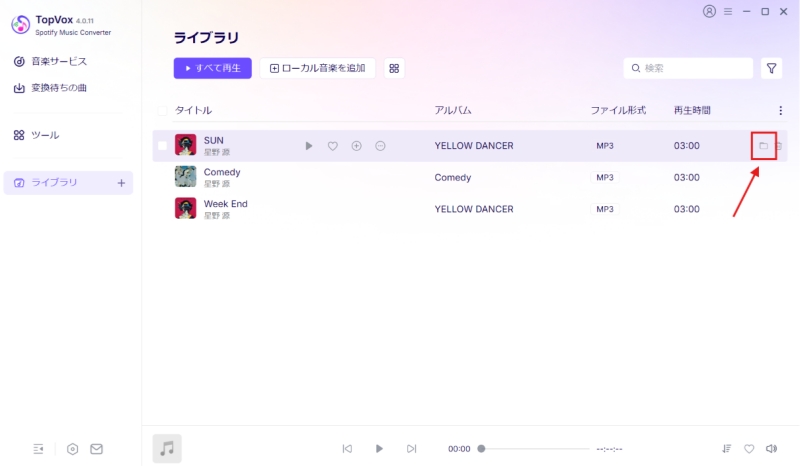
ステップ4、 音楽ダウンロードが完了したら、「ライブラリ」タブに入り、出力フォルダを開きます。ダウンロード済みのSpotify音楽ファイルを自由にオフライン再生できます。
筆者の評価
実際に「TopVox Spotify 音楽変換」を使って20曲・合計1時間18分42秒のSpotifyプレイリストを320kbpsのMP3形式で保存したところ、わずか3分40秒で変換が完了しました。途中で失敗した曲はなく、曲名・アーティスト名・アルバム名・トラック番号・ジャケット画像などのID3情報もそのまま保持されました。
Spotifyアプリに縛られず、スマホ・PC・USBメモリ経由の車載オーディオでもすぐに再生できるため、通勤・旅行・ドライブ用の音楽保存にかなり実用的です
Spotifyだけでなく、Apple MusicやAmazon Music、YouTube Musicなど複数のサービスを普段から使っている場合は、「TopVox オールインワン音楽変換」の利用がおすすめです。Spotify専用版との大きな違いは、1つのソフトから複数の音楽配信サービスへアクセスできることです。
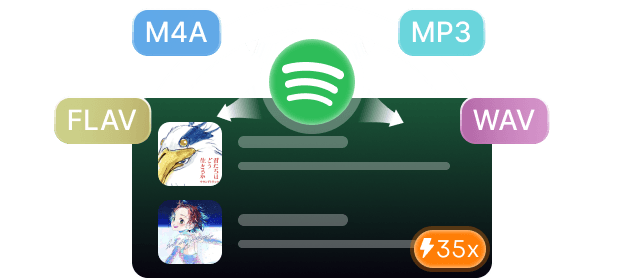
「TopVox オールインワン音楽変換」を使えば、SpotifyやApple Musicなど主要な音楽サービスから好きな楽曲を変換リストに追加でき、わずか数クリックで最大35倍速で高音質な音楽ファイルをパソコンに保存できます。強力なDRM保護解除機能により、ダウンロードした楽曲は対応するデバイスへ転送し、いつでもどこでもオフラインで再生できます。
また、サービス間のプレイリスト転送にも対応しているため、音楽配信サービスを乗り換える際にも利用できます。複数の音楽サービスを利用している方には強力なツールです。

対処法1、Premiumプランが有効か確認する
Spotifyの楽曲・アルバム・プレイリストをオフライン再生するには、Premiumプランが必要です。無料プランでは、ポッドキャスト以外の音楽をダウンロードできません。
以前は聴けていたのに急に再生できなくなったという場合は、プレミアムの有効期限が切れていないか、支払いに問題がないかを確認してください。Premiumを解約した場合、有効期限が切れるとダウンロード済みの楽曲もオフライン再生できなくなります。
対処法2、30日に1回はオンラインでSpotifyを起動する
Spotifyのオフライン再生は、保存したら永久にそのまま使える仕組みではありません。ダウンロード済みのコンテンツを維持するには、少なくとも30日に1回はインターネットに接続してSpotifyを開く必要があります。
対処法3、デバイスの空き容量を確保する
デバイスの空き容量が不足していると、Spotifyのダウンロードが失敗したり、保存済みの曲が正常に再生できなくなったりします。ダウンロードを実行するには、十分なストレージ容量の確保が必要です。不要な写真や動画、音楽ファイルの削除、あるいは使わないアプリのアンインストールなどを行い、適切な空き容量を確保しましょう。
対処法4、Spotifyアプリを再起動または再インストールする
以上の方法でも問題が解決しない場合、Spotifyアプリを一旦終了して再起動するか、あるいはアプリの再インストールをお試しください。これはSpotifyアプリの一時的な不具合に対処できる方法です。
Spotify Premiumがなくてもオフライン再生したい場合や、期間の制限なくダウンロードした曲を永続的に聴きたい場合は、専門の音楽ダウンロードソフト「TopVox Spotify 音楽変換」の利用がおすすめです。このソフトは安定した動作環境でダウンロードを実行でき、プレミアム会員でなくてもSpotifyの楽曲を高品質かつ高速でローカル保存することが可能です。ダウンロードした楽曲はMP3プレーヤー、USBメモリ、ウォークマンなど様々なデバイスでオフライン再生できます。
無料プランのユーザーは、Spotifyアプリ内でポッドキャストの保存とオフライン再生が可能ですが、アルバムやプレイリストのダウンロードおよびオフライン再生機能はプレミアム会員限定となります。ただし、本記事でご紹介するSpotify対応の音楽ダウンロードソフト「TopVox Spotify 音楽変換」または「TopVox オールインワン音楽変換」を利用すれば、Freeプランの方でもSpotifyからお好きな楽曲を保存し、オフライン再生することができます。この方法で保存したコンテンツには、デバイス制限や保存期限、ネットワーク認証などの制約がなく、いつでも快適にオフラインでお楽しみいただけます。
Spotifyのオフライン再生機能の利用は有料会員に限定されているため、まずPremiumプランが有効かどうかを確認してください。また、ネットワークが不安定な場合、ダウンロードが正常に完了していない可能性があります。このような時は、安定したWi-Fi環境でアルバムやプレイリストを再ダウンロードしてみてください。さらに、デバイスの空き容量が不足していると、ダウンロードした音楽が再生できなくなることがあります。不要な写真や動画などのファイルを定期的に整理し、十分なストレージ容量を確保するように心がけましょう。
Spotifyのオフライン再生機能は、有料のプレミアム会員のみ利用できます。有料プランを解約したら、次回の請求日まで音楽ダウンロードやオフライン再生機能を引き続き利用できます。プレミアム会員の有効期限が切れると、無料会員に移行され、オフラインで再生することができなくなりますが、インターネットに接続すれば音楽を聴けます。
はい、Spotifyの曲は、モバイルデータ通信でもダウンロードできます。「設定とプライバシー」>「データの節約とオフライン」>「ダウンロードとストリーミング」から「モバイルデータ通信でダウンロードする」をオンにすると、Wi-Fiのない環境でも曲をダウンロードできます。ただし、アルバムやプレイリストをまとめて保存すると通信量を多く使うため、基本的にはWi-Fi環境でのダウンロードがおすすめです。
Spotify Premiumに加入し、スマホに曲をダウンロードしておき、車内でBluetoothやCarPlay、Android Autoを使って再生できます。通信量を使いたくない場合は、出発前にWi-Fi環境で曲を保存し、車内ではオフラインモードをオンにしておくと安心です。
無料プランでも車で曲をオフライン再生したい場合は、「TopVox Spotify 音楽変換」を利用し、Spotify音楽をMP3/WAV/FLAC/M4Aなどの音声形式で保存し、USBメモリにコピーして車載オーディオに接続する方法があります。
はい、可能です。Spotify Premiumを利用している場合、Apple WatchにSpotifyの音楽やポッドキャストをダウンロードして、iPhoneなしで再生できます。ジョギングや散歩、ジムでのトレーニング中に、Apple Watchとワイヤレスイヤホンだけで音楽を聴けるのが便利です。利用するには、Apple WatchにSpotifyアプリをインストールし、iPhone側のSpotifyアプリから対象のプレイリストやアルバムをApple Watchにダウンロードします。
今回の記事では、Spotifyの音楽をオフライン再生するさまざまな方法をご紹介しました。Spotify公式アプリで楽曲をオフライン再生するには、基本的にPremiumプランが必要です。Premiumに加入すれば、Wi-Fiがない場所でも好きな曲を再生できますが、保存した曲はSpotifyアプリ内でのみ利用でき、30日に1回のオンライン認証や解約後の再生不可といった制限があります。
PremiumなしでSpotifyの曲を保存したい方、Spotifyアプリ外で音楽を自由に管理したい方、USBメモリや車載オーディオでSpotify曲を再生したい方には、「TopVox Spotify 音楽変換」がおすすめです。SpotifyのDRM保護を解除し、曲・アルバム・プレイリストをMP3などの汎用形式に変換してローカル保存できます。
公式アプリの制限に縛られず、お気に入りのSpotify音楽をもっと自由に楽しみたい方は、まずは「TopVox Spotify 音楽変換」を無料ダウンロードして、変換速度・音質・ID3タグ保持の使いやすさを体験してみてください。PremiumなしでSpotify曲をMP3保存。通勤・旅行・ドライブ用の音楽を今すぐ一括保存できます。
また、SpotifyだけでなくApple Music、Amazon Music、YouTube Musicなど複数のサービスを普段から使っているなら、「TopVox オールインワン音楽変換」を選ぶと1つのソフトでまとめて管理できます。
「迷わずサクッと保存」がモットーの実用派。
Spotify・Apple Music・YouTube Music・Amazon Musicからの楽曲ダウンロード&変換を、初心者でもつまずかない手順で解説します。MP3/M4A/FLACなどの最適フォーマット選び、ビットレート設定、タグ整備までをワンセットで提案。スマホ・カーステ・昔のMP3プレイヤー用の聴きやすい形に仕立てるのが得意です。TopVoxでは入門チュートリアル、使い方まとめ、トラブル対策記事を担当。

著者 早川 ミオ 1月 01, 2026
著者 早川 ミオ 6月 23, 2026
著者 高松 俊 5月 12, 2026


TopVoxを購読
*この項目は必須です。
*有効なメールアドレスを入力してください
Copyright © 2026 TopVox. All rights reserved.

ご登録ありがとうございます!
ニュースレターの購読登録が完了しました。最新のアップデート、特集記事、限定オファーをメールでお届けします。