著者:
著者:「迷わずサクッと保存」がモットーの実用派。
Spotify・Apple Music・YouTube Music・Amazon Musicからの楽曲ダウンロード&変換を、初心者でもつまずかない手順で解説します。MP3/M4A/FLACなどの最適フォーマット選び、ビットレート設定、タグ整備までをワンセットで提案。スマホ・カーステ・昔のMP3プレイヤー用の聴きやすい形に仕立てるのが得意です。TopVoxでは入門チュートリアル、使い方まとめ、トラブル対策記事を担当。


30秒でわかる要点
Spotifyでダウンロードした曲は、MP3ではなくDRM保護された暗号化キャッシュとして保存されるため、Spotify公式アプリ以外では再生できず、別端末へ直接コピーすることもできません。保存先を自由に指定し、解約後も管理・再生したい場合は、TopVox オールインワン音楽変換で汎用音声ファイルとして保存する方法が紹介されています。
音楽ストリーミングサービスの中で絶大な人気を誇るSpotifyですが、お気に入りの曲をダウンロードした際、「この楽曲データがどこに保存されたのかわからない」と疑問に思ったことはありませんか?特に、スマートフォンのストレージ容量が圧迫されてきたり、パソコンのドライブ空き容量が少なくなったりしたタイミングで、Spotifyのダウンロード保存先を把握して変更したいというニーズが高まります。
この記事では、Spotifyのダウンロード保存先について基本的な仕組みを整理したうえで、パソコン・iPhone・Android別に、保存先の確認方法と変更方法を詳しく解説します。ダウンロードした曲が消えた場合や、オフラインで再生できない場合の対処法も紹介するので、Spotifyのストレージ管理に困っている方は参考にしてください。
Spotifyで楽曲をダウンロードする機能は、通信量を気にせずに音楽を楽しめる非常に便利なシステムです。しかし、その保存データには特殊な仕組みが採用されています。Spotifyからダウンロードした音楽データは、一般的なMP3のような音声ファイルとして保存されているわけではなく、DRM保護が施された暗号化キャッシュデータとしてデバイスに保存されます。
そのため、スポティファイのダウンロード保存先フォルダを見つけ出したとしても、Spotify公式アプリ以外のメディアプレーヤーで再生したり、別のデバイスに直接コピーして移行したりすることは一切できません。このように、Spotifyでダウンロードした曲はあくまで一時的にデバイスに保存され、再生や保存先の管理に制限が設けられています。
Spotifyには、スマホやPC内にすでに保存されている手持ちの音楽データを読み込んで再生する「ローカルファイル」という機能があります。Spotifyの「ダウンロード曲」と「ローカルファイル」両者の違いは以下の通りです。
ダウンロード曲:Spotify Premium会員がアプリ経由でダウンロードした楽曲です。DRM保護された暗号化ファイルであり、Spotifyアプリでしか再生できません。
ローカルファイル:ユーザー自身がCDから取り込んだり、他のストアで購入したMP3やM4Aなどの標準的な音声ファイルです。DRM保護がなく、Spotify以外のプレーヤーでも自由に再生可能です。
パソコンにある手持ちの音楽ファイルをSpotifyに表示する場合は、Spotifyの「設定」を開き、「ローカルファイルを表示する」をオンにします。その後、音楽ファイルが入っているフォルダを追加すると、「マイライブラリ」の「ローカルファイル」から再生できます。
Spotifyのダウンロードデータが保存される場所と、保存先を変更できるかどうかは、使用する端末によって異なります。
| 端末 | アプリ内での確認場所 | 端末内の保存場所 | 保存先の変更 |
|---|---|---|---|
| Windows | マイライブラリ>ダウンロード済み | Spotifyのオフライン保存フォルダ | 別フォルダへ変更可能 |
| Mac | マイライブラリ>ダウンロード済み | Spotifyのオフライン保存フォルダ | 別フォルダへ変更可能 |
| iPhone | マイライブラリ>ダウンロード済み | Spotifyアプリ専用の保存領域 | 変更不可 |
| Android | マイライブラリ>ダウンロード済み | 本体ストレージまたはSDカード | SDカードへ変更可能 |
Spotifyアプリ内でダウンロード済みの曲を確認して再生したいだけであれば、「マイライブラリ」を開き、「ダウンロード済み」で絞り込む方法が最も簡単です。
一方、ストレージ容量を確認したい場合や、保存場所を別のドライブへ変更したい場合は、Spotifyの設定画面を使用します。
Windows版とMac版のSpotifyでは、設定画面から現在のオフライン保存先を確認し、別のフォルダやドライブへ変更できます。
基本的な操作手順はWindowsとMacで共通しています。異なるのは、初期状態で使用される保存フォルダの場所です。
なお、保存フォルダ内にあるデータは、通常のMP3ファイルではありません。フォルダを直接編集したり、一部のファイルだけを移動したりすると、ダウンロードした曲を再生できなくなる可能性があります。
パソコン版Spotifyでは、次の手順で現在のダウンロード保存先を確認できます。
ステップ1、Spotifyのデスクトップアプリを起動し、画面上部にあるプロフィールアイコンをクリックします。
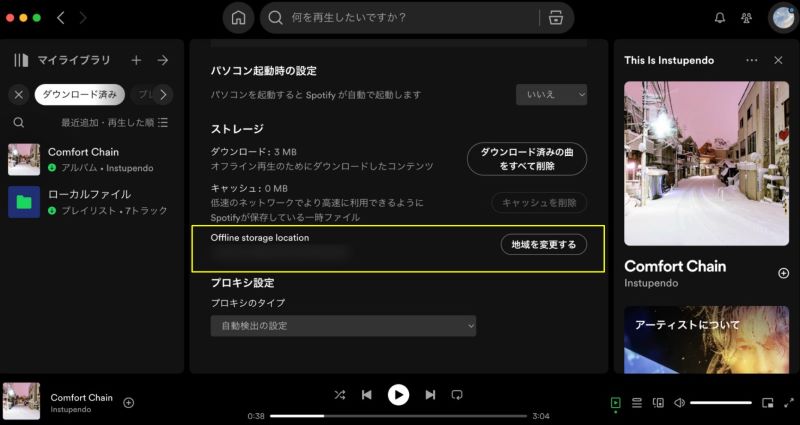
ステップ2、表示されたメニューから「設定」を選択し、設定画面を下へスクロールし、「ストレージ」という項目を見つけます。ここに現在の「オフラインの保存先」が表示されています。
ステップ3、保存先を変更したい場合は、右側にある「保存先を変更」(または「地域を変更する」)ボタンをクリックします。
ステップ4、ファイルエクスプローラー(Macの場合はFinder)が開くので、新しい保存先となるフォルダまたは外付けストレージを選択して完了します。
Windowsの場合、一般的な保存場所は「C:\Users\<ユーザー名>\AppData\Local\Spotify\Storage」に設定されています。
Macの場合、「~/Library/Application Support/Spotify/PersistentCache/Storage」がデフォルトの保存先となっています。
外付けストレージをダウンロード保存先にする時の注意点
Spotifyの保存先に外付けHDD・SSDを指定すると、パソコン本体の空き容量を確保できます。ただし、次の点に注意が必要です。
外付けドライブを接続していない状態では、保存されている曲をオフライン再生できません。持ち運びの多いノートパソコンでは、本体の別ドライブや容量の大きい内蔵ストレージを選んだほうが使いやすい場合もあります。
Android版Spotifyでは、SDカードスロットを搭載している機種であれば、保存先をスマホ本体の内部ストレージから外部SDカードへ簡単に変更することができます。
Androidの内部ストレージでは、通常次のようなフォルダにSpotifyのデータが保存されます。
「Android/data/com.spotify.music/files/spotifycache/Storage」
SDカードに対応したAndroid端末では、Spotifyのダウンロード保存先を本体ストレージからSDカードへ変更できます。変更する前に、SDカードが端末に正しく認識され、十分な空き容量があることを確認してください。
ステップ1、Android端末にSDカードを挿入し、Spotifyアプリを起動します。
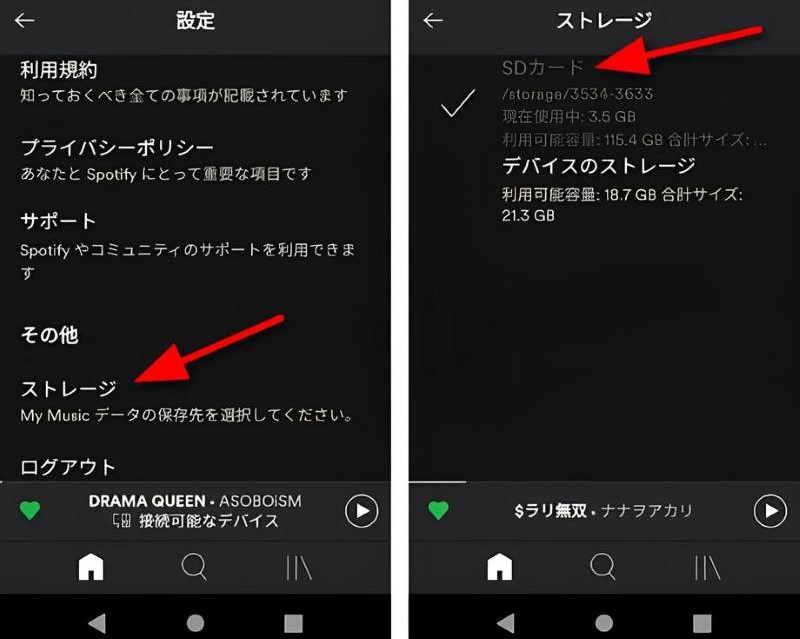
ステップ2、プロフィール画像から「設定とプライバシー」を開き、設定メニューをスクロールし、「ストレージ」の項目を探します。
ステップ3、現在の保存場所が表示されている部分をタップします。
ステップ4、「デバイスのストレージ」と「SDカード」という選択肢が表示されるので、「SDカード」を選択します。
ステップ5、データ移行の確認画面が表示されたら「OK」をタップして完了です。
スマホ本体の容量を大きく節約できるため、大容量のMicroSDカードを用意して、そこにSpotifyの楽曲データを保存するのが非常におすすめです。
iPhone版Spotifyでは、iOSの厳格なセキュリティ仕様により、ダウンロードした曲はアプリ専用の保存領域に保存されます。ユーザーが保存フォルダを直接開いたり、iCloud Driveや任意のフォルダや外部ストレージへ保存先を変更したりすることはできません。
ダウンロードした曲を確認する場合は、iPhoneの「ファイル」アプリではなく、Spotifyアプリの「マイライブラリ」を使用します。
iPhoneでダウンロードした曲を確認する手順は次の通りです。
ステップ1、Spotifyアプリを起動します。
ステップ2、画面下部の「マイライブラリ」をタップし、上部に表示される「ダウンロード済み」を選択します。
ステップ3、ダウンロード済みのアルバムやプレイリストを確認します。
ダウンロードが完了したアルバムやプレイリストには、緑色のダウンロード済みアイコンが表示されます。
一部の曲だけがオフライン再生できない場合は、その曲が含まれるアルバムやプレイリストを開き、ダウンロードが最後まで完了しているか確認してください。
iPhoneの容量不足が気になる場合は、次の順番で整理すると有効です。
不要なダウンロード曲を削除する:「マイライブラリ」から不要なアルバムやプレイリストを開き、緑色のダウンロード済みアイコンをタップして削除します。すべてのダウンロード曲をまとめて削除する場合は、Spotifyアプリの「設定」>「ストレージ」から「ダウンロード済みのコンテンツをすべて削除」を選択します。
キャッシュを削除する:Spotifyの設定から「ストレージ」を開き、「キャッシュを削除」を実行します。通常、キャッシュだけを削除しても、手動でダウンロードしたアルバムやプレイリストは削除されません。
ダウンロード音質を下げる:ダウンロード時に高い音質を選択するほど、1曲あたりのデータ容量も大きくなります。「設定」>「音質」からダウンロードの設定を「標準」などに調整することで容量を節約できます。
スポティファイでダウンロードしたはずの曲が突然消えてしまったり、オフラインで再生できなくなったりすることがあります。ここでは、その主な原因と対策を解説します。
Spotifyでは、アカウントの有効性や楽曲の配信ライセンスを確認するため、最低でも30日に1回はインターネットに接続してアプリをオフラインにする必要があります。30日間オフラインのままだとダウンロードデータは自動的に無効化されます。定期的にオンライン状態でアプリを開きましょう。
Spotify Premiumでは、1つのアカウントにつき最大5台のデバイスで(各デバイス最大10,000曲まで)ダウンロード可能です。もし上限を超えて6台目のデバイスで新しくダウンロードを行うと、最も長期間使用されていないデバイスのダウンロードデータが自動的に削除されます。
Spotifyのダウンロード機能はプレミアムプラン限定の機能です。支払いの失敗や解約によって無料プランにダウングレードされると、ダウンロードしていた楽曲へのアクセス権が失われ、オフライン再生ができなくなります。
スマホやパソコンのストレージ容量が不足していると、Spotifyが正常にキャッシュデータを維持できず、曲がダウンロードできないことがあります。快適に利用するため、最低でも1GB以上の空き容量を確保しておくことを推奨します。
AndroidでSpotifyのダウンロード保存先をSDカードに設定している場合、SDカードの接触不良や一時的な読み込みエラーによって曲が消えたように見えることがあります。SDカードを一度抜き差しするか、端末を再起動してみましょう。
Spotifyアプリをアンインストールまたは再インストールすると、その端末に保存されていたダウンロード済みコンテンツは削除されます。プレイリストやお気に入り情報はアカウントに保存されているため、同じアカウントでログインすれば再表示されます。ただし、オフライン再生する曲は再度ダウンロードしなければなりません。
ここまで解説してきたように、Spotifyの公式機能を利用して楽曲をダウンロードしても、DRM保護の影響により再生環境はSpotifyアプリ内に限定され、保存先の自由度には限界があります。「お気に入りの曲をUSBメモリに移してバックアップしたい」「解約後も手元に音楽を残したい」「車載オーディオやMP3プレーヤーで再生したい」というニーズを満たすには、「TopVox オールインワン音楽変換」のような専門的なソフトウェアが必要です。
「TopVox オールインワン音楽変換」を活用すれば、Spotify楽曲のDRMを解除し、公式の再生制限を根本から取り払うことができます。ユーザー自身が完全にコントロールできるローカルファイルとして、楽曲を永久保存・管理することが可能になります。最大320kbpsの高音質でMP3などの汎用形式にダウンロードするため、Spotify公式アプリに遜色ない音楽再生体験を実現します。複雑な設定は不要で、誰でも簡単に音楽をローカルファイルとして管理でき、USBメモリ、SDカード、外付けHDDなどへコピーして保存できます。

編集部おすすめ:音質重視の音楽コンバーター。対応サービスが広く、操作が直感的。プレイリスト保存もスムーズ。
TopVox オールインワン音楽変換の優れた機能と特徴
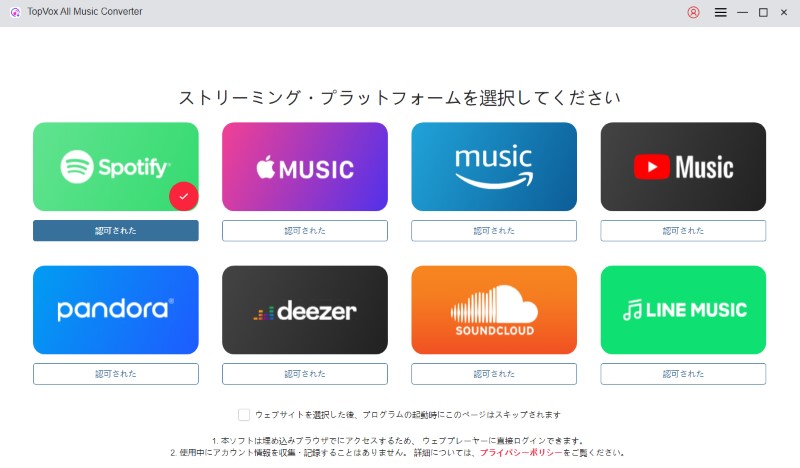
ステップ1、「TopVox オールインワン音楽変換」をパソコンにインストールして起動し、メイン画面からSpotifyを選択して内蔵されたウェブプレーヤーにアクセスします。自分のSpotifyアカウントにログインします。
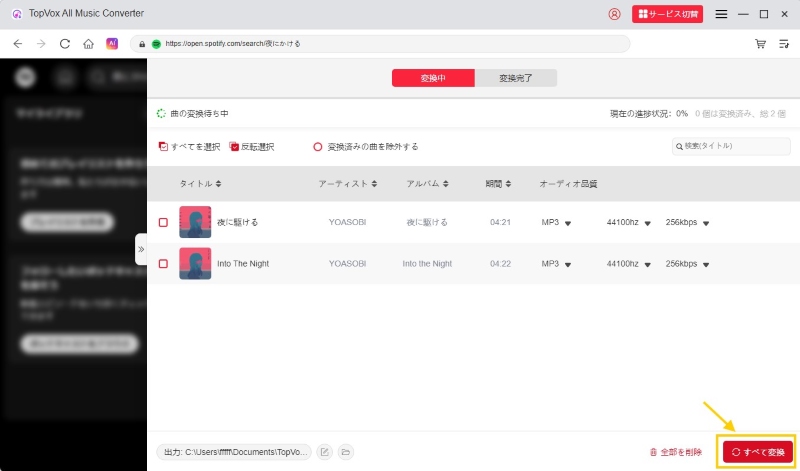
ステップ2、ダウンロード保存したいSpotifyの楽曲、アルバム、またはプレイリストを選択し、画面上の追加ボタンをクリックすると、対象音楽が自動で解析されます。解析後、出力設定画面が表示されます。

ステップ3、設定メニューから、MP3/FLAC/WAV/AIFF/M4Aなどのファイル形式を選択します。また、出力音質(ビットレートやサンプルレート)などを選択します。「今すぐ変換」ボタンをクリックすると、高速ダウンロードが開始されます。
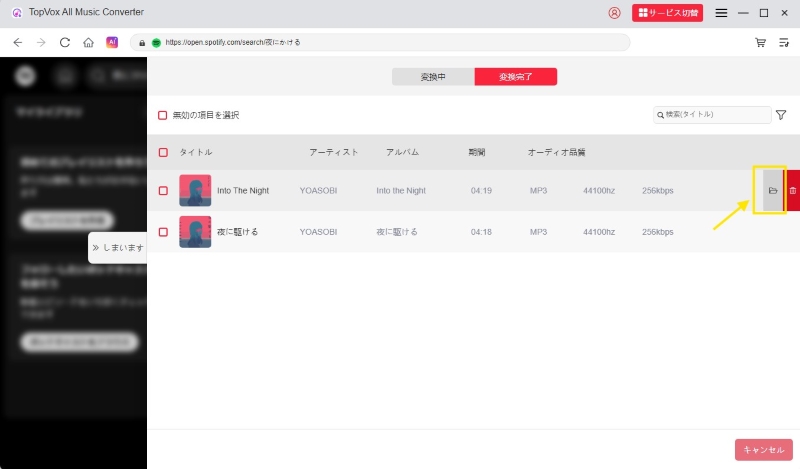
ステップ4、ダウンロード完了後、「ライブラリ」セクションでローカルに保存されたSpotify曲を確認できます。保存先フォルダを開き、ダウンロードした楽曲ファイルを自由に管理できるようになります。
「TopVox オールインワン音楽変換」を利用することで、これまでアプリ内に縛られていたSpotifyの音楽データを、汎用性の高いファイル形式としてパソコン上の好きな場所に保存できるようになります。MP3などに変換された楽曲はローカルファイルとなるため、USBメモリやSDカードにコピーして様々なデバイスで再生できるだけでなく、自分好みのフォルダ構造でファイルを管理することも自由です。Spotifyのダウンロード保存先の制限でお困りの方は、ぜひ「TopVox オールインワン音楽変換」を無料ダウンロードして、制約のない自由な音楽管理を実現してみてください。
Android端末を利用する場合、Spotify公式アプリの設定を変更することで、ダウンロードした楽曲の保存先をSDカードに指定することが可能です。設定メニューの「ストレージ」から保存先をSDカードに切り替えるだけで、本体の容量を消費せずに大量の音楽をオフラインで楽しめるようになります。
ただし、すべてのAndroid端末が対応しているわけではありません。iPhoneやiPadではSDカードへ保存できません。また、SDカードへ保存されるデータはSpotifyアプリ専用です。SDカードをカーナビ、パソコン、MP3プレーヤーなどへ挿しても、通常の音楽ファイルとして再生することはできません。
Spotify Premiumプランを解約して無料プランに移行した場合、これまでダウンロード先に保存されていた楽曲はすべてオフラインで再生できなくなります。また、プレミアム契約中であっても、少なくとも30日に1回はインターネットに接続しないと、ダウンロード済みの曲が一時的にオフラインで再生不可となってしまいます。
解約後も自分のお気に入りの音楽を手元に残したい場合は、「TopVox オールインワン音楽変換」などの専用音楽ダウンローダーを活用して、制限のないローカルファイルとしてダウンロードしておくことが確実な解決策です。
Spotifyで楽曲のダウンロードが急に進まなくなったり、エラーが表示されたりする場合、いくつかの原因が考えられます。
まず、Spotify Premiumの有効期限が切れている可能性があります。ダウンロード機能はSpotifyの有料プラン限定の機能であり、無料プランでは楽曲をダウンロードできません。
また、保存先の空き容量が不足していることも最も一般的な原因です。ダウンロードする際は、十分な空き容量を確保することが重要です。
さらに、Wi-Fi環境ではなくモバイルデータ通信を利用している場合、アプリの設定で「データ通信でのダウンロード」がオフになっているとダウンロードが進行しません。
最後に、ネットワーク接続が不安定な場合、ダウンロードした音楽データが破損したり、ダウンロードが途中で止まったりする可能性が高くなります。
Spotifyでダウンロードできない原因をチェックし、適切な対処法を講じることで解決できる場合があります。
いいえ、基本的には消えません。Spotifyアプリの設定内にある「キャッシュを削除」を実行しても、通常はダウンロードしたアルバムやプレイリストまでは削除されません。キャッシュは再生した曲を素早く読み込むために一時保存されるデータです。削除しても、Spotifyを使い続けると再び作成されます。
ただし、「ダウンロード済みのコンテンツをすべて削除」や、アルバム・プレイリストのダウンロード解除を選択してしまうと消えてしまうため、操作する項目には注意してください。
はい、完全に消えます。Spotifyアプリを端末からアンインストールすると、アプリ内に保存されていたダウンロード済みの楽曲データもすべて一緒に削除されます。再度アプリをインストールし直しても自動的に復元されるわけではないため、もう一度インターネットに接続してから再ダウンロードする必要があります。
本記事では、PC・Android・iPhoneといったデバイス別に、Spotifyのダウンロード保存先を確認する方法や変更手順を詳しく解説しました。スポティファイのダウンロード機能は非常に便利ですが、ダウンロードした曲はDRMで保護されたキャッシュデータであり、公式アプリ以外での再生や、有料プラン解約後のオフライン再生が制限されています。
こうした公式機能の制約を突破し、音楽データを永久保存したいと考えるユーザーにとって、「TopVox オールインワン音楽変換」は最適な選択肢です。最大35倍速の高速変換で、Spotifyの楽曲をMP3、WAV、FLACなどの汎用形式としてローカルにダウンロードできます。保存先を完全に自由に指定できるこのソフトを使えば、解約後のデータ削除リスクや再生デバイスの制限に悩まされることはありません。好きな音楽をUSBメモリやSDカードに入れて、あらゆる場所で楽しむためには、ぜひ一度「TopVox オールインワン音楽変換」の無料トライアル版をダウンロードし、その快適で自由な操作感を体験してみてください。
「迷わずサクッと保存」がモットーの実用派。
Spotify・Apple Music・YouTube Music・Amazon Musicからの楽曲ダウンロード&変換を、初心者でもつまずかない手順で解説します。MP3/M4A/FLACなどの最適フォーマット選び、ビットレート設定、タグ整備までをワンセットで提案。スマホ・カーステ・昔のMP3プレイヤー用の聴きやすい形に仕立てるのが得意です。TopVoxでは入門チュートリアル、使い方まとめ、トラブル対策記事を担当。

著者 早川 ミオ 1月 01, 2026
著者 早川 ミオ 8月 26, 2026

著者 早川 ミオ 1月 23, 2026


TopVoxを購読
*この項目は必須です。
*有効なメールアドレスを入力してください
Copyright © 2026 TopVox. All rights reserved.

ご登録ありがとうございます!
ニュースレターの購読登録が完了しました。最新のアップデート、特集記事、限定オファーをメールでお届けします。