著者:
著者:音質と再現性にうるさい検証屋。
配信サービスごとの仕様差を踏まえ、変換速度・音質を実測して「数字で語る」レビューを作ります。MP3/AAC/FLAC/WAV、VBR/CBRの使い分け、ノーマライズやサンプルレートの最適化、プレイリスト移行まで幅広くカバー。Windows/Mac双方でのベンチ結果とベストプラクティスを、上級者にも納得の手順でまとめます。TopVoxでは比較レビュー、検証レポート、上級チューニング記事を執筆。


30秒でわかる要点
Spotifyの通信量は音質によって大きく変わり、標準音質では1時間約43MB、最高音質では約144MB、ロスレス音質では約1GBが目安です。音質設定やデータ節約モードの見直しでもギガを抑えられますが、音質を落とさず通信量を使わない方法として、楽曲を事前保存してオフライン再生する方法が中心に紹介されています。
外出先でSpotifyをよく使っていると、「思ったよりギガが減っている」「月末になると通信制限がかかる」と感じることがありますね。特に、通勤・通学中、車内、ランニング中、カフェ作業中など、Wi-Fiがない場所でSpotifyを長時間再生する人は、音質設定によって通信量が大きく変わります。
Spotifyの通信量は、低音質・標準音質・高音質・最高音質・ロスレス音質のどれを選ぶかによってかなり差があります。この記事では、筆者が実際にSpotifyで再生時間ごとのデータ消費量を確認しながら、1曲・1時間・60時間あたりの通信量、ギガを節約する設定までまとめます。さらに、スポティファイ音楽を事前に保存して通信量を抑えたい人向けの方法も合わせて紹介します。
執筆者メモ
本記事では、通信・通学中にSpotifyを聴く人、格安SIMや低容量プランを使っている人、月末の速度制限を避けたい人、車や外出先でデータ通信量を節約しながら音楽をよく流す人向けに作成しています。
実測結果によりますと、Spotifyの通信量は標準音質なら1時間あたり約43MB、最高音質なら約144MB、ロスレス音質なら約1GBとなります。毎日1~2時間ほど聴く人なら、音質設定を見直すだけでも月間のギガ消費をかなり抑えられます。
Spotifyアプリの「データ節約モード」をオンにすること、音質を「標準」にすること、Wi-Fi環境で事前にダウンロードしておくことが有効的なギガ節約方法です。
Spotifyでは、「低音質・24kbps」「標準音質・96kbps」「高音質・106kbps」「最高音質・320kbps」、ロスレス音質の5種類の音質が提供されています。音楽をストリーミング再生する際のデータ消費量は、音質によって変わります。音質が高くなるほど、1秒あたりに読み込むデータ量が増えるため、同じ1時間の再生でもギガの減り方が大きくなります。
筆者は、同じ通信環境でSpotifyの音質設定を切り替えながら、1曲・1時間・60時間に換算したデータ消費量を確認しました。実際の通信量は、再生する曲、端末、通信状態、キャッシュの有無によって多少前後しますが、普段使いの目安としては以下の表を参考にできます。
| 音質 | 1曲・約5分あたり | 1時間あたり | 60時間あたり |
|---|---|---|---|
| 低音質(24kbps) | 約1MB | 約10MB | 約650MB |
| 標準音質(96kbps) | 約4MB | 約43MB | 約2.6GB |
| 高音質(160kbps) | 約6MB | 約72MB | 約4.3GB |
| 最高音質(320kbps) | 約12MB | 約144MB | 約8.6GB |
| ロスレス音質 | 約90MB | 約1GB | 約60GB |
ご注意:ロスレス音質にはSpotify Premiumプランが必要です。
標準音質であれば、1時間聴いても約43MB程度なので、通勤・通学で1日1時間ほど使う程度なら、月間でも約1.3GB前後に収まります。一方、最高音質で毎日2時間聴くと、データ通信量は月に8GB以上に達します。さらにロスレス音質では、1時間で約1GB前後を使うため、モバイル通信で長時間再生するとかなりギガを消費します。
そのため、外出先では標準音質、Wi-Fi環境では高音質またはロスレス音質というように、利用シーンに合わせて音質を分けるのがおすすめです。
Spotifyの音質設定を下げることは、データ通信量を節約する最も直接かつ効果的な方法です。例えば、ロスレス音質や最高音質(320kbps)から高音質(160kbps)に変更すると、ギガ使用量は約半分減ります。さらに、標準音質(96kbps)に設定すれば、最高音質と比べて約7割の通信量を節約することが可能です。
一方、高音質での音楽再生にこだわる方は、Spotify曲をロスレス音質で保存できる音楽変換ソフト「 TopVox オールインワン音楽変換」の利用をご検討ください。
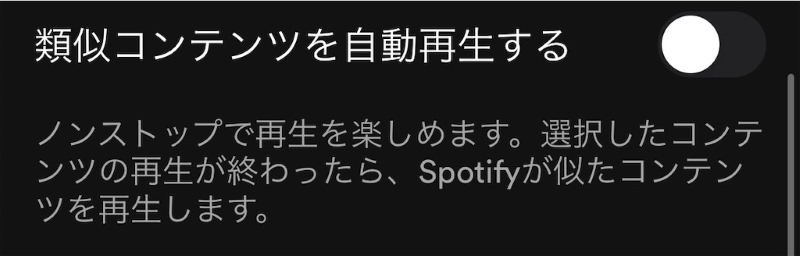
Spotifyには、選択した曲の再生が終了すると似ている音楽を自動的に流す機能があります。この機能を使うと、自分の好みに合った新しい曲との出会いが増える一方、モバイルデータ通信を利用している場合はデータ消費量も多くなります。
スポティファイの自動再生機能をオフにするには、アプリの設定から「再生」オプションを選び、「類似コンテンツを自動再生する」のスイッチをオフにしてください。
「Canvas」は、Spotifyの独自機能で、音楽再生中にループ再生される短い動画です。動画は初回再生時のみデータを消費し、その後はループ処理されるため、通信量への影響はごくわずかです。ただし、動画ファイルは音声のみの再生に比べてデータサイズが大きいため、通常の音楽ストリーミングよりも多くの通信量を使用する傾向があります。
動画再生の必要がない場合、以下の手順で「Canvas」の設定を無効にすることができます。
ステップ1、 アプリ画面上部のプロフィール画像をタップします。
ステップ2、 設定画面から「再生」を選択します。
ステップ3、 「Canvas」をオフにします。

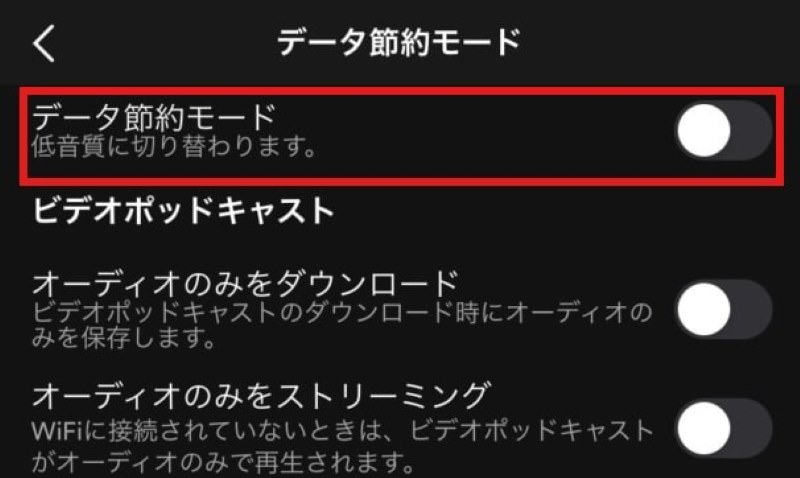
データ節約モードをオンにすると、Spotifyアプリで表示される画像の数を減らし、音楽を自動的に下げます。データ量を節約したいなら、スポティファイアプリの画面上部のプロフィール画像をタップして設定画面に入り、「データの節約とオフライン」をタップして「データ節約モード」をオンにしてください。
Spotifyでデータ通信量を節約したい場合、音質を下げる方法が一般的ですが、あらかじめ楽曲をダウンロードしておけば、通信量を消費せずに高音質の音楽を楽しむこともできます。この方法は、音質にこだわる方に特におすすめです。ここでは、ギガ使用量を減らすために、スポティファイアプリ自体の機能と外部ツールを使った曲のダウンロード方法をそれぞれご紹介します。
Spotify Premium会員になると、アプリで配信されている音楽やポッドキャストをダウンロードし、オフライン再生できるようになります。Wi-Fi環境でお気に入りの曲を事前にダウンロードしておけば、外出先でも電車でも通信量を消費することなく、スムーズに音楽を楽しめます。
Spotifyアプリで音楽をダウンロードしてオフライン再生する手順
ステップ1、 インターネットに接続したら、Spotifyアプリを開き、ダウンロードしたい曲をプレイリストに追加します。
ステップ2、 プレイリスト画面で表示される「↓」ボタンをタップして音楽を「マイライブラリ」にダウンロードします。
ステップ3、 インターネット接続が切れるとダウンロードした音楽が自動的に再生されます。また、設定画面で「オフラインモード」をオンにすると、ダウンロードしたコンテンツがオフライン再生可能です。

Spotify公式ダウンロード機能が向いている人
Spotify Premiumのオフライン再生は、次のような人に向いています。
普段からSpotify Premiumを使っていて、スマホアプリ内で聴ければ十分という人は、まず公式のオフライン再生を活用するのが自然です。
Spotifyの公式オフライン再生で注意したいこと
Spotify Premiumのオフライン再生は便利ですが、いくつか注意点もあります。
さらに、スマホの容量が少ない場合、大量のプレイリストをダウンロードするとストレージを圧迫することがあります。特に高音質やロスレス音質で保存する場合は、事前に空き容量を確認しましょう。
Spotifyの通信量を減らすだけなら、データ節約モードや標準音質への変更で十分な場合があります。ただし、「外出先でも音質を下げたくない」「スマホ以外の端末でも音楽を再生したい」「車内や地下鉄で途切れずに聴きたい」という人には、公式ダウンロード機能より、音楽変換ソフトを使ってSpotify音楽を保存しておく方法が選択肢になります。
そこでおすすめなのが、「TopVox オールインワン音楽変換」です。このソフトを使えば、Spotifyの有料プラン・無料プランを問わず、すべての音楽のDRM保護を解除し、MP3/AAC/FLACといった汎用形式に変換してダウンロードできます。ダウンロードしたスポティファイの曲は、ロスレス音質を維持し、データ通信量を消費せず、有料会員解約した後も永久にオフライン再生可能です。さらにDRMフリーとなるため、自由にMP3プレーヤーに転送して再生したり、USBメモリ・CD・SDカードなどの外部メモリーに保存したりすることができます。

編集部おすすめ:音質重視の音楽コンバーター。対応サービスが広く、操作が直感的。プレイリスト保存もスムーズ。
TopVox オールインワン音楽変換はこんな方におすすめ
TopVox オールインワン音楽変換でSpotifyの楽曲を最高音質でダウンロード・保存する手順
ここでは、「TopVox オールインワン音楽変換」を利用してSpotifyから音楽をダウンロードして永久保存する操作手順を紹介します。
ステップ1、 「TopVox オールインワン音楽変換」を起動し、ソフト内で搭載しているWebプレーヤーから直接Spotifyにアクセスします。そして、Spotifyアカウントでログインします。
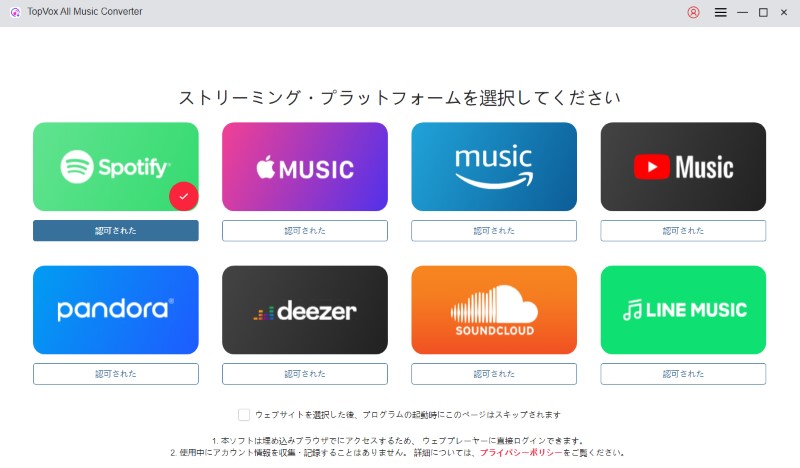
ステップ2、 オフライン再生したい曲、アルバム、またはプレイリストを見つけたら、カバー画像に表示される「変換に追加」ボタンをクリックし、プレイリストやアルバムをまとめて追加することができます。

ステップ3、 変換リストで追加されたSpotify音楽が表示されます。ここで音楽の出力形式、ビットレート、サンプリングレートなどを必要に応じて調整できます。出力音質は最大320kbpsの最高音質まで設定可能です。
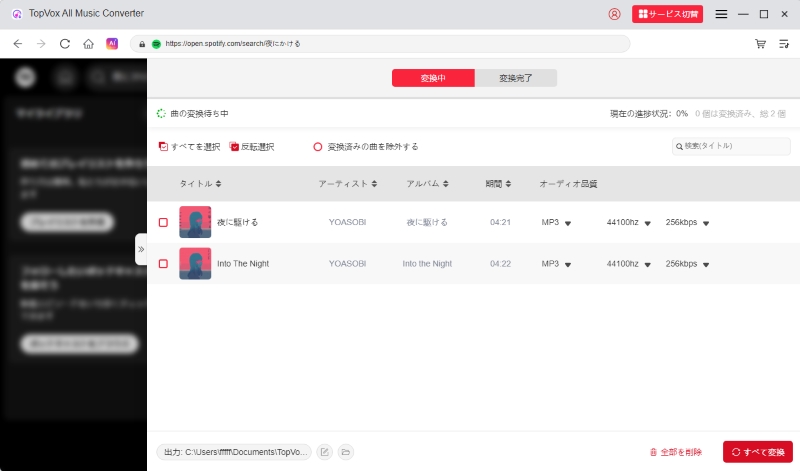
ステップ4、 全ての設定が完了した後、「今すぐ変換」ボタンをクリックして音楽ダウンロードを始めます。ダウンロードのプロセスが終わったら、「変換完了」の画面で保存済みのスポティファイ曲を確認できます。
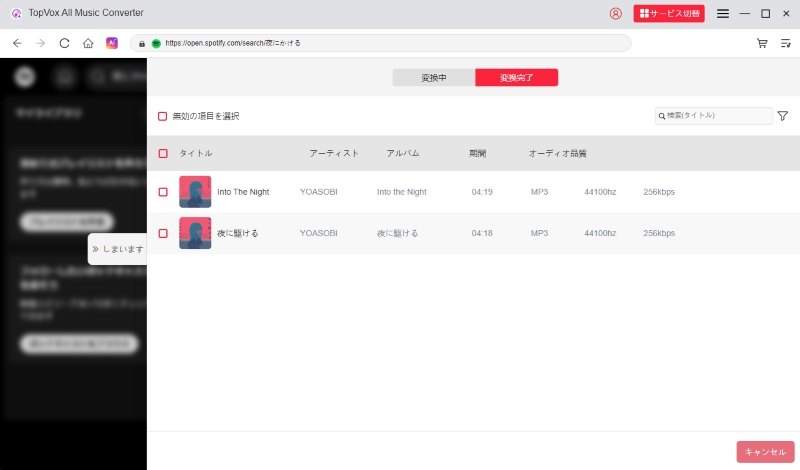
以上の手順に従って、「TopVox オールインワン音楽変換」を使えば、わずか数ステップでSpotify音楽をMP3形式でダウンロードできます。ダウンロードした音楽ファイルはDRM保護が解除されているため、MP3プレーヤーやスマホ・タブレットなど、お好きなデバイスで通信量を気にせず、いつでもどこでもオフライン再生が可能です。ギガを節約すると同時に、無料会員でも最高音質のSpotify音楽をダウンロードして自由に楽しめます。「TopVox オールインワン音楽変換」では無料体験版も提供されていますので、ぜひダウンロードしてご活用ください。
筆者は、以下の環境で「TopVox オールインワン音楽変換」を実際に使用し、Spotifyプレイリストの保存を確認しました。
| 検証項目 | 内容・結果 |
|---|---|
| 検証日 | 2026年5月 |
| OS | Windows 11 |
| CPU | Intel Core i5クラス |
| メモリ | 16GB |
| 検証内容 | 約4~5分の楽曲をプレイリストとして追加 |
| 出力 | MP3、320kbps |
| 変換成功率 | 100%成功 |
| 変換時間 | 約2分、1曲あたり約12秒 |
| ID3タグ | 曲名・アーティスト名・アルバム情報を保持 |
| 再生確認 | スマホ、MP3プレーヤー転送後のオフライン再生で問題なし |
実際に使ってみると、「TopVox オールインワン音楽変換」は「ギガを節約したい」という目的だけでなく、「よく聴く曲をMP3ファイルとして保存・管理したい」「音質を落とさずにオフラインで聴きたい」という人に向いていると感じました。
Spotifyの公式オフライン再生はアプリ内で完結する便利さがあります。一方で、「TopVox オールインワン音楽変換」は保存形式を自由に選べるため、ダウンロードした音楽ファイルを自分で管理したい人や、解約後もギガを使わずに再生したい人にとって使いやすい方法です。
なお、音楽配信サービスの楽曲を保存・利用する場合は、各サービスの利用規約や著作権のルールを確認し、個人で楽しむ範囲で利用してください。
Spotifyは、格安SIM事業者によってはカウントフリープランの対象となっている場合があります。例えば、「BIGLOBEモバイル」や「OCNモバイルONE」などでは、こうしたプランを提供しており、対象プランに加入すると、Spotifyをはじめとする特定サービスの利用は通信量がカウントされず、実質的に使い放題で楽しむことができます。各社のプラン詳細や対象サービスについては、公式サイトでご確認ください。
車の中でSpotifyをストリーミング再生する場合でも、通信量自体は外や自宅で聴く時と変わりません。データ消費量は音質と再生時間によって決まります。一方、車内での利用はネットワーク状況の影響を受けやすく、電波が弱い場所では再生が中断される可能性があります。あらかじめお気に入りの曲をダウンロードしておくことで、通信量を気にせずスムーズに音楽を楽しめます。
はい、SpotifyのCanvas機能は通信量を使います。Canvasは楽曲再生中に表示される短いループ動画なので、音楽だけを再生する場合よりも多少データを消費します。
大量にギガを使う機能ではありませんが、モバイル通信で長時間Spotifyを使う人、月3GB〜5GBの低容量プランを使っている人は、Canvasをオフにしておくと安心です。音楽を聴くだけなら、Canvasをオフにしても大きな不便はありません。
Spotify Premiumを解約すると、Premium向けのオフライン再生機能は利用できなくなります。Premium中にダウンロードした曲も、解約後にそのままオフライン再生し続けることはできません。
そのため、解約後もSpotifyを使う場合は、基本的にストリーミング再生となり、モバイル通信中はギガを消費します。ギガを使わずに聴きたい場合は、Wi-Fi環境で再生するか、「TopVox オールインワン音楽変換」のような音楽ファイルとして事前にダウンロードして永久保存する方法を検討しましょう。
本記事では、Spotifyの利用時に想定されるデータ通信量と、節約方法について詳しくご紹介しました。音質設定の調整や自動再生機能の管理など様々な方法がありますが、中でも楽曲をダウンロードしてオフライン再生する方法が特に効果的です。プレミアム会員向けの公式ダウンロード機能にはいくつかの制限がありますが、「TopVox オールインワン音楽変換」を利用すれば、ご利用のプランにかかわらずSpotifyの楽曲を保存し、制限なくオフライン再生可能です。
本ソフトを使用すれば、スポティファイの音楽をMP3/WAV/M4Aなどの汎用形式に変換してダウンロードでき、出力音質は最大320kbpsまで設定可能です。ダウンロードした高音質の楽曲は、通信量を消費することなくオフラインで再生でき、スマホやタブレットなど様々なデバイスに自由に転送できます。ロスレス音質を保ちながら通信量を節約したい方に、「TopVox オールインワン音楽変換」は最適なソリューションです。今すぐ無料ダウンロードして、Spotify楽曲を永久保存する機能をぜひお試しください。
音質と再現性にうるさい検証屋。
配信サービスごとの仕様差を踏まえ、変換速度・音質を実測して「数字で語る」レビューを作ります。MP3/AAC/FLAC/WAV、VBR/CBRの使い分け、ノーマライズやサンプルレートの最適化、プレイリスト移行まで幅広くカバー。Windows/Mac双方でのベンチ結果とベストプラクティスを、上級者にも納得の手順でまとめます。TopVoxでは比較レビュー、検証レポート、上級チューニング記事を執筆。


著者 早川 ミオ 1月 23, 2026
著者 早川 ミオ 9月 21, 2026
著者 早川 ミオ 6月 23, 2026


TopVoxを購読
*この項目は必須です。
*有効なメールアドレスを入力してください
Copyright © 2026 TopVox. All rights reserved.

ご登録ありがとうございます!
ニュースレターの購読登録が完了しました。最新のアップデート、特集記事、限定オファーをメールでお届けします。