
音質と再現性にうるさい検証屋。
配信サービスごとの仕様差を踏まえ、変換速度・音質を実測して「数字で語る」レビューを作ります。MP3/AAC/FLAC/WAV、VBR/CBRの使い分け、ノーマライズやサンプルレートの最適化、プレイリスト移行まで幅広くカバー。Windows/Mac双方でのベンチ結果とベストプラクティスを、上級者にも納得の手順でまとめます。TopVoxでは比較レビュー、検証レポート、上級チューニング記事を執筆。


 著者:高松 俊 | 更新日:8月 20, 2026 | Apple Music
30秒でわかる要点
Apple Musicの楽曲をMP3へ変換できる無料ソフト5種とオンラインサイト3種を、音質、速度、タグ保持、安定性から比較した記事です。無料サイトは手軽ですが動作や音質が不安定な場合があり、「TopVox オールインワン音楽変換」が推奨されています。
通勤中は通信料を気にせず音楽を聴きたい、Apple Musicの曲をUSBに入れて車で流したい、手持ちのMP3プレーヤーやウォークマンでも再生したい――そんなときに気になるのが、アップルミュージックの曲をMP3に変換して保存する方法です。MP3で保存すれば、Apple Musicの楽曲が制限なく再生できるようになり、さまざまなデバイスへの転送や管理も自由に行えます。
現在、Apple MusicをMP3に変換するツールは数多く存在します。本記事では、無料で使えるアップルミュージックMP3変換ソフトやオンラインサイトを厳選して8つ紹介します。Apple Musicの楽曲を快適に楽しみたい方は、ぜひ参考にしてください。
先に結論:Apple MusicをMP3に変換するなら目的に合わせて選ぶ
Apple Music MP3変換ソフト・サイトは、得意な使い方がそれぞれ異なります。迷ったときは、次のように選ぶと分かりやすいです。
完全無料を優先し、ソフトのインストールが不要なら、Apple Music MP3変換サイトが候補になります。一方、機能性、安定性、実用性、変換速度・音質を重視するなら、「TopVox オールインワン音楽変換」などのApple Music MP3変換ソフトを選ぶのがおすすめです。
本記事では、WindowsとMacの両方で使えるApple Music MP3変換ツールについて、公式情報だけでなく、編集部で実際に確認できた基本動作をもとに、無料で使える範囲/安定性/音質/タグ保持を中心に整理しました。以下の条件を基準に比較しています
OS:Windows 11 24H2/macOS 26
CPU:Intel Core i7-13700H/Apple M3
RAM:16GB
ブラウザ:Google Chrome最新版
対象音源:Apple Musicの単曲5曲、30曲入りプレイリスト
出力形式:MP3
確認した項目:変換の完了率、処理時間、ID3タグ、一括変換、広告、操作性
※Apple Musicの仕様変更、回線状況、PC性能、ライブラリ構成(曲数・プレイリストの長さ)によって、成功率や処理時間は変わる場合があります。本文中の評価は目安としてご参照ください。
アップルミュージックMP3変換ツールは「MP3に変換できるか」だけでなく、実際の使い勝手において次のような観点で差が出ます。
まず重要なのが、音質設定の幅です。特に高音質にこだわるユーザーにとっては、320kbpsの高音質で出力できるか、音質を選択できるかが使用体験に大きく影響します。
次に、タグ情報とジャケット画像の保持も欠かせません。曲のタイトル、アーティスト名、トラック番号などのID3タグ情報が正しく保持されないと、変換後のライブラリが乱れてしまい、整理に手間がかかります。
さらに実用的な観点では、一括処理(アルバムやプレイリスト単位での変換の可否)、安定性(エラーで停止しないか)、操作性(日本語UI・使いやすさ)、セキュリティ面(広告表示や不自然な誘導の有無)も見逃せません。
それぞれのApple Music MP3変換ツールを詳しく見る前に、今回紹介する8種類の違いをまとめました。使用制限や出力音質、対応OS、変換速度、変換成功率といった観点から、選択の決め手となる差異を整理しています。この表を参考に、ご自身の再生環境や変換の目的に最も合った無料変換ツールをお選びください。
| Apple Music MP3変換フリーツール | TopVox オールインワン音楽変換 | Sidify Apple Music Converter Free | NoteBurner Apple Music Converter | TuneFab Apple Music Converter | Audials One 2026 | APLMate | APLMate Apple Music Downloader | Mp3 Apple Music Downloader |
|---|---|---|---|---|---|---|---|---|
| 対応OS | Windows・Mac | Windows | Windows・Mac | Windows・Mac | Windows | ブラウザ | ブラウザ | ブラウザ |
| 一括変換・保存 | 〇対応 | 〇対応 | 〇対応 | 〇対応 | 〇対応 | △一括ダウンロード不可 | 〇対応 | △一括ダウンロード不可 |
| 320kbps出力 | 〇対応 | ✕非対応 | 〇対応 | 〇対応 | 〇対応 | ✕非対応 | 〇対応 | ✕非対応 |
| 日本語対応 | 〇対応 | 〇対応 | 〇対応 | 〇対応 | 〇対応 | ✕非対応 | ✕非対応 | 〇対応 |
| 変換速度 | 約8~12秒/曲 | 約25~30秒/曲 | 約20~25秒/曲 | 約15~20秒/曲 | 約20~25秒/曲 | 約25~30秒/曲 | 約25~30秒/曲 | 約30~35秒/曲 |
| 変換成功率 | 35/35曲成功 | 32/35曲成功 | 34/35曲成功 | 34/35曲成功 | 31/35曲成功 | 30/35曲成功 | 32/35曲成功 | 18/35曲成功 |
| ID3タグ | 保持可能 | 保持可能 | 保持可能 | 保持可能 | 保持可能 | △一部保持 | △一部保持 | △一部保持 |
| 無料利用 | 1曲先頭3分 | 完全無料 | 1曲先頭1分 | 3曲までフル変換 | 25ファイルまで保存 | 完全無料 | 完全無料 | 完全無料 |
| 広告 | なし | なし | なし | なし | なし | あり | ポップアップ広告あり | あり |
| おすすめ用途 | 大量保存・速度や音質重視 | 完全無料重視 | CD作成機能も利用したい | 購入前にフル曲を試したい | 録音・管理もしたい | 少数曲・インストール不要 | 音質を選びたい | 単曲保存・失敗率が高い |
総合的に見ると、安全かつ無料で使用制限のないApple Music MP3変換ツールを探しており、日本語非対応や動作の不安定さなどがある程度許容できるのであれば、「APLMate」や「Apple Music Downloader Mp3」などの無料のMP3変換オンラインサイトが適しています。
一方、ある程度の変換失敗率や比較的遅いダウンロード速度を許容できる場合には、「Sidify Apple Music Converter Free」、「NoteBurner Apple Music Converter」、「TuneFab Apple Music Converter」といった専門的な音楽変換ソフトも候補となります。これらはいずれも手軽にApple Musicの楽曲をMP3形式に変換できます。
最も高い変換成功率と最速の処理速度を求めるのであれば、やはり「TopVox オールインワン音楽変換」が最もおすすめです。このソフトは動作が安定しており、操作も簡単です。わずか数ステップで、320kbpsの高音質を保ちながら、最大35倍の高速処理で楽曲を保存できます。
それでは、各Apple Music MP3変換ツールの特徴や機能を詳しく見ていきます。
編集部の実測メモ
「TopVox オールインワン音楽変換」は、Apple Musicの楽曲、プレイリスト、アルバムをまとめてMP3に変換して保存できる専用ソフトウェアです。お気に入りの曲を最大320kbpsのMP3として出力可能で、35倍速の高速で一括ダウンロードできます。
WindowsとMacの両システムに対応しており、直感的で分かりやすいインターフェースで、わずか数ステップの簡単操作でApple Musicの曲をMP3形式に変換できます。初心者でもすぐに使いこなすことが可能です。さらに、強力なDRM保護解除機能を備えており、Apple Musicの楽曲をMP3をはじめとする汎用音声形式で保存することができます。ダウンロードしたMP3ファイルは、MP3プレーヤー、USBメモリ、車載オーディオなどのデバイスに転送して制限なく楽しめます。アップルミュージックの楽曲をMP3保存して自由に再生・管理したい方は、ぜひソフトを無料ダウンロードしてお試しください。

編集部おすすめ:音質重視の音楽コンバーター。対応サービスが広く、操作が直感的。プレイリスト保存もスムーズ。
「TopVox オールインワン音楽変換がおすすめの理由」
「TopVox オールインワン音楽変換」でApple Musicの曲をMP3に変換する方法
ここでは、「TopVox オールインワン音楽変換」を利用してApple Musicの曲をMP3に変換する操作方法を紹介します。
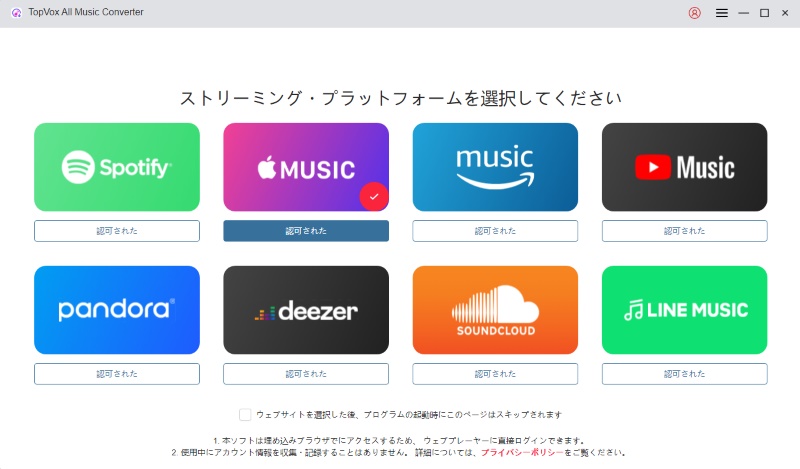
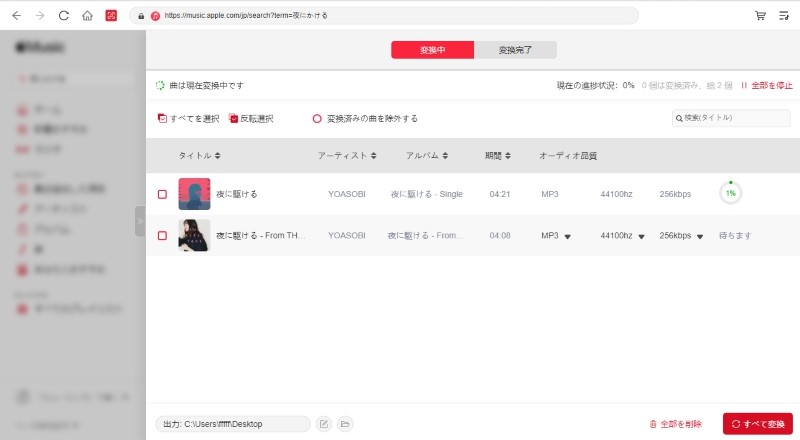
ステップ1、「TopVox オールインワン音楽変換」をパソコンにインストールし、起動します。ホーム画面から「Apple Music」を選択します。
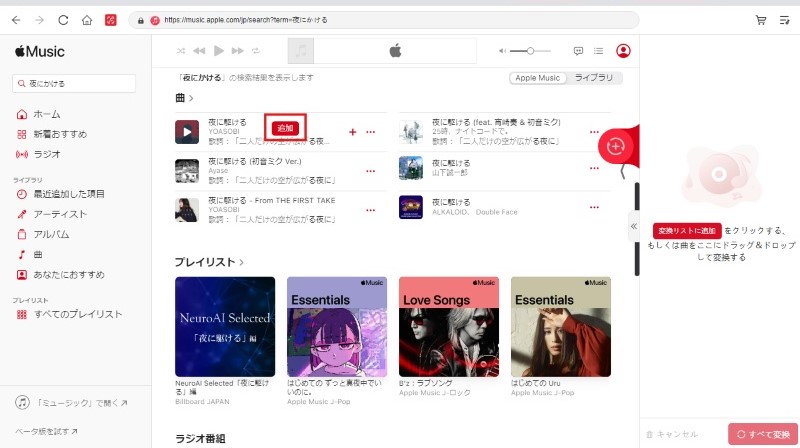
ステップ2、Apple AccountでApple Musicにサインインし、曲、アルバムまたはプレイリストを開きます。「変換に追加」ボタンをクリックすると、保存したい音源が自動で解析されます。解析後、「キューに追加」をクリックして音源が「変換中」タブへ移動します。
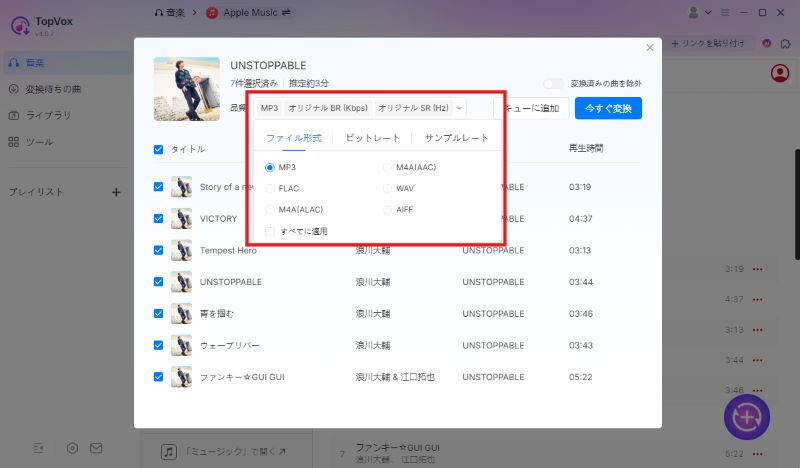
ステップ3、「変換中」タブの右上にある「設定」ボタンをクリックし、出力形式、ビットレート、サンプルレート、保存先を自由に調整できます。Apple Musicの曲をMP3に変換するには、出力形式で「MP3」を選択します。
ステップ4、設定が完了したら、「すべて変換」ボタンをクリックして音楽のMP3変換とダウンロードが開始されます。進行状況は画面で随時確認でき、処理が完了した楽曲は「ライブラリ」タブから確認できます。
「TopVox オールインワン音楽変換」を利用すれば、曲名・アーティスト名・カバーアートなどのID3タグ情報を完全に保持した状態でアップルミュージックのDRMを解除してMP3に変換できます。これにより、Apple Musicを解約した後も、MP3に変換された楽曲をいつでもどこでも再生可能になります。ダウンロードした音楽ファイルはMP3プレーヤーに移動して再生することも制限なく自由に行えます。さらに、最大320kbpsの高音質で変換できるため、ほとんどのユーザーの音質を重視するニーズを満たし、優れた音楽体験を提供することができます。
編集部の実測メモ
「Sidify Apple Music Converter Free」は、Windows専用のApple Music音楽ダウンロードソフトです。このフリー版は、アップルミュージックのDRM保護を解除し、楽曲をMP3、AAC、WAV、FLACといった一般的なオーディオ形式に変換する基本的な機能を提供します。これにより、Apple Musicのサブスクリプションに依存せず、お気に入りの曲を様々なデバイスで再生できるようになります。
ただし、「Sidify Apple Music Converter Free」はMacOSに対応しておらず、さらにApple Musicの楽曲をMP3に変換する成功率も不安定な面があります。Macユーザーや、より確実な変換成功率を求める方は、特にご注意ください。
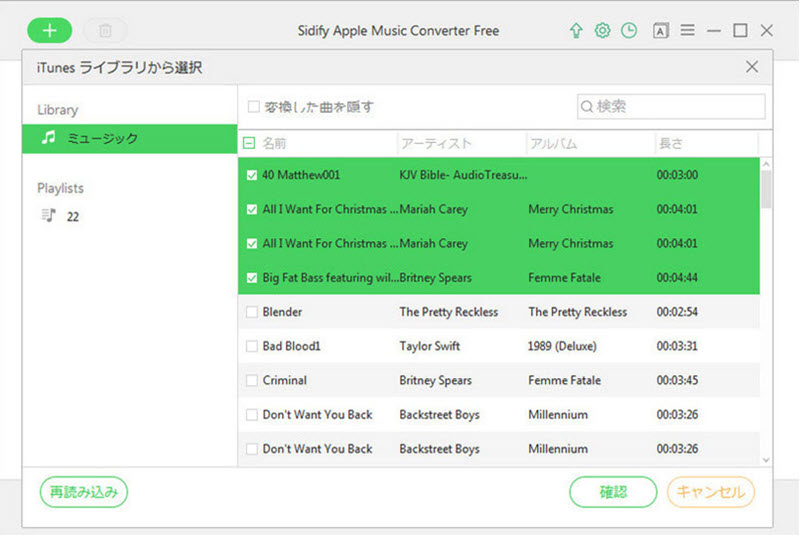
メリット
デメリット
「Sidify Apple Music Converter Free」は、無料でApple MusicのMP3変換を試したい方に向いています。しかし、本格的に多くの楽曲を変換したい場合や、より高速・高音質な変換を求める場合には、機能制限が大きな障壁となります。制限なく高速かつ高音質でApple Musicの楽曲をMP3に変換したい方には、「TopVox オールインワン音楽変換」のご利用をおすすめします。
編集部の実測メモ
「NoteBurner Apple Music Converter」は、アップルミュージックに特化した変換ソフトとして、Apple Musicの楽曲を無料でMP3形式に簡単に変換できます。さらに、変換後のMP3ファイルは最大320kbpsの高音質を維持するため、多くのユーザーの音質要求を満たすことが可能です。また、CD書き込み機能も搭載しており、変換後のApple Musicの楽曲を直接CDに焼くことができます。
ただし、このソフトの無料版には大きな制限があり、1曲あたり1分間しか変換できません。また、永年ライセンスの価格が他の同種ソフトと比較して高めに設定されており、コストを重視するユーザーにとっては導入のハードルになる可能性があります。加えて、URL解析やMP3変換時に失敗が頻発する傾向があり、総合的な成功率と利便性を考慮すると、最初にご紹介した「TopVox オールインワン音楽変換」の使用をおすすめします。
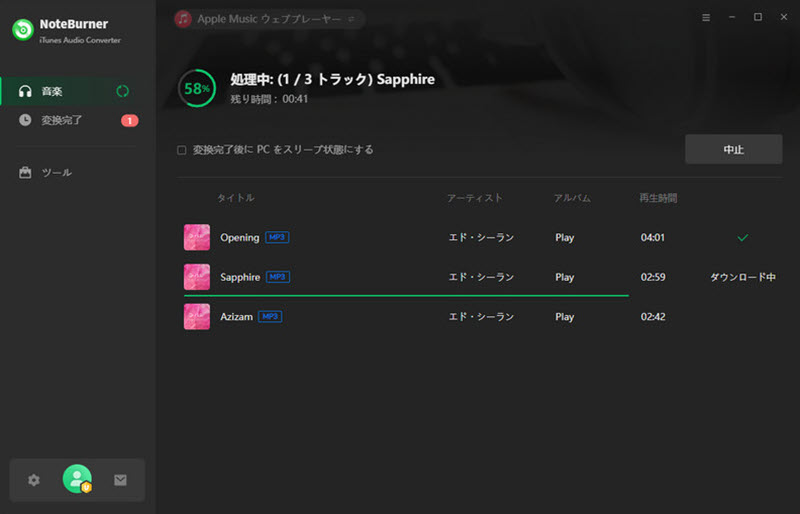
メリット
デメリット
編集部の実測メモ
「TuneFab Apple Music Converter」は、購入前に3曲を最後まで変換して品質を確認したい方に使いやすいソフトウェアです。Apple Musicの楽曲をMP3、M4A、FLACなどの汎用形式に変換でき、MP3は最大320kbps・48kHzまで設定できます。さらに、ソフト内にウェブプレーヤーが内蔵されているため、「ミュージック」アプリやiTunesを併用してインストールする必要がなく、ユーザーは迷うことなくMP3変換作業に集中できる設定となっています。
ただし、このソフトでは保存されるタグ情報が限られており、メタデータが正常に保持されないケースが頻繁に発生します。また、高音質での変換をうたっている一方、実際には変換後の音楽ファイルの音質が不安定になる場合がある点にも注意が必要です。
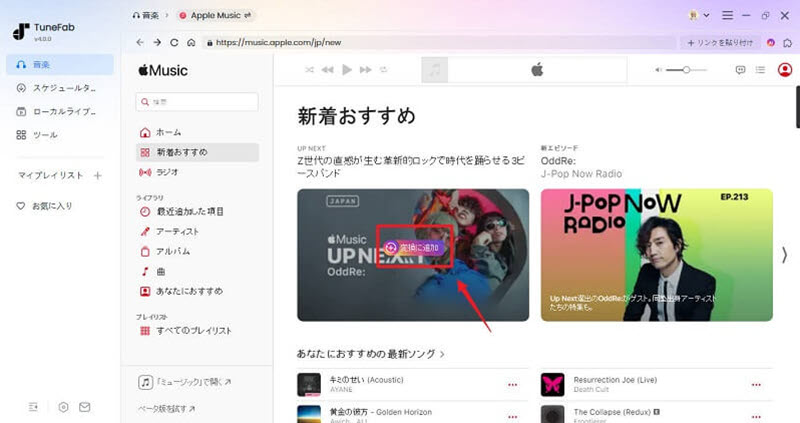
メリット
デメリット
編集部の実測メモ
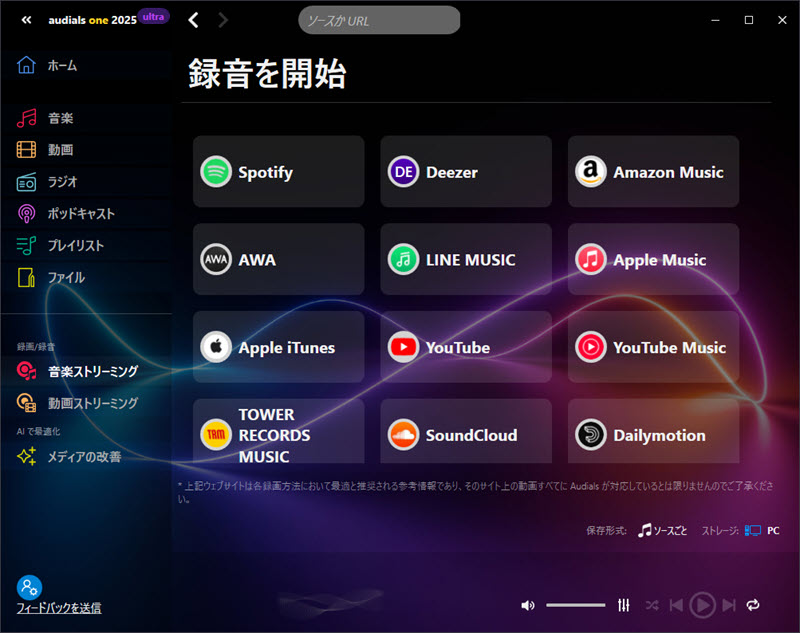
「Audials One 2026」は、音楽録音と編集機能を兼ね備えた音楽変換ソフトです。Apple Musicをはじめとする各種人気の音楽配信サービスから楽曲を録音し、MP3/WAV/FLAC/AACなど多彩な汎用形式に変換して出力できます。さらに、ソフト内には編集機能が内蔵されており、変換後のMP3ファイルに修正を加えることも可能です。
ただし、このソフトウェアはWindowsシステムにのみ対応しており、保存できる音声ファイルは最大で「25ファイル」までに制限されています。Apple Musicの楽曲を無制限にMP3形式へ変換するには有料版の購入が必要ですが、その価格は比較的高額です。また、機能が多くて専用の音楽コンバーターより画面が複雑に感じられるかもしれません。
メリット
デメリット
「パソコンにソフトを入れたくない」「1曲だけMP3にしたい」という場合は、ブラウザ型のApple Music MP3変換サイトも利用できます。
URLを貼り付けるだけなので手軽ですが、サーバー状態によって解析速度が変わりやすく、大量の曲では手間がかかります。また、広告、リダイレクト、ファイルの保存元なども確認してから使うほうが安心です。
編集部の実測メモ
公式サイト:https://aplmate.com/
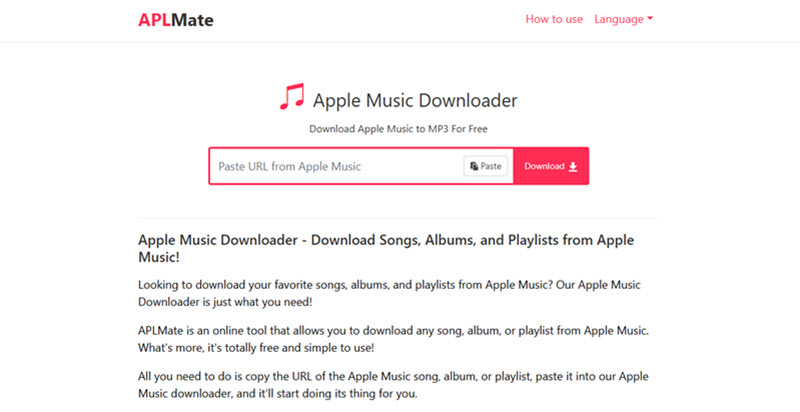
「APLMate」はApple Musicの楽曲をMP3でダウンロードできるオンラインサービスです。ダウンロードしたい楽曲のURLを貼り付けて右側のダウンロードボタンをクリックするだけで、Apple Musicの曲をMP3に変換して保存できます。完全無料で操作もシンプルなため、非常に使いやすいApple Musicの曲をMP3に変換するツールと言えます。
ただし、このオンラインサイトでダウンロードボタンをクリックすると、ポップアップ広告が表示され、利用時は広告を誤ってクリックしないよう注意してください。
メリット
デメリット
編集部の実測メモ
公式サイト:https://aaplmusicdownloader.com/
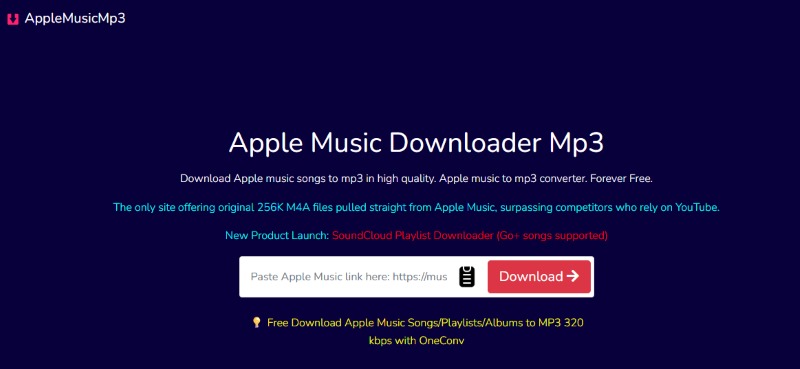
「Apple Music Downloader Mp3」は、アップルミュージックの曲をMP3またはM4Aで保存できるオンラインサイトです。MP3では64~320kbpsなどの出力音質を選べるため、ファイル容量を抑えたい場合と音質を優先したい場合で設定を変えられます。単曲だけでなく、プレイリストをZIPでまとめて変換・ダウンロードする機能もあります。
ただし、画面自体はシンプルですが、日本語には対応していません。また、オンライン型のため、リンク解析に時間がかかったり、曲によって処理結果が変わったりする場合があります。
メリット
デメリット
編集部の実測メモ
公式サイト:https://apple-music-downloader.com/ja
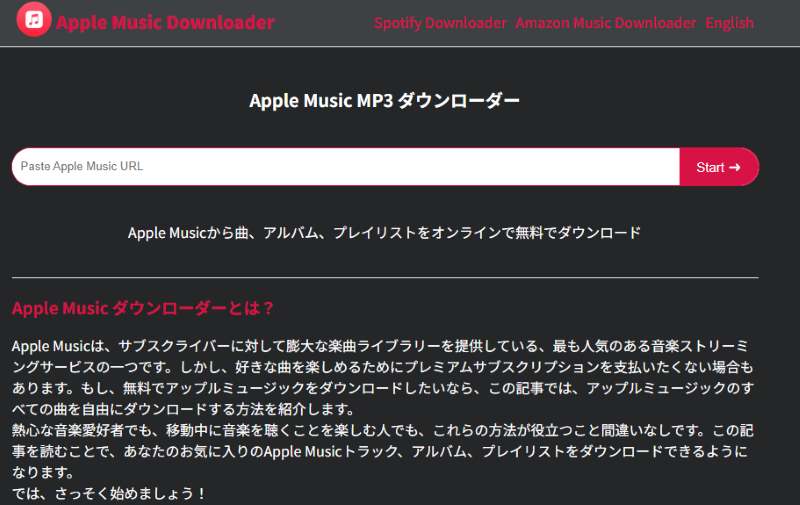
「Apple Music Downloader」は、Apple Musicから好きなトラックをダウンロードして保存できる無料のオンラインサービスです。アップルミュージックのサブスクリプションを支払うことなく、対象音源のURLをコピーしてオンラインサイトの入力欄に貼り付けるだけで、MP3変換が開始されます。
ただし、このサイトは安定性に欠け、URLの解析やMP3変換プロセスがうまくいかないケースが多く見られます。また、サーバーの状態やネット回線の影響を受けやすく、音質が劣化したり、変換速度が遅かったりすることもしばしば発生します。
メリット
デメリット
安定かつ安全にApple Musicの曲をMP3に変換したい場合には?
オンラインサイトは、サーバーの負荷状況やインターネット回線の速度によって、音質や変換速度が変動する可能性があります。常に安定した高品質な変換を保証することは難しい場合があります。また、楽曲のURLを外部サービスに提供することになるため、セキュリティ面でも不安が残ります。
より安全で確実なMP3変換を求めるのであれば、「TopVox オールインワン音楽変換」のような信頼性の高いソフトウェアの利用をご検討ください。安定したApple Music MP3変換処理を実現し、プライバシー保護の観点からも優れています。
ここまでApple MusicのMP3変換ツールを紹介しましたが、実は、Apple Musicで購入した曲や自分で取り込んだ音楽ファイルと、Apple Musicサブスクリプションで配信されている曲とは扱いが異なります。
| 音源 | Apple Music公式機能で形式変換 | 主な方法 |
|---|---|---|
| CDなどから自分で取り込んだ曲 | 〇可能 | Apple Musicアプリ、iTunes |
| DRMのない購入済み楽曲 | 〇可能 | Apple Musicアプリ、iTunes |
| 一部の古い保護付き購入曲 | △変換不可の場合あり | ファイルの状態を確認 |
| Apple Musicサブスク配信曲 | ✕変換不可 | Apple Music MP3変換ソフト・サイト |
MacのApple MusicアプリやWindowsのiTunesには、ライブラリ内の対応ファイルを別の音声形式へ変換する機能があります。iTunes Storeから購入した楽曲であれば、MP3に変換することができます。一方、古い購入曲の一部は保護されたAAC形式のため変換できない場合があります。
Apple Musicの楽曲をMP3形式に変換する主なメリットは、以下の点が挙げられます。
まず、MP3形式では音楽ファイルを自由に管理や移動ができるほか、ID3タグ情報の編集も可能になります。次に、MP3は最も汎用性の高い音声フォーマットの一つであり、ほぼ全てのデバイスやプレーヤーで再生できる高い互換性を持っています。さらに、ファイルを圧縮することで保存容量を削減できる点もメリットです。これにより、端末のストレージを効率的に活用することができます。
Apple Musicサブスクリプションで配信されている曲を、通常のダウンロード機能からそのままMP3ファイルとして保存することはできません。これらの配信曲にはDRM保護がかかっており、公式にダウンロードした曲は暗号化された形式で保存されます。そのため、これらの楽曲はアプリ内でのみ再生可能で、Apple Musicを解約した後はすべての曲を再生できなくなります。
Apple Musicの配信曲をMP3形式で保存するには、「TopVox オールインワン音楽変換」のような、DRM保護を解除できる専用の音楽変換ソフトが必要です。
アップルミュージックの楽曲をMP3形式に変換する行為は、必ずしも違法とは言えません。この行為の合法性は目的によって異なります。変換した楽曲を個人で楽しむ範囲であれば、問題ないケースがほとんどです。しかし、変換した楽曲をインターネット上で配布したり、商業目的で使用したりする場合は、著作権法に違反する可能性があります。なお、各国や地域によって著作権に関する法律や解釈が異なりますので、実際の利用にあたってはお住まいの地域の規定を確認することをお勧めします。
iPhone版Apple Musicアプリには、サブスクリプションの配信曲をMP3ファイルとして書き出す機能はありません。
パソコンを使わずに試したい場合は、iPhoneのSafariから利用できるApple Music MP3変換サイトという選択肢があります。URLをコピーしてブラウザへ貼り付ける方式なのでアプリのインストールは不要ですが、オンラインサイトでは広告が表示され、動作が不安定になることがあります。
安定した一括変換や細かな音質設定が必要なら、「TopVox オールインワン音楽変換」のようなWindows/Mac向けソフトのほうが使いやすいでしょう。パソコンで好きな曲をダウンロードしてiPhoneに転送するのも実用的な方法です。
本記事では、アップルミュージックの楽曲をMP3形式に変換する無料ソフトやオンラインサイトを8つ厳選して紹介しました。それぞれの特徴やデメリットを比較しながら、ご自身のニーズに合わせて最適なMP3変換ツールをお選びいただけます。
機能性、安定性、安全性などの観点から総合的に見ると、高い成功率と継続的なアップデートを特徴とする「TopVox オールインワン音楽変換」の優位性が際立っています。直感的で分かりやすい操作画面が最大の特徴であり、初心者の方でもすぐに操作を習得できます。このソフトを利用すれば、Apple Musicの楽曲を簡単にMP3形式に変換することが可能です。これにより、Apple Musicのダウンロードや再生に関する制限から解放されます。たとえApple Musicのサブスクリプションを解約しても、MP3に変換した楽曲は手元に残り、いつでも自由にお楽しみいただけます。
「TopVox オールインワン音楽変換」は無料試用版をご用意していますので、Apple Musicの曲をMP3に変換したい方は、お気軽にソフトをダウンロードしてお試しください!
音質と再現性にうるさい検証屋。
配信サービスごとの仕様差を踏まえ、変換速度・音質を実測して「数字で語る」レビューを作ります。MP3/AAC/FLAC/WAV、VBR/CBRの使い分け、ノーマライズやサンプルレートの最適化、プレイリスト移行まで幅広くカバー。Windows/Mac双方でのベンチ結果とベストプラクティスを、上級者にも納得の手順でまとめます。TopVoxでは比較レビュー、検証レポート、上級チューニング記事を執筆。

著者 高松 俊 10月 16, 2025

著者 高松 俊 1月 01, 2026
著者 早川 ミオ 6月 09, 2026


TopVoxを購読
*この項目は必須です。
*有効なメールアドレスを入力してください
Copyright © 2026 TopVox. All rights reserved.

ご登録ありがとうございます!
ニュースレターの購読登録が完了しました。最新のアップデート、特集記事、限定オファーをメールでお届けします。

