
「迷わずサクッと保存」がモットーの実用派。
Spotify・Apple Music・YouTube Music・Amazon Musicからの楽曲ダウンロード&変換を、初心者でもつまずかない手順で解説します。MP3/M4A/FLACなどの最適フォーマット選び、ビットレート設定、タグ整備までをワンセットで提案。スマホ・カーステ・昔のMP3プレイヤー用の聴きやすい形に仕立てるのが得意です。TopVoxでは入門チュートリアル、使い方まとめ、トラブル対策記事を担当。


 著者:早川 ミオ | 更新日:6月 9, 2026 | SoundCloud
30秒でわかる要点
SoundCloudの曲をMP3で保存する方法として、公式機能、無料オンラインサイト5種、専用ソフトを比較した記事です。公式機能や無料サイトには対象曲・音質・一括保存・安定性の制限があるため、高音質でプレイリストをまとめて保存する場合は「TopVox オールインワン音楽変換」が推奨されています。
「通勤や通学中の電車内でSoundCloudの音楽を聴きたいけれど、スマホのデータ通信量の消費が気になる」
「お気に入りのインディーズ曲やDJの限定リミックスを見つけたから、消されてしまう前にMP3としてスマホに保存しておきたい」
このように考えたことはありませんか?SoundCloud(サウンドクラウド)は基本的にストリーミング再生が中心で、公式ダウンロード機能がありますが、様々な保存制限や利用制約があります。MP3として保存できれば、楽曲はパソコン、スマホ、MP3プレイヤーなどの環境で自由に楽しめます。
本記事では、SoundCloudの楽曲をMP3に変換・ダウンロードできる最新のおすすめサイトと、安全性・音質を重視するユーザーに最適な究極の保存方法を詳しく解説します。さらに、2026年時点のAPI仕様変更に伴う注意点や、実機検証に基づくツール比較も公開します。ぜひ最後までご覧ください。
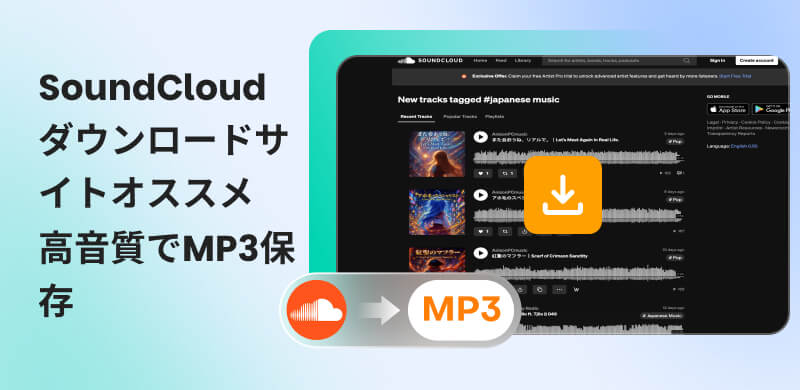
SoundCloudには、実は公式で曲をダウンロードする機能が備わっています。楽曲の再生画面や詳細情報に「Download file」というボタンが表示されている場合、その曲は投稿者がリスナーによるダウンロードを許可している楽曲です。このボタンをクリックするだけで、安全に音楽を保存してオフライン再生することができます。
ただし、SoundCloud公式ダウンロードには明確な制限が存在します。
まず、すべての楽曲にダウンロードボタンが表示されるわけではありません。ボタンがない曲は、投稿者がファイル保存を許可していない状態です。また、公式機能で保存できるのは基本的に個別トラックのみで、プレイリスト全体をまとめてダウンロードすることはできません。
さらに、スマホやパソコン端末では通常の音楽ファイルとして直接保存することはできません。SoundCloud GoまたはGo+のオフライン再生はアプリ内に制限され、他のデバイスへの移動・編集はできません。
SoundCloudの曲をMP3にダウンロードするメリット
公式機能の制限を回避して、外部ツールを使ってSoundCloudの楽曲をMP3形式でダウンロード・保存することには、次のような大きなメリットがあります。
そこで本記事では、筆者の検証結果をもとに、SoundCloudをMP3でダウンロードできるツールを厳選して紹介します。まずはSoundCloud MP3 ダウンロードサイトでの保存方法をご覧ください。
公式サイト: https://www.forhub.io/soundcloud/ja3/
おすすめ度:★★★★★
安全性:★★★★
「ForHub.IO」は、SoundCloudだけでなく、Facebook、Instagram、DailyMotion、Tumblrなど複数のSNSサイトに対応したマルチダウンローダーです。シンプルなインターフェースが特徴で、URLを貼り付けるだけで即座にMP3変換が始まります。日本語にも対応しており、初心者でも迷わずにSoundCloudの曲をダウンロードできる点が魅力です。
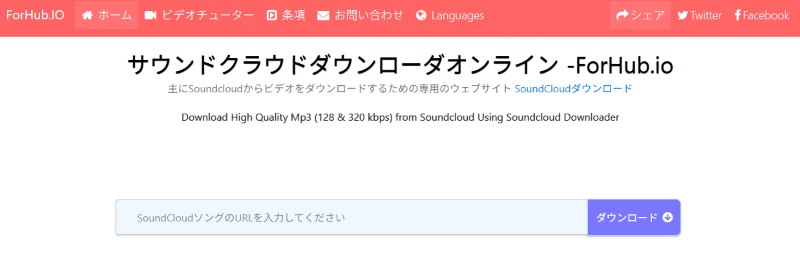
「ForHub.IO」でSoundCloudの曲をMP3にダウンロードする方法
ステップ1、SoundCloudの公式サイトでダウンロードしたい曲を検索し、共有ボタンをクリックしてリンクをコピーします。
ステップ2、「ForHub.IO」にアクセスしてコンバーターボックスに曲のリンクを貼り付けます。
ステップ3、「ダウンロード」ボタンをクリックして変換が開始されます。最後にダウンロードリンクをクリックしてMP3ファイルを保存します。
「ForHub.IO」のメリットとデメリット
メリット
デメリット
公式サイト: https://downcloud.cc/ja/
おすすめ度:★★★★
安全性:★★★★
「SoundCloud to MP3ダウンローダー」は、SoundCloudから楽曲をMP3形式でダウンロードすることに特化したオンラインサービスです。SoundCloudの楽曲リンクをサイトに貼り付けるだけで、簡単にダウンロードして保存することができます。このサービスでは、お好きな楽曲をMP3、M4A、AAC、FLACなど様々な出力形式に変換することも可能です。
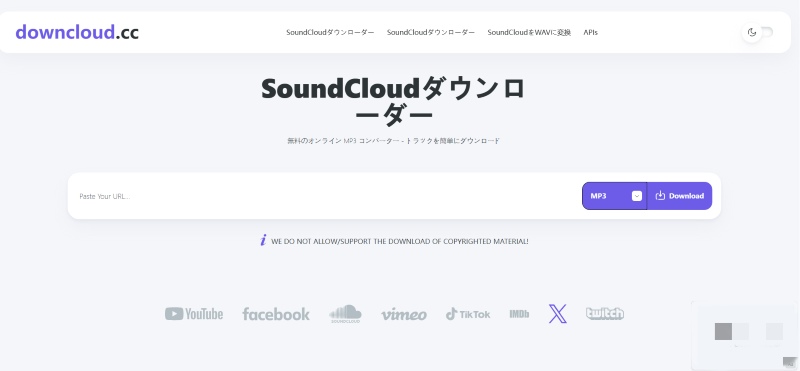
「SoundCloud to MP3ダウンローダー」でサウンドクラウドをMP3にダウンロードする方法
ステップ1、「SoundCloud to MP3ダウンローダー」の公式サイトにアクセスし、コピーしたSoundCloud曲のURLを入力欄に貼り付けます。
ステップ2、変換形式を「MP3」に選択し、「Download」ボタンをクリックします。
ステップ3、曲の解析が完了したら、ポップアップ広告が表示されます。広告を閉じてダウンロード画面に戻り、「Download」をクリックしてMP3ファイルをローカルにダウンロードします。
「SoundCloud to MP3ダウンローダー」のメリットとデメリット
メリット
デメリット
公式サイト: https://sclouddownloader.net/
おすすめ度:★★★★
安全性:★★★
「SoundCloud Downloader」は、SoundCloudから音楽をMP3形式でダウンロードできる無料のオンラインサイトです。解析とダウンロードの速度が速く、操作もシンプルで、楽曲のリンクを貼り付けてワンクリックするだけで、素早くMP3形式に変換して保存することができます。ただし、このサイトではアーティストがダウンロードを許可した楽曲のみが対象となる点にご注意ください。
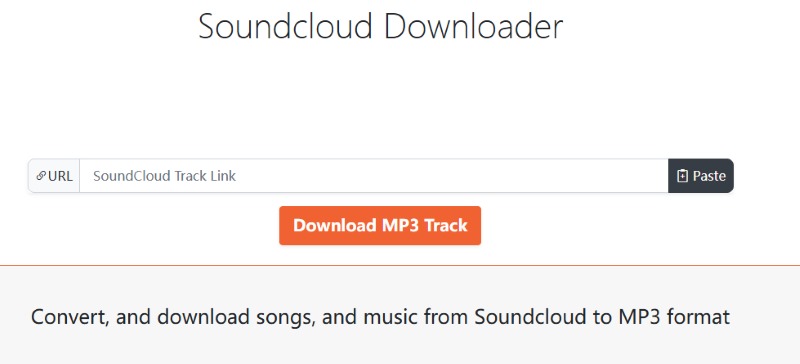
「SoundCloud Downloader」でサウンドクラウドの曲をMP3にダウンロードする方法
ステップ1、「SoundCloud Downloader」の公式サイトにアクセスし、MP3にダウンロードしたいSoundCloud曲のリンクを入力ボックスに貼り付けます。
ステップ2、「Download MP3 Track」ボタンをクリックし、リンクの解析が開始されます。すると、曲のダウンロード画面が表示されます。
ステップ3、「Download Track」ボタンをクリックし、SoundCloud MP3ファイルのダウンロードを始めます。
「SoundCloud Downloader」のメリットとデメリット
メリット
デメリット
公式サイト: https://www.klickaud.org/en14
おすすめ度:★★★
安全性:★★★
「KlickAud Soundcloud Downloader」は、現時点でもSoundCloudの楽曲をMP3形式に変換して無料でダウンロードできるオンラインサイトです。SoundCloud楽曲のリンク解析やダウンロード速度は比較的早く、変換ボタンをクリックしてから数秒で完了できます。
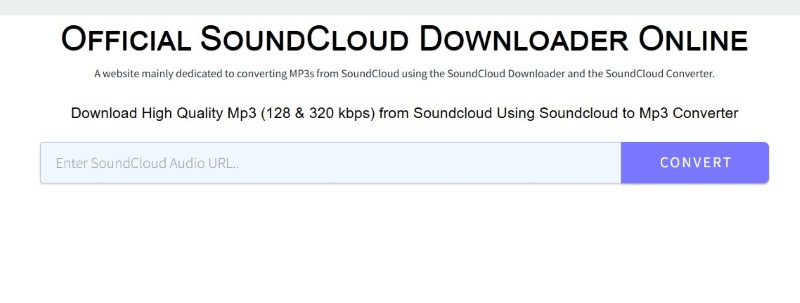
「KlickAud Soundcloud Downloader」で楽曲をMP3にダウンロードする方法
ステップ1、SoundCloudからダウンロードしたい曲のURLをコピーします。「KlickAud Soundcloud Downloader」サイトにアクセスし、URLを貼り付けます。
ステップ2、「Convert」ボタンをクリックして楽曲の情報が表示されます。
ステップ3、「DOWNLOAD THE SONG」ボタンをクリックして出力先を選択すると、SoundCloud楽曲のMP3ダウンロードが開始されます。
「KlickAud Soundcloud Downloader」 のメリットとデメリット
メリット
デメリット
公式サイト: http://offliberty.com/
おすすめ度:★★
安全性:★★
「Offliberty」は、オーディオ形式だけでなく動画形式としてもダウンロードできるオンラインサイトです。SoundCloud、YouTube、ニコニコ動画などの音楽・動画共有サイトから、コンテンツをMP3やMP4形式に変換してダウンロードすることができます。完全無料で利用でき、動画の保存、動画からの音声抽出、音楽の保存など、様々な用途に対応しています。
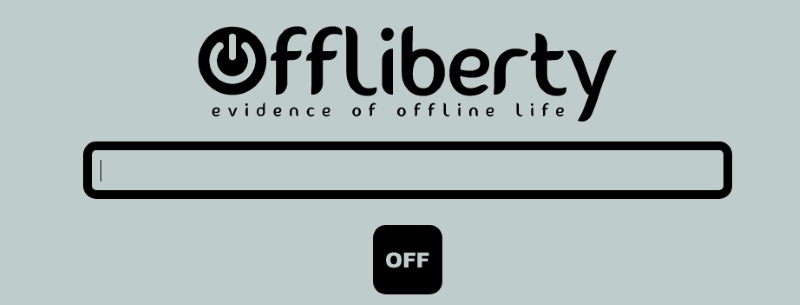
「Offliberty」でサンクラの曲をMP3にダウンロードする方法
ステップ1、「Offliberty」の公式サイトにアクセスし、コピーしたSoundCloud曲のリンクを入力欄に貼り付けます。
ステップ2、「OFF」をクリックし、そして「Extract audio」をクリックします。
ステップ3、数秒待つと、SoundCloudダウンロードの進捗状況を確認できます。
「Offliberty」のメリットとデメリット
メリット
デメリット
注意点:SoundCloud API制限の更新によるオンラインサイトのダウンロード失敗
上記で紹介した無料のオンラインサイトはインストール不要で手軽な反面、2026年4月以降に実施されたSoundCloud側のAPI仕様変更により、従来のオンラインダウンロードサイトでURLを読み取れないケースが目立つようになっています。クリエイター側の権限設定の厳格化や、特定の国からのアクセスを弾く「ジオブロック(地域制限)」が強化されたため、URLを貼り付けても「リンク解析に失敗する」「Link Rotエラーで止まる」といったダウンロード失敗が頻発しています。
また、現時点でも利用できるサイトも存在しますが、これらのサイト経由のMP3ダウンロードは、128kbpsの低音質でしか出力できず、さらにはメタデータの取得が不完全になるという問題に直面しました。音質にこだわる方や、音楽ライブラリを構築したい方にとって、無料サイトだけでは物足りない場面が増えています。
SoundCloudをMP3形式でダウンロードできるオンラインサイトは、インストールや登録が不要で手軽に利用できますが、安定性・安全性・機能性などの面で制限があります。例えば、広告やポップアップが頻繁に表示されたり、URL解析が失敗したり、ID3タグ情報が保持できなかったり、オーディオビットレートは128kbpsに固定されたりする欠点があります。そこで、安全かつ高音質でSoundCloudの曲をMP3に変換してダウンロードする方法として、高機能な「TopVox オールインワン音楽変換」という専門的な音楽ダウンロードソフトをおすすめします。
「TopVox オールインワン音楽変換」は、SoundCloudから楽曲をMP3形式に変換し、最大320kbpsの高音質のままローカルにダウンロードして保存できるソフトウェアです。オンラインサイトのような不安定さやセキュリティリスクがなく、数百曲にも及ぶプレイリストもワンクリックで一括ダウンロードできます。曲名、アーティスト、アートワークなどのID3タグもそのまま保持されるため、保存後の楽曲管理も非常にスムーズに行えます。

編集部おすすめ:音質重視の音楽コンバーター。対応サービスが広く、操作が直感的。プレイリスト保存もスムーズ。
TopVox オールインワン音楽変換のおすすめポイント
「TopVox オールインワン音楽変換」でSoundCloudの曲をダウンロードする操作手順はシンプルで、わずか4ステップで完了します。
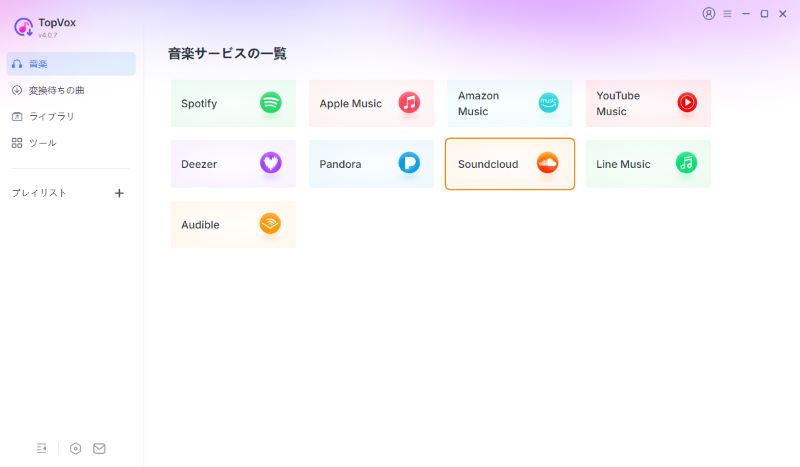
ステップ1、「TopVox オールインワン音楽変換」をお使いのパソコンにインストールして起動します。メイン画面からSoundCloudを選択します。
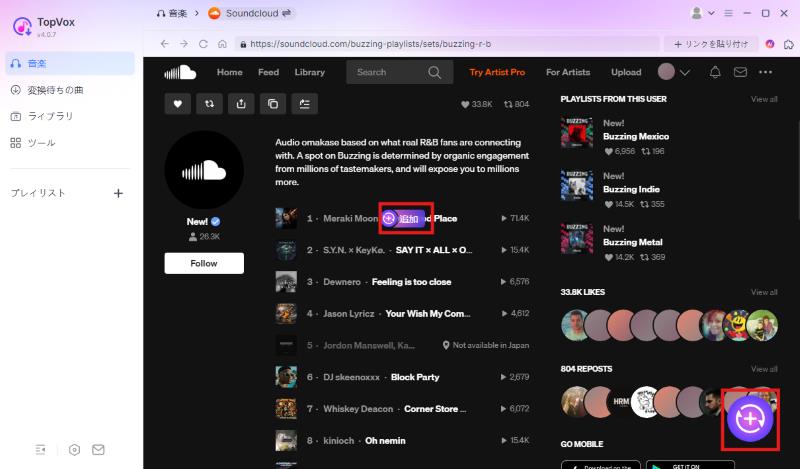
ステップ2、内蔵ブラウザを開き、自分のSoundCloudアカウントでログインします。MP3形式でダウンロードしたい曲、アルバム、プレイリストを開き、「変換に追加」ボタンまたは右下の「+」ボタンをクリックします。
ステップ3、楽曲の設定画面が表示されます。出力形式を「MP3」に設定します。また、サンプルレートやビットレートを自由にカスタマイズできます。
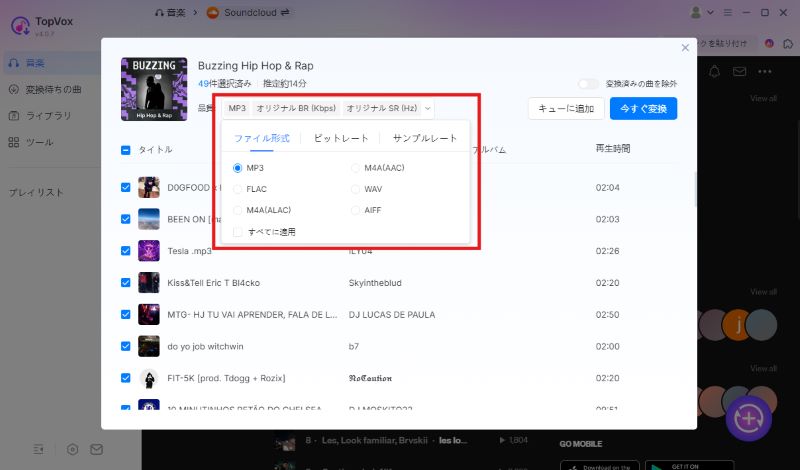
ステップ4、楽「今すぐ変換」ボタンをクリックすると、SoundCloud曲のMP3ダウンロードが始まります。ダウンロード済みの曲が「ライブラリ」タブに移動します。出力フォルダを開けば、サウンドクラウドのMP3ファイルを確認できます。
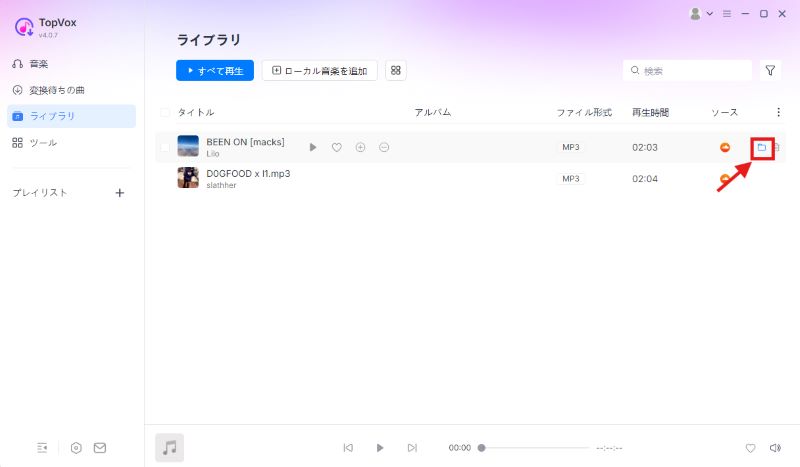
以上の手順に従えば、「TopVox オールインワン音楽変換」を使って、簡単な操作でSoundCloudから好きな楽曲、アルバム、プレイリストをMP3に変換してダウンロードできます。320kbpsの高音質と最大35倍速の高速処理でパソコンにダウンロード可能です。保存した楽曲はDRMが解除されているため、スマホやタブレットに転送したり、音楽編集ソフトで利用したり、MP3プレーヤーに入れて再生したり自由にできます。安定したサーバー環境と充実したサポートチームにより、初心者でも安心して操作できます。
ここでは、本記事で紹介したSoundCloudの曲をMP3としてダウンロードできるオンラインサイト・ソフトを、実際の使いやすさ、成功率、音質、作業時間、広告の有無という観点で比較します。SoundCloud音楽をMP3で保存する方法を探している方に、最高のツール選びの参考になります。
SoundCloud MP3ダウンロードツールの検証条件
| ツール | 実測した作業時間 | 成功率 | MP3音質 | プレイリスト保存 | ID3タグの保持 | 広告 |
|---|---|---|---|---|---|---|
| TopVox | 50曲:約7~10分 1曲約10秒 | 実機検証では失敗しない | 128 / 256 / 320kbps、自由に選択 | 対応 | 完全保持 | なし |
| ForHub.IO | 1曲約1分 | 80% | 128kbps | 非対応 | 曲名のみ | 多い |
| SoundCloud to MP3ダウンローダー | 1曲約1分 | 80% | 320kbps | 非対応 | 曲名、アーティストのみ | 広告・リダイレクトあり |
| SoundCloud Downloader | 1曲約20秒 | 85% | 128kbps | 非対応 | 曲名のみ | ほぼなし |
| KlickAud | な1曲約25秒し | 80% | 128kbps | 非対応 | 曲名、アーティストのみ | 少しあり |
| Offliberty | 1曲約3分 | 40% | 128kbps | 非対応 | 曲名のみ | 多い |
比較表を見ると、無料オンラインサイトはブラウザ上ですぐ使えるという点では便利です。ただし、音質、広告、プレイリスト保存、成功率の面では弱点があります。特に曲数が多い場合は、毎回URLをコピーして貼り付ける必要があり、作業時間も長くなります。
一方、「TopVox オールインワン音楽変換」のような専用ソフトは、初回インストールこそ必要ですが、広告がなく、プレイリストやアルバムをまとめて処理できるのが大きなメリットです。ダウンロード成功率が高く、変換速度も速いため、大量のSoundCloud楽曲をMP3にダウンロードする際に最適なツールとなります。
SoundCloudには、アーティストが公式にダウンロードを許可している楽曲も多くあります。一方、許可されていない楽曲をダウンロードする場合は、著作権法に基づき「私的使用の範囲内」であることが必要です。ダウンロードした楽曲を無断でSNSに再配布したり、商用利用したりすることは禁止されています。SoundCloud MP3ダウンロードソフトやオンラインサイトを使用する場合も、あくまで個人で楽しむ範囲にとどめ、アーティストの権利を尊重しましょう。
はい、可能です。スマホ向けのSoundCloud公式アプリにはダウンロード機能は基本的に提供されていませんが、無料のオンラインサイトやAndroid対応の「SoundLoader」などのダウンロードアプリを利用してサンクラの曲をダウンロードする方法はあります。ただし、無料のオンラインサイトやアプリは広告が多く表示される傾向があり、動作が不安定でダウンロードが失敗することもよくあります。
パソコンで「TopVox オールインワン音楽変換」のような専用ダウンロードソフトを使ってSoundCloudの曲を一括ダウンロードし、iTunesやクラウド経由でiPhone・Androidスマホに同期するのが、最も効率的で高音質を保つ方法と言えるでしょう。
SoundCloudをMP3にダウンロードできるサイトは、完全に安全に利用できるとは言えません。多くのオンラインサイトには、ポップアップ広告や偽のダウンロードボタンが設置されており、フィッシングサイトへ誘導されるリスクがあります。特に、不審な拡張機能のインストールを促されたり、ブラウザの通知許可を求められたりする場合は注意が必要です。安全を最優先するなら、信頼できる専用ソフトウェアの使用を強くお勧めします。
SoundCloudから楽曲を直接ダウンロードできない主な原因はいくつか考えられます。
まず、アーティストがダウンロードを許可していない設定にしている場合があります。また、オンラインのダウンロードサイトを利用している場合、SoundCloud側の仕様変更によって一時的に機能しなくなっている可能性や、サイト自体が閉鎖されていることもあります。さらに、お使いのブラウザのセキュリティ設定や、広告ブロッカーが原因でダウンロードが阻害される可能性があります。
安定してサウンドクラウドのダウンロードを行うには、常に最新の仕様に対応し、セキュリティも確保された「TopVox オールインワン音楽変換」のような専用ソフトウェアの利用が最も確実な解決策となります。
SoundCloud公式機能では、プレイリスト全体をまとめてダウンロードすることはできません。また、多くのオンラインサイトもプレイリストURLには安定して対応しておらず、先頭の1曲だけ保存されたり、途中で解析が止まったりすることがあります。
プレイリストを一括保存したい場合は、「TopVox オールインワン音楽変換」のような専用ソフトを使うのが効率的です。曲を1つずつコピーする必要がなく、複数曲をまとめてMP3に変換できるため、作業時間を大幅に短縮できます。
SoundCloudの標準音質は128kbps MP3が中心です。SoundCloud Go+では高音質ストリーミングとして256kbps AACが提供され、これは320kbps MP3相当とされています。ただし、すべての楽曲が高音質に対応しているわけではなく、元のアップロード形式にも左右されます。
また、オンラインダウンロードサイトを使用した場合、2026年のAPI仕様制限によって強制的に128kbpsへとダウンサンプリングされてしまうケースがほとんどです。
本記事では、SoundCloudの楽曲をMP3形式でダウンロードできるオンラインサイトを5つ厳選して紹介しました。無料のオンラインダウンロードサイトはインストール不要で手軽に利用できますが、音質の劣化や接続の不安定さ、セキュリティリスクが伴うことがあります。お気に入りのSoundCloud曲を320kbpsの高音質で、安全に保存・管理したい方には、専門音楽ダウンローダー「TopVox オールインワン音楽変換」も併せてご紹介しました。
この音楽変換ソフトは、サウンドクラウドをはじめとする主要なストリーミングサービスから楽曲をMP3に変換してダウンロードすることができます。これにより、好きな音楽をローカルに永久保存でき、あらゆるデバイスでのバックアップやオフライン再生が自由に行えるようになります。今すぐ「TopVox オールインワン音楽変換」の無料体験版をダウンロードして、その圧倒的なスピードとクリアな音質を体感してみてください。
「迷わずサクッと保存」がモットーの実用派。
Spotify・Apple Music・YouTube Music・Amazon Musicからの楽曲ダウンロード&変換を、初心者でもつまずかない手順で解説します。MP3/M4A/FLACなどの最適フォーマット選び、ビットレート設定、タグ整備までをワンセットで提案。スマホ・カーステ・昔のMP3プレイヤー用の聴きやすい形に仕立てるのが得意です。TopVoxでは入門チュートリアル、使い方まとめ、トラブル対策記事を担当。

著者 高松 俊 9月 16, 2026
著者 高松 俊 1月 01, 2026


TopVoxを購読
*この項目は必須です。
*有効なメールアドレスを入力してください
Copyright © 2026 TopVox. All rights reserved.

ご登録ありがとうございます!
ニュースレターの購読登録が完了しました。最新のアップデート、特集記事、限定オファーをメールでお届けします。

