
音質と再現性にうるさい検証屋。
配信サービスごとの仕様差を踏まえ、変換速度・音質を実測して「数字で語る」レビューを作ります。MP3/AAC/FLAC/WAV、VBR/CBRの使い分け、ノーマライズやサンプルレートの最適化、プレイリスト移行まで幅広くカバー。Windows/Mac双方でのベンチ結果とベストプラクティスを、上級者にも納得の手順でまとめます。TopVoxでは比較レビュー、検証レポート、上級チューニング記事を執筆。


 著者:高松 俊 | 更新日:8月 21, 2026 | Amazon Music
30秒でわかる要点
Amazon Musicをオフライン再生するには、事前に公式アプリで楽曲をダウンロードし、「ダウンロード済み」またはオフライン再生モードから聴きます。ただし、公式機能はプランや再生場所に制限があるため、楽曲を汎用形式で保存・管理したい場合は「TopVox オールインワン音楽変換」が紹介されています。
Amazonミュージックを外出先で聴いていると、気になるのが通信量でしょう。「オフライン再生にしたいのに、やり方がよくわからない」「ダウンロードしたはずなのに再生できない」――そんな声は意外と多いです。
本記事では、Amazonミュージックのオフライン再生のやり方を、iPhone/Android/パソコンそれぞれの手順に分けて解説します。あわせて、Amazon Music Prime・Unlimited・Standardなどプランによるオフライン再生の違いや、ダウンロードしたのにオフラインで聴けない場合のチェックポイントも整理しました。
最後まで読めば、初心者でも迷わずアマゾンミュージックをオフライン再生できるようになります。
先に結論:契約プランと再生したい端末で方法を選ぶ
Amazon Musicアプリ内でオフライン再生するだけなら、公式機能を利用するのが簡単です。一方、保存した曲をUSBやMP3プレーヤーへ移したい場合や、解約後もオフラインで聴きたい場合は、公式ダウンロードとは異なる方法が必要です。
Amazonミュージックのオフライン再生とは、楽曲を事前に端末へダウンロードし、インターネットに接続していない状態でもAmazon Musicアプリ内で聴く機能です。通信環境が不安定な場所でも再生しやすく、外出先でのデータ通信量も抑えられます。ただし、ダウンロードした曲はMP3などの一般的な音楽ファイルではなく、原則としてAmazon Musicアプリ内でのみ再生できます。
また、オフライン再生の対応範囲は契約プランによって異なります。Freeでは利用できず、Prime・Standard・Unlimitedでは保存できる楽曲や条件が異なるため、まずは以下の比較表で自分のプランを確認しましょう。
オフライン再生の可否:Amazon Music Free・Prime・Unlimited・Standardの比較
| 比較項目 | Amazon Music Free | Amazon Music Prime | Amazon Music Unlimited | Amazon Music Standard |
|---|---|---|---|---|
| 料金 | 無料 | 有料(プライム会員特典に含まれる) | 有料 | 有料 |
| オフライン再生 | 非対応 | 曲を選んで再生できる厳選プレイリスト | 対応 | 対応 |
| 再生方法 | シャッフル再生 | シャッフル再生 厳選プレイリストは曲の選択可 | オンデマンド再生 | オンデマンド再生 |
| 音質 | 標準 | 標準 | 標準 HD Ultra HD | 標準 HD Ultra HD |
| 注意点 | ストリーミング再生のみ | 厳選プレイリストのみオフライン再生可 | Amazon Musicアプリ内で再生 | Amazon Musicアプリ内で再生 |
Amazonミュージックの公式ダウンロード機能は有料会員のみが利用でき、さらに異なる有料プランではダウンロード可能な内容にも違いがあります。Prime会員の場合、再生可能なのは楽曲を選択できる一部の厳選プレイリストに限られますが、Amazon Music UnlimitedおよびStandardでは、配信対象となっている楽曲・アルバム・プレイリストをAmazon Musicアプリ内にダウンロードできます。
Amazon Musicからダウンロードした楽曲はDRMで保護されているため、アプリ外へ自由に移動したり、別のプレーヤーで管理したりすることはできません。アプリ外でも再生できる音声ファイルとして保存したい場合は、下記で紹介する専門ソフト「TopVox オールインワン音楽変換」をご利用ください。好きな曲を無制限にダウンロードし、オフラインで再生することもできますので、ぜひご検討ください。
ここからは、Amazonミュージックでオフライン再生する方法を端末別に解説します。ポイントはシンプルで、基本は次の2段階です。
まずは、アマゾンミュージックアプリでオフラインで聴きたい曲をダウンロードしておきます。
次に、「ダウンロード済み」から再生する、またはオフライン再生モードに切り替えます。
WindowsやMacのパソコンでAmazonミュージックの公式機能を使って楽曲をオフライン再生したい場合は、まずAmazon Musicアプリ内で好きな曲をダウンロードしておく必要があります。具体的な操作手順は次の通りです。
ステップ1、Amazon Musicアプリを起動し、使用しているAmazonアカウントでサインインします。
ステップ2、検索バーからダウンロードしたい曲・アルバム・プレイリストを探し、右側にある「︙」アイコンをクリックし、「ダウンロード」ボタンをクリックします。
ステップ3、「ダウンロード」をクリックすると、対象の楽曲がAmazon Musicアプリ内のオフライン再生用データとして保存されます。ダウンロード完了後は、アプリ内でオフライン再生できます。

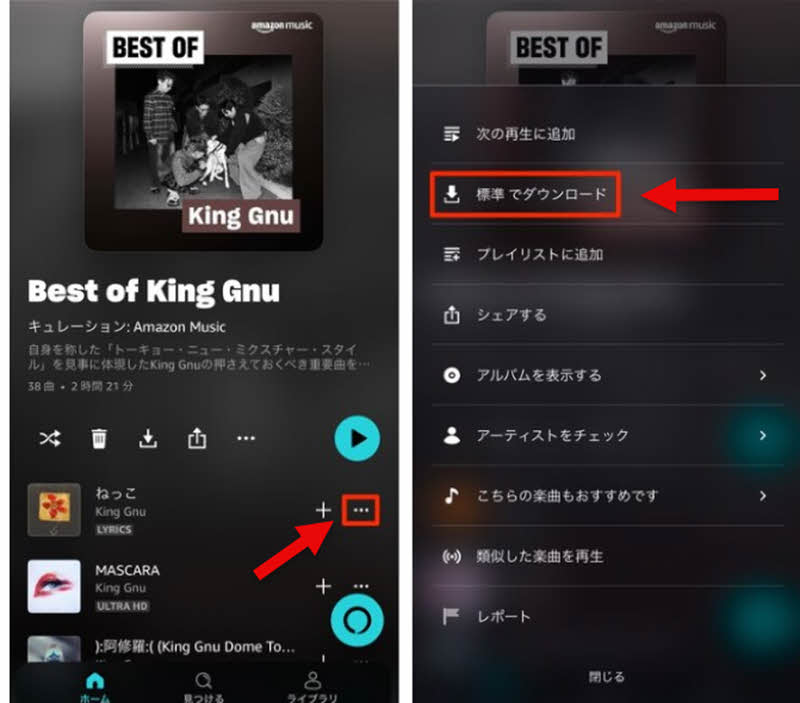
iOSやAndroidのスマートフォンでAmazonミュージックの公式機能を使って楽曲をオフライン再生する場合は、事前にアプリ内で聴きたい曲をダウンロードしておく必要があります。基本的な操作手順は以下の通りです。
ステップ1、Amazon Musicアプリで曲、アルバム、プレイリストを開きます。
ステップ2、オフライン再生したい楽曲の横にあるメニューボタンをクリックして「ダウンロード」を選びます。
ステップ3、 「ライブラリ」タブに移動し、「ダウンロード済み」から保存した曲をオフライン再生します。
ステップ4、 通信を完全に止めたい場合は、設定から「オフライン再生」に切り替えます。
ヒント:通信料を増やさないコツ
Amazonミュージックでオフライン再生する際、「ダウンロードしたはずなのにデータ通信量(ギガ)が減る」というケースがあります。その主な原因は設定によるものです。まずは、次の2つのポイントを押さえてください。
通勤・通学などでオフライン再生が必要な場合は、通信量を節約するため、出発前にWi-Fi環境で好きな曲をダウンロードしておきましょう。
Amazonミュージックの公式機能は便利ですが、「ダウンロードした曲を自由に扱えるか」という点では制約が残ります。上記で紹介した「無料会員は公式のダウンロード機能を利用できない」点や、「Prime会員は厳選された一部プレイリストしかダウンロードできない」点以外にも、Amazonミュージックの公式ダウンロード機能には、アプリ外への移動ができないことや、契約終了後は再生できなくなることなど、さまざまな制約があります。
これらの制限が生じる主な理由は、Amazon Musicからダウンロードした楽曲にDRM保護が施されているためです。DRMによって楽曲は暗号化された特殊形式で保存され、通常は非表示ファイルとして管理されます。そのため、ダウンロードした楽曲はすべて公式アプリ内でのみ再生できる仕様になっています。さらに、Amazon Music Unlimitedを解約すると、たとえすでに端末に保存されている楽曲であってもオフライン再生できなくなりますので、あらかじめご注意ください。
Amazonミュージックの公式機能によるオフライン再生のやり方と制限を詳しく紹介した通り、公式ダウンロード機能は楽曲を保存してオフライン再生することができるものの、利用できるのは有料プランに限られ、さらにさまざまな制約が存在します。そこで、公式ダウンロード制限を回避し、楽曲を保存して無制限でオフライン再生するための強力なAmazon Musicコンバーターとして、「TopVox オールインワン音楽変換」を紹介します。
「TopVox オールインワン音楽変換」は、Amazonミュージックの楽曲・アルバム・プレイリストをMP3、M4A、FLACなどの音声形式でパソコンに保存できる専用ソフトです。強力なDRM解除機能により、公式アプリのオフライン再生とは異なり、変換後の曲はAmazon Musicアプリ以外でも再生可能です。USBメモリやSDカードへ移し、車載オーディオやMP3プレーヤーで聴きたい方にも適しています。ローカルファイルとして管理できるため、Amazon Music有料プランを解約した後も、制限なくオフライン再生できます。好きな曲を保存して快適に楽しみたい方は、今すぐソフトを無料ダウンロードしてご活用ください。

編集部おすすめ:音質重視の音楽コンバーター。対応サービスが広く、操作が直感的。プレイリスト保存もスムーズ。
TopVox オールインワン音楽変換は、こんなユーザーに特におすすめ:
| 比較ポイント | Amazon Musicの公式機能 | TopVox オールインワン音楽変換 |
|---|---|---|
| オフライン再生場所 | アプリ内でのみ再生可能 | あらゆる端末やプレーヤーで再生 |
| デバイス制限 | 1アカウントにつき最大10台まで | 制限なし |
| 出力形式 | DRMがかかった暗号化形式 | MP3、AAC、WAV、FLACなど汎用形式 |
| 管理・移動 | 非対応 | 自由度が高い |
| 無料プラン | ダウンロード非対応 | ダウンロード可能 |
| 解約後 | オフライン再生不可になる | 保存済みの曲を引き続きオフライン再生できる |
| 向く人 | アプリ内で完結する人 | 保存と管理を重視する人 |
Amazon Musicアプリ内でオフライン再生するだけなら、追加費用のかからない公式機能が手軽です。一方、好きな楽曲をMP3などのオーディオ形式として保存し、解約後もオフライン再生したい場合や、USBメモリや車載オーディオなど様々な環境でも聴きたい場合は、「TopVox オールインワン音楽変換」が適しています。
では、「TopVox オールインワン音楽変換」を利用して、アマゾンミュージックから楽曲をダウンロードして自由にオフライン再生する手順を紹介します。
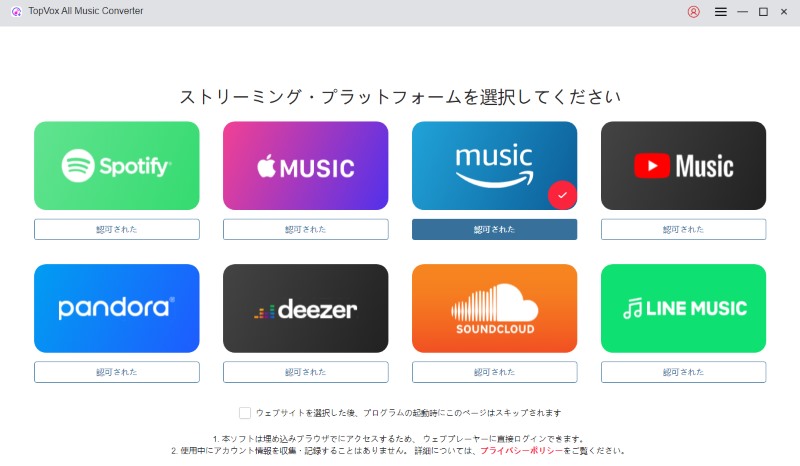
ステップ1、パソコンにインストールした「TopVox オールインワン音楽変換」を起動し、アカウントでログインします。メイン画面に表示される音楽配信サービス一覧からAmazonミュージックを選択してください。
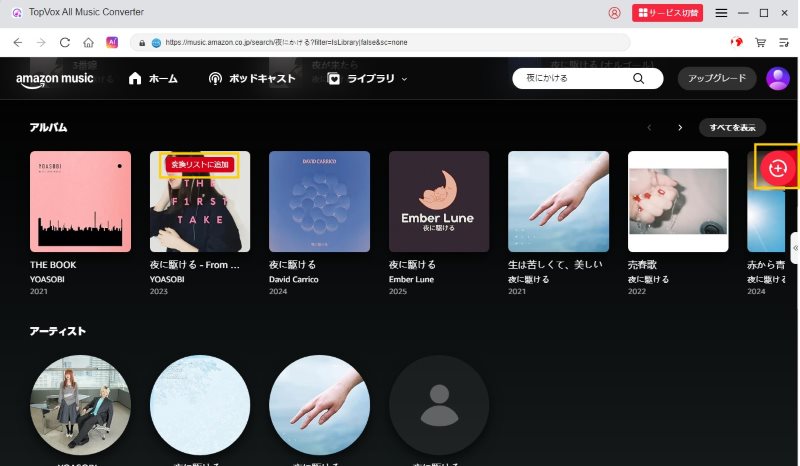
ステップ2、検索ボックスでオフライン再生したいAmazon Musicの楽曲、プレイリスト、アルバムを検索して選択します。「変換に追加」または右下の「+」アイコンをクリックすると、楽曲・プレイリスト・アルバムが自動で解析されます。
ステップ3、「キューに追加」をクリックして曲は「変換中」タブに移動します。「変換中」タブで、出力形式やビットレートなどを変更でき、最高320kbpsまでの高音質で出力できます。複数の楽曲がある場合、好きな曲を選んで出力することが可能です。
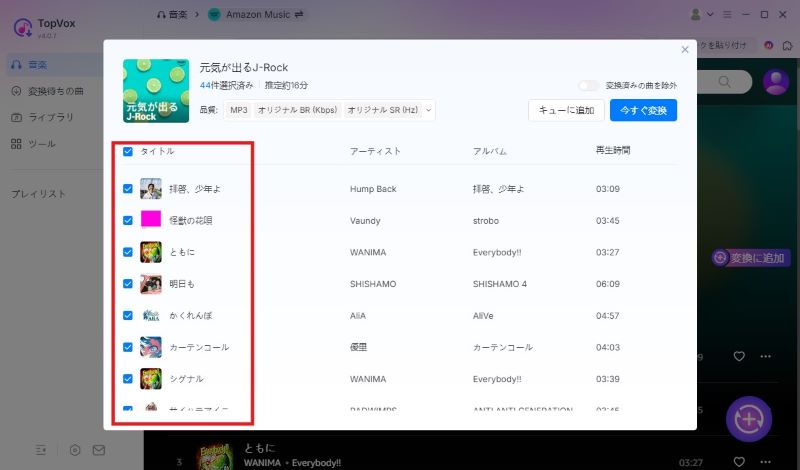
ステップ4、「すべて変換」ボタンをクリックすると、ダウンロードが開始されます。変換が完了したら、「ライブラリ」タブでダウンロード済みの楽曲リストをチェックできます。出力フォルダを開けば、MP3などの音楽ファイルが表示され、オフライン再生が自由に行えます。
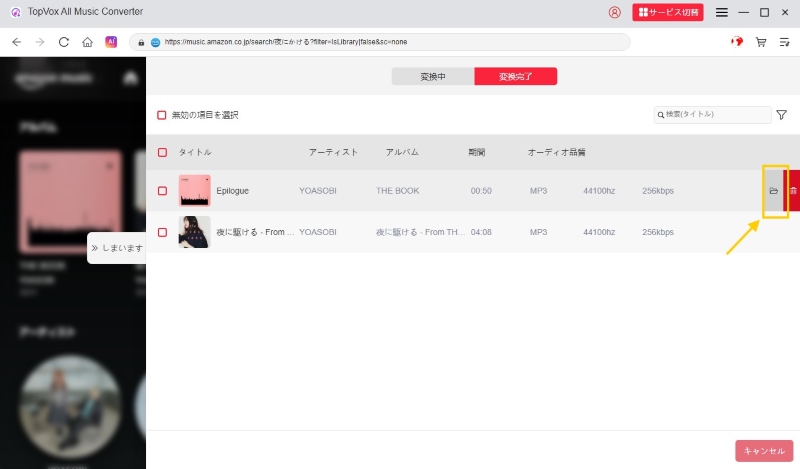
「TopVox オールインワン音楽変換」を利用すれば、Amazon Music曲のDRM保護を解除し、手軽にMP3やWAVなどの形式に変換して保存できます。これにより、お気に入りのアマゾンミュージックの楽曲をパソコンにダウンロードして永久保存し、自由に移動できるだけでなく、期限を気にせずオフライン再生も可能になります。操作も非常に簡単で、初心者でもすぐに使いこなせます。さらに、内蔵ウェブプレーヤーを搭載しているため、音楽をダウンロードする際に公式アプリのようなスムーズな操作体験を提供してくれる点も魅力です。
Amazonミュージックのダウンロード制限を回避し、好きな曲を自由にオフライン再生したい方は、ぜひ「TopVox オールインワン音楽変換」を無料ダウンロードして試してみてください。
Amazonミュージックのオフライン再生は便利ですが、いざ外出先で使おうとすると「ダウンロードしたのに再生できない」といったトラブルが発生することがあります。ここでは、Amazonミュージックがオフライン再生できない主な原因と、正常に再生するための対処法をまとめます。
PrimeやFreeプランの制限でオフライン再生できない
Amazonミュージックのオフライン再生は、契約プランによって異なります。Amazon Music無料プランの場合、楽曲のダウンロードができず、オフライン再生機能も利用できません。また、Amazon Primeの場合は、「曲を選んで再生できる厳選プレイリスト」のみダウンロードが可能です。
厳選プレイリスト対象外の好きな楽曲をオフラインで聴きたい場合は、Amazon Music Unlimitedにアップグレードするか、無料プランにも対応できる「TopVox オールインワン音楽変換」などの専用ソフトを利用する方法があります。
楽曲のダウンロードが完了していない
Amazonミュージックの楽曲ダウンロードは、通信状況が不安定だと途中で停止することがあります。アプリ内で対象の曲やプレイリストを開き、ダウンロードマークが「完了」になっているか確認してください。進まない場合は、一度Wi-Fiに切り替え、アプリを再起動して再度ダウンロードを試みてください。
端末の空き容量不足
ダウンロードが進まない、途中で止まる、または再生できない場合、端末のストレージ不足が原因となっている可能性があります。まずは端末の設定で空き容量を確認し、不要なデータを整理しましょう。それでも改善しない場合は、Amazon Musicアプリ内でダウンロード品質を下げる(設定が可能な場合)ことで、容量の負担を軽減できます。
アプリの不具合・キャッシュ・ログイン状態が原因
アプリの更新不足、キャッシュの不整合、ログイン状態の切れなどが原因で、Amazonミュージックのオフライン再生がうまくいかないことがあります。以下の方法をお試しください。
Amazonミュージックのオフライン再生自体は通信ゼロですが、アプリの設定で「オフライン再生モード」をオンにしていない場合、認証・同期やプレイリスト更新、ジャケット取得でわずかな通信が発生している可能性があります。
通信量を完全にゼロにしたい場合は、アプリ内の設定から「オフラインモード」をオンに切り替えてください。また、歌詞表示機能を利用すると通信が発生するため、気になる場合は歌詞を表示せずに再生することをお勧めします。
Amazon Musicで歌詞を表示させるためには、インターネット接続が必要です。ダウンロードした楽曲をオフライン再生する場合、歌詞表示機能は利用できません。
オフラインでも歌詞表示をしたい場合は、「TopVox オールインワン音楽変換」という専用ソフトを活用することで、Amazonミュージックから楽曲をダウンロードすると同時に、LRC形式の歌詞ファイルも保存することができます。これにより、オフライン環境でも、Amazonミュージックの楽曲を再生しながら歌詞を表示させることが可能です。
ダウンロードしたAmazonミュージックの楽曲が再生できなくなる原因はさまざまありますが、主に考えられるのは次の4つです。
まず、サブスクの有効期限が切れていないか確認します。ライセンスが失効すると、すでにダウンロード済みの楽曲でも再生できなくなることがあります。
次に、アプリ側で不具合が発生している可能性があります。アプリの再起動や最新バージョンへのアップデートを行い、問題が解消されるか確認してください。
そして、アカウントを切り替えた場合やログアウト状態になっている場合、ダウンロードした楽曲が再生できなくなることがあります。アカウントが正しくログインされているかどうかを確認します。
最後に、Amazon Music側でサーバー障害が発生している場合、オフライン再生機能が正常に利用できなくなることもあります。 そのような際は、Amazonミュージックのカスタマーサービスに問い合わせ、オフライン再生エラーの解決方法を確認することをおすすめします。
一般的に、Amazonミュージックでダウンロードした楽曲は DRM 保護によって暗号化されており、端末内の専用領域に保存されます。たとえば、Android スマホやタブレットでは、ダウンロードした音楽はデフォルトで内部ストレージ内の専用フォルダに保存されます。iOS 端末でも、ダウンロードした楽曲は自動的にアプリ内の領域へ保存され、外部から直接アクセスすることはできません。
もし、Amazonミュージックでダウンロードした曲を自由に移動したり、別の音楽プレイヤーで再生したい場合は、「TopVox オールインワン音楽変換」のような専門的な音楽変換ソフトを利用する必要があります。
車でAmazonミュージックをオフライン再生するには、まず自宅などのWi-Fi環境で聴きたい楽曲をあらかじめスマートフォンにダウンロードしておきます。
運転前に、Amazon Musicアプリを「オフライン再生モード」に切り替えてください。その後、BluetoothまたはUSBケーブルでスマホと車載オーディオを接続します。そして、アプリ画面右上の「カーモード」アイコンをタップします。
最後に、「ライブラリ」タブに移動し、「ダウンロード済み」からオフライン再生したい楽曲を選択すると完了します。
本記事では、まずAmazonミュージックのオフライン再生機能について概要を説明した上で、公式アプリでのオフライン再生の手順と、その際に伴う各種制限について詳しく解説しました。公式でダウンロードした楽曲でも、契約終了、楽曲の配信終了、アカウントの変更、端末認証の解除などにより再生できなくなる制限があるのが事実です。
そこで、こうした制限を回避し、Amazonミュージックの楽曲をダウンロードして無制限にオフライン再生できる裏技として「TopVox オールインワン音楽変換」を紹介しました。本ソフトは強力なDRM解除機能を備えており、アマゾンミュージックの楽曲をMP3/AAC/WAVなどの汎用形式で永久保存し、同時に歌詞をLRC形式でダウンロードすることが可能です。これにより、Amazonミュージック公式のダウンロード機能による再生制約から解放され、オフラインで歌詞を表示しながら楽曲を楽しめるだけでなく、スマホ・タブレット、USB、車載オーディオ、MP3プレーヤーなど、デバイスの制限を気にせずあらゆる機器で自由に再生できるようになります。
「TopVox オールインワン音楽変換」には無料試用版が用意されています。Amazonミュージックをオフライン再生したい方は、ぜひ一度ソフトをダウンロードしてお試しください。
音質と再現性にうるさい検証屋。
配信サービスごとの仕様差を踏まえ、変換速度・音質を実測して「数字で語る」レビューを作ります。MP3/AAC/FLAC/WAV、VBR/CBRの使い分け、ノーマライズやサンプルレートの最適化、プレイリスト移行まで幅広くカバー。Windows/Mac双方でのベンチ結果とベストプラクティスを、上級者にも納得の手順でまとめます。TopVoxでは比較レビュー、検証レポート、上級チューニング記事を執筆。

著者 早川 ミオ 4月 21, 2026
著者 早川 ミオ 1月 01, 2026
著者 早川 ミオ 6月 03, 2026


TopVoxを購読
*この項目は必須です。
*有効なメールアドレスを入力してください
Copyright © 2026 TopVox. All rights reserved.

ご登録ありがとうございます!
ニュースレターの購読登録が完了しました。最新のアップデート、特集記事、限定オファーをメールでお届けします。

