
「迷わずサクッと保存」がモットーの実用派。
Spotify・Apple Music・YouTube Music・Amazon Musicからの楽曲ダウンロード&変換を、初心者でもつまずかない手順で解説します。MP3/M4A/FLACなどの最適フォーマット選び、ビットレート設定、タグ整備までをワンセットで提案。スマホ・カーステ・昔のMP3プレイヤー用の聴きやすい形に仕立てるのが得意です。TopVoxでは入門チュートリアル、使い方まとめ、トラブル対策記事を担当。


 著者:早川 ミオ | 更新日:5月 7, 2026 | Amazon Music
30秒でわかる要点
Amazon Musicでオフライン再生できない原因と対処法を、契約プラン、対象楽曲、端末設定、アプリの状態から整理した記事です。公式機能で解決できない場合や、Free・Primeでも好きな曲を自由に保存したい場合は、「TopVox オールインワン音楽変換」を利用する方法が紹介されています。
Amazonミュージックで曲をダウンロードしたはずなのに、外出先で再生できない、曲がグレーアウトしている、「オフライン再生用にダウンロード済みの音楽はご利用いただけません」と表示される……このようなトラブルで困っていませんか。Amazon Musicは便利な音楽配信サービスですが、契約プランやアプリの設定、配信状況によっては、ダウンロード済みの曲でもオフライン再生できないことがあります。
この記事では、Amazonミュージックでオフライン再生できない原因を、Prime・Unlimited・端末設定・アプリ不具合の順に分かりやすく整理します。公式アプリで直せる方法に加えて、通勤中や車内、飛行機の中でも安定して音楽を聴きたい方向けに、音楽をダウンロードして永久にオフラインで再生できる方法も紹介します。
先に結論
Amazonミュージックでオフライン再生できない場合、最初に確認すべきなのは「契約プラン」と「ダウンロード対象の曲」です。Amazon Music Freeでは曲のダウンロードはできません。Amazon Music Primeでも、好きな曲を自由に選んでオフライン保存できるわけではなく、対象となる厳選プレイリストなどに制限があります。
Amazon Music Unlimitedに加入しているのに再生できない場合は、アプリの不具合、ストレージ不足、楽曲の配信終了、オフライン再生モードの設定などを確認しましょう。公式機能で解決しにくい場合、アプリの制限で好きな曲を自由にオフラインで聴けない場合は、音楽を保存してMP3などの形式で再生する方法も選択肢になります。
Amazonミュージックでオフライン再生できない原因は、1つだけではありません。プランの制限、楽曲の配信状況、アプリの不具合、端末の容量不足などが重なっていることもあります。ここでは、よくある原因を順番に解説します。
2022年11月1日、Amazon Musicは大幅なリニューアルを実施しました。この仕様変更により、Amazonプライム会員は追加料金なしで、従来の200万曲から現在の1億曲以上が聴き放題となりました。しかし、オンデマンド再生、曲送り・曲戻し、シークバー操作、オフライン再生などの機能は「曲を選んで再生できる厳選プレイリスト」に限定され、ほとんどの曲はオンライン環境でのシャッフル再生のみに対応するようになりました。
Amazonミュージックの更新後、Amazon Music Primeでダウンロードした曲を再生しようとすると、「オフライン再生用にダウンロード済の音楽はご利用いただけません。曲を選んで再生できるプレイリストからオフライン再生をお楽しみいただけます」というメッセージが表示され、オフライン再生ができなくなる場合があります。これは、アマゾンプライム会員向けに、オフライン再生が特定の楽曲に制限されているためです。
Amazonミュージックのオフライン再生機能は有料会員向けのサービスであり、サブスクリプション契約が必要です。サブスクリプションの有効期限が切れた場合、これまでダウンロードした曲はグレーアウト表示となり、オフラインで聴くことができなくなります。音楽をスムーズに楽しむためには、ご自身のAmazon Musicアカウントのサブスクリプション有効期限を定期的に確認し、期限が切れる前に更新手続きを行うことをおすすめします。
Amazon Music Unlimited・Primeに加入しなくても、アマゾンミュージック音楽を制限なくダウンロードして自由にオフライン再生したい場合は、後文でご紹介する専門の音楽変換ソフトを利用する方法をご検討ください。
ライブラリ内の曲がグレーアウトしている場合、その曲が現在再生できない状態になっている可能性があります。よくある原因は、楽曲の配信終了、権利関係による一時停止、アルバム情報の変更、地域制限などです。
この場合、アプリや端末を再起動しても直らないことがあります。まずは同じ曲をAmazon Music内で再検索し、再生可能な別バージョンがないか確認してください。アルバム版、シングル版、リマスター版などが別扱いになっていることもあります。
Amazon Musicアプリが古い場合、エラーやバグが修正されていないため、音楽のダウンロードやオフライン再生が正常に利用できない可能性があります。また、ご利用の端末のOSが古い場合、Amazon Musicアプリとの互換性がない可能性があります。そのため、Amazon MusicアプリおよびデバイスのOSは常に最新バージョンにアップデートすることが重要です。
Amazon Musicのオフライン再生には、端末内に楽曲データを保存するための空き容量が必要です。容量が足りないと、ダウンロードが途中で止まったり、保存済みの曲が壊れたりすることがあります。
特に高音質設定でダウンロードしている場合、1曲あたりの容量が大きくなります。容量不足が疑われる場合は、音質設定を少し下げる、不要なダウンロード曲を削除する、写真や動画を整理するなどの対策を行いましょう。
Amazon Musicの公式側でサーバー問題が発生し、オフライン再生機能が正常に利用できない場合があります。そのような時は、まずAmazon Musicアプリを再起動し、別の通信環境で再生できるか確認します。複数端末で同じエラーが出る場合は、時間を置いてから再試行し、改善しない場合のみAmazonのヘルプまたはカスタマーサービスを確認してください。
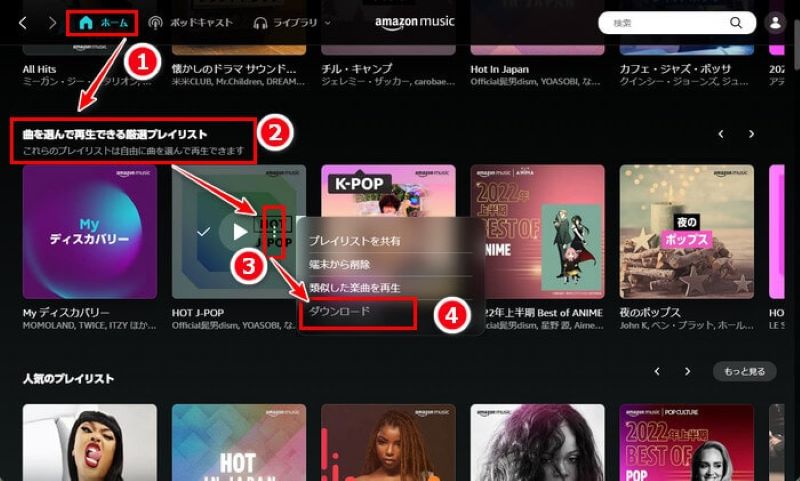
Amazon Prime Musicのオフライン再生機能は「曲を選んで再生できる厳選プレイリスト」のみに対応しています。また、曲単位でのダウンロードはできず、プレイリスト単位でのダウンロードが必要な点にご注意ください。
Amazonミュージックで厳選プレイリストをダウンロードしてオフライン再生するやり方は以下の通りです。
ステップ1、 Amazon Musicアプリを起動します。
ステップ2、 ホーム画面の「曲を選んで再生できる厳選プレイリスト」から、オフライン再生したいプレイリストを選択します。
ステップ3、 オフライン再生したいプレイリストのアートワークで表示される「︙」メニューマークをクリックし、「ダウンロード」を選択します。
ステップ4、 ダウンロードが完了した後、「ライブラリ」画面に移動し、「プレイリスト」からダウンロードしたプレイリストをオフライン再生できます。
Amazon Music Primeでは様々な再生制限があります。Amazonミュージックを制限なく自分の好きなスタイルで楽しみたい場合は、Amazon Music Unlimitedへの加入が効果的な解決策です。Amazon Music Unlimitedに加入すれば、オンデマンド再生や曲送り・曲戻しなどの便利な機能が利用できるほか、お好きな曲・アルバム・プレイリストを自由に選んでダウンロードし、オフライン再生することも可能になります。
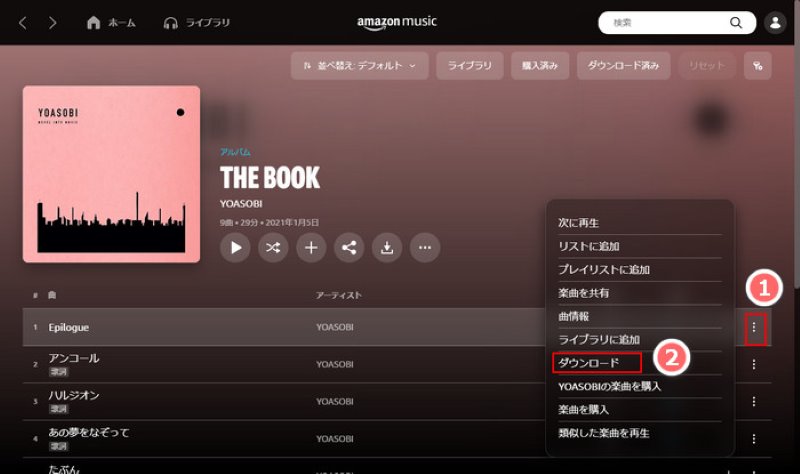
Amazon Music Unlimitedで曲をダウンロードする手順は以下の通りです。
ステップ1、 Amazon Musicアプリを起動します。
ステップ2、 好きな曲を検索し、曲名の横にあるメニューボタンをクリックし、「ダウンロード」を選択します。
Amazon Musicアプリを最新版に更新し、アプリを完全に終了してから再起動してください。スマホのバックグラウンドに残ったままの状態では、不具合が解消されないことがあります。
更新後も直らない場合は、スマホ本体を再起動します。単純な操作ですが、キャッシュや通信状態の不具合が原因の場合は、これだけで改善することがあります。
アカウント認証に問題がある場合、ログアウトして再ログインすると改善することがあります。Amazon Musicアプリから一度ログアウトし、Amazonアカウントで再度ログインしてください。
複数のAmazonアカウントを使っている場合は、UnlimitedやPrimeに加入しているアカウントでログインしているかも確認しましょう。別アカウントでログインしていると、ダウンロード済みの曲が利用できない場合があります。
ここまでの対処法を試しても解決しない場合、原因がAmazon Musicのプラン制限や公式アプリの仕様にある可能性があります。たとえば、Prime会員のまま好きな曲を自由にダウンロードしたい、Freeプランでも通勤中に通信量を使えずに聴きたい、公式アプリだけでは解決できないことがあります。
Amazonミュージックの楽曲を制限なくダウンロードしてオフライン再生したい場合は、専門の音楽ダウンロードソフト「TopVox オールインワン音楽変換」の利用がおすすめです。無料会員やPrime会員であっても、Amazon Musicの音楽を自由に選んで無損失で保存できます。DRM保護解除が可能で、楽曲をMP3、WAV、FLAC、AIFF、M4Aなどの形式でPCに保存できます。そのため、保存した音楽は、契約プランにかかわらず、永続的にオフライン再生することが可能です。
Amazon Music Unlimitedに加入しなくても好きな曲を自由に再生したいなら、今すぐ「TopVox オールインワン音楽変換」の無料お試し版をダウンロードし、その高機能性を実感してみてください。

編集部おすすめ:音質重視の音楽コンバーター。対応サービスが広く、操作が直感的。プレイリスト保存もスムーズ。
TopVox オールインワン音楽変換はこんな方におすすめ:
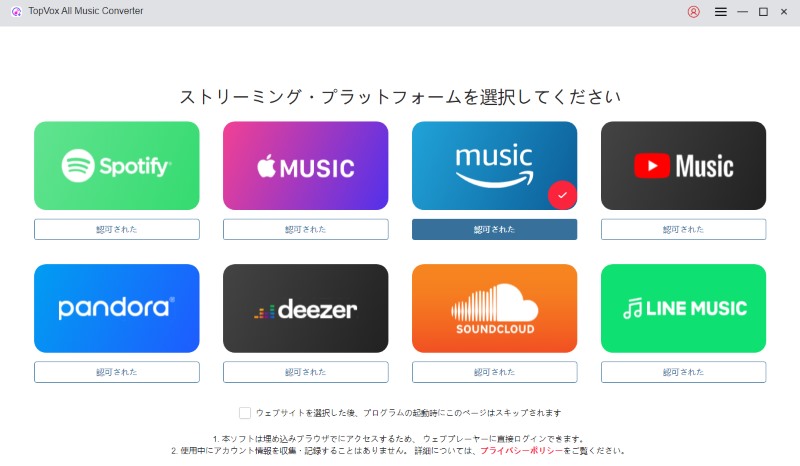
ステップ1、 お使いのWindows・Macで「TopVox オールインワン音楽変換」をダウンロード・インストールして実行します。主画面の音楽サービスからAmazon Musicを選択し、内蔵のウェブプレイヤーにアクセスした後、自分のAmazonアカウントでログインします。
ステップ2、 画面上部の検索ボックスにオフライン再生したい曲、アルバム、またはプレイリスト名を入力します。アルバムやプレイリストを開き、表示される「変換に追加」または右下の「+」ボタンをクリックして楽曲が解析されます。
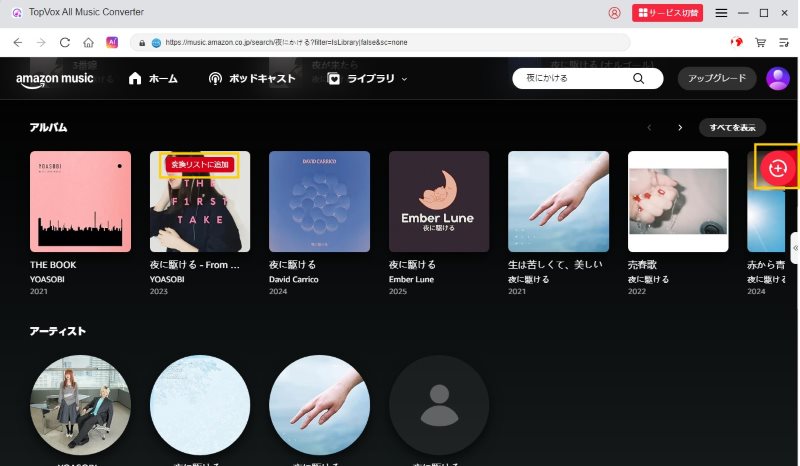
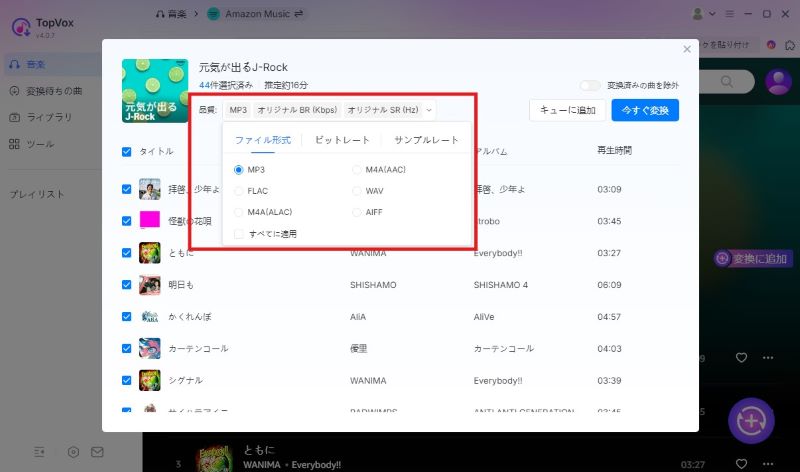
ステップ3、解析後、出力設定画面が表示されます。出力形式、出力品質、ダウンロードしたい楽曲などを自由に選択することができます。設定が完了したら、「今すぐ変換」をクリックしてAmazon Musicの音楽ダウンロードを開始します。
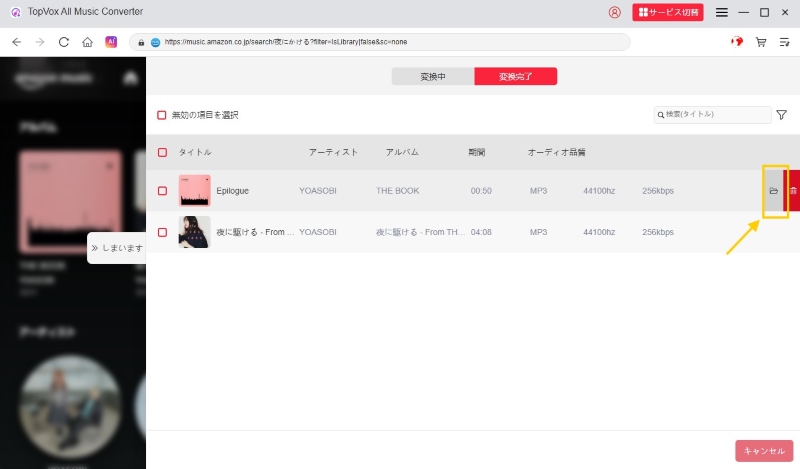
ステップ4、ダウンロードプロセスが完了した後、「ライブラリ」タブに移動し、変換履歴を確認可能です。出力フォルダを開くと、保存済みのAmazon Music音楽ファイルをオフライン再生できます。
| 項目 | 検証条件・結果 |
|---|---|
| 検証日 | 2026年5月6日 |
| ソフトバージョン | v.4.0.8、検証時点の最新版 |
| OS | Windows 11、macOS 26 |
| ネット環境 | 有線LAN / 下り約200Mbps |
| テスト音源 | Amazon Music音楽2曲、合計約10分 |
| 出力形式 | MP3 |
| 出力品質 | 320kbps、48kHz |
| 所要時間 | 21秒 |
| ID3タグ保持 | 曲名、アーティスト名、アルバム名、アートワーク |
Amazon Musicの公式アプリでは、ダウンロード曲は基本的にアプリ内で再生する形になります。一方、「TopVox オールインワン音楽変換」を使うと、PC上で音楽ファイルとして保存し、用途に合わせた形式で管理できます。操作手順がシンプルで、ダウンロード速度も速く、誰でも無制限で好きなAmazonミュージックをダウンロードしてオフライン再生できます。外出先で通信量を節約したい人や、車内で音楽を流したい人には使いやすい方法です。
Amazon Musicアプリでオフライン再生機能を利用できるかどうかは、ご契約中のプランによって異なります。無料プランではオフライン再生は利用できません。Amazon Music Primeでは「曲を選んで再生できる厳選プレイリスト」に限りダウンロードとオフライン再生が可能で、Unlimitedプランでは個別の曲・アルバム・プレイリストを制限なくダウンロードできます。
ただし、Amazon Music公式アプリのオフライン再生機能にはいくつかの制限があります。ダウンロードした曲は他のデバイスやプレーヤーに転送できず、サブスクリプションの有効期限が切れると、ダウンロード済みの音楽もオフライン再生できなくなります。
アマゾンミュージックの無料プランをご利用中でも、お好きな曲を選んでダウンロードし、自由にオフライン再生・転送・編集をしたい場合は、本記事でご紹介している専門の音楽変換ソフト「TopVox オールインワン音楽変換」をお試しください。
2022年11月1日、Amazon Musicは大幅なリニューアルを実施し、プライム会員向けの特典内容が変更されました。ダウンロードおよびオフライン再生の対象は「曲を選んで再生できる厳選プレイリスト」に限定されています。以前にAmazon Music Primeでダウンロードした曲が対象外である場合、オフライン再生できなくなります。
iPhone・AndroidスマホでAmazonミュージックの曲をオフラインで聴けない原因はいくつか考えられます。
まず、サブスクリプションの有効期限が切れている可能性があります。Amazon Musicアプリでアカウントのサブスクリプション状態を確認し、必要に応じて更新手続きを行いましょう。
次に、お使いの端末のOSやAmazon Musicアプリのバージョンが古い場合です。OSやアプリのバージョンが古すぎると、互換性の問題が生じ、バグや再生エラーが発生しやすくなります。常に端末のOSやアプリは最新バージョンに保つよう心がけましょう。
さらに、Amazon Music公式側のサーバーに問題があり、オフライン再生が利用できないケースもあります。そのような場合は、Amazon Musicのサポートチームにお問い合わせください。
Amazon Musicアプリのオフライン再生モードは、アプリ内の設定やライブラリ画面から切り替えられます。
ここではAmazonミュージックアプリでオフライン再生に切り替える方法を紹介します。
ステップ1、アプリの画面右上の歯車アイコンをタップします。
ステップ2、「オフライン再生」を選択肢、ダウンロード済み曲が表示されます。
オフライン再生モードをオンにすると、ダウンロード済みの曲だけを表示しやすくなります。ただし、ダウンロードしていない曲や対象外の曲が再生できるようになるわけではありません。曲が表示されない場合は、まずその曲が本当に端末へ保存されているか、Amazon Musicの契約プランが有効かを確認してください。オフライン再生モードをオンにすると、ダウンロード済みの曲だけを表示しやすくなります。ただし、ダウンロードしていない曲や対象外の曲が再生できるようになるわけではありません。曲が表示されない場合は、まずその曲が本当に端末へ保存されているか、Amazon Musicの契約プランが有効かを確認してください。
Amazon Music公式アプリでダウンロードした曲は、契約中にアプリ内で再生するためのものです。Amazon Music Unlimitedを解約したり、Prime会員を終了したりすると、ダウンロード済みの曲でも再生できなくなる場合があります。
解約後も同じ音楽を聴きたい場合は、購入済みのデジタル音楽や手持ちの音源を利用する方法があります。また、事前にPCへ音楽を保存して整理しておきたい場合は、「TopVox オールインワン音楽変換」のような専用ソフトを使う方法も検討できます。
曲がグレーアウトアウトしている場合、その曲が現在再生できない状態になっている可能性があります。配信終了、地域制限、アルバム情報の変更、契約プランの制限などが原因として考えられます。まずはAmazon Music内で同じ曲を再検索してください。別のアルバムやシングル版で配信されている場合があります。それでも見つからない場合は、Amazon Music側で配信が終了している可能性があります。
本記事では、Amazonミュージックでオフライン再生できない原因と具体的な対処法について解説しました。まず契約プラン、対象曲、ストレージ容量、アプリ更新などを確認しましょう。Amazon Music Primeの場合は、アプリの不具合ではなく、仕様上の制限で好きな曲を自由にオフライン再生できないケースもあります。
対処方法としては、対象曲をダウンロードする、アプリ更新、再ログイン、Amazon Music Unlimitedに加入するなどを試すことで改善することがあります。また、公式機能で解決しにくい場合、「 TopVox オールインワン音楽変換」のような音楽ダウンローダーを使って、好きな音楽を保存して制限なくオフライン再生する方法もあります。
「TopVox オールインワン音楽変換」を活用すれば、Amazon Musicのフリープランでも有料プランでも、音楽コンテンツをMP3、AAC、WAVなどのDRMフリー形式でダウンロードして保存することができます。こうしてダウンロードした楽曲にはデバイス制限や保存期限がなく、いつでもどこでもお楽しみいただけます。たとえAmazon Musicの有料プランを解約した後でも、ダウンロードした音楽のオフライン再生が可能です。ソフトでは無料体験版をご用意していますので、ぜひダウンロードしてお試しください。
「迷わずサクッと保存」がモットーの実用派。
Spotify・Apple Music・YouTube Music・Amazon Musicからの楽曲ダウンロード&変換を、初心者でもつまずかない手順で解説します。MP3/M4A/FLACなどの最適フォーマット選び、ビットレート設定、タグ整備までをワンセットで提案。スマホ・カーステ・昔のMP3プレイヤー用の聴きやすい形に仕立てるのが得意です。TopVoxでは入門チュートリアル、使い方まとめ、トラブル対策記事を担当。


著者 高松 俊 9月 21, 2026
著者 早川 ミオ 2月 28, 2026
著者 早川 ミオ 4月 21, 2026


TopVoxを購読
*この項目は必須です。
*有効なメールアドレスを入力してください
Copyright © 2026 TopVox. All rights reserved.

ご登録ありがとうございます!
ニュースレターの購読登録が完了しました。最新のアップデート、特集記事、限定オファーをメールでお届けします。

