「迷わずサクッと保存」がモットーの実用派。
Spotify・Apple Music・YouTube Music・Amazon Musicからの楽曲ダウンロード&変換を、初心者でもつまずかない手順で解説します。MP3/M4A/FLACなどの最適フォーマット選び、ビットレート設定、タグ整備までをワンセットで提案。スマホ・カーステ・昔のMP3プレイヤー用の聴きやすい形に仕立てるのが得意です。TopVoxでは入門チュートリアル、使い方まとめ、トラブル対策記事を担当。


 著者:早川 ミオ | 更新日:7月 8, 2026 | Amazon Music
30秒でわかる要点
Amazon Musicの曲をPCへ保存する方法は、公式アプリのオフライン保存、購入済み曲のMP3ダウンロード、専用ソフトの3種類です。公式方法にはプランや再生環境の制限があるため、無料プランを含め、解約後も自由に管理・再生したい場合は「TopVox オールインワン音楽変換」が推奨されています。
Amazon Musicで気に入った曲を見つけると、「PCにダウンロードしておきたい」「USBメモリや車でも聴きたい」「解約後も手元に残せないの?」と感じることがあります。スマホではオフライン再生を使っている人も多いですが、PCで使う場合は、購入済みの曲とサブスクの配信曲で扱いが大きく変わります。
本記事では、Amazon Musicの曲をPCにダウンロードする方法を、公式機能と専用ソフトの両方からわかりやすく解説します。プランごとの違い、購入済み楽曲の保存方法、うまくダウンロードできない時の対処法までまとめているので、Amazon Musicをパソコンで快適に使いたい方は参考にしてください。
本記事の結論:Amazon Musicの曲をPCにダウンロードする3つのアプローチ
パソコンでアマゾンミュージックの曲をダウンロードしてオフラインで聴くには、以下の方法があります。
公式のダウンロード機能には様々な制限があるため、パソコンやスマホで自由に音楽を管理したい場合は、専用の音楽変換ソフトの利用が最もおすすめです。
結論から言うと、Amazon Musicの曲をパソコンにダウンロードすることは可能です。ただし、その楽曲が「サブスクの配信曲」なのか、それとも「購入済みの曲」なのかによって、ダウンロードできる形式や扱いのルールが大きく異なります。
配信曲
Amazon Music Free、Prime、Unlimitedなどのプランで聴き放題として提供されている楽曲のことです。ダウンロード機能はありますが、あくまでAmazon Musicアプリ内でのみ再生できる保護されたデータとして一時保存されます。パソコンのフォルダに直接MP3ファイルとして保存することはできません。
購入済みの曲配信曲
Amazonストアで1曲ごと、あるいはアルバムごとに料金を払って単品購入したデジタルミュージックのことです。これらは保護がかかっていないため、パソコンに直接MP3ファイルとしてダウンロードし、自由に管理することができます。
現在利用しているAmazon Musicのプランによっても、ダウンロードできる範囲が変わります。各プランの機能をわかりやすく表にまとめました。
| プラン | ダウンロード可否 | ダウンロード対象 | PCへファイル保存 | オフライン再生の制限 |
|---|---|---|---|---|
| Amazon Music Free | 不可 | なし | 不可 | ストリーミング再生のみ |
| Amazon Music Prime | 条件付きで可能 | 厳選プレイリストなど一部 | 不可 | アプリ内・会員期間中のみ有効 |
| Amazon Music Unlimited | 可能 | 任意の配信曲、アルバムなど | 不可 | アプリ内・会員期間中のみ有効 |
| 購入済みの曲 | 可能 | Amazonストア購入曲 | 可能 | 制限なし |
Amazon Music公式アプリでのダウンロードは簡単かつ便利ですが、PCで利用する際には以下のような制限があります。
パソコンでAmazon Musicの曲をMP3ファイルとして管理したいなら、購入済み曲のダウンロードが向いていますが、曲ごとアルバムごと買う必要があり、曲数が増えるほど費用がかかります。また、Amazon Musicで配信されている曲が必ず購入できるとは限らず、好きな曲を全部購入できないこともあります。
そのため、「お気に入りのプレイリストをまとめてPCに永久保存したい」「車やUSBメモリでも聴きたい」「解約後も制限なく音楽を再生したい」という場合は、公式機能だけでなく、PC向けの音楽変換ソフトも選択肢に入れておくとスムーズです。
まずは、Amazon Music公式が提供している標準機能を使って、PCに音楽をダウンロードする方法を解説します。利用しているプランや楽曲の購入状況にあわせて、以下の2つの方法から選びましょう。
Amazon Music Prime/Unlimitedの楽曲をPCに一時保存したい場合は、PC版アプリを使用します。
ステップ1、PCでAmazon Musicアプリをインストールして起動します。自分のAmazon Music Prime/Unlimitedアカウントでサインインします。
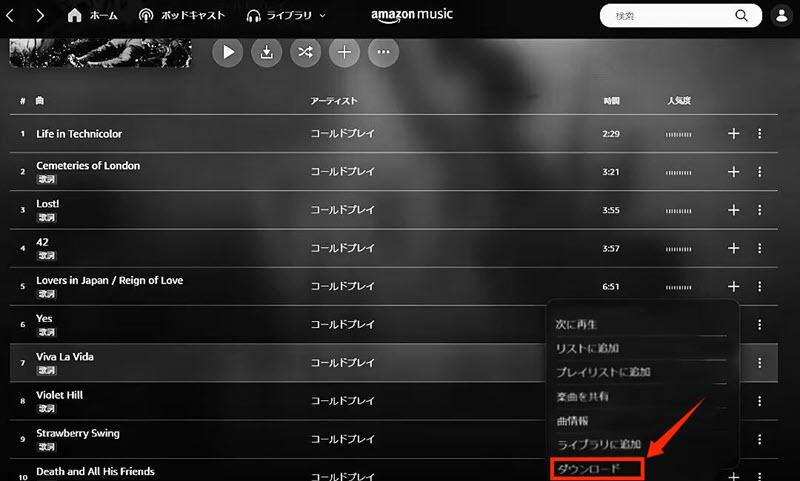
ステップ2、PCにダウンロードしたい楽曲、プレイリスト、アルバムを探します。曲やアルバムのメニューボタンをクリックして「ダウンロード」を選択します。
ステップ3、ダウンロードが完了した後、「ライブラリ」タブを開き、「オフライン」セクションでPCに保存済みのAmazonミュージックの楽曲を確認できます。
サブスクリプションでのダウンロードはアプリ内で完結して非常に簡単ですが、もしAmazonストアで個別に楽曲を購入した場合は、ブラウザを使って直接PCに保存することが可能です。続いて、購入済み楽曲のダウンロード手順を見ていきましょう。
Amazonストアで購入した曲は、PCに汎用的なMP3ファイルとしてダウンロードできます。
ステップ1、PCでウェブブラウザを開き、Amazon Musicの公式サイトにアクセスしてログインします。
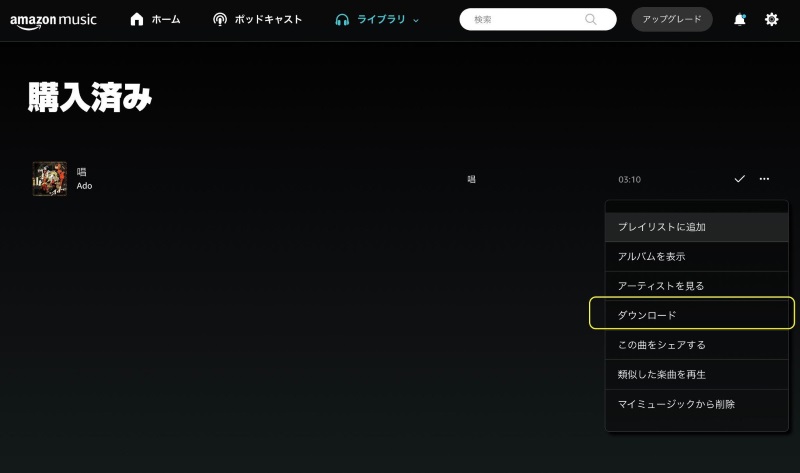
ステップ2、ライブラリを選択し、「プレイリスト」>「購入済み」ボタンをクリックします。
ステップ3、購入済み曲が表示され、ダウンロードしたい楽曲の横にあるコンテキストメニュー(3つの点)をクリックし、「ダウンロード」を選択します。
ステップ4、ダウンロードが完了したら、楽曲ファイルは通常ブラウザのデフォルトの「ダウンロード」フォルダに保存されます。保存したMP3ファイルをWindows Media Player/iTunesにインポートして再生できます。
Amazon Music配信曲のダウンロード制限と購入のデメリット
Amazon Music公式アプリやブラウザを使った方法は安全かつ手軽ですが、実際にPCで音楽を管理・再生する際には、いくつか知っておくべき制限があります。
公式アプリにダウンロードしたサブスク曲はDRMで保護された暗号化データとして保存されます。そのため、MP3プレーヤーやスマホ、USBに転送して再生することはできず、プランを解約するとダウンロードした曲はすべて消えてしまいます。
一方で、楽曲を単品購入すればMP3として保存できますが、好きな曲を1曲ずつ購入するのは費用がかさみます。また、配信されているすべての楽曲が購入に対応しているわけではないというデメリットもあります。
このような制限を気にせず、サブスクの聴き放題楽曲をそのままMP3としてパソコンにダウンロードして永久保存したい場合は、専用のMP3変換ソフトの利用が特におすすめです。
前述の通り、Amazon Music公式のダウンロード機能は有料プラン会員に限定されており、無料ユーザーは一切ダウンロードができません。また、有料プランであっても「解約すると聴けなくなる」「他のデバイスに転送できない」といった厳しい公式制限が設けられています。
これらの制限をすべて解決し、圧倒的な自由度を提供するのが、PC専用の音楽ダウンローダー「TopVox オールインワン音楽変換」です。この専用ソフトを使えば、Amazon MusicのFreeプランであっても、好きな楽曲を制限なくPCにダウンロードできます。DRM保護を自動で解除し、楽曲をMP3やFLACといった汎用形式に変換するため、公式アプリのような「再生期限」や「アプリ内縛り」は一切ありません。
まずは「TopVox オールインワン音楽変換」の無料お試し版でお好きなアマゾンミュージック曲をパソコンにダウンロードして快適に楽しみましょう!

編集部おすすめ:音質重視の音楽コンバーター。対応サービスが広く、操作が直感的。プレイリスト保存もスムーズ。
TopVox オールインワン音楽の主な機能と特徴
ここでは、「TopVox オールインワン音楽変換」を使用し、Amazon Musicの無料プランでもお気に入りの楽曲をPCにダウンロード・保存する操作方法を詳しく解説します。このソフトにはWindows版とMac版があり、まずはお使いのパソコンに対応したバージョンをインストールしてください。いずれのバージョンでも操作手順はほぼ同じですので、以下ではWindowsパソコンを例に、具体的な手順をご説明します。
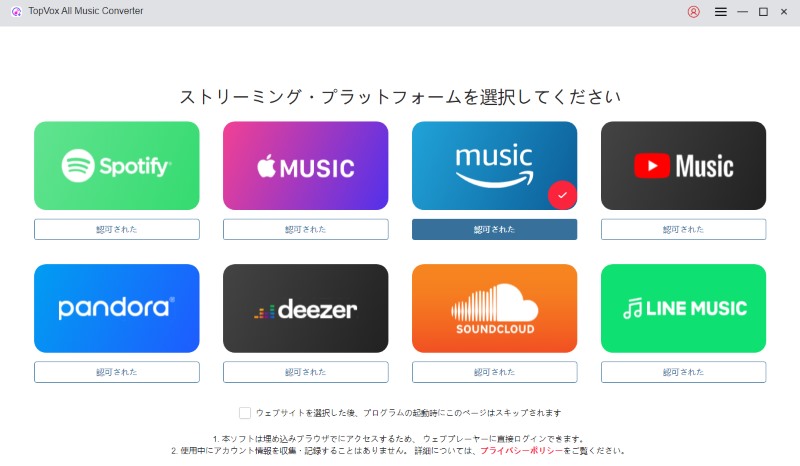
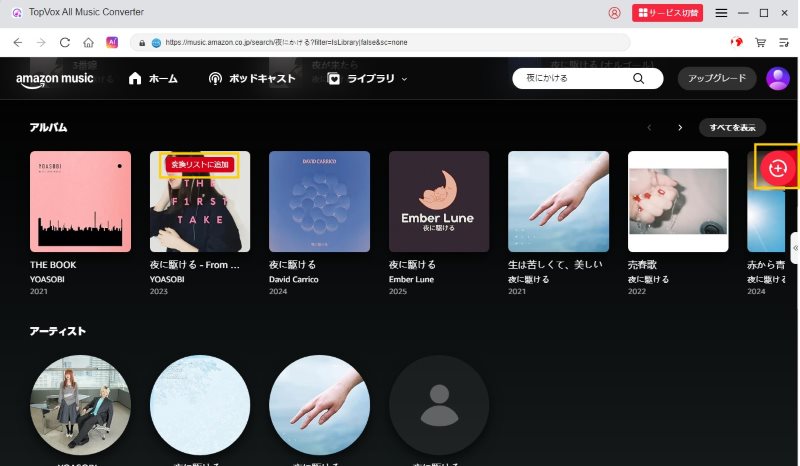
ステップ1、パソコンで「TopVox オールインワン音楽変換」を起動し、主画面からAmazon Musicを選択して内蔵ウェブブラウザにアクセスします。自分のAmazonアカウントでサインインします。
ステップ2、PCにダウンロードしたい楽曲、アルバム、またはプレイリストを検索します。「変換に追加」または右下の「+」ボタンをクリックすると、音楽が解析されます。
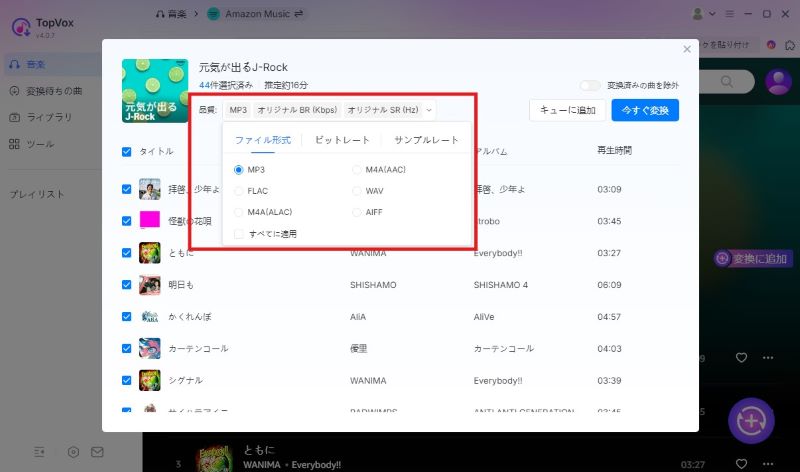
ステップ3、解析後、設定画面が表示されます。ファイル形式でMP3を選択します。また、ビットレートやサンプルレートを自由に調整できます。「すべて変換」をクリックすると、Amazon Music楽曲のダウンロードを始めます。
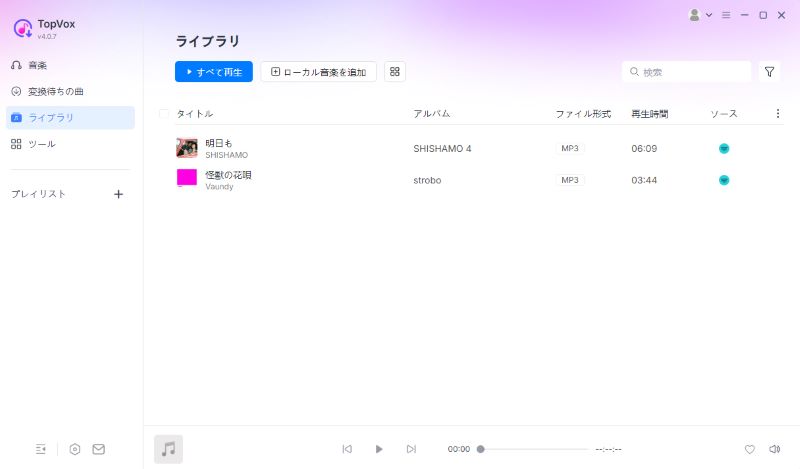
ステップ4、数秒待つことで、Amazon Musicの曲をパソコンにダウンロードして保存します。「ライブラリ」タブで、ダウンロード済みの音楽リストが確認できます。
以上の簡単な手順で、「TopVox オールインワン音楽変換」を使ってAmazon Musicの音楽をPCにダウンロード・保存することができます。強力なDRM解除機能により、MP3などの汎用形式に変換して保存されたアマゾンミュージックの楽曲は、スマートフォン、タブレット、MP3プレーヤー、車載オーディオなど、さまざまなデバイスで再生可能になります。PrimeやUnlimitedプランへの加入は不要で、無料プランのユーザーでも手軽にお気に入りの音楽をダウンロードしてオフラインで楽しむことができます。
Amazon Musicを制限なしでPCに保存したい方は、ぜひ「TopVox オールインワン音楽変換」の無料体験版をお試しください。
今回は、実際に同じPC環境を使って、Amazon Music公式アプリのダウンロード機能と「TopVox オールインワン音楽変換」のパフォーマンスを比較検証しました。
実機検証環境
| 比較項目 | Amazon Music公式アプリ | TopVox オールインワン音楽変換 |
|---|---|---|
| 平均処理時間 | 約10秒/曲 | MP3保存:約12秒/曲 |
| 出力形式 | DRMがかかった暗号化形式 | MP3/M4A/WAV/FLAC/AIFF |
| 一括処理 | 可能 | 可能 |
| ID3情報 | 基本的に保持 | 保持・編集可能 |
| 外部デバイスへの転送 | アプリ内のみ | USB、スマホ、SDカード、CD作成など自由 |
| 音質 | プランに依存 | 最大320kbpsの高音質、ロスレス音質 |
| 歌詞保存 | 非対応 | LRC保存に対応 |
| 対象プラン | Prime/Unlimitedのみ | Free/Prime/Unlimited |
| 解約後のオフライン再生 | 不可 | 可能 |
実際に同じパソコン環境下で50曲含むプレイリストをダウンロードしてみたところ、Amazon Music公式アプリと「TopVox オールインワン音楽変換」はどちらもスムーズにプレイリストの一括ダウンロードを行うことができ、処理速度においてはほとんど差を感じません。
ただし、使い勝手はかなり違います。公式方法ではPrimeやUnlimitedで聴いている配信曲をそのままPCの音楽ファイルとして保存することはできません。ダウンロードした楽曲はアプリ内でのみ再生でき、解約後もオフラインで聴けなくなります。
「TopVox オールインワン音楽変換」の場合、Amazon Music上の楽曲をまとめて処理でき、MP3/FLAC/WAVなどの形式を選べます。これにより、手持ちのスマホやウォークマンに自由に転送したり、動画編集のBGMとして活用したりと、音楽の楽しみ方が広がります。ダウンロード後の高い自由度を求めるなら、今すぐ「TopVox オールインワン音楽変換」を無料ダウンロードしてお試しください。
「Amazon Music公式アプリで曲をダウンロードしたけれど、パソコンのどこに保存されているの?」と疑問に思う方のために、保存先の確認と変更方法を解説します。
PCのダウンロード保存先の確認・変更方法
ステップ1、パソコンでAmazon Musicアプリを起動し、右上にある「プロフィールアイコン」または「設定(歯車)」をクリックします。
ステップ2、メニューから「設定」を選択し、画面をスクロールして「ダウンロード先」または「オフラインダウンロード保存先」の項目を見つけます。
ステップ3、現在のフォルダパスが表示されています。保存先を変更したい場合は、変更ボタンをクリックし、他のフォルダを指定してください。
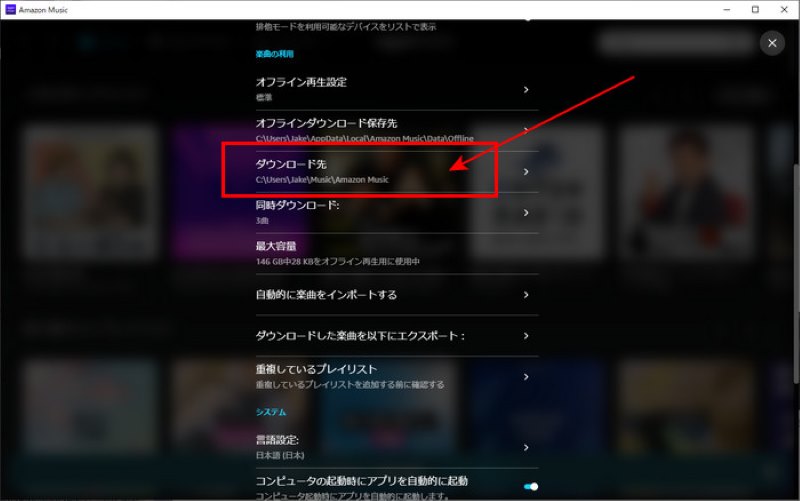
公式アプリのデフォルト保存先
Windowsの場合:通常、Windows版アプリでダウンロードしたファイルの標準保存先は「C:\Users\[ユーザー名]\Music\Amazon Music」に設定されています。
Macの場合:Mac版アプリでダウンロードした音楽は通常「ミュージック」フォルダ内の「Amazon Music」ディレクトリに保存されます。
注意点
公式アプリでサブスクの楽曲をダウンロードした場合、これらは隠しフォルダ内に暗号化された特殊なデータとして保存されます。そのため、保存先フォルダを見つけても、直接ファイルを開いたり他のプレイヤーで再生したりすることはできません。
パソコンだけでなく、ダウンロードした曲をUSBメモリ、CD、タブレットなど任意の場所に保存して持ち出したい場合は、上記で紹介した TopVox オールインワン音楽変換」を使って楽曲をMP3/WAV/FLAC/M4Aなどに変換する必要があります。汎用的なオーディオ形式に変換してしまえば、保存先も使い道も完全に自由になります。
Amazon MusicをPCにダウンロードしようとしても、曲が見つからない、ダウンロードボタンが表示されない、といったトラブルが起こることがあります。ここでは、アマゾンミュージックの曲をダウンロードできない時によくある原因と対処法をまとめます。
Amazon Music Primeでは、すべての曲を自由にダウンロードできるわけではありません。曲を選んで再生できる厳選プレイリストなど、一部の対象コンテンツに限られています。そのため、好きな曲を選んだのにダウンロードできない場合は、Primeの対象外になっている可能性があります。
対処法
Amazon Musicで配信されている楽曲は、アーティストやレーベルとの契約の都合により、予告なく突然配信が終了することがあります。配信が終了した曲はプレイリスト内でタイトルがグレーアウトし、再生もダウンロードもできなくなってしまいます。
対処法
Amazon Musicで楽曲をダウンロードできる端末の数には上限があります。すでに複数のスマートフォンやパソコンで利用している場合、上限エラーが出ることがあります。
対処法
アマゾンミュージックアプリのバージョンが古いと、ライブラリが正しく表示されなかったり、ダウンロードボタンが表示されなかったりすることがあります。PC側のOSが古い場合も、アプリの動作が不安定になることがあります。
対処法
Amazon Musicの曲をダウンロードする時は、安定したインターネット接続が必要です。Wi-Fiが不安定だったり、途中で接続が切れたりすると、ダウンロードが止まることがあります。
対処法
いいえ、日本の著作権法上、個人の利用を目的とする範囲内において、Amazon Musicの楽曲をPCにMP3形式でダウンロードすることは一般的に違法ではありません。ただし、ダウンロードした音楽ファイルを無断で第三者に再配布したり、SNSなどにアップロードしたり、商用目的で販売したりする行為は著作権法に違反し、明確に禁止されています。
したがって、専用のAmazon Musicダウンロードソフトを用いて楽曲をMP3形式で保存する場合も、必ず個人利用の範囲内での再生に留めるようにしましょう。
Amazon Music Freeプランでは、公式アプリ内でのダウンロード機能やオフライン再生機能は利用できません。公式のダウンロード方法は、有料のPrimeプランおよびUnlimitedプランに限定されています。
無料プランでもAmazon Musicの楽曲をダウンロードしたい場合は、「TopVox オールインワン音楽変換」のような専用ソフトの利用がおすすめです。これにより、有料プランに加入することなく、任意の楽曲を手軽にPCにダウンロード・保存することが可能です。
Amazon Music公式アプリでダウンロードした曲の保存先は、端末によって異なります。
PC版アプリでダウンロードしたAmazonミュージック曲の場合、「設定」画面を開き、「ダウンロード先」セクションで楽曲の保存場所を確認・変更することができます。
Androidスマホの場合、「設定」画面で「保存先」をタップしてダウンロードした曲の保存場所を確認できます。また、保存先をスマホ本体からSDカードに変更することができます。
iPhoneの場合、Amazon Musicアプリでダウンロードした曲はiPhone本体に保存され、保存先を変更することができません。
Amazon Music PrimeまたはUnlimitedプランを解約すると、公式アプリでダウンロードした曲はすべてオフライン再生できなくなります。
解約後も聴きたい場合は、専用の音楽変換ソフトで楽曲をダウンロードしてPCのローカルフォルダに保存しておくことをおすすめします。これにより、保存された音楽ファイルは永久に再生できます。
PCにダウンロードしたAmazon Musicの曲がオフラインで再生できない場合、主に以下の4つの原因が考えられます。
原因1:プラン変更・解約
Amazon Musicの有料プランを解約した場合、ダウンロード済みの曲もオフライン再生ができなくなります。
原因2:プランによる再生範囲の制限
Amazon Music UnlimitedプランからPrimeプランへ切り替えた場合、Primeプランでは「厳選プレイリスト」など一部のコンテンツに限定されるため、対象外の楽曲はオフライン再生できません。
原因3:端末認証の問題
アマゾンミュージック楽曲のダウンロードには端末ごとの認証が必要です。端末の認証状態に問題がある場合、該当のPCの認証状況を確認する必要があります。
原因4:アプリの一時的な不具合
アプリ側の一時的なエラーやキャッシュの影響により再生できないことがあります。サインアウト後に再ログインしたり、楽曲を再度ダウンロードしたりすることで改善される場合があります。
本記事では、Amazon MusicをPCにダウンロードする方法を詳しく解説しました。目的によって選び方が変わります。
Prime/Unlimited会員なら、公式アプリ内で手軽にダウンロードしてオフライン再生できますが、再生制限があり、他のデバイスへの転送や解約後の再生はできません。
購入済みの曲であれば、公式機能を使って直接MP3でダウンロードが可能です。少数の曲を購入して手元に残したい人には、この方法が便利です。
一方で、「車や他のプレーヤーで聴きたい」「解約後も好きなプレイリストをオフラインで再生したい」といったニーズをお持ちの方には、「TopVox オールインワン音楽変換」という専門ツールが役立ちます。このソフトはアマゾンミュージック楽曲のDRM保護を解除し、高音質を維持したまま、MP3/AAC/WAVなど多彩なフォーマットに変換してPCにダウンロードすることができます。また、楽曲のタイトル、アーティスト名、カバーアートなどのID3タグ情報も自動的に保持されるため、手元の音楽ライブラリを扱いやすくなります。
PCでより快適なAmazon Musicライフを楽しみたい方は、ぜひ「TopVox オールインワン音楽変換」を無料ダウンロードしてお試しください。
「迷わずサクッと保存」がモットーの実用派。
Spotify・Apple Music・YouTube Music・Amazon Musicからの楽曲ダウンロード&変換を、初心者でもつまずかない手順で解説します。MP3/M4A/FLACなどの最適フォーマット選び、ビットレート設定、タグ整備までをワンセットで提案。スマホ・カーステ・昔のMP3プレイヤー用の聴きやすい形に仕立てるのが得意です。TopVoxでは入門チュートリアル、使い方まとめ、トラブル対策記事を担当。

著者 早川 ミオ 1月 01, 2026
著者 早川 ミオ 3月 19, 2026
著者 早川 ミオ 2月 28, 2026


TopVoxを購読
*この項目は必須です。
*有効なメールアドレスを入力してください
Copyright © 2026 TopVox. All rights reserved.

ご登録ありがとうございます!
ニュースレターの購読登録が完了しました。最新のアップデート、特集記事、限定オファーをメールでお届けします。