「迷わずサクッと保存」がモットーの実用派。
Spotify・Apple Music・YouTube Music・Amazon Musicからの楽曲ダウンロード&変換を、初心者でもつまずかない手順で解説します。MP3/M4A/FLACなどの最適フォーマット選び、ビットレート設定、タグ整備までをワンセットで提案。スマホ・カーステ・昔のMP3プレイヤー用の聴きやすい形に仕立てるのが得意です。TopVoxでは入門チュートリアル、使い方まとめ、トラブル対策記事を担当。


 著者:早川 ミオ | 更新日:6月 3, 2026 | Amazon Music
30秒でわかる要点
Amazon Musicの楽曲をCDに焼くには、配信曲をMP3やWAVへ変換してパソコンに保存し、その後WindowsまたはMacの標準機能で書き込む必要があります。購入済みのMP3曲は直接書き込めますが、PrimeやUnlimitedの配信曲はDRMで保護されているため、「TopVox オールインワン音楽変換」を使う方法が紹介されています。
Amazon Musicで日々お気に入りの音楽を楽しんでいる方も多いでしょう。しかし、「好きなプレイリストをCDに焼いて、車や自宅のオーディオで聴きたい」と考えた際、多くのユーザーが直面するのが「どうすれば良いのかわからない」という壁です。特に、Amazon Musicの楽曲はDRMによって保護されているため、直接CDに焼くことができません。
本記事では、アマゾンミュージックの音楽をCDに焼くための具体的な方法を、初心者の方にもわかりやすく解説します。必要な準備から具体的な作業手順まで網羅しているため、このガイドを読めば誰でも簡単にお気に入りのオリジナルCDを作成することができます。
Amazon Musicの楽曲をCDに焼くという行為は、その楽曲の入手経路によって可否が異なります
まず、Amazonのデジタルミュージックストアで購入した楽曲は、通常MP3形式で提供されており、DRM保護がかかっていないため、パソコンにダウンロードした後、Windows・Macの標準機能を使って簡単にCDに焼くことが可能です。
一方で、Amazon Music PrimeやUnlimitedなどで聴き放題となっている配信曲は、アプリ内でのオフライン再生用にダウンロードすることはできても、暗号化された特殊な形式で保存されています。このDRM保護により、直接ファイルをコピーしたり、一般的なオーディオCDとして書き込んだりすることは制限されています。したがって、アマゾンミュージックの配信曲をCDに焼くためには、事前にMP3やWAVなど一般的な音声ファイルに変換する作業が必要になります。
Amazon Musicの楽曲をCDに焼くためには、以下の準備が必要です。
パソコン:WindowsまたはMacのどちらでも作業可能です。あらかじめインターネットに接続できる環境を用意してください。
CD書き込み対応ドライブ:パソコンに内蔵されているもの、またはお持ちでない場合はUSB接続の外付けCD/DVDドライブを接続します。
空のCD-RまたはCD-RW:音楽を書き込むための空のディスクを用意します。CD-Rが最も多くのプレイヤーとの互換性があるためおすすめです。
音楽ファイル:Amazon MusicのDRM保護を解除し、MP3やWAVなどCDに焼ける形式に変換された音楽ファイルが必要です。
アマゾンミュージックの楽曲をCDに仕上げるプロセスは、大きく分けて次の2つのステップで進行します。
手順1:専用の音楽変換ソフトを使用して、Amazon Musicの楽曲をCDに焼ける形式に変換し、パソコンのローカルフォルダへ保存します。
手順2:パソコンに保存された音楽ファイルを、OS標準のメディアプレーヤー(Windows Media PlayerやMacのミュージックアプリ)を使って、空のCDディスクへと書き込みます。
この2つの手順を順番に踏むことで、パソコンの操作に不慣れな方であっても迷うことなくオリジナルのCDを完成させることができます。
ご注意:著作権のある楽曲を、権利者の許可なく配布・販売・アップロードすることは避けてください。本記事は、個人で音楽を楽しむ範囲での技術参考として紹介しています。
Amazon Musicのストリーミング楽曲をCDに焼くためには、DRM保護を解除し、MP3やWAVといった汎用的な音声ファイル形式に変換する必要があります。この作業を安全かつ効率的に行うために、「TopVox オールインワン音楽変換」が役立ちます。
「TopVox オールインワン音楽変換」は、Amazon Music Free、Prime、Unlimitedのすべてのプランに対応しており、お気に入りの楽曲、アルバム、プレイリストをMP3やWAVなど汎用的なフォーマットに変換してパソコンに永久保存できる優れたソフトです。最大35倍速という高速処理を実現しているため、大量の楽曲も時間をかけずに一括でダウンロードできます。さらに、独自の高度な技術により、変換後もクリアな高音質を維持できるほか、ID3タグ情報も完全に保持されます。
パソコンの操作が苦手な初心者の方から、音質に強いこだわりを持つ音楽ファンまで、幅広いユーザーに自信を持って推奨できる最適なソリューションです。まずは無料体験版をダウンロードして、その圧倒的な快適さを体験してみてください。

編集部おすすめ:音質重視の音楽コンバーター。対応サービスが広く、操作が直感的。プレイリスト保存もスムーズ。
「TopVox オールインワン音楽変換」はこんな方におすすめ
「TopVox オールインワン音楽変換」を使ってAmazon Musicの楽曲をMP3形式に変換して保存する手順は非常にシンプルです。以下のステップに従って操作してください。
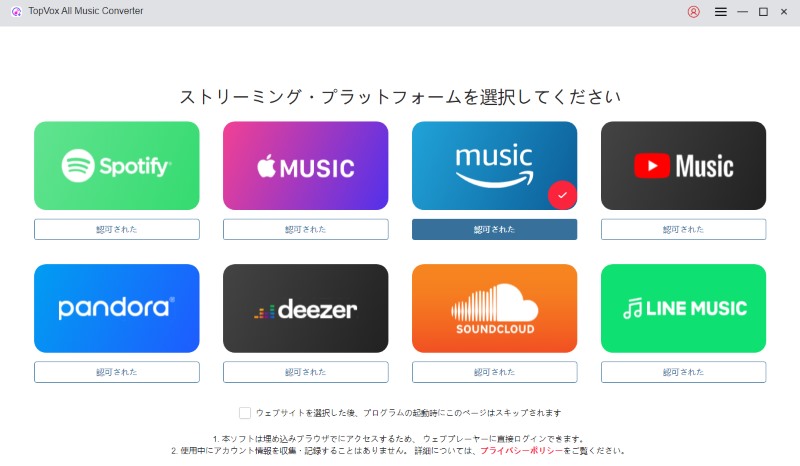
ステップ1、「TopVox オールインワン音楽変換」を起動すると、対応する音楽配信サービスの一覧が表示されます。ここで「Amazon Music」を選択します。
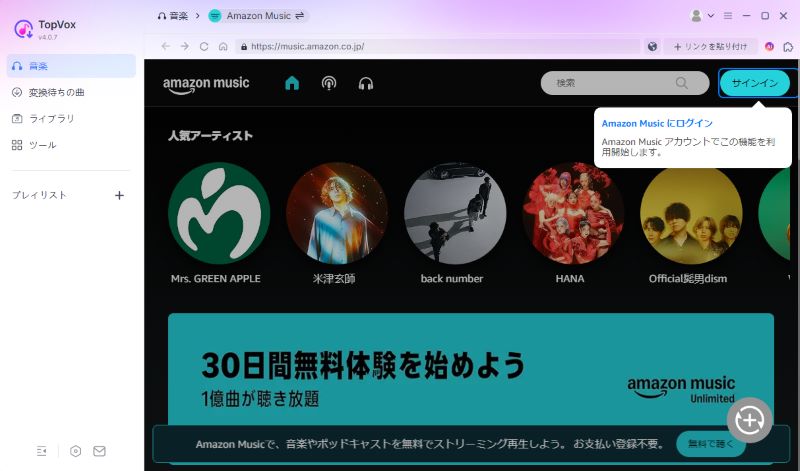
ステップ2、内蔵ウェブプレーヤーが起動するので、ご自身のAmazon Musicアカウントでログインします。
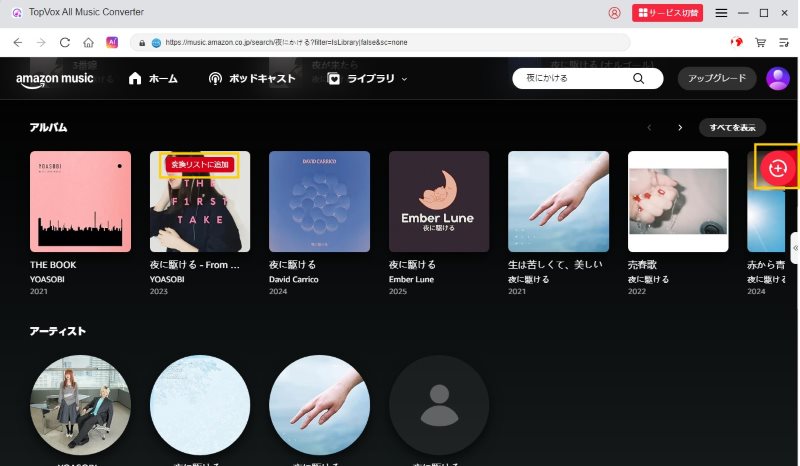
ステップ3、CDに焼きたい楽曲、アルバム、またはプレイリストを検索し、「変換に追加」または右下の「+」ボタンをクリックして追加します。
ステップ4、楽曲の解析が完了した後、設定画面が表示されます。ファイル形式を「MP3」に、ビットレートやサンプルレートを設定します。設定が完了したら、「今すぐ変換」ボタンをクリックして変換を開始します。
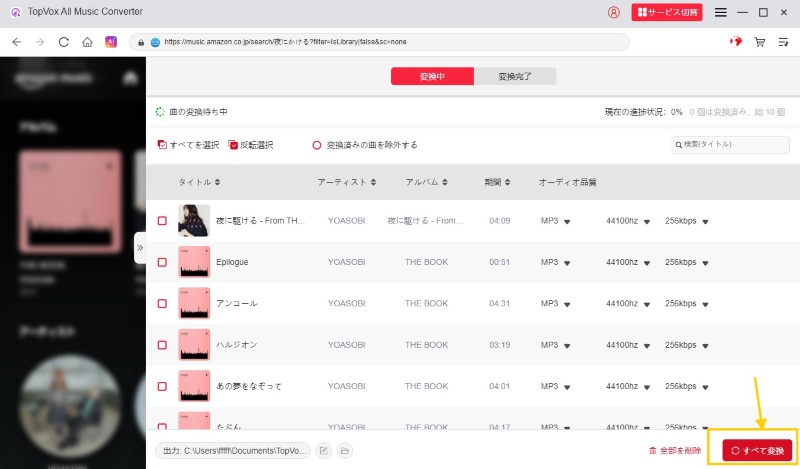
「TopVox オールインワン音楽変換」は、直感的なユーザーインターフェースと簡単な操作で、初心者の方でも迷うことなくAmazon Musicの楽曲をMP3形式に変換できます。Amazon Musicのアプリを別途立ち上げる手間もなく、安全かつ迅速にCD書き込み用フォーマットを用意できる点が大きな特徴です。この手軽さを活用して、さっそくお気に入りの音楽をパソコンに集めてみましょう。
MP3やWAVなどの形式に変換されたAmazon Musicの楽曲は、WindowsやMacの標準機能を使って簡単にCDに焼くことができます。ここでは、それぞれのOSでの具体的な手順を解説します。
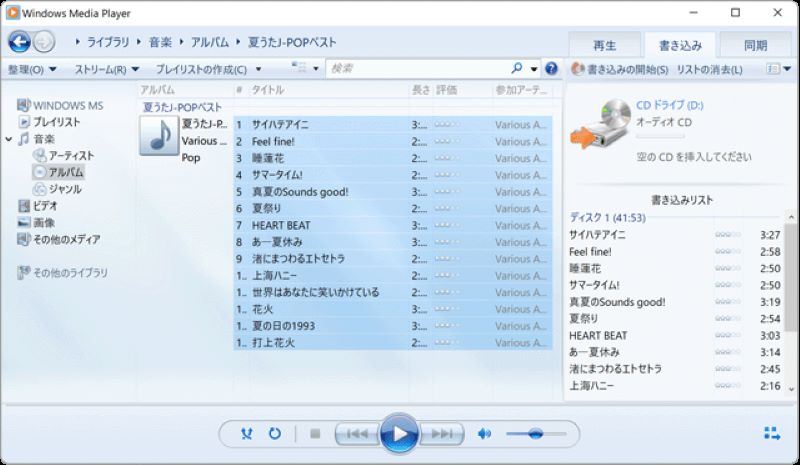
Windowsをお使いの場合、標準搭載されているWindows Media Playerを利用してCDを焼くことができます。特別なソフトウェアをインストールする必要がなく、手軽に作業を進められます。
ステップ1、パソコンのCDドライブに空のCD-RまたはCD-RWを挿入します。スタートメニューから「Windows Media Player」を検索して起動します。
ステップ2、画面の右上にある「書き込み」タブをクリックし、書き込みリストを表示させます。
ステップ3、「TopVox オールインワン音楽変換」で変換されたAmazon MusicのMP3ファイルを、書き込みリストのエリアにドラッグ&ドロップして追加します。複数の曲を追加する場合は、この操作を繰り返します。
ステップ4、書き込みリストが完成したら、書き込みタブの右上にある「書き込みオプション」をクリックし、「オーディオCD」を選択します。これにより、一般的な音楽CDプレーヤーで再生可能な形式で書き込まれます。
ステップ5、「書き込みの開始」ボタンをクリックすると、Amazon Musicの楽曲のCD書き込みが開始されます。
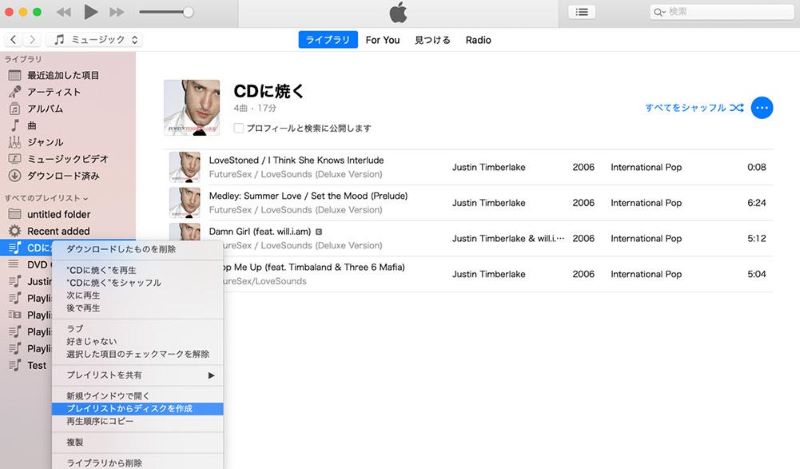
Macユーザーの場合、macOS Catalina以降ではミュージックアプリ(旧iTunes)を使用してCDを焼くことができます。こちらもWindows Media Playerと同様に、追加のソフトウェアなしで作業が可能です。
ステップ1、MacのCDドライブに空のCD-RまたはCD-RWを挿入します。その後、ミュージックアプリを起動します。
ステップ2、画面の右上にある「書き込み」タブをクリックし、書き込みリストを表示させます。
ステップ3、メニューバーから「ファイル」>「新規」>「プレイリスト」を選択し、新しいプレイリストを作成します。このプレイリストに、CDに焼きたいAmazon MusicのMP3ファイルを追加します。
ステップ4、作成したプレイリストを右クリックし、「プレイリストからディスクを作成」を選択します。
ステップ5、表示されるダイアログで、書き込み速度を設定し、ディスクフォーマットで「オーディオCD」を選択します。設定後、「ディスクを作成」ボタンをクリックすると、CD書き込みが開始されます。
個人利用の範囲内であれば、基本的に違法ではありません。日本の著作権法では、私的利用のための複製が認められています。ただし、作成したCDを他人に譲渡・転売したり、インターネット上に公開したりする行為は著作権侵害にあたりますので、完全に個人利用の目的のみにとどめてください。
原則として、iPhoneやAndroidスマホの単体操作だけでAmazon Musicの楽曲を直接音楽CDへ書き込むことはできません。スマホにはCDドライブを接続してライティングを行う標準的な仕組みがないため、確実かつ安全にCDを作成するためには、一度パソコンを経由して作業を行う必要があります。
はい、完全に可能です。Amazonのデジタルミュージックストアで購入した楽曲は、DRM保護がかかっていないMP3ファイルとして提供されています。そのため、購入後にパソコンへダウンロードすれば、そのままWindows Media PlayerやMacのミュージックアプリなどでCDに焼くことができます。
一般的な車載オーディオや古いCDプレイヤーで再生することを目的とするならば、CD-Rがおすすめです。CD-Rは一度きりの書き込みですが、多くのCDプレーヤーで再生互換性が高く、安定しています。一方で、CD-RWは何度も書き換えが可能ですが、一部の再生機器では認識されないケースがあるため注意が必要です。
まず、Windows Media PlayerやMacのミュージックアプリの「インポート」機能を使って、音楽CDの楽曲をMP3やM4A形式としてパソコン内に保存します。その後、パソコン版のAmazon Musicアプリを開き、設定メニューから「ローカルファイルの管理」を選択して、先ほどCDから取り込んだ音声ファイルが保存されているフォルダを指定します。これにより、Amazon Musicアプリを通じてCD楽曲をシームレスに管理・再生できるようになります。
本記事では、アマゾンミュージックの楽曲をパソコンに保存し、WindowsやMacの標準ソフトを用いてオリジナルの音楽CDを作成する具体的な手順について詳しく解説してきました。Amazon Musicの配信曲はDRM保護されているため、そのままではCDに焼くことができませんが、「TopVox オールインワン音楽変換」のような専門ツールを利用することで、この問題を解決し、お気に入りの音楽をMP3などの汎用形式で保存し、CDに書き込むことが可能になります。
「TopVox オールインワン音楽変換」は、その高速変換機能、高音質出力、そして直感的な操作性により、Amazon Musicユーザーによって非常に強力な味方となるでしょう。車での移動中や、インターネット環境のない場所でも、好きな曲をCDで楽しみたいというニーズに応えるだけでなく、DRMフリーの音楽ファイルを永続的に手元に置くことが可能です。無料体験版も提供されていますので、ぜひ一度お試しいただき、その便利さを実感してください。
「迷わずサクッと保存」がモットーの実用派。
Spotify・Apple Music・YouTube Music・Amazon Musicからの楽曲ダウンロード&変換を、初心者でもつまずかない手順で解説します。MP3/M4A/FLACなどの最適フォーマット選び、ビットレート設定、タグ整備までをワンセットで提案。スマホ・カーステ・昔のMP3プレイヤー用の聴きやすい形に仕立てるのが得意です。TopVoxでは入門チュートリアル、使い方まとめ、トラブル対策記事を担当。

著者 早川 ミオ 5月 07, 2026
著者 早川 ミオ 2月 28, 2026
著者 早川 ミオ 1月 01, 2026


TopVoxを購読
*この項目は必須です。
*有効なメールアドレスを入力してください
Copyright © 2026 TopVox. All rights reserved.

ご登録ありがとうございます!
ニュースレターの購読登録が完了しました。最新のアップデート、特集記事、限定オファーをメールでお届けします。