
「迷わずサクッと保存」がモットーの実用派。
Spotify・Apple Music・YouTube Music・Amazon Musicからの楽曲ダウンロード&変換を、初心者でもつまずかない手順で解説します。MP3/M4A/FLACなどの最適フォーマット選び、ビットレート設定、タグ整備までをワンセットで提案。スマホ・カーステ・昔のMP3プレイヤー用の聴きやすい形に仕立てるのが得意です。TopVoxでは入門チュートリアル、使い方まとめ、トラブル対策記事を担当。


 著者:早川 ミオ | 更新日:5月 29, 2026 | Apple Music
30秒でわかる要点
Apple Musicの解約方法を端末別に整理し、解約前の確認事項や解約後に利用できなくなる機能を解説した記事です。解約後もお気に入りの曲を残したい場合は、有効な契約期間中に「TopVox オールインワン音楽変換」で汎用音声ファイルとして保存する方法が紹介されています。
Apple Musicを使わなくなった場合や、無料トライアルだけで終了したい場合は、更新日前にApple Musicのサブスクリプションを解約しておく必要があります。特に、どこから解約すればよいのか、解約後にダウンロード済みの曲がどうなるのかは、多くのユーザーが気になるポイントです。
この記事では、Apple Musicの解約の仕方を端末別に整理し、解約後に聴けなくなる曲、無料トライアルの注意点、解約後も音楽を残しておきたい場合の選択肢までわかりやすく解説します。
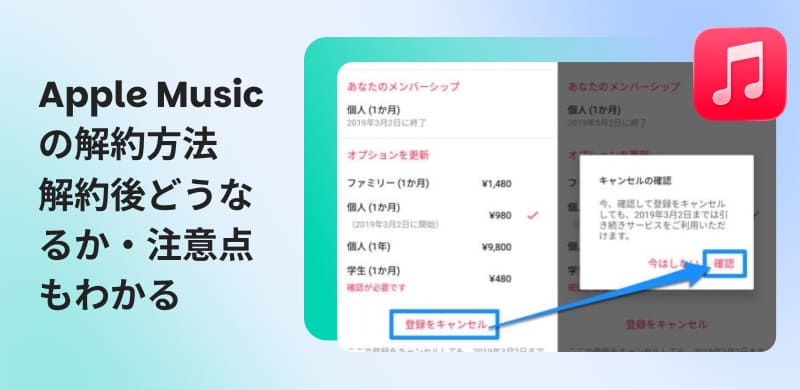
Apple Musicは、Appleが提供している定額制の音楽配信サービスです。Apple公式では、1億曲以上の楽曲、広告なしの再生、空間オーディオやロスレスオーディオなどを特徴として紹介しています。iPhoneやiPadとの相性がよく、Apple Watch、Mac、Windows、Androidでも利用できます。プレイリスト作成、ライブラリ同期、オフライン再生なども使えるため、Apple Musicは、Apple製品をよく使う人にとっては快適に使えるサービスです。
Apple Musicのサブスクリプションをキャンセルする前に、確認しておかないと後から取り返しのつかないポイントがいくつかあります。失敗を防ぐため、以下の4点を確認しておきましょう。
Apple Musicは、解約手続きをした後も、次の更新日まではそのまま利用できます。そのため、「忘れないうちに今すぐ解約する」という選択をしても損はしません。
ただし、無料トライアル中は例外があります。一部の無料キャンペーンでは、解約した時点でApple Musicの利用資格が終了し、音楽を聴けなくなる場合があります。無料期間をできるだけ無駄なく使いたい方は、無料期間終了日や次回更新日を確認したうえで、期限の24時間前までに解約するのがおすすめです。
ここが一番の注意点です。端末に保存してオフラインで聴けるようにしていた曲でも、サブスクリプションの有効期限が切れるとすべて再生できなくなります。自分でコツコツ追加したアルバムや作成したプレイリストは、クラウド上からも削除されます。
Apple Musicを解約後、約30日〜90日が経過すると、クラウド上のライブラリやプレイリストのデータは完全に消去されます。「数ヶ月後にまた再開しよう」と思っても、元の状態には戻せない可能性が高いので注意してください。
「TuneMyMusic」や「SongShift」などの外部アプリを使うと、Apple Musicのプレイリストを別のサービスへ自動で引っ越しさせることができます。これらはApple Musicライブラリにアクセスできる状態でしか使えないため、必ず解約前に実行してください。
それでは、Webブラウザ、iPhone・iPad、Mac、Windows、Androidなど、利用環境別にApple Musicの解約方法を一つずつ解説します。
ステップ1、 music.apple.com/jp/にアクセスします。
ステップ2、 ページの下部で「サインイン」を選択して、Apple アカウントでサインインします。
ステップ3、 マイアカウントアイコンをタップまたはクリックします。そして、「設定」を選択します。
ステップ4、 スクロールして「サブスクリプション登録」を表示し、「管理」を選択します。
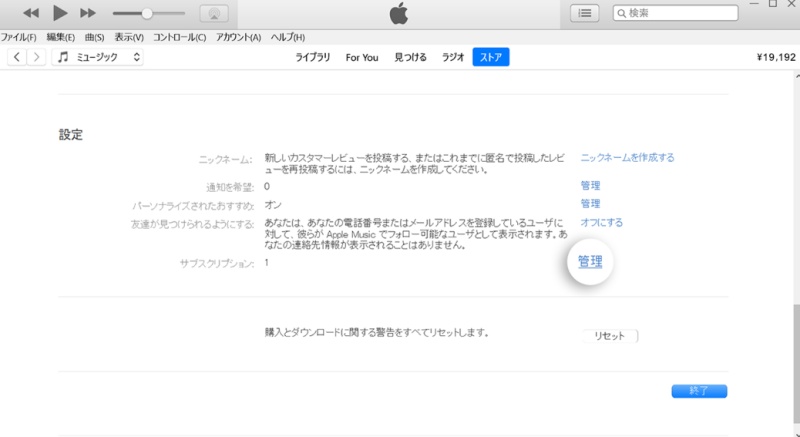
ステップ5、 「サブスクリプションをキャンセルする」を選択して、Apple Musicを解約します。
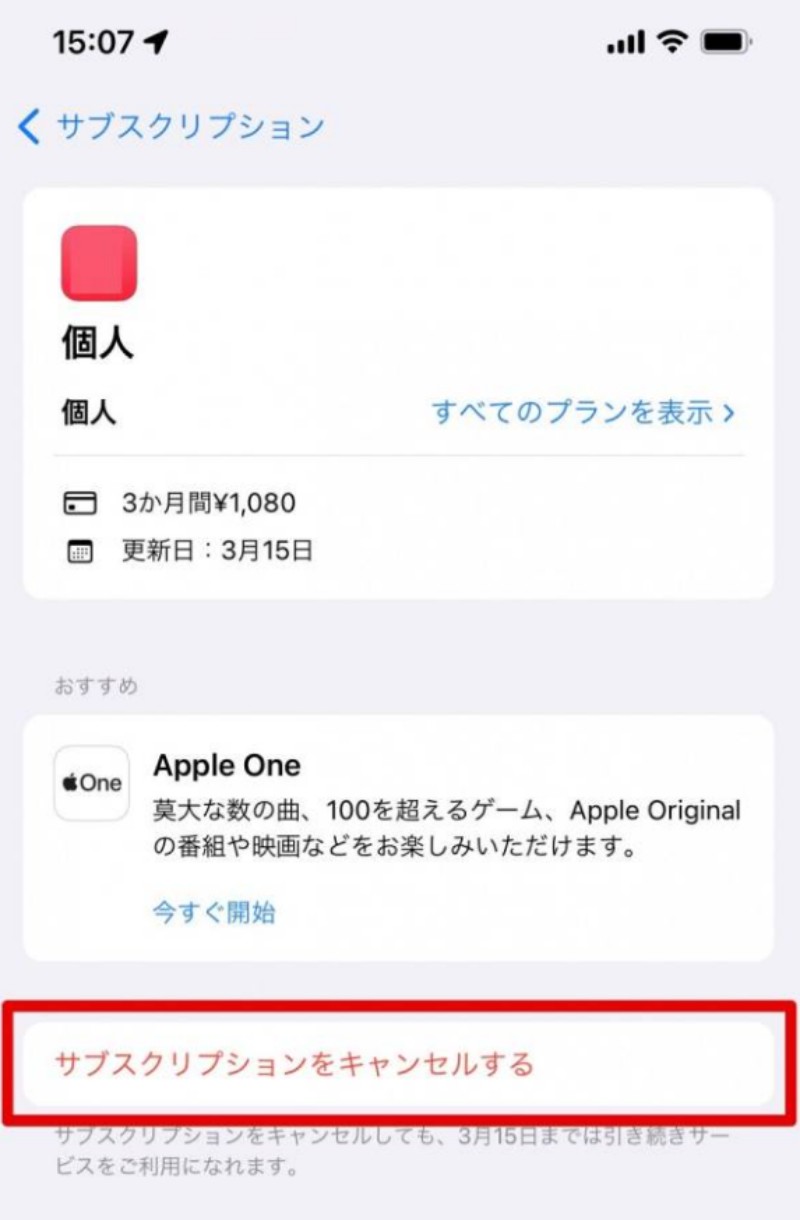
ステップ1、iPhoneの「設定」アプリを開きます。
ステップ2、画面上部の自分のアイコンをタップします。
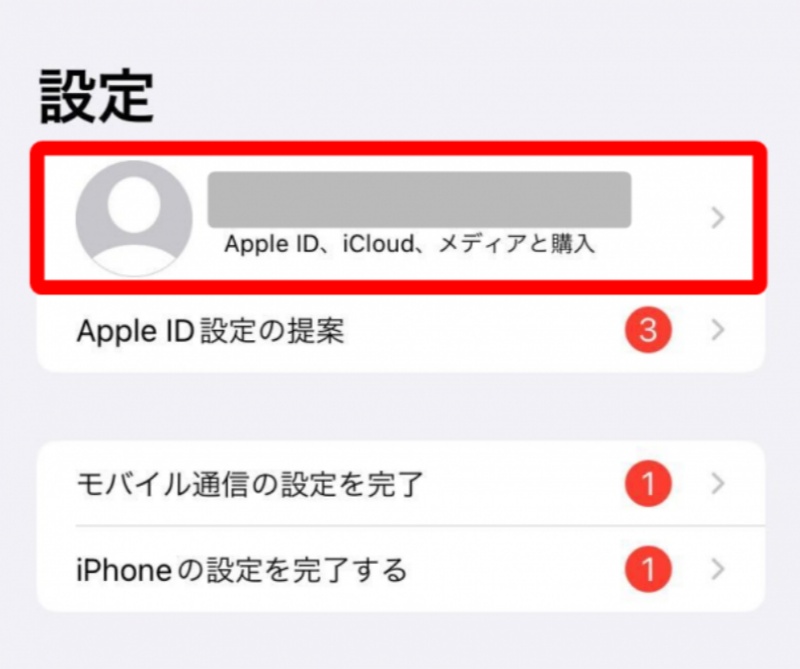
ステップ3、「サブスクリプション」をタップします。
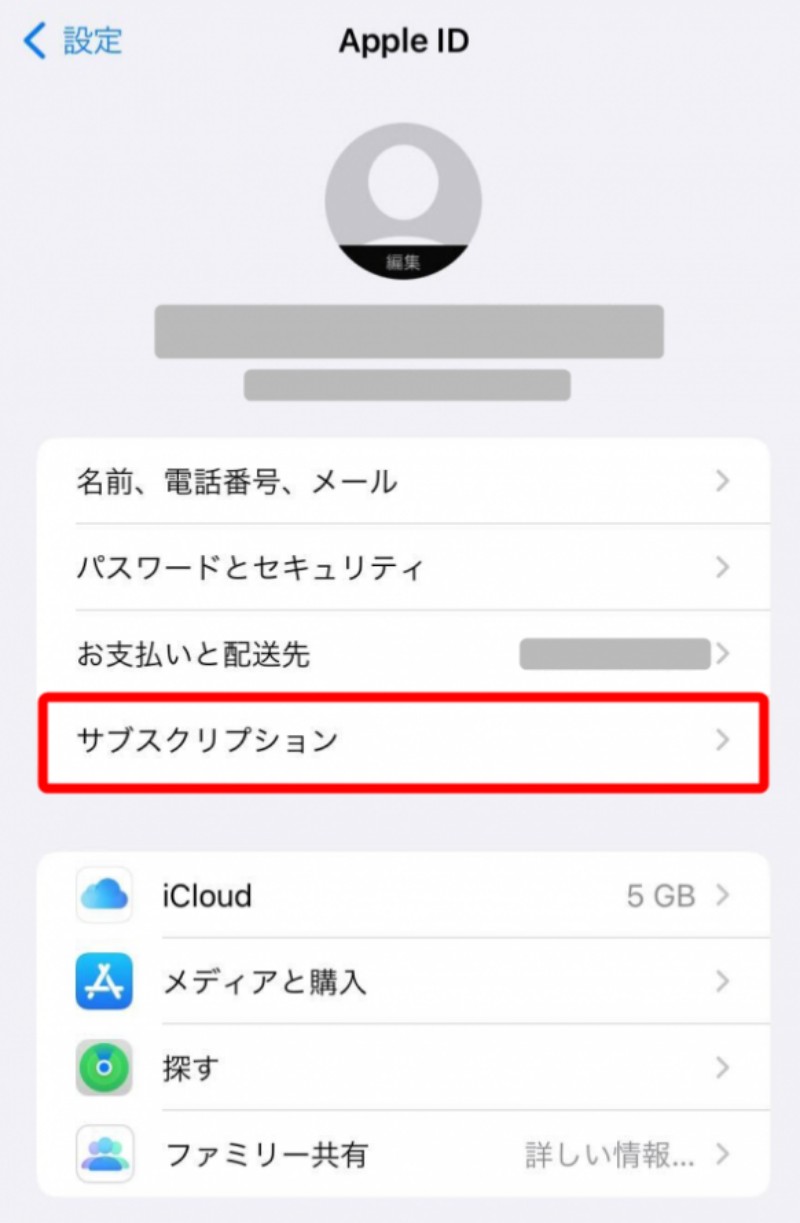
ステップ4、Apple Musicを選択します。
ステップ5、「サブスクリプションをキャンセル」をタップして、Apple Musicを解約します。
「サブスクリプションをキャンセル」ボタンが表示されない場合や、期限切れのメッセージが赤字で表示される場合、そのサブスクリプションは解約済みです。
ステップ1、App Storeアプリを開き、自分の名前をクリックします。自分の名前が表示されていない場合は、「サインイン」をクリックします。
ステップ2、「アカウント設定」をクリックします。
ステップ3、下にスクロールして「サブスクリプション」を表示し、「管理」をクリックします。
ステップ4、解約したいサブスクリプションをクリックします。
ステップ5、「サブスクリプションをキャンセル」をクリックします
Windowsパソコンにインストールされているアプリ「Apple Music」アプリまたは「iTunes」からApple Musicを解約する方法を紹介します。
ステップ1、「Apple Music」アプリまたは「iTunes」を起動します。
ステップ2、画面のサイドバーや上部メニューにある「アカウント」(または自分の名前)をクリックします。
ステップ3、「マイアカウントを表示」(またはアカウント設定)を選択します。
ステップ4、設定セクションまでスクロールし、「サブスクリプション」の横にある「管理」をクリックします。
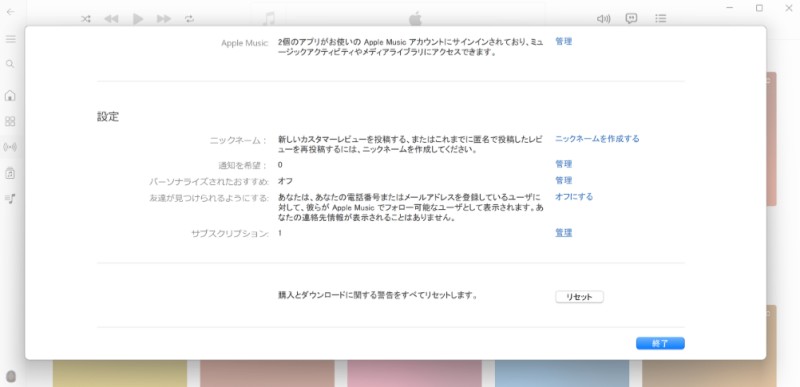
ステップ5、Apple Musicの横にある「編集」をクリックします。
ステップ6、「サブスクリプションをキャンセルする」をクリックし、確認画面で確定します。
ステップ1、Android端末でApple Musicアプリを起動します。
ステップ2、画面右上にあるメニューボタンまたはプロフィールアイコンをタップし、「アカウント」を選択します。
ステップ3、アカウント画面にある「サブスクリプションを管理」または「サブスクリプションの変更」をタップします。
ステップ4、「サブスクリプションをキャンセルする」をタップし、画面に表示される指示に従って確認を進め、Apple Musicを解約します。
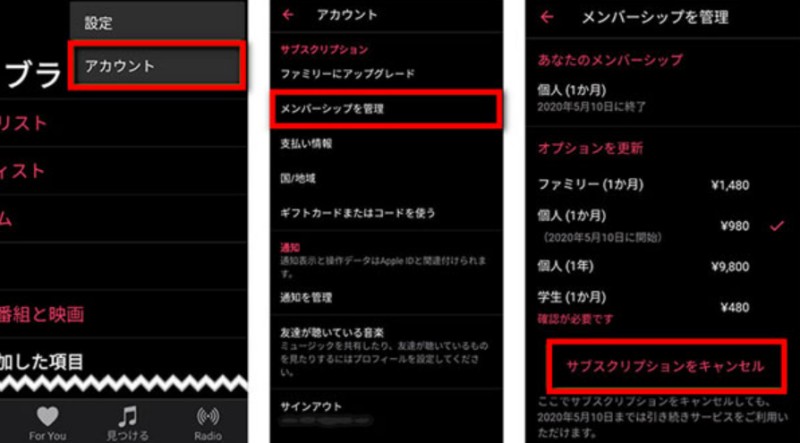
Apple Accountで請求されているApple Musicは、AndroidスマホのApple Musicアプリ内だけでは解約できない場合があります。その場合は、ブラウザでaccount.apple.comにアクセスし、Apple Accountでサインインしてサブスクリプションを解約します。
また、Google Play経由で登録している場合は、Google Playの「定期購入」から解約してください。なお、Apple Musicを携帯電話会社やその他のプロバイダ経由で契約している場合は、Apple MusicアプリやGoogle Playから解約できないことがあります。その場合は、契約している通信事業者またはサービス提供元に問い合わせ、解約方法を確認してください。
Apple Musicを解約し、サブスクリプションの有効期限が切れると、Apple Musicカタログの曲は再生できなくなります。つまり、Apple Music内で「ライブラリに追加」した曲は、購入済み音源とは扱いが異なります。
特に注意したいのは、オフライン再生用にダウンロードした曲の扱いです。Apple Musicのダウンロード機能は、契約中にオフラインで再生しやすくするための機能であり、曲そのものを購入して保存する仕組みではありません。そのため、Apple Musicの有効期限が切れると、ダウンロード済みの曲も通常は再生できなくなります。
Apple Musicに登録する前からデバイスに入っていた音楽や、自分で購入・取り込みした音楽は、Apple Musicを解約しても引き続き利用できます。したがって、解約前に確認すべきなのは、Apple Musicカタログから追加した曲と自分で購入・管理している曲を分けて把握することです。
同期ライブラリやストレージ節約設定を使っている場合、端末に保存していた音楽ファイルが自動的に削除されていることがあります。その状態でApple Musicを解約すると、Apple Musicカタログの曲だけでなく、端末に元ファイルが残っていない曲も再生できなくなる場合があります。自分で取り込んだ曲は元のPC/Macから再転送し、iTunes Storeで購入した曲は購入履歴から再ダウンロードしてください。
Apple Musicを解約した後もお気に入りの曲を聴きたい場合は、解約前に音楽を保存しておくことが重要です。Apple Musicの標準ダウンロード機能で保存した曲は、あくまでアプリ内でのオフライン再生用データのため、サブスクリプションが終了すると再生できなくなります。
そのため、Apple Musicを解約する予定がある方は、解約手続きを行う前に、必要な曲を保存できるかどうかを確認しておくと安心です。ただし、Apple Musicは有効なサブスクリプションアカウントでなければ楽曲を正常に取得できません。解約後のアカウントや期限切れのアカウントでは、曲をダウンロードできなかったり、フル音源を保存できなかったりする場合があります。これはソフトの体験版制限ではなく、各音楽配信サービス側の仕様によるものです。
そこで、Apple Musicを解約する前に、有効なApple Musicアカウントでログインし、「TopVox オールインワン音楽変換」を使って、できるだけ多くの楽曲をMP3、M4A、FLAC、WAVなどの音声ファイルとして保存しておけば、Apple Musicのサブスクリプション期間を最大限に活用できます。また、曲名、アーティスト名、アルバム、アートワークなどのID3タグを保持できます。

編集部おすすめ:音質重視の音楽コンバーター。対応サービスが広く、操作が直感的。プレイリスト保存もスムーズ。
ステップ1、「TopVox オールインワン音楽変換」を起動して、「音楽サービスの一覧」でApple Musicを選択します。
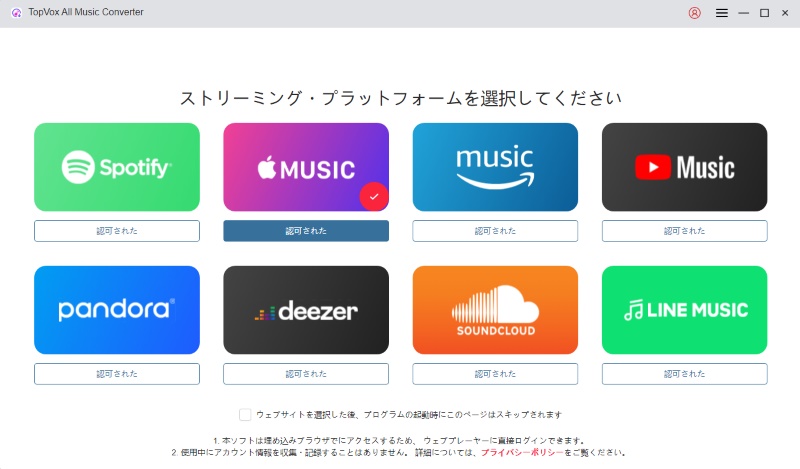
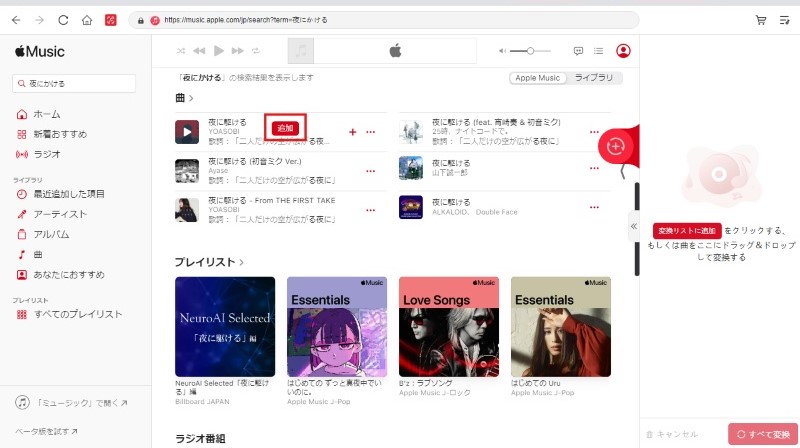
ステップ2、Apple Musicのアカウントでログインし、変換したい楽曲を検索して、「変換に追加」を選んでリストに追加します。
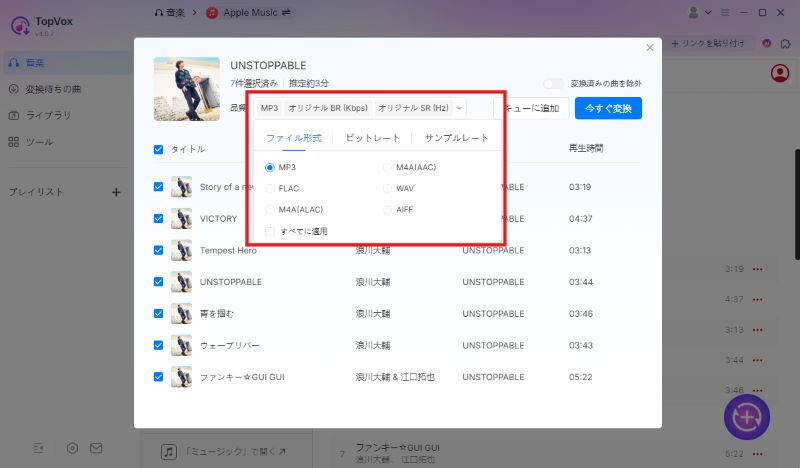
ステップ3、「ファイル形式」でMP3、M4A、AIFFなどの出力形式を指定します。また、ビットレートやサンプルレートを選択して音質を調整します。
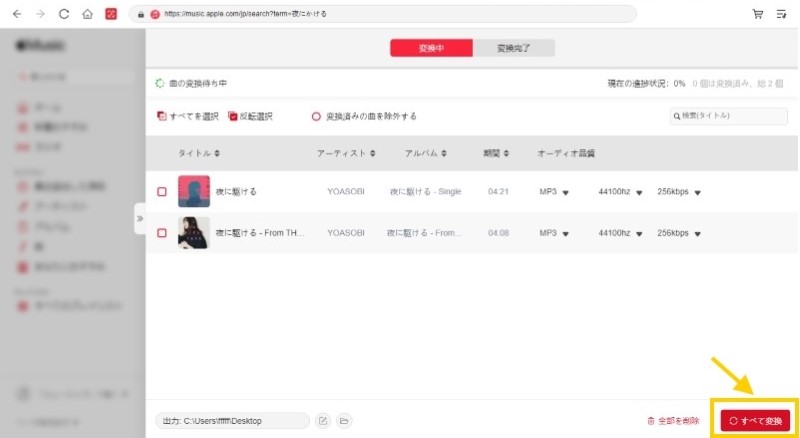
ステップ4、「今すぐ変換」ボタンをクリックすると、自動でApple MusicのDRMが解除され、指定したフォルダに保存されます。
「TopVox オールインワン音楽変換」を使えば、Apple Musicの曲・アルバム・プレイリストを簡単な手順でMP3、AAC、FLAC、WAVなどの音声形式に変換し、スマホの標準ミュージックアプリや車のオーディオ、MP3プレーヤーなどでオフラインで再生できます。Apple Musicを解約すると、公式アプリでダウンロードした曲は再生できなくなりますが、事前に変換して保存しておけば、お気に入りの楽曲を引き続き楽しめます。通信量や再生期限を気にせず、好きな音楽を自由に聴きたい方は、ぜひ「TopVox オールインワン音楽変換」を無料ダウンロードしてお試しください。
解約しても有効期限が残っている場合は、その期限まではApple Musicを利用できることがあります。つまり、解約手続きをした時点ですぐに聴けなくなるのではなく、次回更新日または表示されている終了日までは再生できる場合があります。ただし、有効期限が切れるとApple Musicカタログの曲は再生できなくなります。解約画面に表示される日付を確認しておきましょう。
無料トライアルだけで終了したい場合は、終了日の少なくとも24時間前までに解約するのが安全です。特に3ヶ月無料などのキャンペーンを利用している場合は、終了日をカレンダーに入れておくと解約忘れを防げます。
Apple Musicのオフライン再生用にダウンロードした曲は、契約終了後に再生できなくなります。公式ダウンロードは、契約中に便利に聴くための機能であり、曲を購入して所有する機能ではありません。解約後も確実に残したい曲がある場合は、購入済み音源や手持ちの音楽ファイルとして管理する必要があります。
厳密には少し違います。一般的に「Apple Musicの解約」はサブスクリプションの停止を指します。一方、「Apple Musicの退会」はサービス利用をやめるという意味で使われることがありますが、Apple Musicの場合はAppleのアカウント自体を削除する必要はありません。通常は、Apple Musicのサブスクリプションを解約すれば十分です。
考えられる原因は、別のApple アカウントで契約している、Google Playや通信事業者経由で登録している、解約タイミングが更新日に間に合わなかった、などです。まずはAppleからの領収書メール、Apple アカウントのサブスクリプション画面、Google Playの定期購入画面を確認してください。
Apple Musicカタログの曲を使って作成したプレイリストは、有効期限が切れると利用できなくなります。一方、自分で購入した曲や手持ち音源で作成したプレイリストは、環境によって引き続き利用できる場合があります。
この記事では、Apple Musicの解約方法をiPhone・Mac・Windows・Android・Webブラウザでの解約方法を解説し、無料トライアルの解約タイミングや、解約後にダウンロード済みの曲がどうなるのかも整理しました。Apple Musicは解約後も有効期限までは使える場合がありますが、期限が切れるとApple Musicカタログの曲やオフライン再生用の楽曲は再生できなくなります。
解約前には、登録したApple アカウント、支払い元、次回更新日を確認しておきましょう。特に、よく聴く曲や作り込んだプレイリストを解約後に失いたくない場合は、事前の保存が大切です。「TopVox オールインワン音楽変換」を使えば、必要な楽曲をMP3やFLACなどの形式で保存し、解約後も自分の音楽ライブラリとして管理しやすくなります。オフラインでもApple Musicの曲を快適に楽しみたい方は、ぜひ無料体験版をダウンロードして、音質や操作感をチェックしてみてください。
「迷わずサクッと保存」がモットーの実用派。
Spotify・Apple Music・YouTube Music・Amazon Musicからの楽曲ダウンロード&変換を、初心者でもつまずかない手順で解説します。MP3/M4A/FLACなどの最適フォーマット選び、ビットレート設定、タグ整備までをワンセットで提案。スマホ・カーステ・昔のMP3プレイヤー用の聴きやすい形に仕立てるのが得意です。TopVoxでは入門チュートリアル、使い方まとめ、トラブル対策記事を担当。

著者 高松 俊 6月 03, 2026
著者 高松 俊 6月 09, 2026

著者 早川 ミオ 5月 27, 2026


TopVoxを購読
*この項目は必須です。
*有効なメールアドレスを入力してください
Copyright © 2026 TopVox. All rights reserved.

ご登録ありがとうございます!
ニュースレターの購読登録が完了しました。最新のアップデート、特集記事、限定オファーをメールでお届けします。

