
音質と再現性にうるさい検証屋。
配信サービスごとの仕様差を踏まえ、変換速度・音質を実測して「数字で語る」レビューを作ります。MP3/AAC/FLAC/WAV、VBR/CBRの使い分け、ノーマライズやサンプルレートの最適化、プレイリスト移行まで幅広くカバー。Windows/Mac双方でのベンチ結果とベストプラクティスを、上級者にも納得の手順でまとめます。TopVoxでは比較レビュー、検証レポート、上級チューニング記事を執筆。


 著者:高松 俊 | 更新日:6月 3, 2026 | Apple Music
30秒でわかる要点
Apple Musicをオフライン再生するには、有料会員が曲・アルバム・プレイリストを事前に端末へダウンロードする公式方法と、「TopVox オールインワン音楽変換」で汎用音声ファイルとして保存する方法があります。通信量の節約だけなら公式機能で対応できますが、解約後の再生やUSB・SDカードへの移動まで重視する場合は、TopVox オールインワン音楽変換が適しています。
アップルミュージックを外出先でよく聴く方にとって、「通信量をできるだけ使わずに音楽を楽しみたい」「飛行機や地下鉄でも曲を止めずに聴きたい」といった場面は多いでしょう。Apple Musicには公式のオフライン再生機能があり、曲・アルバム・プレイリストを事前にダウンロードしておけば、ネットに接続していない状態でも再生できます。
この記事では、Apple Musicをオフライン再生する公式の方法をスマホ・パソコン別に解説しながら、再生できない時の原因と対処法もまとめます。さらに、解約後も手元の音楽ライブラリとして管理・再生したい場合にアップルミュージック曲を永久に保存する方法も紹介します。
結論:Apple Musicのオフライン再生は、目的によって使う方法が変わる
Apple Musicで通信量を節約したいだけなら、公式アプリのダウンロード機能を使えば十分です。通勤・通学中・飛行機の中、電波が不安定な場合でも、事前に曲を保存しておけばオフラインで再生できます。
一方で、公式ダウンロードした曲はApple Music内でしか再生できず、配信終了後・解約後の再生、USBやSDカードへの移動、車載プレーヤーでの再生には向いていません。
これらの制約をすべて解消し、アップルミュージックの曲をより自由にオフライン再生したい場合は、「TopVox オールインワン音楽変換」を活用してMP3、WAV、M4A、FLACなどの形式で保存する方法が便利です。
Apple Musicのオフライン再生とは、Apple Musicで配信されている楽曲・アルバム・プレイリストを事前にデバイスへダウンロードしておき、インターネットに接続していない状態でも再生できる機能のことです。
通常のストリーミング再生では、曲を聴くたびに通信が発生します。特に外出先でモバイル通信を使っている場合、長時間音楽を流していると通信量が気になることもあります。あらかじめWi-Fi環境で曲をダウンロードしておけば、再生時の通信量を大きく抑えられます。
アップルミュージックのオフライン再生には、主に以下のようなメリットがります。
ご注意:
オフライン再生といっても、ライブラリの同期やアカウント認証などで少量の通信が発生する場合があります。完全に通信を止めたい場合は、曲をダウンロードした後に機内モードをオンにして再生すると安心です。
Apple Musicの有料ユーザーであれば、Apple Musicの公式ダウンロード機能を利用して楽曲を端末に保存し、オフライン再生することができます。それでは、Apple Musicアプリで楽曲をオフライン再生する方法について、詳しく解説していきます。
iPhoneやAndroidスマホでApple Musicの曲をオフライン再生する場合は、Apple Musicアプリの公式ダウンロード機能を使います。操作は簡単で、よく聴く曲やプレイリストをWi-Fi環境でまとめて保存しておくと便利です。
それでは、スマホでApple Musicの曲をオフライン再生する手順について、詳しく解説していきます。
ステップ1、 Apple Musicアプリを起動し、オフライン再生したい曲を探します。
ステップ2、 曲の横にある詳細ボタン「…」をタップし、「ライブラリに追加」を選択します。
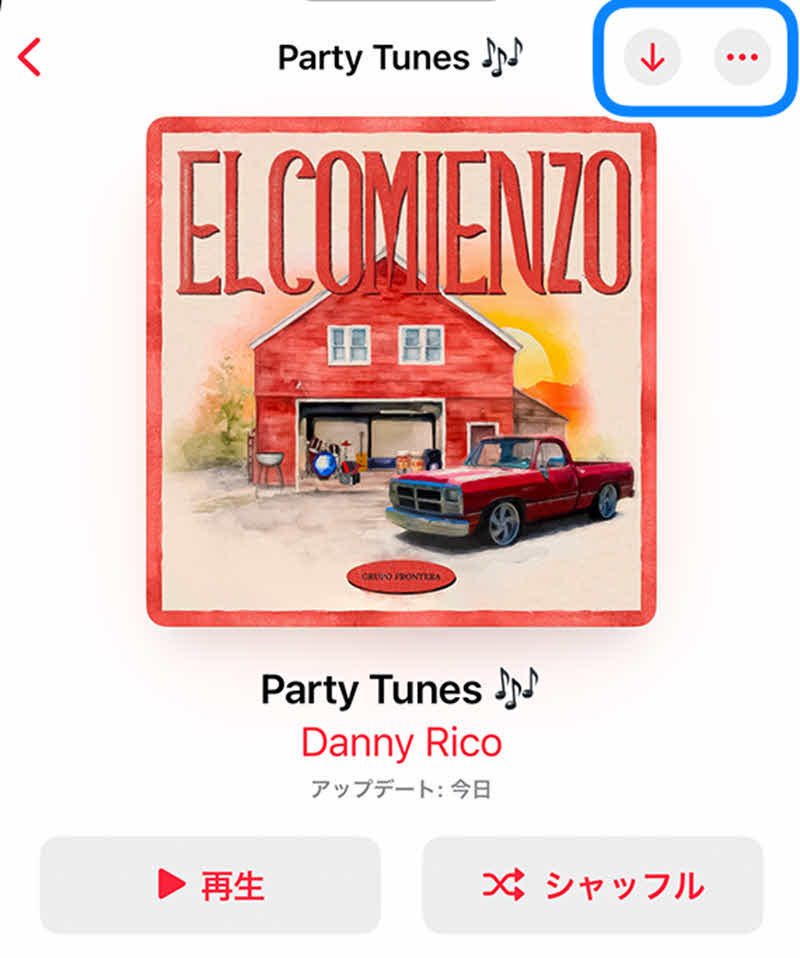
ステップ3、 プレイリストを追加した後、アルバムまたはプレイリストの上部に表示されるダウンロードボタンをタップします。これで、スマホでApple Musicの曲をオフライン再生できるようになります。
パソコンでApple Musicの曲をオフライン再生する場合は、iTunesアプリ(WindowsOS)、またはミュージックアプリ(MacOS)の公式ダウンロード機能を利用して、楽曲をダウンロードすることでオフライン再生が可能です。どちらの方法も操作手順に大きな違いはなく、具体的な操作方法は以下のとおりです。
ステップ1、 Apple Musicアプリまたは iTunesを開き、お使いのAppleアカウントでサインインします。オフライン再生したい曲を探し、曲の横に表示される追加ボタンをクリックします。アルバムやプレイリストの場合は、ページ上部の追加ボタンをクリックします。
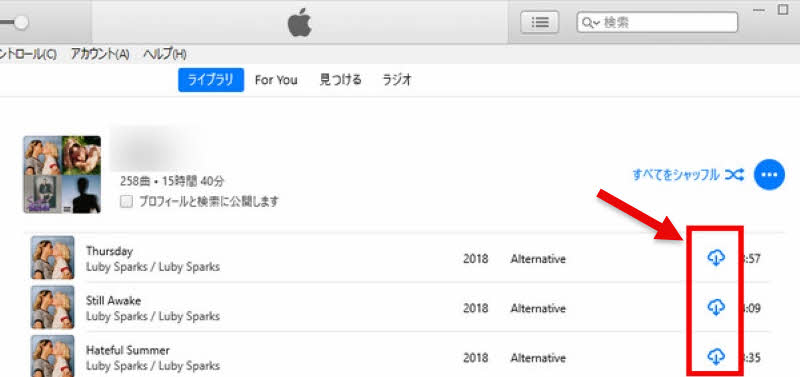
ステップ2、 曲やプレイリストを追加した後、ダウンロード可能なApple Musicの曲の横に表示されるクラウドアイコンをクリックします。
ステップ3、 ダウンロードした音楽は、ライブラリ内の「ダウンロード済み」から確認でき、インターネットに接続していない状態でもそのままオフライン再生できます。
上記では、スマホおよびパソコンでApple Musicアプリを使って楽曲をオフライン再生する方法について詳しく解説しました。この方法は操作が簡単で手軽に利用できる一方、Apple Musicの公式ダウンロード機能で保存した楽曲には著作権保護がかかっているため、ダウンロードや再生に関していくつかの制限があります。
Apple Musicで曲をダウンロードしたはずなのにオフライン再生できない場合、原因は一つとは限りません。契約状態、ライブラリ同期、ストレージ容量、曲の配信状況などを確認しましょう。
Apple Musicの曲を複数端末で管理している場合、「ライブラリを同期」がオフになっていると、追加した曲やプレイリストが正しく反映されないことがあります。
iPhoneでは「設定」>「アプリ」>「ミュージック」から「ライブラリを同期」を確認できます。
対処法:
Apple Musicでは、ライブラリに追加しただけではオフライン再生できません。オフラインで聴くには、追加後にダウンロードボタンを押して端末へ保存する必要があります。
対処法:
Apple Musicアプリでダウンロードした曲は、契約中にアプリ内でオフライン再生するためのものです。サブスクリプションが終了している場合、曲をダウンロードできず、既にダウンロード済みの曲であっても再生できません。
対処法:
Apple Musicでは、配信ライセンスの都合で曲が利用できなくなることがあります。その場合、曲がライブラリに残っていてもグレーアウトし、再生できなくなります。
対処法:
スマホやパソコンの空き容量が少ないと、曲のダウンロードが途中で止まったり、保存できなかったりします。特にロスレス音質や長時間のプレイリストを保存する場合は、通常より多くの容量が必要です。
対処法:
前述の通り、アップルミュージックアプリを使って楽曲をオフラインで再生する方法について説明しました。しかし、この方法は有料会員限定であり、解約後は、すでにダウンロードした音楽も再生できなくなります。さらに、DRM保護が施されているため、保存や再生にさまざまな制限があり、特に長期間ネットワークに接続しないと、ダウンロードした音楽ですら再生できなくなるという問題があります。
では、このような制限を回避し、自由にApple Musicの楽曲をダウンロードしてオフライン再生するにはどうすれば良いのでしょうか?
そこで、解約後もApple Musicの楽曲をオフラインで楽しむための裏ワザとして、「TopVox オールインワン音楽変換」をご紹介します。このソフトを使用すれば、DRM保護を解除し、Apple Musicの楽曲をMP3/FLAC/M4Aなどの汎用形式に変換して永久保存することができます。これにより、ダウンロードや保存の制限を気にすることなく、サブスクリプションが終了しても問題なく音楽を楽しめます。また、保存した音楽は自由に移動・編集できるため、自分だけのローカル音楽ライブラリを構築することが可能です。

編集部おすすめ:音質重視の音楽コンバーター。対応サービスが広く、操作が直感的。プレイリスト保存もスムーズ。
TopVox オールインワン音楽変換がおすすめの人
ここでは、「TopVox オールインワン音楽変換」を利用して、アップルミュージックの音楽をオフラインに保存する手順を紹介します。
ステップ1、 パソコンに「TopVox オールインワン音楽変換」をインストールして起動します。ソフトに登録すると、各種音楽配信サービスからApple Musicを選択します。
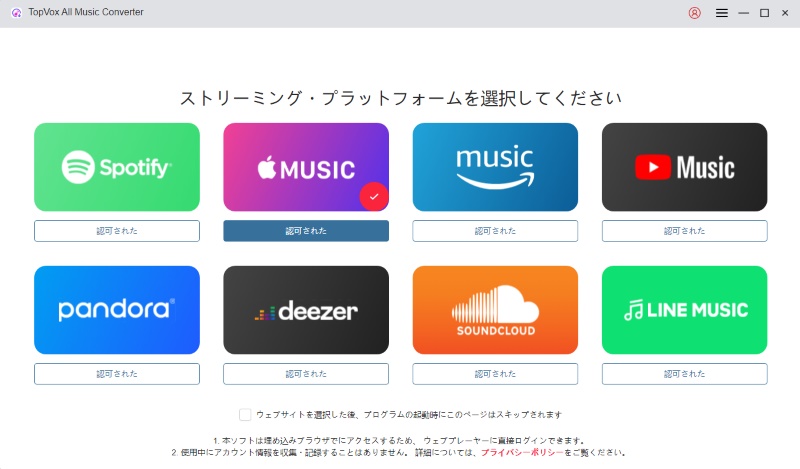
ステップ2、 ご自身のApple Musicアカウントでサインインした後、ダウンロードしたい楽曲を探し、「追加」ボタンをクリックすると、ダウンロードリストに追加できます。
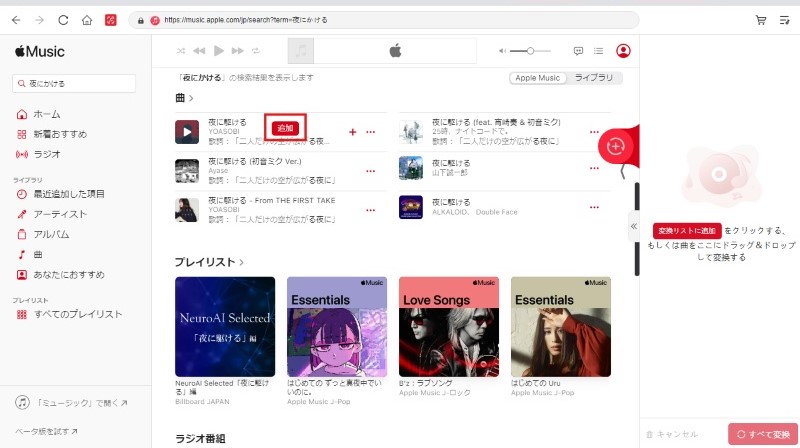
ステップ3、 出力設定画面が表示されます。出力形式はMP3、WAV、FLAC、AIFF、M4Aなどから選べます。また、ビットレートやサンプルレートも必要に応じて調整できます。
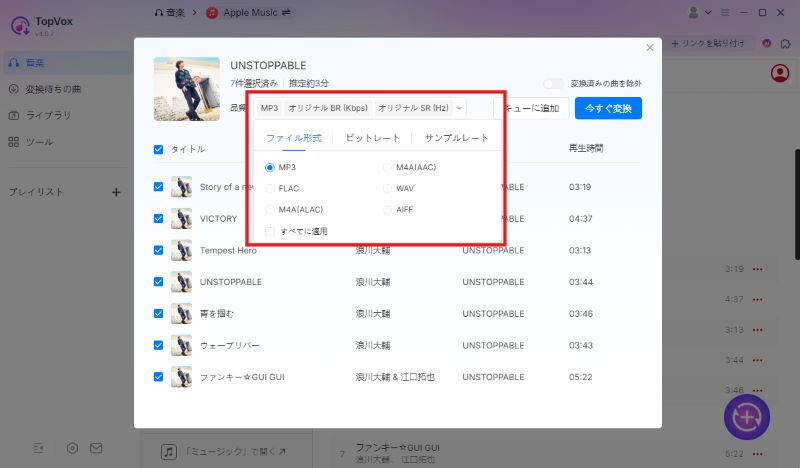
ステップ4、 設定が完了したら、「今すぐ変換」ボタンをクリックしてください。それで、アップルミュージック楽曲の変換とダウンロードが同時に開始されます。ダウンロードが完了した楽曲は「ライブラリ」セクションに自動的に整理されます。これにより、Apple Musicの楽曲をMP3形式でダウンロードし、オフラインで再生できるようになります。
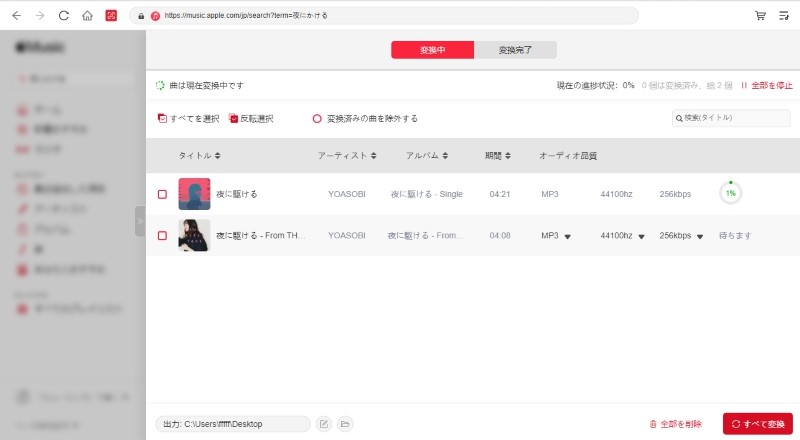
「TopVox オールインワン音楽変換」を使用すれば、Apple Musicの楽曲をMP3などの汎用フォーマットで、パソコンに永久保存することができます。これにより、これらの音楽はどのデバイスやプレーヤーでも再生可能となり、無制限のオフライン再生が実現します。音質にこだわりがあるユーザーも安心して利用でき、最高320kbpsの高音質は必ずやご満足いただけるでしょう。さらに、このソフトはシンプルで直感的なインターフェースを提供しており、初心者でもすぐに使いこなせるので、操作に不安を感じることはありません。今すぐダウンロードして、ぜひ試してみてください。
筆者の検証メモ
実際の使用感を確認するため、以下の環境で「TopVox オールインワン音楽変換」を試しました。そして、このソフトを使用して動作を検証した結果を共有します。
検証環境:Windows 11、macOS Tahoe 26
対応楽曲:Apple Musicの楽曲20曲、合計約85分のプレイリスト
出力設定:MP3、320kbps
変換時間:20曲の保存に約5分。曲数が多い場合も一括処理できました
ID3タグ情報:曲名、アーティスト名、アルバム名、アートワークを正しく保持しました
保存後の使い方:指定フォルダにMP3として保存でき、PCの音楽プレーヤーやUSBメモリへの移動もスムーズでした
Apple Musicアプリでダウンロードした曲がオフライン再生できない主な原因はいくつか考えられます。
• Apple Musicのサブスクリプションが無効になっていないかをご確認ください。サブスクリプションが終了・解約されている場合、ダウンロード済みの曲であっても再生できなくなります。
• ダウンロードした楽曲の配信状況をご確認ください。該当楽曲がApple Musicで配信を終了している場合、ダウンロードができないだけでなく、既にデバイスに保存済みのファイルも再生できなくなります。
• デバイスのストレージ容量をご確認ください。楽曲をダウンロードするには十分な空き容量が必要ですので、ストレージが不足している場合、正常にダウンロードできない可能性があります。
• Apple IDのサインイン状態に問題がないかを確認してください。Apple IDからサインアウトしている、または別のApple IDでサインインしている場合、正常に再生できないことがあります。
• オフライン再生の認証期限が切れていないかをご確認ください。Apple Musicのオフライン再生では、一定期間ごとにオンラインでの認証が必要となるため、長期間インターネットに接続していない場合、曲が再生できなくなることがあります。
アップルミュージックの無料期間中でも、オフライン再生機能を利用することは可能です。ただし、無料体験期間中にダウンロードした楽曲は、契約が終了すると再生できなくなります。無料体験が終了した場合、有料会員に移行することで、ダウンロードした音楽をオフライン再生できるようになります。
もし、Apple Musicの無料期間が終了した後も保存した音楽を楽しみたい場合は、専門の音楽変換ソフト「TopVox オールインワン音楽変換」を使用することで、音楽の保存とオフライン再生が可能になります。
既にダウンロードしたApple Musicの楽曲をオフライン再生している場合でも、通信量がかかることがあります。これは、モバイルデータ通信を使用していると、ライブラリの同期などで少量のネットワーク通信が必要になるためです。通信量を節約したい場合は、デバイスの設定でモバイルデータ通信をオフにし、完全なオフライン環境で楽曲を再生することをおすすめします。
はい、事前に曲をダウンロードしておけば、Apple Musicを機内モードで再生できます。飛行機に乗る前や電波が不安定な場所へ行く前に、聴きたい曲・アルバム・プレイリストをWi-Fi環境でダウンロードしておきましょう。
ただし、ライブラリに追加しただけではオフライン再生できません。必ずダウンロードボタンを押し、「ダウンロード済み」に曲が入っていることを確認してください。機内モードにしても再生できれば、正しく保存されています。
Apple Musicの公式アプリでダウンロードした曲は、SDカードやUSBメモリへ自由にコピーして再生することはできません。公式ダウンロードはApple Musicアプリ内でのオフライン再生を目的とした機能であり、MP3ファイルのように自由に移動できる形式では保存されません。
SDカードやUSBメモリに入れて車載オーディオ、MP3プレーヤーなどで聴きたい場合は、「TopVox オールインワン音楽変換」を使ってMP3などの汎用形式で保存する方法が向いています。
この記事では、まずアップルミュージックのオフライン再生について簡単に紹介し、次にApple Musicアプリで楽曲をオフライン再生する方法を詳しく説明しました。この方法は多くのユーザーに利用されていますが、有料会員限定であることに加え、ダウンロードには制限があり、解約後には再生できないという問題もあります。そこで、解約後でもアップルミュージックの楽曲をオフラインで楽しむ裏ワザとして「TopVox オールインワン音楽変換」をご紹介します。
このソフトを使用すれば、Apple Musicの楽曲に施されたDRM保護を簡単に解除し、MP3などの汎用フォーマットに変換して保存できます。これにより、楽曲は永続的に保存でき、解約後も保存した音楽を楽しむことが可能です。また、保存した音楽は自由に移動や編集ができ、他の音楽プレーヤーでも問題なく再生できます。車載プレーヤーやMP3プレーヤーに移動しても、完璧に再生できます。これで、Apple Musicの音楽をいつでもどこでもオフライン再生することができるようになります。
「TopVox オールインワン音楽変換」は無料試用版をご用意していますので、Apple Musicの音楽をダウンロードしてオフライン再生したいなら、ぜひソフトをダウンロードしてお試しください!
音質と再現性にうるさい検証屋。
配信サービスごとの仕様差を踏まえ、変換速度・音質を実測して「数字で語る」レビューを作ります。MP3/AAC/FLAC/WAV、VBR/CBRの使い分け、ノーマライズやサンプルレートの最適化、プレイリスト移行まで幅広くカバー。Windows/Mac双方でのベンチ結果とベストプラクティスを、上級者にも納得の手順でまとめます。TopVoxでは比較レビュー、検証レポート、上級チューニング記事を執筆。

著者 高松 俊 10月 16, 2025
著者 早川 ミオ 3月 26, 2026
著者 高松 俊 1月 01, 2026


TopVoxを購読
*この項目は必須です。
*有効なメールアドレスを入力してください
Copyright © 2026 TopVox. All rights reserved.

ご登録ありがとうございます!
ニュースレターの購読登録が完了しました。最新のアップデート、特集記事、限定オファーをメールでお届けします。

