

音質と再現性にうるさい検証屋。
配信サービスごとの仕様差を踏まえ、変換速度・音質を実測して「数字で語る」レビューを作ります。MP3/AAC/FLAC/WAV、VBR/CBRの使い分け、ノーマライズやサンプルレートの最適化、プレイリスト移行まで幅広くカバー。Windows/Mac双方でのベンチ結果とベストプラクティスを、上級者にも納得の手順でまとめます。TopVoxでは比較レビュー、検証レポート、上級チューニング記事を執筆。


 著者:高松 俊 | 更新日:1月 16, 2026 | Apple Music
アップルミュージックは、人気の高い音楽配信サービスとして、膨大な楽曲ライブラリと高音質を特徴とし、多くのユーザーから支持を得ています。しかし、アップルミュージックを初めて利用するユーザーの中には、「楽曲のダウンロード方法」に戸惑う方も少なくありません。より快適にアップルミュージックを楽しんでいただくために、本記事では楽曲のダウンロードやり方を詳細に解説します。さらに、MP3形式での無制限保存方法についても紹介しますので、最後までぜひご覧ください。
Apple Musicは人気の音楽配信サービスとして、公式の音楽ダウンロード機能を提供しています。ただし、この機能は有料会員限定であり、サブスクリプション未加入のユーザーは利用できません。また、公式機能でダウンロードした楽曲にはDRMが施されているため、再生や利用にさまざまな制限がありますのでご注意ください。そのため、Apple Musicの音楽を制限なく保存したい場合には、専用の音楽変換ソフト「TopVox オールインワン音楽変換」の使用をお勧めします。当ソフトでは、楽曲をMP3形式で永続的に保存することが可能であり、これによりApple Musicにおけるダウンロードや再生に関する様々な制限を回避することができます。
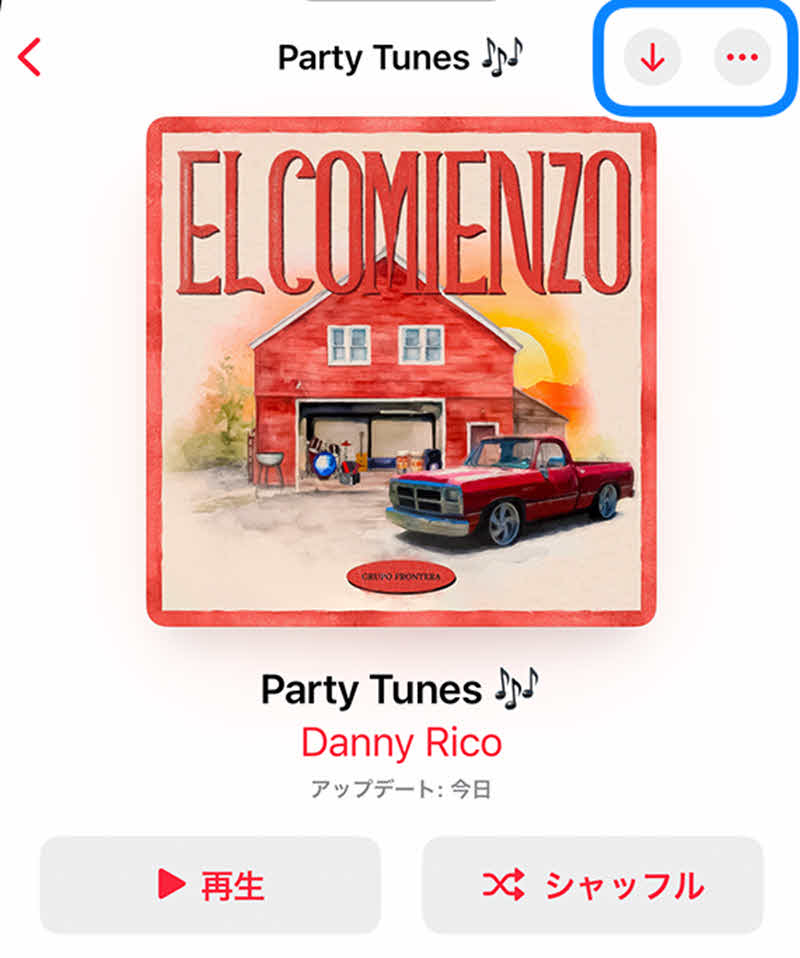
スマホで公式機能を使ってApple Musicの楽曲をダウンロードする場合は、まずApple Musicアプリをインストールする必要があります。その後、有料会員アカウントでログインすれば、Apple Musicアプリの公式ダウンロード機能を利用して楽曲をダウンロードできます。それでは次に、具体的な手順を詳しくご紹介します。
ステップ1、 Musicアプリを開き、ダウンロードしたい楽曲を探します。
ステップ2、 アルバムまたはプレイリストの上部にある「追加」ボタンをタップします。
ステップ3、 追加後、アルバムまたはプレイリストの上部に表示される「ダウンロード」ボタンをタップすると、スマートフォンにApple Musicの楽曲をダウンロードできます。
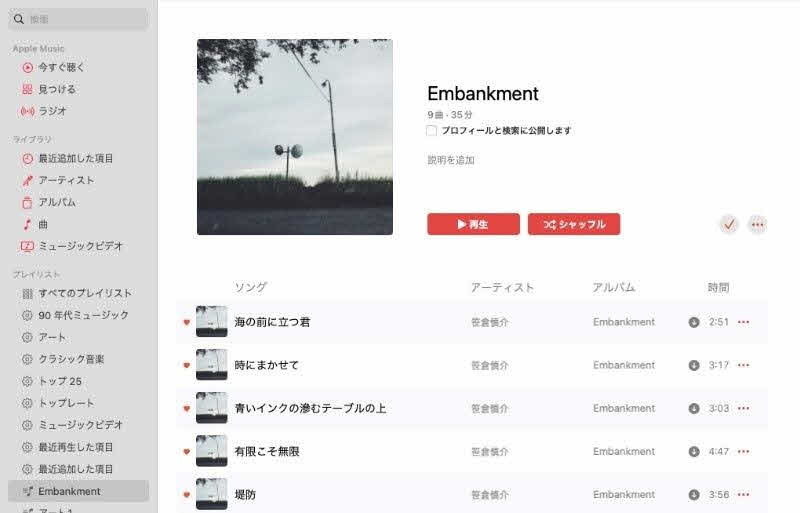
パソコンで公式機能を使ってApple Musicの楽曲をダウンロードする場合は、まずApple MusicアプリまたはiTunesをパソコンにインストールする必要があります。楽曲をライブラリに追加した後、デバイスにダウンロードしておけば、パソコンでApple Musicの音楽をオフライン再生することが可能です。具体的な手順は以下のとおりですので、ご参考ください。
ステップ1、 アップルミュージックアプリまたはiTunesを開き、ダウンロードしたい楽曲を探します。
ステップ2、 アルバムまたはプレイリストを追加するには、「+」ボタンをクリックします。
ステップ3、 楽曲を追加した後、曲の横、またはアルバム、プレイリストの上部に表示される「ダウンロード」ボタンをクリックすると、パソコンにApple Musicの楽曲をダウンロードできます。
多くのユーザーが公式機能でアップルミュージックの楽曲をダウンロードしようとした際、うまくダウンロードできないという問題を報告しています。一体、これはどういうことなのでしょうか?そこで、今回は状況に応じて、公式機能でアップルミュージックの楽曲をダウンロードできない場合の対処法を詳しくご紹介します。
公式機能で楽曲がダウンロードできない原因はさまざまであるため、上記の対処法を試しても問題が解決しない場合は、次にご紹介するオンラインサイトや、専門的な音楽変換ソフト「TopVox オールインワン音楽変換」を使用することをおすすめします。
公式機能を利用してアップルミュージックの楽曲をダウンロードする方法はシンプルであり、高い音質を維持できる点が利点です。しかし、この方法で取得した楽曲にはDRM保護が施されているため、アップルミュージックアプリ内での再生に限定され、他のデバイスやプレーヤーへの自由な移動や管理が制限されてしまいます。
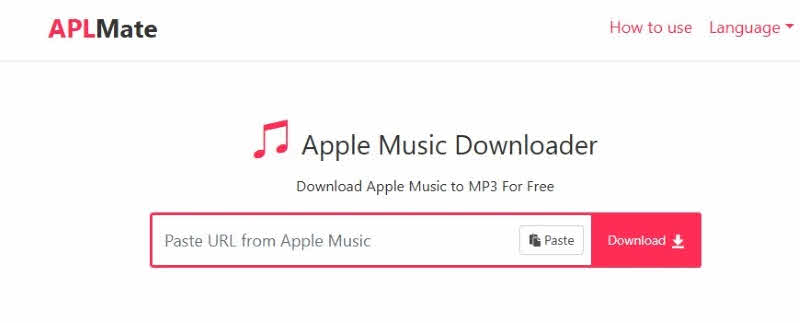
このような制約を解消するため、ここでは「applemusicmp3」や「APLMate」などのオンラインサイトを利用し、アップルミュージックの楽曲をMP3形式でダウンロードする方法を紹介します。この方法では、ダウンロードしたい楽曲のリンクをサイトの検索欄に貼り付けるだけで、手軽にMP3ファイルを取得することが可能です。それでは、「APLMate」を例として、具体的な手順を説明します。
ステップ1、 Apple Musicアプリまたは公式ウェブサイトを開き、ダウンロードしたい楽曲を右クリックして「リンクをコピー」を選択します。
ステップ2、 コピーした楽曲のリンクをAPLMateサイトの入力欄に貼り付け、「Download」ボタンをクリックします。
ステップ3、 楽曲の詳細情報が自動表示されたら、右下の「Download」ボタンをクリックし、「Download Mp3」を選択することで、アップルミュージックの楽曲をMP3形式でダウンロードできます。
オンラインサイトを利用してアップルミュージックの楽曲をダウンロードする際には注意が必要です。この方法は公式の制限を突破できますが、公式機能に比べると失敗率が高く、音質の劣化やダウンロード速度の不安定さが生じやすいです。楽曲のURLを解析する際、長時間応答がないまま最終的に失敗する状況が発生しがちです。さらにセキュリティ上の保証が得られないという問題を抱えています。これらの欠点は、オンラインサイト自体の仕組みに起因する部分が大きく、利用時にはこうしたリスクを十分に理解しておくことが大切です。
前述では、Apple Musicの公式機能を使って音楽をダウンロードする方法と、オンラインサイトを利用してApple Musicの音楽をダウンロードする方法について紹介しました。しかし、公式機能にはさまざまなダウンロード制限があり、またオンラインサイトは動作が不安定で、セキュリティ面にも不安が残るという問題があります。では、安定性と安全性を兼ね備え、制限なくApple Musicの音楽を永久保存できる方法はあるのでしょうか?
そこで、アップルミュージックをはじめとする主要な音楽配信サービスに幅広く対応したダウンローダー兼コンバーター「TopVox オールインワン音楽変換」を紹介します。本ソフトを利用すれば、DRM保護を解除し、Apple Musicの楽曲をMP3形式に変換して永久保存することが可能です。

編集部おすすめ:音質重視の音楽コンバーター。対応サービスが広く、操作が直感的。プレイリスト保存もスムーズ。
「TopVox オールインワン音楽変換がおすすめの理由」
では、「TopVox オールインワン音楽変換」を利用して、Apple Musicの音楽をにダウンロードする手順を紹介します。
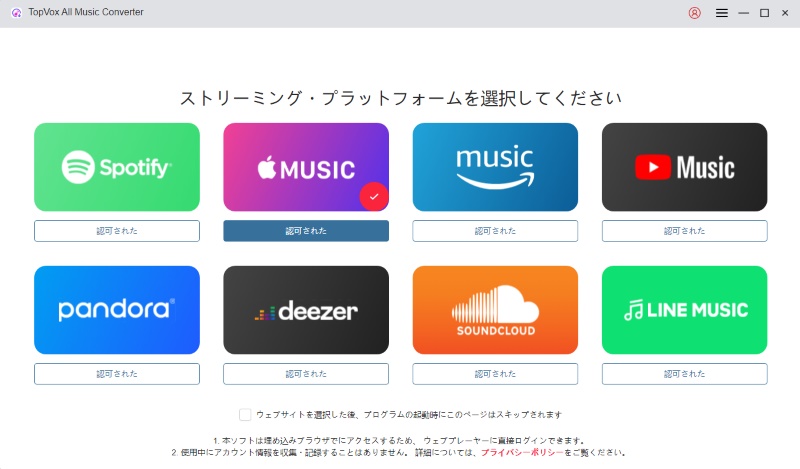
ステップ1、 パソコンに「TopVox オールインワン音楽変換」をインストールし、起動します。ソフトへサインインすると、Apple Musicをはじめとする各種音楽配信サービスがトップ画面に一覧表示されます。その中からApple Musicをクリックして選択します。
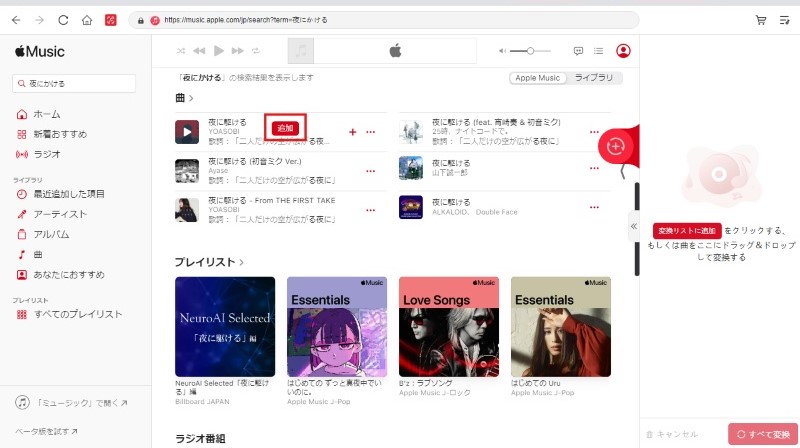
ステップ2、 ご自身のアップルミュージックアカウントでサインイン後、ダウンロードしたい楽曲を探します。対象の音楽の「追加」ボタンを押すだけで、ダウンロードリストに追加できます。
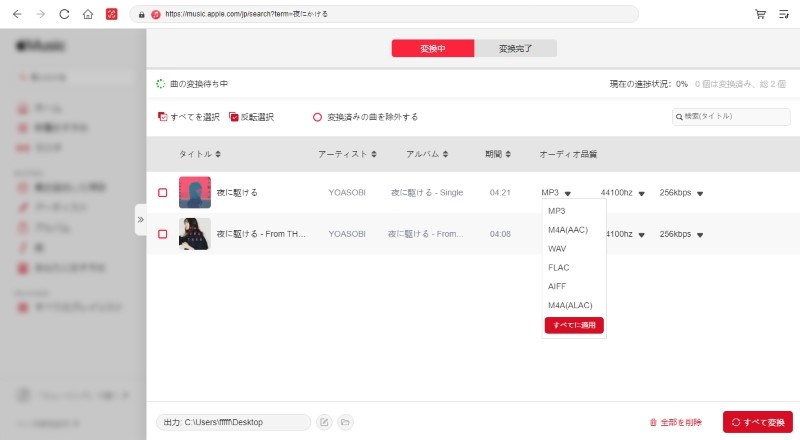
ステップ3、 楽曲をダウンロードリストへ追加した後、設定画面で出力フォーマットやビットレートを調整できます。Apple Musicの楽曲を保存後も制限なく再生したい場合は、出力フォーマットとしてMP3形式を選択するのがおすすめです。
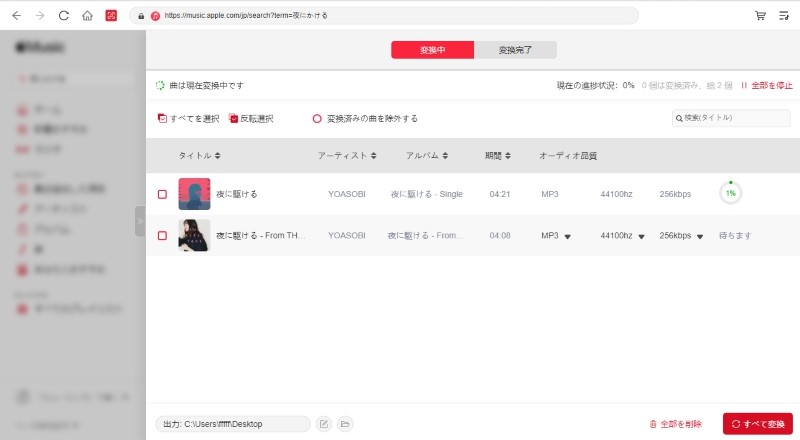
ステップ4、 設定が完了したら、画面右下にある「すべて変換」をクリックしてください。すると、楽曲のダウンロードとフォーマット変換が同時に実行されます。処理中は進捗状況を画面上で確認でき、完了した楽曲は「変換完了」セクションに自動で整理されます。これによりアップルミュージックをMP3でダウンロードでき、音楽をパソコンに永久保存することができます。。
「TopVox オールインワン音楽変換」を使用すると、安全性と安定性を確保したまま、Apple Musicの楽曲を制限なしでMP3形式に変換し、永久保存することができます。数十曲を連続して変換・ダウンロードする場合でも、ほとんど失敗することなく、安定した高品質な処理が実現されます。MP3に変換した音楽は、再生デバイスや利用シーンを問わず自由に扱えるため、移動や整理・管理もスムーズです。さらに、最大320kbpsの高音質に対応しており、音質にこだわるユーザーのニーズにも十分応えられます。また、シンプルで分かりやすいインターフェースを採用しているため、操作に迷うこともなく、初心者でもすぐに使い始められる点も最大のメリットです。
各種Apple Musicの楽曲をMP3にダウンロードする方法の違いをより直感的に理解できるように、それぞれのメリットとデメリットを以下の表にまとめました。皆さんの参考になれば幸いです。
| 方法 | Apple Music公式ダウンロード | APLmateなどのオンラインサイト | TopVox オールインワン音楽変換 |
|---|---|---|---|
| 広告 | なし | あり | なし |
| 対応デバイス | Windows、Mac、Android、iOS | オンラインサイト | Windows、Mac |
| ダウンロード速度 | 普通 | やや遅い | 最大35倍速 |
| 音声形式 | DRM付き、暗号化された形式 | MP3 | MP3、AAC、FLAC、WAVなど |
| 互換性 | Apple Musicアプリ内でのみ再生可能 | あらゆるデバイスで再生可能 | あらゆるデバイスで再生可能 |
| 安全性 | 高 | 低 | 高 |
| 安定性 | 高 | 低 | 高 |
表を見てみると、安全性や安定性において、「TopVox オールインワン音楽変換」は他の2つの方法と比べて優位性を誇っています。また、Apple Musicの公式ダウンロードと比べても、複数の音声フォーマットや高速ダウンロード、高い互換性などの利点があります。約4分間・ファイルサイズ40MBの楽曲でも、ダウンロードから変換までわずか約15秒で完了し、大幅な時間の節約となります。総合的に見ると、「TopVox オールインワン音楽変換」を使って、MP3形式でApple Musicの音楽をダウンロードするのは、最良の選択と言えます。
Apple Musicの音楽をMP3形式に変換して保存する行為は、法律上は違法と判断される可能性があります。ただし、保存した音楽をインターネット上で公開したり、第三者に配布したり、商用目的で利用したりせず、個人的な利用の範囲にとどめている場合、実際には責任を追及されるケースは多くないと考えられています。
とはいえ、著作権に関する扱いは非常にデリケートであり、判断基準は国や地域の法律・規制によって異なります。そのため、最終的にはお住まいの国・地域における具体的な法律・規定を確認することをおすすめします。
アップルミュージックの公式ダウンロード機能を使って保存した音楽は、そのままMP3プレーヤーに転送することはできません。これはApple Musicの楽曲にはDRMが施されており、ファイルが暗号化された状態で保存されるため、自由に移動・編集・他のデバイスへ転送できない仕様になっているからです。
もし、Apple Musicから保存した音楽をMP3プレーヤーに転送したい場合は、DRM解除機能を搭載した音楽変換ソフト「TopVox オールインワン音楽変換」を利用して、楽曲をMP3形式で保存する方法があります。MP3形式に変換すれば、一般的なMP3プレーヤーへ転送して再生できるようになります。
アップルミュージックの音楽をダウンロードしたのに聞けない原因はいくつか考えられます。
まず、Apple Musicのサブスクリプションが期限切れになっていないかをご確認ください。サブスクリプションが失効している場合、すでにダウンロード済みの楽曲であっても再生できなくなります。
次に、定期的にインターネットに接続しているかも重要なポイントです。著作権保護のため、オフライン再生を維持するには定期的なオンライン認証が必要となっており、長期間ネットに接続していない場合、「ダウンロードしたのに再生できない」という状況が発生することがあります。
最後に、Apple IDの状態も確認してください。Apple IDからサインアウトしている場合や、別のApple IDでログインしている場合も、ダウンロード済みの楽曲が再生できなくなる原因となります。
本記事では、アップルミュージックの楽曲をダウンロードする複数の方法について詳しく紹介しました。公式機能を用いる方法も、オンラインサイトを利用する方法も、いずれも数ステップでアップルミュージックの楽曲をダウンロードできます。しかし、前者でダウンロードした楽曲にはDRM保護がかかっており、後者は安定性と安全性の面で課題があります。そこで、制限がなく高い安全性を兼ね備えた専門的な音楽変換ソフト「TopVox オールインワン音楽変換」について紹介しました。
このソフトを使用することで、アップルミュージックの楽曲をMP3形式で永久に保存することができます。これにより、ダウンロード制限を気にすることなく、いつでもどこでもアップルミュージックを楽しむことが可能となり、他のデバイスに移動して再生しても全く問題ありません。さらに、オンラインサイトと比べて、広告が一切なく、安全性の面でも十分な保証もあります。まさに、アップルミュージックの楽曲をダウンロードするための最優秀な選択肢の一つと言えます。
「TopVox オールインワン音楽変換」は無料試用版をご用意していますので、Apple Musicの音楽をMP3に変換して保存したいなら、ぜひソフトをダウンロードしてお試しください!
音質と再現性にうるさい検証屋。
配信サービスごとの仕様差を踏まえ、変換速度・音質を実測して「数字で語る」レビューを作ります。MP3/AAC/FLAC/WAV、VBR/CBRの使い分け、ノーマライズやサンプルレートの最適化、プレイリスト移行まで幅広くカバー。Windows/Mac双方でのベンチ結果とベストプラクティスを、上級者にも納得の手順でまとめます。TopVoxでは比較レビュー、検証レポート、上級チューニング記事を執筆。




TopVoxを購読
*この項目は必須です。
*有効なメールアドレスを入力してください
Copyright © 2026 TopVox. All rights reserved.

ご登録ありがとうございます!
ニュースレターの購読登録が完了しました。最新のアップデート、特集記事、限定オファーをメールでお届けします。