
「迷わずサクッと保存」がモットーの実用派。
Spotify・Apple Music・YouTube Music・Amazon Musicからの楽曲ダウンロード&変換を、初心者でもつまずかない手順で解説します。MP3/M4A/FLACなどの最適フォーマット選び、ビットレート設定、タグ整備までをワンセットで提案。スマホ・カーステ・昔のMP3プレイヤー用の聴きやすい形に仕立てるのが得意です。TopVoxでは入門チュートリアル、使い方まとめ、トラブル対策記事を担当。


 著者:早川 ミオ | 更新日:4月 28, 2026 | Apple Music
30秒でわかる要点
Apple MusicやiTunesでアルバムが分割表示される主な原因は、アルバム名・アルバムアーティスト・読みがななどのID3タグ不一致、言語表記の混在、コンピレーション設定、異なる版の混在、同期・ダウンロードエラーです。基本は曲情報と同期設定を見直し、再発する場合はTopVox オールインワン音楽変換で保存してタグを整理する方法が紹介されています。
「iTunesで購入したアルバムの曲がバラバラに表示されてしまう」「Apple Musicのライブラリに保存したアルバムがエラーで分割されてしまう」「iTunesでは分かれていないのにiPhoneでバラバラに見える」――このような経験はありませんか?iTunesやAppleミュージックでダウンロードしたアルバムが分かれて表示される原因は様々です。例えば、ID3タグ情報の不統一、アルバム情報の翻訳ミス、アルバム名の表記違いなどが挙げられます。
本記事では、iTunes・Apple Musicでアルバムが分かれる原因を詳しく解説します。曲情報の編集、コンピレーション設定、iCloudミュージックライブラリ同期の調整などiTunes・iPhoneの「ミュージック」アプリで曲を正しくアルバム単位でまとめる方法を説明し、最後にアルバムの分割表示を防ぐための裏ワザもご紹介します。これらの問題でお困りの方は、ぜひ参考にしてください。
先に結論
結論から言うと、iTunesやApple Musicでアルバムが分かれる時は、ID3タグ情報の不統一、言語設定による不整合、コンピレーション設定、異なるバージョンの混在、ダウンロードエラーなどが主な原因です。iPhone側だけで表示がおかしい時は、「ライブラリを同期」の入れ直しや再ダウンロードで解決することもあります。また、何度直しても再発する場合は、ローカル保存してタグ情報を整理しやすい形にしておくと、後からの管理がかなり楽になります。
この記事では、次のような悩みにまとめて対応します。
Apple MusicやiTunesをご利用中、アルバムが分割されて曲がバラバラに表示されてしまう原因はいくつか考えられます。ここでは主な原因を詳しく解説します。原因を把握した上で、効果的な解決策を確認してください。
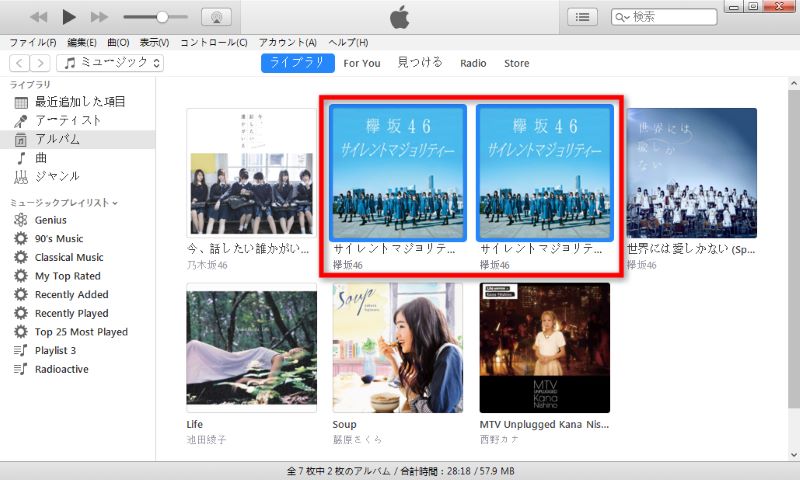
iTunesやAppleミュージックでは、楽曲はアーティスト名やアルバム名で整理されるため、見た目では同じアルバム名でも、一部の曲だけ「アルバムアーティスト」が空欄になったり、別表記になっていたりすると、iTunesやApple Music側で別アルバムとして扱われることがあります。特に、複数アーティストが参加する作品、ライブ盤、サントラ、トリビュート盤ではアルバムの分割表示が起きやすいです。
同じ作品名に見えても、実際には通常版とデラックス版、リマスター版、Disc 1 / Disc 2で情報が分かれていることがあります。この場合、無理に1つのアルバムにまとめると、曲順やディスク番号が崩れることがあります。特に2枚組アルバムは、アルバム名は同じでもディスク番号は別のままにするのが基本です。
コンピレーション・アルバムとは、特定のテーマやコンセプトに基づいて複数のアーティストの楽曲を収録した音楽アルバムです。「さまざまなアーティストの曲のコンピレーション」設定が有効になっていない場合、楽曲はアーティスト名ごとに整理されるため、異なるアーティストの楽曲が別々のアルバムとして認識され、結果的にアルバムが分かれてしまうことがあります。
言語設定の違いによりアーティスト名やアルバム名が異なる言語で表示されている場合、Apple Music・iTunesはそれらを別々の楽曲として認識することがあります。例えば、アーティスト名やアルバム名に英語表記と日本語表記が混在していると、同じアルバムが異なる名前で分割表示されてしまうことがあります。
Apple Musicでアルバムをダウンロードする際、サーバーの状態やインターネット接続が不安定なため、ダウンロードが中断されたり、ファイルが破損したりすることがあります。このような場合、アルバムが正しく認識されず、複数のアルバムに分割されて表示されることがあります。
ここからは、実際にiTunes・Apple Musicでアルバムが分かれる問題を直す手順を順番に見ていきます。また、iTunesのアルバム分割問題が解決しない場合は、後述する 「TopVox オールインワン音楽変換」を活用した根本的な対策を参考にしてみてください。
ステップ1、 PCでiTunes、またはWindows用Apple Musicアプリ/Macのミュージックアプリを開きます。
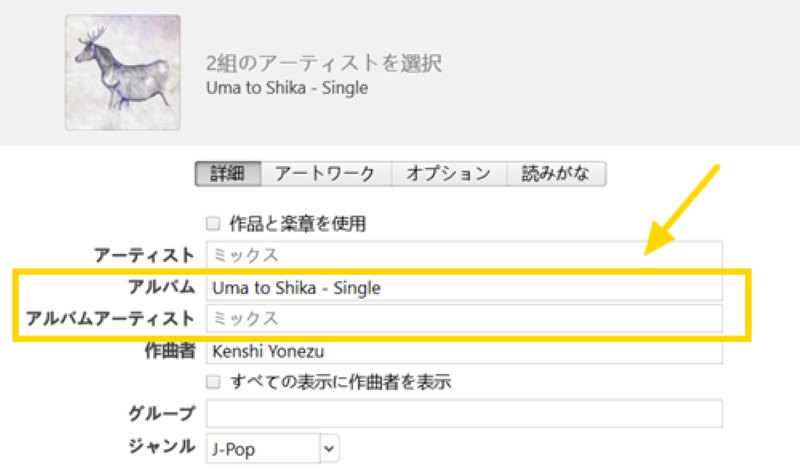
ステップ2、 分かれているアルバムの曲をすべて選択し、右クリックして「情報を見る」をクリックします。
ステップ3、 「アルバム」と「アルバムアーティスト」の項目を統一して入力します。
ステップ4、 「OK」をクリックして保存した後、ライブラリ表示を更新してまとまるか確認します。次に、アルバム情報が統合された曲・アルバムをiPhoneに同期します。
パソコンではアルバムがまとまっているのに、iPhoneだけ分かれて見えるというような状況では、ライブラリ同期のズレが原因である可能性があります。iPhone、Mac、Windowsで「iCloudミュージックライブラリ」の設定を見直すことで改善するケースがあります。
iPhoneの場合
ステップ1、 「設定」アプリを開き、「ミュージック」を選択します。
ステップ2、 「ライブラリを同期」をオフにし、数十秒待ってから、もう一度オンにします。
ステップ3、 ライブラリの反映が終わるまで少し待ちます。
Mac・Windowsパソコンの場合
ステップ1、 「ミュージック」アプリまたはiTunesアプリの「環境設定」画面に入り、「一般」をクリックします。
ステップ2、 「ライブラリを同期」をオフにしてから再度オンにします。
ステップ3、 ライブラリの更新が終わるまで待ちます。
コンピレーション設定が有効にしないとアルバムがバラバラになっている可能性があります。以下の詳細手順に従って設定してください。
ステップ1、 対象の曲を右クリックして「情報を見る」を選択します。
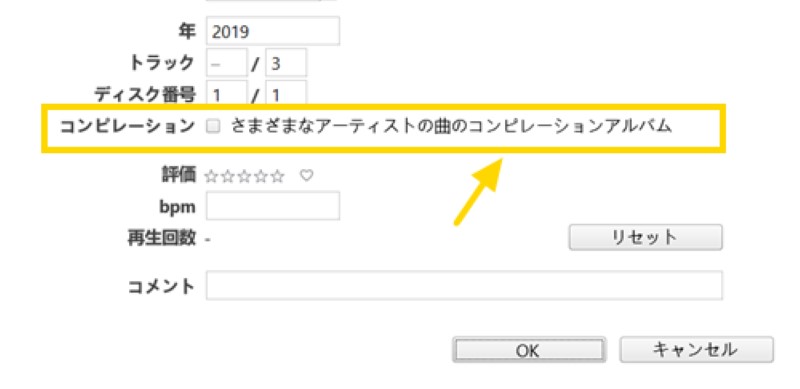
ステップ2、 「詳細」タブに入り、「さまざまなアーティストの曲のコンピレーションアルバム」にチェックを入れます。
ステップ3、 「OK」をクリックして、分かれたアルバムが1つにまとめられます。
iPhoneだけでアルバム分割表示の問題を解決したい場合は、アルバムをいったん削除して再ダウンロードすると、表示が戻ることがあります。
ステップ1、 バラバラになっているアルバムをiPhone側でライブラリから削除します。
ステップ2、 「ミュージック」アプリで対象アルバムを再度ダウンロードします。
ステップ3、 ライブラリ表示を見直して、1つのアルバムにまとまるか確認します。
ただし、この方法はタグ自体を修正する方法ではありません。根本原因がアルバムやアルバムアーティスト情報のズレにあるなら、PC側で情報を揃えたほうが確実です。
ここまでの手順で問題を解決することも多いですが、次のようなケースでは手動整理だけだと少し面倒です。
こういう時は、ローカルでも扱いやすい形に揃えて管理するやり方もあります。「TopVox オールインワン音楽変換」は、Apple Musicの曲をMP3、AAC、FLACなどの汎用形式に変換し、パソコンに永久保存できます。保存された音楽ファイルは、曲名・アーティスト名・アルバム名などのID3タグ情報を正確に保持するため、アルバムを正しくまとめることが可能です。「ID3タグ編集」機能も搭載し、音楽ファイルを自由に編集でき、自分だけの音楽ライブラリを簡単に作ったり、iTunesに取り込んで管理することも可能です。
さらに、アルバムやプレイリスト単位でまとめて扱えるため、分裂しやすいライブラリを後から見直したい人には相性がいいです。このように「TopVox オールインワン音楽変換」を使えば、ID3タグの不一致、ライブラリ同期エラーなどによる問題を避け、Apple Musicのアルバム管理をきれいにできます。アルバムの分割表示で悩んでいる方は、今すぐソフトを無料ダウンロードして、快適な音楽管理をお試しください。

編集部おすすめ:音質重視の音楽コンバーター。対応サービスが広く、操作が直感的。プレイリスト保存もスムーズ。
TopVox オールインワン音楽変換はこんな方におすすめ
ここでは、「TopVox オールインワン音楽変換」を利用してアルバムの分割問題を防ぐためのアップルミュージック音楽を保存する操作方法を紹介します。
ステップ1、 お使いのMacまたはWindowsで「TopVox オールインワン音楽変換」を実行します。主画面の右上にあるメニューボタンをクリックして「設定」を選択します。事前にアーティスト名、曲番号、アルバム名などApple Music曲の出力名をカスタマイズできます。
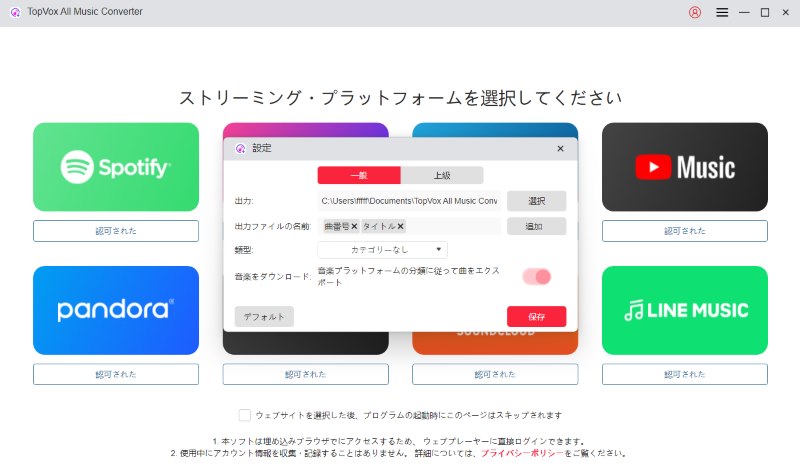
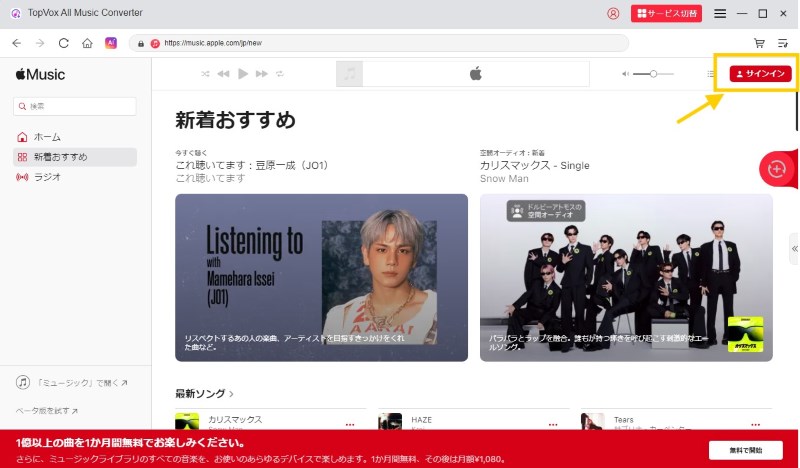
ステップ2、 メイン画面で「Apple Music」を選択して内蔵ウェブプレーヤーにアクセスして、自分のApple IDでログインします。保存したいアルバム、プレイリストが見つけたら、右下にある「+」アイコンをクリックして楽曲が自動で解析されます。
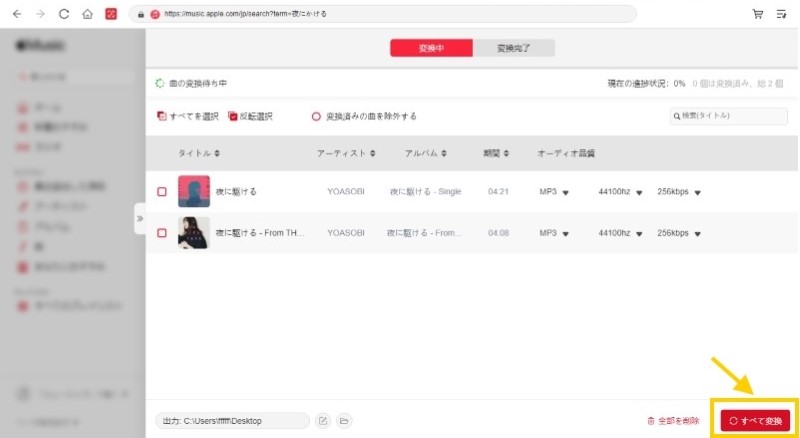
ステップ3、 解析後、出力設定画面が表示されます。必要に応じて出力形式、出力音質などを設定可能です。設定が完了したら、「すべて変換」をクリックしてApple Music音楽のダウンロードが開始されます。
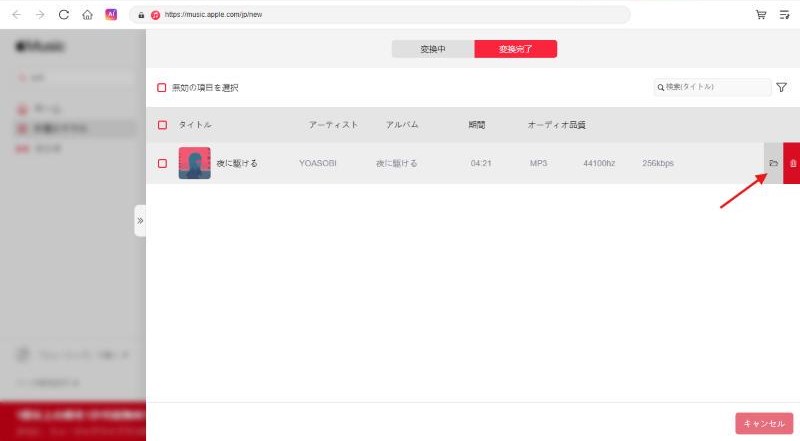
ステップ4、 ダウンロード完了後、「変換完了」タブで保存済みのApple Music曲の一覧リストを確認できます。出力フォルダを開くと、音楽ファイルを移転してライブラリを管理できます。
「TopVox オールインワン音楽変換」を利用すれば、わずか数ステップでApple MusicのアルバムをID3タグ情報を正確に保持したまま、ロスレス変換してダウンロードできます。ダウンロードした音楽ファイルはMP3、AAC、WAVなどのDRMフリー形式で保存されるため、出力フォルダから直接メタデータを編集でき、保存先の自由な変更やCD・USBメモリ・SDカードへのバックアップも可能です。アップルミュージックのアルバムをダウンロードして自分だけのライブラリを快適に管理したい方は、ぜひ「TopVox オールインワン音楽変換」を無料ダウンロードしてその便利さを実感してみてください。
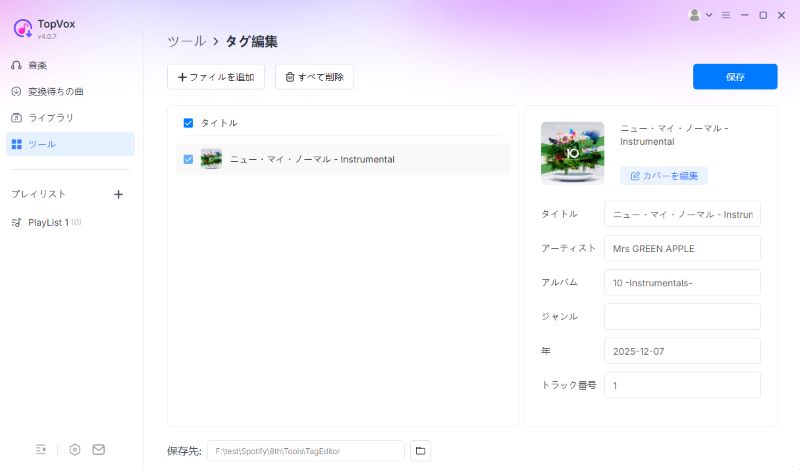
「TopVox オールインワン音楽変換」には、MP3/M4Aなどの音楽ファイルを整理しやすく「タグ編集」機能も用意されています。ローカルに保存した音楽ファイルに対して、曲名、アーティスト名、アルバム名、ジャンル、リリース年、トラック番号などのメタ情報を手動で見直せるほか、カバー画像の差し替えにも対応しています。整理した音楽ファイルをiTunesに取り込んだり、プレーヤーや別端末へ移した時も、きれいな表示を保ちます。
「TopVox オールインワン音楽変換」のツールボックスから「タグ編集」を開き、対象ファイルを追加して、右側のパネルで各項目を修正して保存します。この機能は無料で利用できますので、ぜひソフトをダウンロードして自由にお試しください。
iTunesでダウンロード購入した一部の音楽は、収録先のアルバムやリリース年、アルバム情報が異なるため、同じ曲でも別の楽曲として認識され、ライブラリで重複表示されることがあります。また、同じ曲を誤って2回読み込んでしまい、完全に重複するケースもあります。
重複した曲を整理するには、PCのiTunesアプリを起動し、「ファイル」>「ライブラリ」>「重複する項目を表示」をクリックし、アルバム内の重複曲を検索した上で、不要な曲を個別に削除してください。
iPhoneではミュージックアルバムの編集・整理ができないため、パソコンのミュージックアプリまたはiTunesアプリでアルバム情報を編集するのが一般的な方法です。
具体的な操作方法として、PCでミュージックアプリまたはiTunesアプリを開き、分かれているアルバム内の曲をすべて選択し、右クリックして「アルバムの情報」を選択し、「アルバム名」と「アルバムアーティスト名」を統一して入力し、「OK」をクリックすれば適用します。最後に、「iCloudミュージックライブラリ」をオンにするか、パソコンとiPhoneを選択して音楽ライブラリを同期します。
はい、分かれます。アルバム、アルバムアーティスト、アーティストの読みや、余分なスペース程度の違いでも分割表示になる場合があります。見た目では同じでも、裏側の並べ替え情報が違うとまとまらないので、分かれた曲をまとめて選び、同じ情報で入れ直すのが確実です。
オムニバス盤、サントラ盤、複数アーティストが入る企画盤なら、オンにしたほうがまとまりやすいです。逆に、通常の単独アーティストのアルバムまで何でもオンにすると、整理が分かりにくくなることもあります。複数アーティスト作品かどうかで判断し、必要なアルバムだけに使うのがおすすめです。
原因は大きく2つあります。1つ目は、iPhone側の同期がまだ更新されていないことです。この場合、「iCloudミュージックライブラリ」同期を一度オフにしてから再度オンにします。もう1つは、PC側ではアルバム名だけ揃っていて、読みがなやアルバムアーティストまで統一できていないことです。パソコンのiTunesで曲の情報欄を細かく見直すことで解決できる可能性があります。
Apple Musicアルバムの軽い表示崩れなら、iPhone側で「ライブラリを同期」を入れ直したり、いったん楽曲を削除して再ダウンロードしたりすることで戻ることがあります。ただし、アルバムアーティストやアルバム名など、元の情報がズレている場合は、iPhoneだけでは根本的な修正がしにくいです。このような場合、PC側で曲情報をまとめて見直すほうが確実です。
今回の記事では、iTunes・Apple Musicでアルバムが分かれる原因とまとめる方法を詳細に解説しました。Apple MusicやiTunesのアルバムがバラバラになる主な原因としては、ID3タグ情報の不一致、言語設定の不整合、「コンピレーション」設定の未適用などが挙げられます。
具体的な原因の特定が難しい場合や、効果的な対処法が見つからない場合には、あらゆる状況に対応できる「TopVox オールインワン音楽変換」の利用がおすすめです。このソフトを使用すれば、Apple Musicの楽曲・アルバム・プレイリストからDRM保護を解除し、MP3などの汎用形式に変換してダウンロードできます。ダウンロード前には曲のタイトル・アーティスト名・アルバム名・トラック番号などのID3タグをカスタマイズできるため、アルバムの分割表示を根本的に防止することが可能です。「TopVox オールインワン音楽変換」では無料体験版が用意されていますので、ぜひダウンロードしてご活用ください。
「迷わずサクッと保存」がモットーの実用派。
Spotify・Apple Music・YouTube Music・Amazon Musicからの楽曲ダウンロード&変換を、初心者でもつまずかない手順で解説します。MP3/M4A/FLACなどの最適フォーマット選び、ビットレート設定、タグ整備までをワンセットで提案。スマホ・カーステ・昔のMP3プレイヤー用の聴きやすい形に仕立てるのが得意です。TopVoxでは入門チュートリアル、使い方まとめ、トラブル対策記事を担当。


著者 早川 ミオ 3月 05, 2026

著者 高松 俊 1月 01, 2026

著者 早川 ミオ 7月 22, 2026


TopVoxを購読
*この項目は必須です。
*有効なメールアドレスを入力してください
Copyright © 2026 TopVox. All rights reserved.

ご登録ありがとうございます!
ニュースレターの購読登録が完了しました。最新のアップデート、特集記事、限定オファーをメールでお届けします。

