
「迷わずサクッと保存」がモットーの実用派。
Spotify・Apple Music・YouTube Music・Amazon Musicからの楽曲ダウンロード&変換を、初心者でもつまずかない手順で解説します。MP3/M4A/FLACなどの最適フォーマット選び、ビットレート設定、タグ整備までをワンセットで提案。スマホ・カーステ・昔のMP3プレイヤー用の聴きやすい形に仕立てるのが得意です。TopVoxでは入門チュートリアル、使い方まとめ、トラブル対策記事を担当。


 著者:早川 ミオ | 更新日:7月 22, 2026 | Tips & トラブルシューティング
30秒でわかる要点
曲名がわからない音楽は、流れている音、鼻歌、歌詞、保存済みファイルなど、手掛かりに応じて検索方法を選べます。スマホではSiriやGoogle系機能、PCではAHA Musicや歌ネットが使え、見つけた曲を長期保存したい場合は「TopVox オールインワン音楽変換」が紹介されています。
皆さんはこんな経験がありませんか?カフェやアパレルショップでおしゃれなBGMが流れていた時、テレビ番組やCMで一瞬だけ耳にした曲が好きになった時、あるいはYouTubeやTikTokの動画で使われているエモい音楽が気になった時。「この曲は何?」と思っても、曲名がわからずにモヤモヤしてしまうことは多いですよね。
現在では、スマホやPCなどで多くの音楽検索ツールやサービスが提供されており、曲名やアーティスト名がわからなくても、曲の探し方が簡単になります。本記事では、AndroidスマホやiPhone、パソコンで曲名のわからない曲を検索する最適な方法を詳しく解説します。無料ツールを使って手軽に鼻歌や周囲で流れている曲から曲名を調べることができますので、ぜひ参考にしてください。
状況別!曲名のわからない曲の最適な探し方
お店など周囲で流れている音楽を調べたい時は、iPhoneのSiriやAndroidのPixel搭載「この曲なに?」が便利です。メロディーだけ覚えている場合は、Googleアプリ、Gemini、SoundHoundで鼻歌検索を試しましょう。PCのブラウザで流れる音や、保存済みの音声・動画ファイルはAHA Music、歌詞の一部を覚えている場合は歌ネットからも検索できます。最後に、見つけたお気に入りの曲を今後ずっとオフラインで楽しむために永久保存したい場合は、「TopVox オールインワン音楽変換」を活用するのがおすすめです。
外出先などで急に流れてきた音楽を調べる場合、いつも持ち歩いているスマホを活用するのが最もスピーディーで確実です。ここでは、各OSに標準搭載されている音声アシスタントを使った方法や、便利なアプリを活用した探し方をご紹介します。
iPhoneで周囲に流れている曲をすぐ調べたい時は、標準搭載のSiriを利用できます。アプリを探して起動する必要がなく、店内BGMやテレビ、ラジオ、別のスマホから再生している曲をiPhoneに向けてSiriに「この曲は何?」と尋ねるだけです。精度も非常に高く、邦楽・洋楽問わず幅広いジャンルの楽曲に対応しています。
ただし、ライブ音源やリミックスバージョン、マイナーなインディーズ楽曲などの場合は、正確に認識できないこともあります。それでも、日常的な場面での楽曲検索としては十分に役立つ機能です。
Siriで曲名を検索する手順
ステップ1、調べたい曲が流れている状態で、iPhoneに「Hey Siri」と呼びかけます。
ステップ2、「この曲は何?」または「この曲を調べて」と話しかけます。
ステップ3、数秒待つと、認識された曲名とアーティスト名が画面に表示されます。
ステップ4、表示された曲をタップすると、Apple Musicなどで詳細を確認できます。
Androidスマホを使っている方におすすめなのが、「Googleアシスタント」を利用した楽曲検索です。この機能は、Googleの強力な検索アルゴリズムを活用しており、非常に高い精度で音楽を識別することができます。
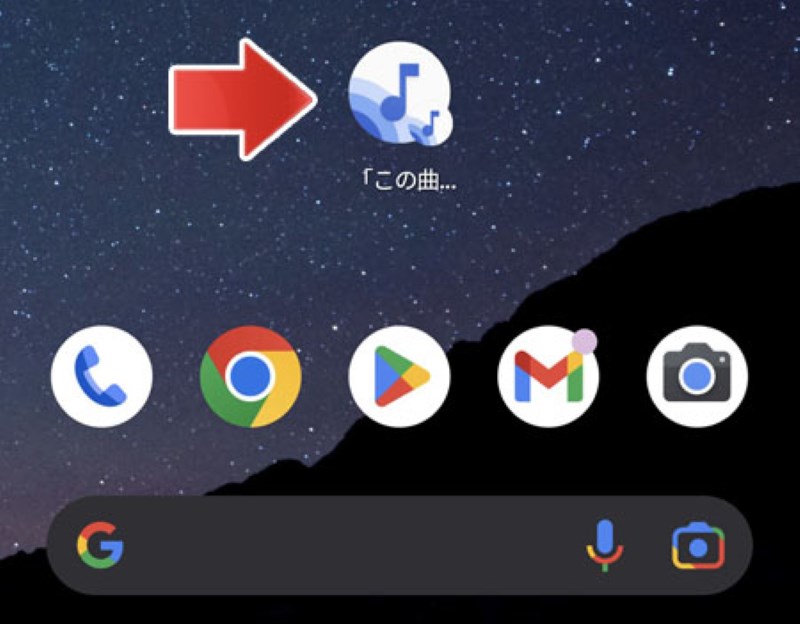
また、Google提供の「この曲なに?」という音楽認識アプリも利用できます。スマホを操作していないときでも曲名がロック画面に表示され、後から履歴を確認できるため、お店や街中で耳にした曲を見逃したくない方に便利です。
「この曲なに?」アプリを利用する手順
ステップ1、 Google PlayでGoogle提供の「この曲なに?」アプリを検索し、インストールします。
ステップ2、 アプリを開き、「この曲なに?」機能を有効にします。
ステップ3、設定後、周囲の曲が認識されると、曲名がロック画面に表示されます。
ステップ4、過去に認識した曲は、「この曲なに?」アプリの「履歴」から確認できます。
Googleアシスタントで曲を調べる手順
ステップ1、 Androidスマホで「Ok Google」と話しかけるか、ホームボタンを長押ししてGoogleアシスタントを起動します。
ステップ2、「この曲は何?」と尋ねて、調べたい曲をスマホのマイクに聴かせます。
ステップ3、曲が認識されると、曲名やアーティスト名など関連する検索結果が表示されます。

スマホの標準機能で見つからない場合は、より専門的な音楽検索アプリや音楽サービスの機能を試しましょう。ここでは、代表的なアプリを紹介し、ご自身の目的や利用環境に合わせて、適切なアプリを選んでみてください。
| 音楽検索アプリ | 対応OS | 特徴 | おすすめの方 |
|---|---|---|---|
| Shazam | iOS/Android | スマホに聴かせるだけで楽曲を特定できる定番アプリ。iPhoneではコントロールセンター、Androidでは通知バーやPop-Up Shazamからも起動できる。 | 街中や動画内で流れる音楽を、とにかく最速で探したい方 |
| YouTube Music | iOS/Android | アプリ内の検索バーから、流れている曲や鼻歌を使って検索可能。見つかった曲をそのまま再生したり、ライブラリに追加したりできます。 | 曲を検索した後、YouTube Musicですぐ聴きたいユーザー |
パソコンでは、ブラウザ上で再生している音楽や、既に保存している音声・動画ファイルから曲名を探せます。また、曲のメロディーを覚えていなくても、歌詞の一部がわかる場合は歌詞検索サイトが便利です。YouTube動画、SNS動画、録音ファイルなどをパソコンで確認している時に向いています。
「AHA Music」は、ブラウザ上で音楽を認識できるオンラインサービスです。パソコンのマイクで周囲の音楽を聞かせるほか、MP3やWAVなどの音声ファイルやMP4などの動画ファイルをアップロードして曲名を調べられます。また、YouTube、TikTok、Instagramなどの動画URLを入力してBGMを検索する機能や、Chrome・Edgeのブラウザ内で再生している音楽を認識する拡張機能も用意されています。
AHA Musicで曲名を検索する手順
ステップ1、パソコンのブラウザでAHA Musicを開きます。
ステップ2、調べたい音源に応じて、次の方法を選びます。マイクの使用を許可するか、ファイルまたはURLを追加します。
ステップ3、音声の解析が完了するまで待ちます。一致する曲が見つかると、曲名、アーティスト名、アルバム情報などが表示されます。
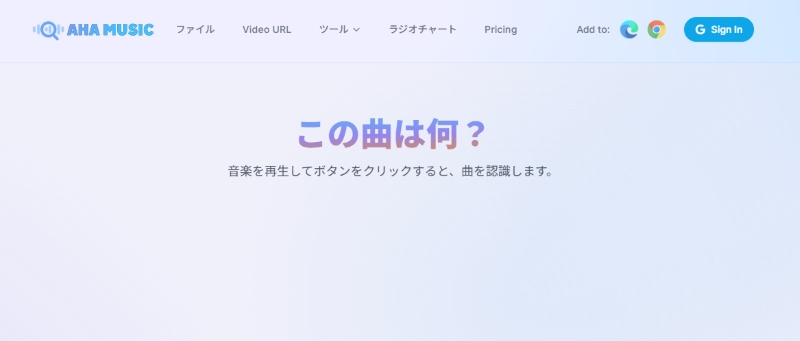
ブラウザのタブで再生している音楽を頻繁に調べる場合は、ChromeまたはEdge向けのAHA Music拡張機能を追加しておくと便利です。YouTubeやTikTokなどで音楽を再生し、ブラウザの右上にある拡張機能メニューから「AHA Music」をクリックすると、そのタブから流れている曲を認識できます。
曲名が分からない場合、覚えている歌詞の一部を「歌ネット」の検索ボックスに入力すると、一致する曲が表示されます。このサイトでの歌詞検索と閲覧は、登録が不要で完全無料で利用できます。アーティスト名やアルバム名、発売年などの情報からも曲を検索可能です。さらに、「歌ネット」では、アーティストの特集やインタビューといった最新の音楽ニュースも閲覧することができます。

曲名も歌詞もわからず、頭の中にメロディーだけが残っている場合は、AndroidやiPhoneで鼻歌検索を試してみましょう。鼻歌検索では、楽器の伴奏がなくても、自分でハミングしたり口笛を吹いたりすることで、似ている曲の候補を表示できます。
鼻歌検索に対応している代表的なサービスは、Googleアプリ、Gemini、SoundHoundです。それぞれ操作方法や対応端末が異なるため、使っているスマホに合わせて選びましょう。
| 検索方法 | 対応OS | 特徴 | おすすめの方 |
|---|---|---|---|
| Googleアプリ | iOS/Android | Googleアプリの検索バーからマイクアイコンをタップし、「曲を検索」を選ぶだけで利用可能。ハミングでも高い精度で曲を当ててくれる。 | iPhone・Androidを問わず、無料で手軽に鼻歌検索したい方 |
| Gemini | Android | Googleの高度なAIアシスタント。「この曲は何?」と尋ね、曲の認識画面に切り替わったら、鼻歌、口笛、歌声を聞かせて検索します。 | AndroidのAIアシスタントで鼻歌からすぐ検索したい方 |
| SoundHound | iOS/Android | ハミングを聴かせると独自の技術で楽曲を特定し、曲情報の表示に加え、アプリ内でそのまま音楽を再生したり、歌詞を同期表示したりできます。 | 高い精度で鼻歌や自分の歌声から曲を探したい方 |
鼻歌検索は便利ですが、毎回必ず正しい曲が出てくるとは限りません。特に、前奏だけを覚えている場合、似たメロディーの曲が多い場合、歌うたびにリズムが変わってしまう場合は、別の曲が認識されてしまうことがあります。
目的の曲を正確に見つけるためには、以下のポイントを意識して鼻歌で検索してみてください。
曲名を特定できたら、音楽配信サービスでお気に入りやプレイリストに追加しておけば、後から簡単に聞き直せます。ただし、ストリーミングサービスの音楽再生には様々な制限が設けられています。有料会員であっても、ダウンロードした曲をUSB、MP3プレーヤーなどへ移し、通常の音楽ファイルとして再生することはできません。特にApple Musicの場合、サブスク解約後は楽曲自体を聴けなくなります。
見つけた曲をMP3などの一般的な形式で保存し、音楽サービスの制限を受けず、パソコン、スマホ、タブレット、車載オーディオなどでも楽しみたい場合は、「TopVox オールインワン音楽変換」を利用する方法があります。
「TopVox オールインワン音楽変換」は、Spotify、Apple Music、Amazon Music、YouTube Musicなど、複数の音楽サービスに対応した音楽ダウンローダーです。DRM解除機能を搭載し、検索した楽曲をMP3、WAV、FLAC、AIFF、M4Aなど多彩なフォーマットに変換でき、解約後も快適にオフライン再生できます。また、これらの楽曲は制限なく他のデバイスに転送したり、任意のプレーヤーアプリで再生したり、動画編集やミキシング作業に利用したりすることもできます。

編集部おすすめ:音質重視の音楽コンバーター。対応サービスが広く、操作が直感的。プレイリスト保存もスムーズ。
TopVox オールインワン音楽変換のおすすめ機能
以下に、音楽変換ソフト「TopVox オールインワン音楽変換」を利用して曲名が判明した音楽をパソコンにダウンロードして永久保存する操作手順を詳しく解説します。
ステップ1、 「TopVox オールインワン音楽変換」をパソコンにダウンロード・インストールして起動します。主画面から音楽をダウンロードしたいサービスを選択します。ここでは、例としてAmazon Musicを選択します。
ステップ2、 検索バーでダウンロードしたい音楽の曲名を入力し、追加ボタンをクリックしてキューに追加します。
ステップ3、 「変換中」タブに移動し、右上にある「設定」ボタンをクリックし、出力形式、音質、保存先を自由に調整できます。出力形式にMP3、AAC、FLACなどを選択できます。ビットレートを最大320kbpsまで選択できます。出力設定が終わったら、「すべて変換」をクリックすると音楽ダウンロードを開始します。
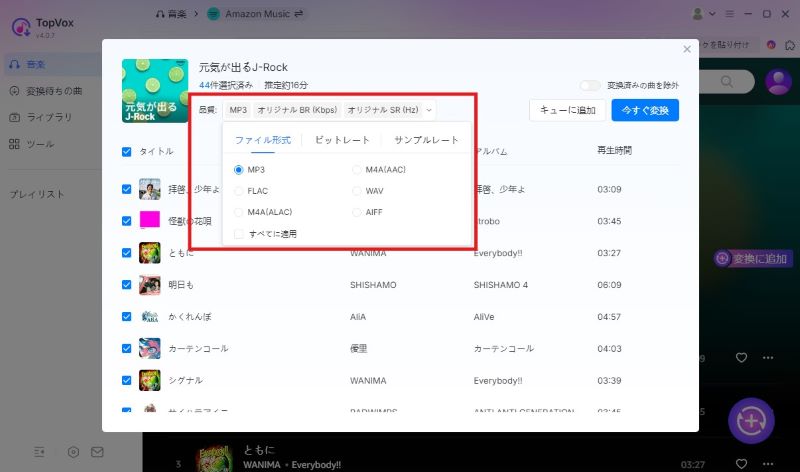
ステップ4、 画面では変換の進捗状況を随時確認できます。「ライブラリ」タブを開くと、ダウンロード済みの曲の履歴が表示され、出力フォルダを開いて楽曲のオフライン再生が可能です。
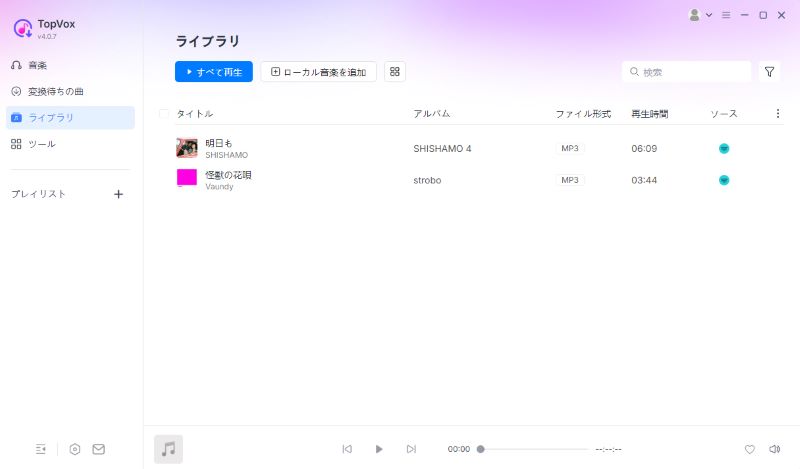
「TopVox オールインワン音楽変換」を使えば、以上の簡単な手順で検索された曲をダウンロードし、ローカルに保存することができます。この音楽ダウンロードソフト1本で、SpotifyやApple Musicをはじめとする様々な音楽配信サービスから好きな音楽をPCにダウンロード可能です。ソフトにはWebプレーヤーが内蔵されているため、各サービスの公式アプリをインストールする必要がなく、ソフト内で曲の検索・再生・保存が簡単に行えます。快適な音楽保存・オフライン再生を体験したい方は、ぜひソフトの無料体験版をダウンロードしてお試しください。
外出中に聴いた気に入った曲を、記憶が曖昧な場合でも調べられる方法はいくつかあります。Googleアプリの鼻歌検索機能や「SoundHound」鼻歌検索アプリを使えば、スマホで口笛やハミングを録音して一致する曲を検索することが可能です。また、SpotifyやApple Musicなどの音楽配信サービスでは、年代やジャンルといった条件で絞り込むことで、探している音楽や似ている曲を見つけられる可能性もあります。最後に、パソコンでは「AHA Music」や「歌ネット」のような音楽検索サイトを利用し、ハミングや歌詞の一部を入力することで曲を探す方法もあります。
録音した音声・動画ファイルから曲名を調べたい場合は、AHA Musicという無料サイトを利用できます。パソコン内のMP3、WAV、FLACなどの音声ファイルや、MP4などの動画ファイルをアップロードすると、含まれている音楽を解析して曲の詳細情報を表示します。
ファイル全体を認識できない場合は、会話や効果音が少なく、歌声やメロディーがはっきり聞こえる部分を切り出して再検索してみてください。
スマホで動画を再生したままBGMを特定するには、iPhoneのコントロールセンターの「ミュージック認識」を利用するのが最も簡単です。コントロールセンターからShazamのアイコンをタップし、そのまま動画アプリに戻って再生を続けるだけで、バックグラウンドで曲を認識してくれます。
Androidの場合は、Shazamアプリの「Pop-Up Shazam」または通知バーからの音楽認識を利用できます。動画アプリを再生したままShazamを起動できるため、同じスマホ内で流れているBGMも調べられます。複数の曲を続けて認識したい場合は、「Auto Shazam」を有効にする方法もあります。
今回の記事では、Androidスマホ・iPhone・パソコンなど各端末で曲名がわからない曲を探す方法を詳しく解説しました。iPhoneで周囲の曲を調べるならSiriやミュージック認識、AndroidではGoogle Pixelの「この曲なに?」機能が便利です。パソコンなら、「AHA Music」や「歌ネット」などの音楽検索サイトを使って曲名を調べる方法があります。また、鼻歌から探す場合はGoogleアプリ、Gemini、SoundHoundを利用できます。
曲名が見つかった後、音楽をMP3、FLAC、M4Aなどの形式で保存したい場合は、「TopVox オールインワン音楽変換」の利用がおすすめです。Spotify、Apple Music、YouTube Musicなどの主要音楽サービスから曲を汎用形式に変換し、320kbpsの高音質を維持したまま高速でダウンロードできます。保存した曲は解約後もオフライン再生でき、スマホ・タブレット、車載オーディオなどあらゆるデバイスで再生できます。
せっかく検索した曲を保存して自由に楽しみたい方は、ぜひソフトを無料ダウンロードしてご活用ください。
「迷わずサクッと保存」がモットーの実用派。
Spotify・Apple Music・YouTube Music・Amazon Musicからの楽曲ダウンロード&変換を、初心者でもつまずかない手順で解説します。MP3/M4A/FLACなどの最適フォーマット選び、ビットレート設定、タグ整備までをワンセットで提案。スマホ・カーステ・昔のMP3プレイヤー用の聴きやすい形に仕立てるのが得意です。TopVoxでは入門チュートリアル、使い方まとめ、トラブル対策記事を担当。


著者 早川 ミオ 4月 24, 2026

著者 早川 ミオ 3月 05, 2026
著者 高松 俊 6月 16, 2026


TopVoxを購読
*この項目は必須です。
*有効なメールアドレスを入力してください
Copyright © 2026 TopVox. All rights reserved.

ご登録ありがとうございます!
ニュースレターの購読登録が完了しました。最新のアップデート、特集記事、限定オファーをメールでお届けします。

