
音質と再現性にうるさい検証屋。
配信サービスごとの仕様差を踏まえ、変換速度・音質を実測して「数字で語る」レビューを作ります。MP3/AAC/FLAC/WAV、VBR/CBRの使い分け、ノーマライズやサンプルレートの最適化、プレイリスト移行まで幅広くカバー。Windows/Mac双方でのベンチ結果とベストプラクティスを、上級者にも納得の手順でまとめます。TopVoxでは比較レビュー、検証レポート、上級チューニング記事を執筆。


 著者:高松 俊 | 更新日:6月 16, 2026 | Tips & トラブルシューティング
30秒でわかる要点
iPhoneのアラーム音には、Apple Musicのダウンロード済み楽曲、iTunes Storeの購入曲、パソコンから同期したローカル音源を設定できます。SpotifyやYouTube Musicなどの配信曲は標準機能では直接選べないため、汎用音声ファイルとして保存してからiPhoneへ同期する方法が必要です。
毎朝同じアラーム音を聞いていると、音に慣れてしまって起きにくく感じることはありませんか。好きな曲や推しの曲、気分が上がるプレイリストの一部をアラーム音にできれば、朝の目覚めも少し変わります。
そこで本記事では、iPhoneのアラームを好きな曲に変換する方法を、音源の種類別にわかりやすく紹介します。Apple Musicを使う基本的なやり方、iTunesやMacから曲を同期する方法、Spotify・YouTube Musicなどの曲をアラーム音として使いたい場合の実用的な方法までまとめました。ぜひ最後までご覧ください。
先に結論
結論から言うと、iPhoneの「時計」アプリで直接アラーム音に設定できるのは、Apple Musicの楽曲やローカルに保存された曲などに限られます。Spotify、YouTube Music、Amazon Musicなどの配信曲は、アプリ内でダウンロードしても直接iPhoneアラームに設定できません。これらの曲を使いたい場合は、音楽をローカル音声ファイルとして用意してから、ミュージックアプリに同期する流れになります。
目的別・あなたに最適なやり方は?
iPhoneのアラーム音を変更する前に、まずは「アラーム音として使える曲」と「そのままでは使えない曲」の違いを理解しておきましょう。
iPhoneの「時計」アプリでは、Apple Musicのライブラリに追加した曲や、iTunes Storeで購入した曲、パソコンから同期したローカル音楽をアラーム音として選べます。
Apple Musicの曲を使う場合は、曲をライブラリに追加して、iPhone本体にダウンロードしておく必要があります。ライブラリに追加されていない曲や、クラウド上にあるだけの曲は、アラーム音の選択画面に表示されないことがあります。
iTunes Storeで購入した曲は、同じApple IDでサインインしていれば比較的スムーズに使えます。ローカルに保存しているMP3、AAC、M4Aなどの音楽ファイルも、iPhoneのミュージックライブラリに同期すればアラーム音として利用できます。
まり、iPhoneの標準機能でアラーム音に設定しやすいのは、次のような音源です。
一方で、Spotify、YouTube Music、Amazon Music、LINE MUSICなどの定額制ストリーミングサービスで配信されている楽曲は、そのままではiPhoneのアラーム音に設定できません。
これは、これらのアプリ内の楽曲にDRM(デジタル著作権管理)という強力な保護がかかっているためです。アプリ内で曲をダウンロードしても、iPhoneの「時計」アプリからは読み込むことができない仕組みになっています。
そのため、Apple Music以外の配信曲をiPhoneの目覚まし音にしたい場合は、MP3・WAV・M4Aなどの形式に変換して保存し、iPhoneに転送してミュージックライブラリに入れる、または「GarageBand」で着信音化する流れが必要です。
手作業で録音・編集する方法はPC不要ですが、複数の曲を使いたい場合や高音質を保ちたい場合は、「TopVox オールインワン音楽変換」のような専用ソフトを使う方が簡単です。
| 特徴 | Apple Music(標準) | ローカル曲 | GarageBand+着信音メーカー | TopVox オールインワン音楽変換 |
|---|---|---|---|---|
| 対応コンテンツ | Apple Musicライブラリ内の曲 | MP3、WAV、M4Aなどの音楽ファイル | 音声ファイル、動画の音声など | Apple Music/Spotify/YouTube/Amazonなど |
| 音質 | 高音質 | ファイル次第 | 劣化 | ロスレス高音質 |
| 設定の手間 | 簡単 | 簡単 | 非常に面倒 | 簡単 |
| PCの必要性 | 不要 | 必要 | 不要 | 必要 |
Apple Musicを使っているユーザーなら、標準の時計アプリで十分です。PC内の音楽ファイルを使いたい場合は、iTunesまたはミュージックアプリを利用してiPhoneに同期します。
PCなしでアラーム音を作りたい場合は、「GarageBand」や「着信音メーカー」のような複数のアプリを併用する方法があります。ただし、着信音として書き出す場合は30秒以内に調整する必要があり、作業手順も手間がかかります。
Spotify、YouTube Music、Amazon Musicなどの曲を使いたい場合は、標準機能だけでは直接設定できません。音楽をローカルファイルとして保存してからiPhoneに取り込む必要があるため、「TopVox オールインワン音楽変換」のような専用ソフトを使うと、作業がかなりスムーズになります。
Apple Musicを利用している場合、iPhoneの標準「時計」アプリから好きな曲をアラーム音に設定できます。追加アプリを入れる必要がなく、PCも不要なので、最も手軽な方法です。
アップルミュージックのサブスクリプション(月額1,080円)に登録すれば、1億曲以上の楽曲の中から好きなものをすぐにアラーム音にできます。
ステップ1、Apple Musicで曲をライブラリに追加する
まずは「ミュージック」アプリを開き、アラームにしたい曲を探します。曲が見つかったら「+」ボタンをタップしてライブラリに追加します。次に雲のマークをタップしてiPhone本体にダウンロードしておきます。
ステップ2、時計アプリでアラームを作成・編集する
iPhone標準の「時計」アプリを開き、画面下部の「アラーム」タブを選択します。右上の「+」で新規作成するか、既存の時間をタップして編集画面を開きます。
ステップ3、「サウンド」から曲を選択する
アラーム編集画面で「サウンド」をタップします。画面上部にある「曲を選択」をタップすると、iPhoneのミュージックライブラリが開きます。
ステップ4、好きな曲を選んで保存する
先ほどダウンロードしたアップルミュージックの曲を選択し、チェックマークがついたことを確認します。左上の「戻る」をタップし、最後に右上の「保存」を押せば設定完了です。
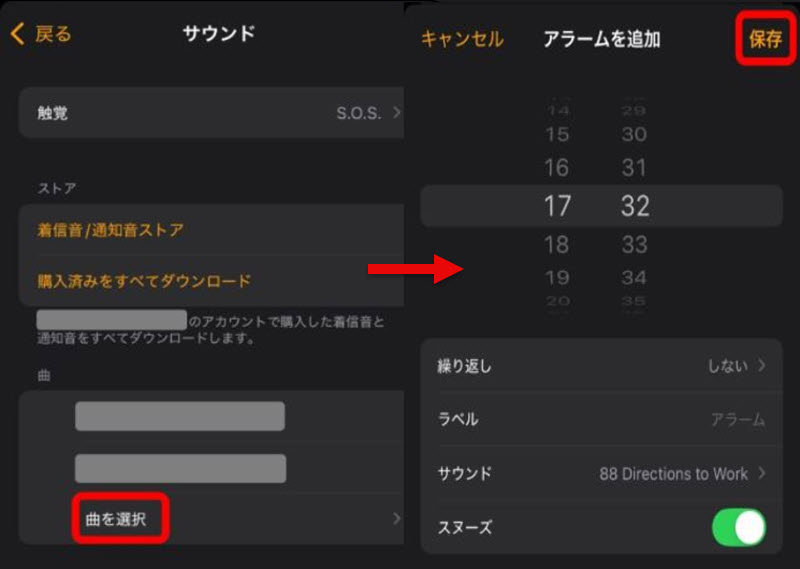
また、iTunes Storeで購入した曲は、iPhoneの「ミュージック」アプリ内に自動で追加されるため、上記で紹介したApple Musicの標準機能と全く同じ手順で設定できます。
CDからパソコンに取り込んだ音楽や、PCに保存しているMP3・WAV・M4Aなどの自作音楽ファイルなども、iPhoneに同期すればアラーム音として利用できます。
Windowsを使っている場合はiTunes、Macを使っている場合はミュージックアプリとFinderを使って同期します。具体的な手順は以下になります。
ステップ1、iTunesまたはミュージックアプリを起動します。メニューから「ファイル」>「ファイルをライブラリに追加」、または「フォルダをライブラリに追加」を選び、アラーム音にしたい音楽ファイルを追加します。
ステップ2、USBケーブルでiPhoneをパソコンに接続します。
ステップ3、Windowsの場合はiTunes上でiPhoneのアイコンをクリックし、左側メニューから「ミュージック」を選び、「音楽を同期」にチェックを入れます。
ステップ4、Macの場合はFinderを開き、左側のサイドバーからiPhoneを選択します。上部のタブから「ミュージック」を選び、「ミュージックを〇〇(iPhone名)と同期」にチェックを入れます。
ステップ5、先ほど追加した曲を選択し、「適用」または「同期」をクリックしてiPhoneに転送します。
同期後は、iPhoneの「ミュージック」アプリで曲が再生できるか確認してください。ミュージックアプリに表示されていれば、「時計」アプリの「サウンド」>「曲を選択」からその音楽を選べるようになります。
注意点として、ファイル形式によってはiTunesやミュージックアプリに追加できてもiPhoneでうまく再生できない場合があります。できればMP3、M4Aなど、iPhoneで扱いやすい形式を使うのがおすすめです。
「iTunesで好きな曲を買えない」「SpotifyやYouTube Musicの曲も使いたい」「パソコンを持っていない」という方におすすめなのが、iPhoneで使える「GarageBand」や「着信音メーカー」、標準の「画面収録」機能を組み合わせた方法です。次に、これらのアプリや標準機能を使って、好きな曲をiPhoneの目覚ましアラーム音に設定する手順について具体的に説明します。
ステップ1、iPhoneのコントロールセンターから「画面収録」機能を起動し、Spotify、YouTube、Amazonミュージックなどからアラーム音に設定したい音源を収録・保存します。
ステップ2、次に「着信音メーカー」アプリを開き、「ビデオから着メロ制作」を選択。先ほど保存した動画を読み込み、必要な部分をトリミングします。
ステップ3、次にその後、「共有」メニューから「GarageBand」アイコンを選び、ファイルをインポートします。
ステップ4、最後に、GarageBandで「着信音」として書き出し、着信音ファイルを完成させます。これで、アラーム設定の「サウンド」からお好みの音を選択し、アラーム音として設定できるようになります。
この方法は完全無料かつパソコンなしで完結しますが、操作が複雑であり、録画したファイルは元の音源より音質が劣化します。そのため、高音質なアラーム音にこだわる方には推奨できません。パソコンをお持ちの方は、特にSpotifyなどの曲を目覚まし音にしたい場合、「TopVox オールインワン音楽変換」のような専用の音楽ダウンロードソフトの利用をご検討ください。
次のセクションでは、この音楽ダウンローダーの特徴や使い方について詳しく紹介します。ぜひお読みください。
Spotify、Amazon Music、YouTube Musicなどの好きな曲をiPhoneのアラーム音に設定するには、使いたい曲をMP3、AACなどの音声ファイルとして保存し、iPhoneに転送してからアラーム音にする必要があります。このような場合に役立つのが、専用音楽ダウンロードソフト「 TopVox オールインワン音楽変換」です。
「TopVox オールインワン音楽変換」を使えば、好きな楽曲を高音質のままMP3やAACなどiPhoneが認識可能な形式で保存できるため、アラーム音の設定がスムーズに行えます。Apple Musicだけでなく、YouTube Music、Spotify、Amazon Musicなどの人気音楽配信サービスにも対応し、オリジナル音源に近い音質でMac・Windowsパソコンにダウンロードできます。また、強力なDRM解除機能により、保存した曲を自由に管理・移動できるため、iTunesなどを通じて好みの楽曲を簡単にiPhoneに取り込み、好きな曲をアラーム音として設定することができます。
様々な楽曲を自由にiPhoneのアラーム音にしたい方は、ぜひ「TopVox オールインワン音楽変換」で無料でお試しください!

編集部おすすめ:音質重視の音楽コンバーター。対応サービスが広く、操作が直感的。プレイリスト保存もスムーズ。
「TopVox オールインワン音楽変換がおすすめの理由」
では、Apple Musicを例として、「TopVox オールインワン音楽変換」を利用して、好きな音楽をMP3やAACなどの汎用形式で保存する手順を紹介します。
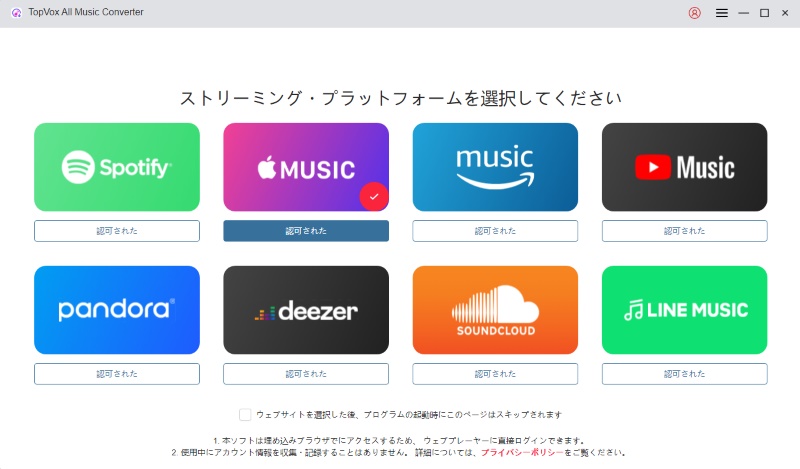
ステップ1、「TopVox オールインワン音楽変換」をパソコンにインストールして起動します。ソフトにログインすると、Apple Musicを含む主要な音楽配信サービスがメインインターフェースに表示されます。中のApple Musicを選択してください。
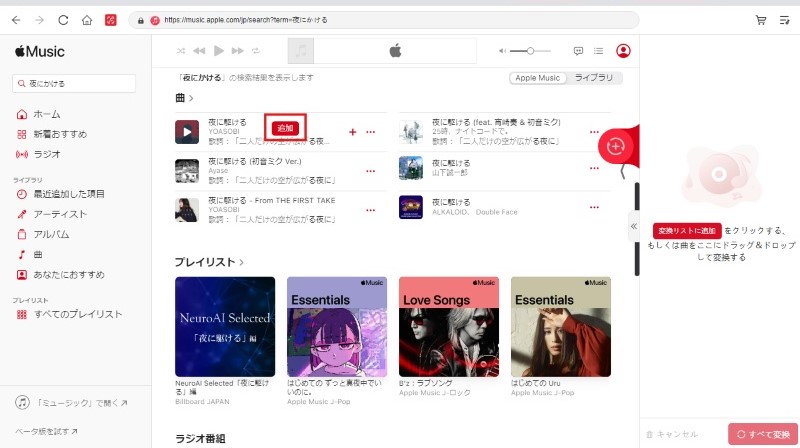
ステップ2、自身のアカウントでログインした後、お気に入りの音楽を見つけます。「変換に追加」ボタンをクリックするだけで、簡単に変換リストに追加できます。また、アルバムやプレイリストの場合、右下のプライスアイコンをクリックすると、アルバムまたはプレイリスト全体をまとめて変換できます。
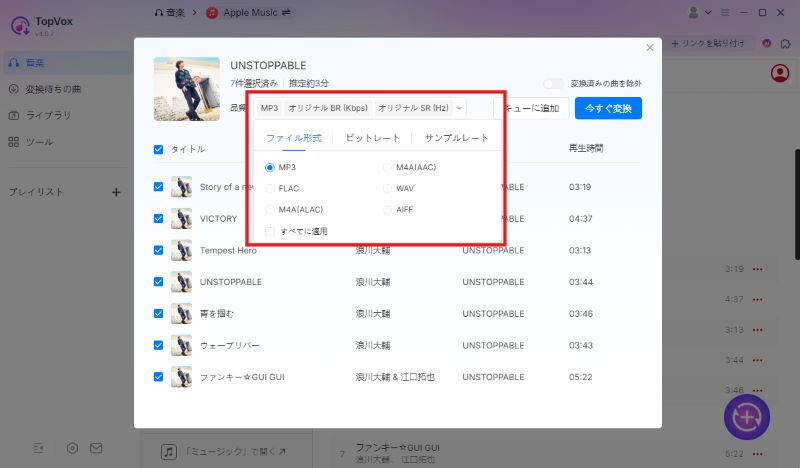
ステップ3、好きな曲を変換リストに追加した後、設定画面にて出力形式、ビットレート、サンプルレートなどの詳細を設定できます。正常に好きな曲をiPhoneに移動するため、MP3やAACなどの出力形式を選択します。
ステップ4、設定完了後、「今すぐ変換」ボタンをクリックすると、音楽のダウンロードと変換が同時に開始されますこれにより、音楽をパソコンに永久に保存でき、好きな曲をiPhoneに移動し、アラーム音に設定することができます。
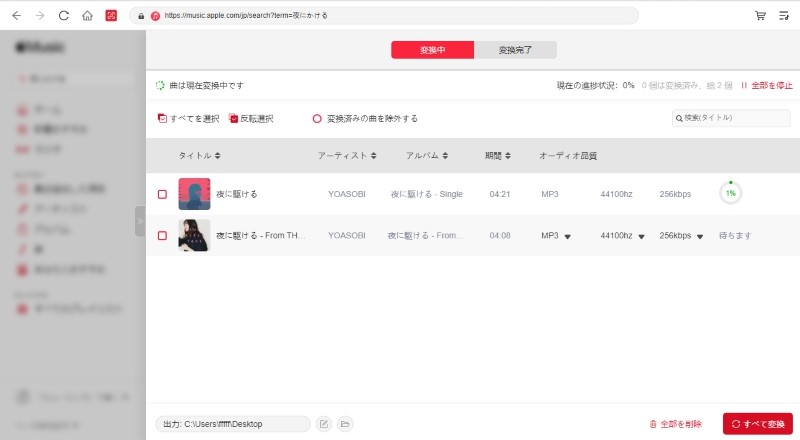
「TopVox オールインワン音楽変換」を使用すると、Apple MusicやSpotifyなどの人気音楽配信サービスからお気に入りの曲を、数クリックでiPhoneが認識できる形式に一括変換し、アラーム音に変更できます。複雑な設定に時間を取られることもありません。もちろん、音質は最高音質の320kbpsを維持し、お気に入りのアーティストの曲を劣化させることなく、クリアな音質でアラーム音として楽しめます。まずは無料体験版で、その手軽さを実感してください。
「設定したはずなのにデフォルトの音に戻ってしまう」「曲がリストに表示されない」といったトラブルは、iPhoneユーザーの間でよく見られる悩みです。せっかくお気に入りの曲を設定しても、いざという時に鳴らなければ意味がありません。
アラーム設定がうまくいかない主な原因としては、Apple Musicのダウンロードが不完全である、iOSのバージョンが古い、「着信音と通知音」の音量設定がオフになっている、ダウンロードした曲にDRM保護がかかっていることなどが挙げられます。
ここでは、今すぐ試すべき具体的な対処法を詳しく解説します。これらの対策を行うことで、ほとんどの場合問題を解決することができます。
「TopVox オールインワン音楽変換」による曲の保存:Spotify、YouTubeなどApple Music以外のアプリで曲をダウンロードしても、直接アラーム音として設定することはできません。専用の音楽ダウンロードソフトを使えば、好きな配信曲をMP3などの形式に変換し、「ミュージック」ライブラリに追加してアラーム音にすることが可能です。
睡眠スケジュールを設定すると、iPhoneのアラーム音量を個別に調整することが可能です。設定を変更するには、まず「ヘルスケア」アプリを開き、「睡眠」タブを選択します。次に「新しい睡眠スケジュールを追加」をタップした後、「オプション」画面に進み、「アラームの音量」スライダーを操作して好みの音量に調節してください。そうしますと、iPhone のアラーム音量だけを上げることができます。
好きな曲をiPhoneのアラーム音に設定できない場合、いくつかの主要な原因が考えられます。
まず、設定したはずの好きな曲が鳴らずに標準のレーダー音が流れる場合は、曲データが端末に完全にダウンロードされていない可能性があります。 また、アラーム設定画面で曲は表示されるものの実際に再生されないケースでは、ロスレスやドルビーアトモスといった高音質設定が有効になっていることが原因として考えられます。
さらに、以前は正常に鳴っていたのに突然鳴らなくなったという場合には、iOSのアップデートに伴う不具合や仕様変更の影響も懸念されます。
このようにアラーム音設定ができない背景には多様な要因が存在しますので、ご紹介した主要な原因を手がかりに、ご自身で順を追って確認することをお勧めします。
はい、可能です。TikTokの動画を画面収録し、その音声からアラーム音を作成できます。ただし、手順が複雑で音質も劣化しがちです。ものその曲がApple MusicやSpotifyなどで配信されているなら、「TopVox オールインワン音楽変換」のような音楽ダウンローダーを使って高品質で直接変換・保存するのが一番スマートな方法です。流行りの楽曲を劣化のないクリアな音質で保存し、毎朝のテンションを上げることができます。
いいえ、できません。Apple Musicは定額制音楽サービスであり、サブスクリプションを解約すると、ダウンロード済みの曲も含めてすべての曲が再生できなくなります。そのため、アラーム音に設定していた曲も再生できなくなり、アラームが鳴る瞬間にデフォルトの音に切り替わります。サブスク解約後も利用したい場合は、「TopVox オールインワン音楽変換」などのソフトでDRMを解除し、MP3/AACファイルとして永久保存する必要があります。
本記事では、iPhoneのアラーム音を好きな曲に設定するための全手順を解説しました。Apple Musicのサブスクリプションに加入したり、iTunesから曲を購入したりすることで、簡単にお気に入りの曲をアラーム音にできます。「Spotifyの曲を使いたい」「1曲ずつ購入したくない」という方に向けては、サードパーティ製ソフトを利用する方法をお勧めしました。
そこで、汎用性が極めて高い実用的なツール「TopVox オールインワン音楽変換」をご紹介します。本ソフトを使用すれば、Apple Music、Spotify、Amazon Musicなどの主要音楽配信サービスでの楽曲をMP3などの汎用フォーマットでダウンロードすることが可能です。これにより、iPhoneに追加のアプリをインストールする必要がなく、パソコンのiTunesなどを通じてお好きな音楽を簡単に携帯端末に転送し、iPhoneのアラーム音として設定できるようになります。
「TopVox オールインワン音楽変換」は無料試用版をご用意していますので、好きな曲をiPhoneのアラーム音に設定したい方は、お気軽にソフトをダウンロードしてお試しください!
音質と再現性にうるさい検証屋。
配信サービスごとの仕様差を踏まえ、変換速度・音質を実測して「数字で語る」レビューを作ります。MP3/AAC/FLAC/WAV、VBR/CBRの使い分け、ノーマライズやサンプルレートの最適化、プレイリスト移行まで幅広くカバー。Windows/Mac双方でのベンチ結果とベストプラクティスを、上級者にも納得の手順でまとめます。TopVoxでは比較レビュー、検証レポート、上級チューニング記事を執筆。


著者 早川 ミオ 1月 01, 2026
著者 高松 俊 1月 01, 2026

著者 早川 ミオ 7月 22, 2026


TopVoxを購読
*この項目は必須です。
*有効なメールアドレスを入力してください
Copyright © 2026 TopVox. All rights reserved.

ご登録ありがとうございます!
ニュースレターの購読登録が完了しました。最新のアップデート、特集記事、限定オファーをメールでお届けします。

