

音質と再現性にうるさい検証屋。
配信サービスごとの仕様差を踏まえ、変換速度・音質を実測して「数字で語る」レビューを作ります。MP3/AAC/FLAC/WAV、VBR/CBRの使い分け、ノーマライズやサンプルレートの最適化、プレイリスト移行まで幅広くカバー。Windows/Mac双方でのベンチ結果とベストプラクティスを、上級者にも納得の手順でまとめます。TopVoxでは比較レビュー、検証レポート、上級チューニング記事を執筆。


 著者:高松 俊 | 更新日:1月 16, 2026 | Apple Music
アップルミュージックをオフラインで再生することは、通信量を大幅に節約できるだけでなく、飛行機などネットワークに接続できない環境でもApple Musicの音楽を楽しむことができます。これにより、Apple Musicをオフラインで再生することが、ますます多くのユーザーに選ばれる方法となっています。では、どのようにしてApple Musicをオフラインで再生できるのでしょうか?
この記事では、この質問に対して詳しく解説し、Apple Musicをオフラインで再生する方法をお伝えしたいと思います。皆様のお役に立てれば幸いです。
Apple Musicのオフライン再生とは、Apple Musicで配信されている楽曲・アルバム・プレイリストを事前にデバイスへダウンロードしておき、インターネットに接続していない状態でも再生できる機能のことです。アップルミュージックの曲を保存してオフライン再生することで、ストリーミング再生と比べて、主に以下のようなメリットがあります。
Apple Musicの有料ユーザーであれば、Apple Musicの公式ダウンロード機能を利用して楽曲を端末に保存し、オフライン再生することができます。それでは、Apple Musicアプリで楽曲をオフライン再生する方法について、詳しく解説していきます。
ご注意:
Apple Musicでは、公式のダウンロード機能にはさまざまな制限が設けられています。具体的には、ダウンロードした楽曲を自由に編集や移動ができないこと、アプリ内での再生に限定されること、定期的なオンライン認証が必要なこと、サブスクリプション終了後の再生が不可となることなどが挙げられます。
Apple Musicの楽曲をオフラインで永続的に保存したい場合は、「TopVox オールインワン音楽変換」のような音楽変換ソフトを利用することをお勧めします。
スマホでApple Musicの曲をオフライン再生する場合は、Apple Musicアプリに搭載されている公式ダウンロード機能を利用して、楽曲を事前にダウンロードすることで可能です。それでは、スマホでApple Musicの曲をオフライン再生する方法について、詳しく解説していきます。
ステップ1、 Apple Musicアプリを起動し、オフライン再生したい曲を探します。
ステップ2、 曲の横にある詳細ボタン「…」をタップし、「ライブラリに追加」を選択します。
ステップ3、 プレイリストを追加した後、アルバムまたはプレイリストの上部に表示されるダウンロードボタンをタップします。これで、スマホでApple Musicの曲をオフライン再生できるようになります。
※ 曲の横にある詳細ボタン「…」から「ライブラリに追加」をタップしてダウンロードすることも可能です。

パソコンでApple Musicの曲をオフライン再生する場合は、iTunesアプリ(WindowsOS)、またはミュージックアプリ(MacOS)の公式ダウンロード機能を利用して、楽曲をダウンロードすることでオフライン再生が可能です。どちらの方法も操作手順に大きな違いはなく、具体的な操作方法は以下のとおりです。
ステップ1、 Apple Musicアプリまたは iTunesを開き、曲・アルバム・プレイリストをライブラリに追加します。
ステップ2、 曲やプレイリストを追加した後、ダウンロード可能なApple Musicの曲の横に表示されるクラウドアイコンをクリックします。
ステップ3、 ダウンロードした音楽は、ライブラリ内の「ダウンロード済み」から確認でき、インターネットに接続していない状態でもそのままオフライン再生できます。
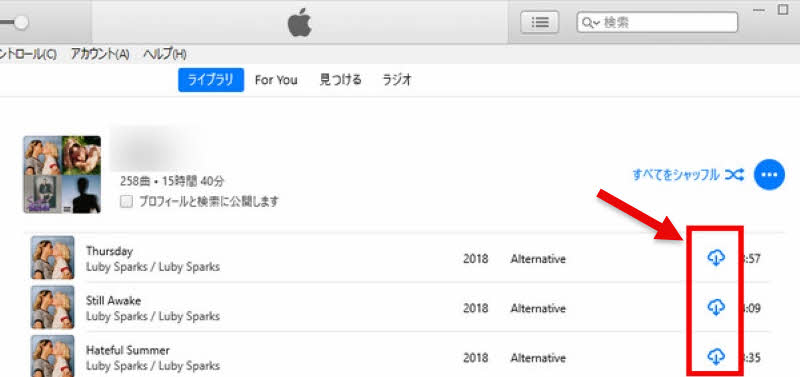
上記では、スマホおよびパソコンでApple Musicアプリを使って楽曲をオフライン再生する方法について詳しく解説しました。この方法は操作が簡単で手軽に利用できる一方、Apple Musicの公式ダウンロード機能で保存した楽曲には著作権保護がかかっているため、ダウンロードや再生に関していくつかの制限があります。
前述の通り、アップルミュージックアプリを使って楽曲をオフラインで再生する方法について説明しました。しかし、この方法は有料会員限定であり、解約後は、すでにダウンロードした音楽も再生できなくなります。さらに、DRM保護が施されているため、保存や再生にさまざまな制限があり、特に長期間ネットワークに接続しないと、ダウンロードした音楽ですら再生できなくなるという問題があります。
では、このような制限を回避し、自由にApple Musicの楽曲をダウンロードしてオフライン再生するにはどうすれば良いのでしょうか?
そこで、解約後もApple Musicの楽曲をオフラインで楽しむための裏ワザとして、「TopVox オールインワン音楽変換」をご紹介します。このソフトを使用すれば、DRM保護を解除し、Apple Musicの楽曲をMP3形式に変換して永久保存することができます。これにより、ダウンロードや保存の制限を気にすることなく、サブスクリプションが終了しても問題なく音楽を楽しめます。また、保存した音楽は自由に移動・編集できるため、自分だけのローカル音楽ライブラリを構築することが可能です。

編集部おすすめ:音質重視の音楽コンバーター。対応サービスが広く、操作が直感的。プレイリスト保存もスムーズ。
「TopVox オールインワン音楽変換がおすすめの理由」
では、「TopVox オールインワン音楽変換」を利用して、Apple Musicの音楽をダウンロードしてオフライン再生する手順を紹介します。
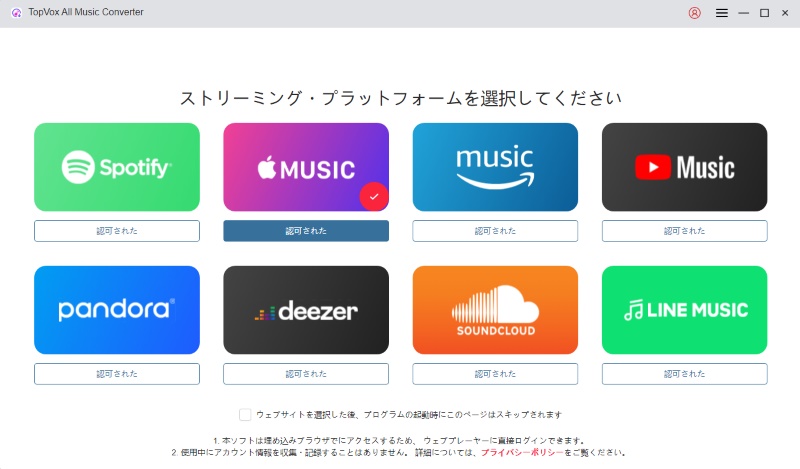
ステップ1、 パソコンに「TopVox オールインワン音楽変換」をインストールして起動します。ソフトに登録すると、各種音楽配信サービスからApple Musicを選択します。
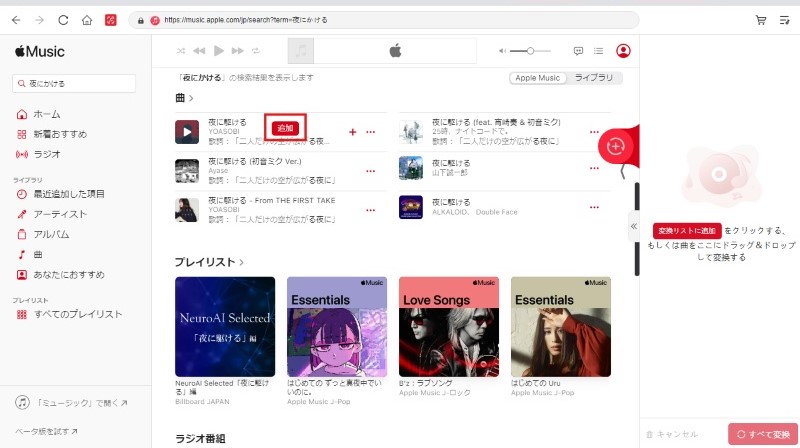
ステップ2、 ご自身のApple Musicアカウントでサインインした後、ダウンロードしたい楽曲を探し、「追加」ボタンをクリックすると、ダウンロードリストに追加できます。
ステップ3、 楽曲をダウンロードリストに追加した後、出力先を変更することができます。
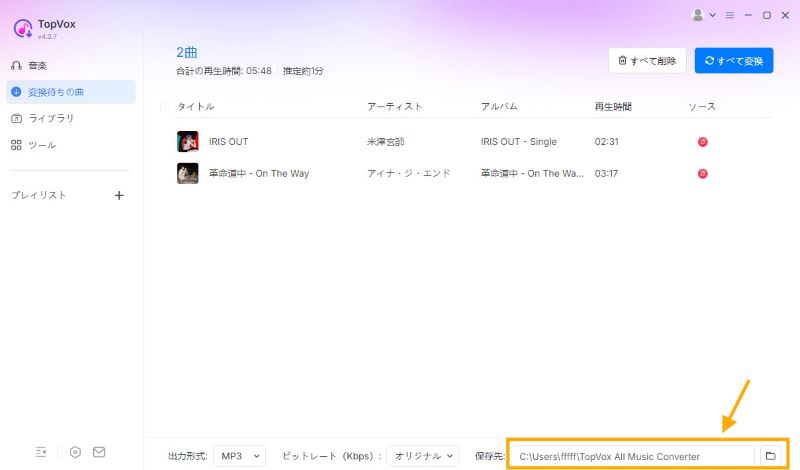
ステップ4、 設定画面で出力フォーマットやビットレートを調整できます。Apple Musicの楽曲を永久に保存し、オフライン再生するためには、MP3形式を選択するのがおすすめです。
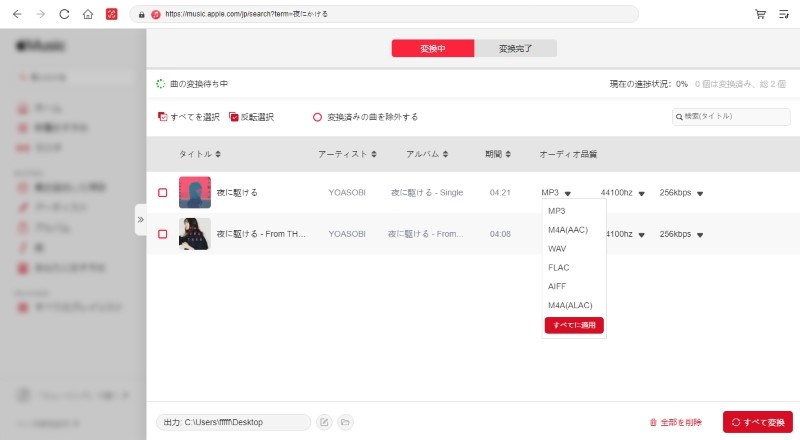
ステップ5、 設定が完了したら、画面右下の「すべて変換」ボタンをクリックします。これで、楽曲の変換とダウンロードが同時に開始されます。処理中は進捗状況が画面に表示され、変換が完了した楽曲は「変換完了」セクションに自動的に整理されます。これにより、Apple Musicの楽曲をMP3形式でダウンロードし、オフラインで再生できるようになります。
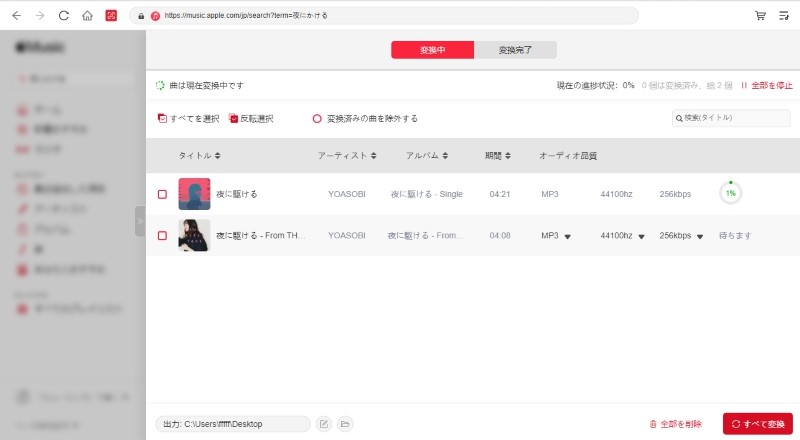
「TopVox オールインワン音楽変換」を使用すれば、Apple Musicの楽曲をMP3などの汎用フォーマットで、パソコンに永久保存することができます。これにより、これらの音楽はどのデバイスやプレーヤーでも再生可能となり、無制限のオフライン再生が実現します。音質にこだわりがあるユーザーも安心して利用でき、最高320kbpsの高音質は必ずやご満足いただけるでしょう。さらに、このソフトはシンプルで直感的なインターフェースを提供しており、初心者でもすぐに使いこなせるので、操作に不安を感じることはありません。今すぐダウンロードして、ぜひ試してみてください。
Apple Musicアプリでダウンロードした曲がオフライン再生できない主な原因はいくつか考えられます。
• Apple Musicのサブスクリプションが無効になっていないかをご確認ください。サブスクリプションが終了・解約されている場合、ダウンロード済みの曲であっても再生できなくなります。
• ダウンロードした楽曲の配信状況をご確認ください。該当楽曲がApple Musicで配信を終了している場合、ダウンロードができないだけでなく、既にデバイスに保存済みのファイルも再生できなくなります。
• デバイスのストレージ容量をご確認ください。楽曲をダウンロードするには十分な空き容量が必要ですので、ストレージが不足している場合、正常にダウンロードできない可能性があります。
• Apple IDのサインイン状態に問題がないかを確認してください。Apple IDからサインアウトしている、または別のApple IDでサインインしている場合、正常に再生できないことがあります。
• オフライン再生の認証期限が切れていないかをご確認ください。Apple Musicのオフライン再生では、一定期間ごとにオンラインでの認証が必要となるため、長期間インターネットに接続していない場合、曲が再生できなくなることがあります。
アップルミュージックの無料期間中でも、オフライン再生機能を利用することは可能です。ただし、無料体験期間中にダウンロードした楽曲は、契約が終了すると再生できなくなります。無料体験が終了した場合、有料会員に移行することで、ダウンロードした音楽をオフライン再生できるようになります。
もし、Apple Musicの無料期間が終了した後も保存した音楽を楽しみたい場合は、専門の音楽変換ソフト「TopVox オールインワン音楽変換」を使用することで、音楽の保存とオフライン再生が可能になります。
既にダウンロードしたApple Musicの楽曲をオフライン再生している場合でも、通信量がかかることがあります。これは、モバイルデータ通信を使用していると、ライブラリの同期などで少量のネットワーク通信が必要になるためです。通信量を節約したい場合は、デバイスの設定でモバイルデータ通信をオフにし、完全なオフライン環境で楽曲を再生することをおすすめします。
この記事では、まずアップルミュージックのオフライン再生について簡単に紹介し、次にApple Musicアプリで楽曲をオフライン再生する方法を詳しく説明しました。この方法は多くのユーザーに利用されていますが、有料会員限定であることに加え、ダウンロードには制限があり、解約後には再生できないという問題もあります。そこで、解約後でもアップルミュージックの楽曲をオフラインで楽しむ裏ワザとして「TopVox オールインワン音楽変換」をご紹介します。
このソフトを使用すれば、Apple Musicの楽曲に施されたDRM保護を簡単に解除し、MP3などの汎用フォーマットに変換して保存できます。これにより、楽曲は永続的に保存でき、解約後も保存した音楽を楽しむことが可能です。また、保存した音楽は自由に移動や編集ができ、他の音楽プレーヤーでも問題なく再生できます。車載プレーヤーやMP3プレーヤーに移動しても、完璧に再生できます。これで、Apple Musicの音楽をいつでもどこでもオフライン再生することができるようになります。
「TopVox オールインワン音楽変換」は無料試用版をご用意していますので、Apple Musicの音楽をダウンロードしてオフライン再生したいなら、ぜひソフトをダウンロードしてお試しください!
音質と再現性にうるさい検証屋。
配信サービスごとの仕様差を踏まえ、変換速度・音質を実測して「数字で語る」レビューを作ります。MP3/AAC/FLAC/WAV、VBR/CBRの使い分け、ノーマライズやサンプルレートの最適化、プレイリスト移行まで幅広くカバー。Windows/Mac双方でのベンチ結果とベストプラクティスを、上級者にも納得の手順でまとめます。TopVoxでは比較レビュー、検証レポート、上級チューニング記事を執筆。



TopVoxを購読
*この項目は必須です。
*有効なメールアドレスを入力してください
Copyright © 2026 TopVox. All rights reserved.

ご登録ありがとうございます!
ニュースレターの購読登録が完了しました。最新のアップデート、特集記事、限定オファーをメールでお届けします。