音質と再現性にうるさい検証屋。
配信サービスごとの仕様差を踏まえ、変換速度・音質を実測して「数字で語る」レビューを作ります。MP3/AAC/FLAC/WAV、VBR/CBRの使い分け、ノーマライズやサンプルレートの最適化、プレイリスト移行まで幅広くカバー。Windows/Mac双方でのベンチ結果とベストプラクティスを、上級者にも納得の手順でまとめます。TopVoxでは比較レビュー、検証レポート、上級チューニング記事を執筆。


 著者:高松 俊 | 更新日:10月 20, 2026 | Apple Music
30秒でわかる要点
Apple Musicのサブスクリプションでダウンロードした曲はDRMで保護されており、そのままCDに書き込めません。本記事では、CDに焼ける音源の違いとWindows・Macでの作成手順を解説し、配信曲をCD用に準備する方法として「TopVox オールインワン音楽変換」を紹介しています。
「Apple Musicの音楽をCDに焼くにはどうすればいいのですか?」Yahoo!知恵袋では、このような質問をよく目にします。Apple Musicでお気に入りの曲を集めて、車のCDプレーヤーやホームオーディオで聴きたいと思っても、アプリからダウンロードした曲をそのままCDに焼くことはできません。
この記事では、Apple Musicの曲をCDに焼くための準備から、Windows・Macでの具体的な書き込み手順まで解説します。CDに焼ける音源・焼けない音源の違い、配信曲をMP3などに変換する方法、無料で使える標準機能も紹介するので、お使いの環境に合わせて試してください。
Apple Musicのサブスクリプションでダウンロードした曲は、アプリ内でオフライン再生するためのもので、通常の音楽ファイルのように自由に利用することはできません。配信曲にはDRM(デジタル著作権管理)が施されているため、ダウンロードした曲をiTunesやWindows Media Playerに取り込んでそのままCDに焼くことはできません。
一方、iTunes Storeで購入した曲や、パソコンに保存済みのMP3など、音源の種類によってCDへの書き込み可否は異なります。次に、CDに焼ける音源と焼けない音源の違いを詳しく見ていきましょう。
| 音源の種類 | そのままCDに焼ける? | 対処方法 |
|---|---|---|
| Apple Musicの配信曲 | 不可 | CD作成に利用できる音声ファイルを別途用意する必要がある |
| iTunes Storeで購入したDRMフリーの曲 | 可能 | iTunesやMacのミュージックアプリなどでオーディオCDを作成できる |
| パソコンに保存済みのMP3・WAVファイル | 可能 | Windows・Macの標準機能で直接CDを焼ける |
すでにMP3やWAVなどの音声ファイルをお持ちなら、WindowsやMacの標準機能を使って無料でCDを作成できます。一方、Apple Musicのサブスクリプションで配信されている曲をCDに焼きたい場合は、事前にCD書き込みに利用できる音源を用意する必要があります。そこで、Apple Musicの曲を高音質のままMP3などの形式で保存できる「TopVox オールインワン音楽変換」を紹介します。
Apple Musicの配信曲をCDに焼きたい方には、専用ソフト「TopVox オールインワン音楽変換」がおすすめです。Apple Musicの楽曲に施されたDRM保護を解除し、MP3・WAV・FLAC・AIFF・M4A(AAC/ALAC)といった汎用形式に変換してパソコンへ保存できます。変換した音声ファイルは、WindowsやMac標準のCD書き込み機能で利用できるため、お気に入りの曲を保存してオリジナルの音楽CDを作りたいときに便利です。
最大35倍速の高速処理と、320kbps・48kHzの高音質での変換により、Apple Musicの曲を高音質を保ったまま変換できます。また、アルバムやプレイリストの一括変換にも対応しており、CDに入れたい曲を1曲ずつ保存する手間も省けます。操作もシンプルなので、初心者でもCD書き込みの準備を手軽に行えます。

編集部おすすめ:音質重視の音楽コンバーター。対応サービスが広く、操作が直感的。プレイリスト保存もスムーズ。
「TopVox オールインワン音楽変換」がおすすめの理由
それでは、「TopVox オールインワン音楽変換」を使ってApple Musicの曲をMP3などの汎用形式に変換してパソコンに保存する手順を見ていきましょう。
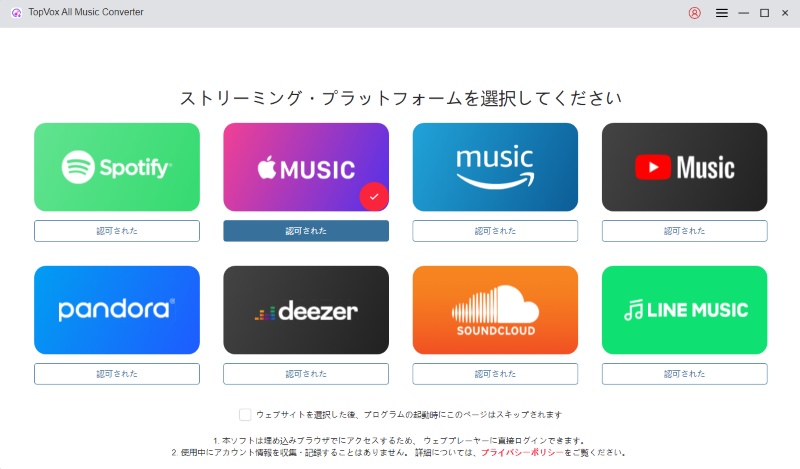
ステップ1、「TopVox オールインワン音楽変換」をパソコンにインストールして起動します。メイン画面に表示される音楽配信サービスからApple Musicを選択し、Apple Musicのアカウントでログインします。
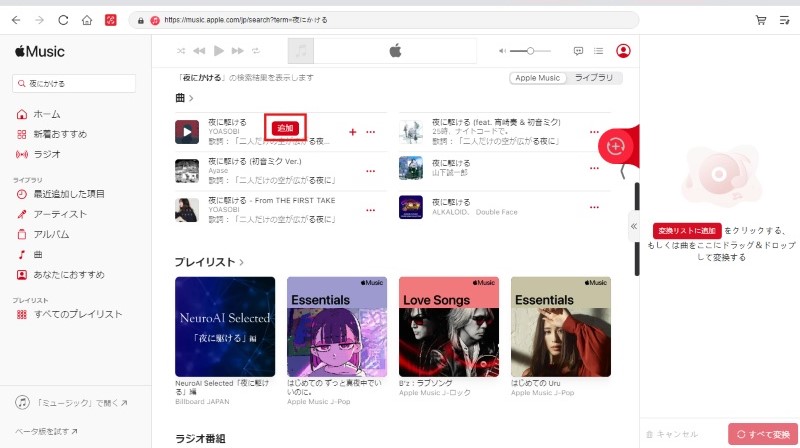
ステップ2、CDに焼きたいApple Musicの楽曲、プレイリスト、アルバムを見つけ、「変換に追加」ボタンをクリックするだけで、楽曲が解析されます。解析後、CDに入れたい曲にチェックを入れて「キューに追加」をクリックします。
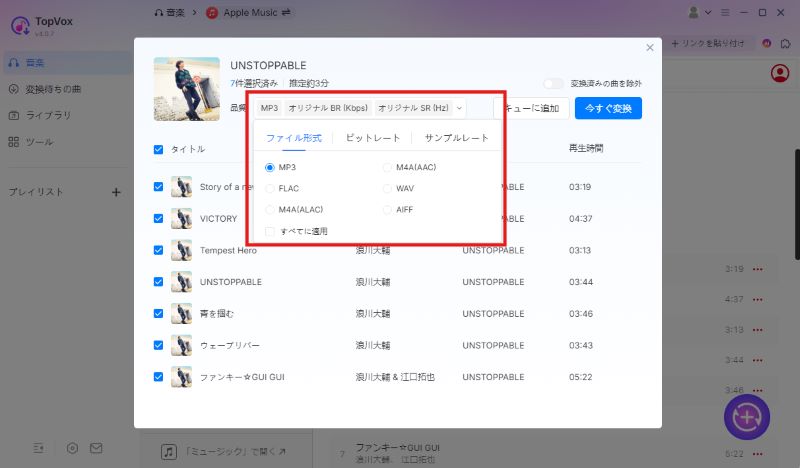
ステップ3、「変換中」タブで「設定」ボタンをクリックすると、出力形式やビットレートなどをお好みに調整できます。保存先の指定も自由に行えます。CD作成ソフトでオーディオCDに変換できるよう、MP3やWAVなどの形式で保存しておくのがおすすめです。
ステップ4、設定が完了したら、右上の「すべて変換」ボタンをクリックしてください。これで音楽のダウンロードと変換が開始されます。変換が完了すると、楽曲は指定した出力フォルダに保存され、「ライブラリ」タブから確認できます。
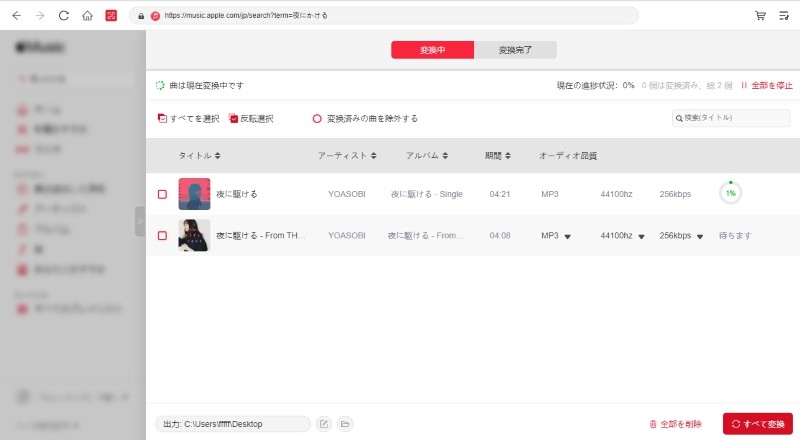
Apple Musicの曲をMP3などの汎用フォーマットに変換すれば、あとはWindowsやMacの標準機能でCDに焼くだけです。「TopVox オールインワン音楽変換」は、好きなアップルミュージックの曲やアルバムをまとめて高速変換できるので、CD作成に必要な音源を効率よく準備できます。ぜひソフトを使って、車で聴きたい曲も、大切な思い出の曲も、1枚のCDにまとめて楽しみましょう!
アップルミュージックの楽曲をMP3などの汎用フォーマットに変換したら、いよいよCDに焼く作業に移れます。この作業には、内蔵または外付けのCDドライブが必須となりますので、まずはお使いのパソコンにドライブが接続されていることをご確認ください。なお、WindowsとMacでは操作手順が異なるため、以下に、それぞれの書き込み方法をご説明します。
方法1:Windows Media Playerを使ったCD作成手順
Windowsをご利用の場合、標準搭載のWindows Media Playerを使用して、変換済みのApple Music楽曲をCDに焼くことができます。なお、Windows 11の場合は「Windows Media Player 従来版」を有効にしてから利用してください。以下に、具体的な手順を詳細にご説明いたします。
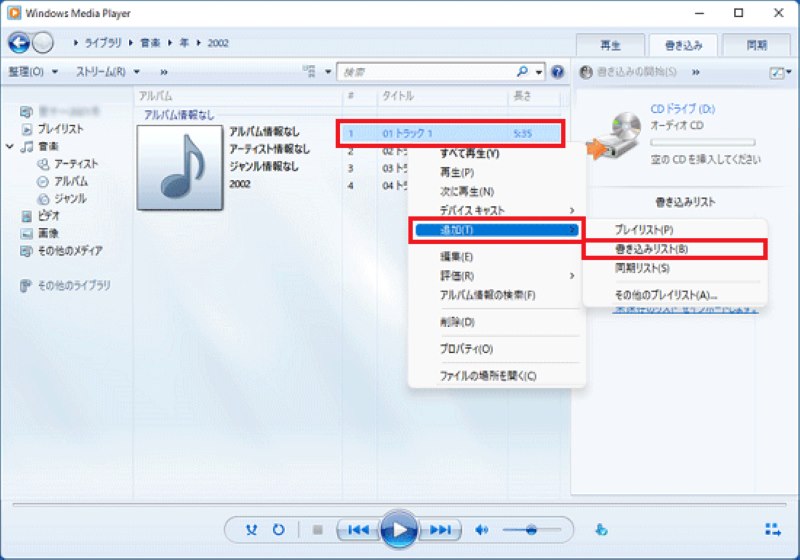
ステップ1、Windows Media Playerを起動し、画面右上の「書き込み」タブをクリックします。
ステップ2、書き込み用のディスクを挿入した後、「書き込みオプション」をクリックし、「オーディオCD」または「データCDまたはDVD」のいずれかを選択します。
ステップ3、画面左側のメニューから「音楽」を選択し、MP3形式に変換済みのApple Musicの曲を表示させます。書き込みたい曲を「書き込みリスト」に追加してください。
ステップ4、書き込みリストの準備が整ったら、「書き込みの開始」をクリックします。書き込み処理が完了すると、ディスクトレイが自動的に開きます。その後、CDを再度パソコンに挿入し、音楽が正常に再生されることを確認して完了です。
方法2:iTunesを使ったCD作成手順
お使いのWindowsパソコンにiTunesがインストールされている場合は、iTunesを通じて楽曲をCDに書き込むことも可能です。以下に、その具体的な操作方法を詳しくご説明します。
ステップ1、PCでiTunesアプリを起動し、画面左上のポップアップメニューから「ミュージック」を選択します。
(※「ミュージック」が表示されない場合は、Apple Musicアプリがインストールされている必要があります。)
ステップ2、ディスクに書き込みたい曲やファイルを含むプレイリストを作成します。
ステップ3、「表示」メニュー→「表示形式」→「曲」の順に選択し、書き込みたい項目の横にチェックマークが付いていることを確認してください。
ステップ4、空のディスクをドライブに挿入した後、作成したプレイリストを選択し、「ファイル」メニュー内の「プレイリストからディスクを作成」を選択します。
ステップ5、ディスクのフォーマットを選択し、「作成」をクリックします。これで書き込みが開始されます。完了まで数分かかりますので、そのままお待ちください。
Macでは、標準搭載の「ミュージック」アプリを使って、変換済みのApple Musicの曲をCDに焼くことができます。以下に具体的な手順をご説明します。
ステップ1、Macで「ミュージック」アプリを起動し、TopVoxで変換したMP3などの音声ファイルをライブラリに読み込みます。CDに焼きたい曲を選び、新しいプレイリストを作成してください。
ステップ2、「表示」メニューから「曲ごとに表示」を選択し、CDに焼きたい曲にチェックが付いていることを確認します。
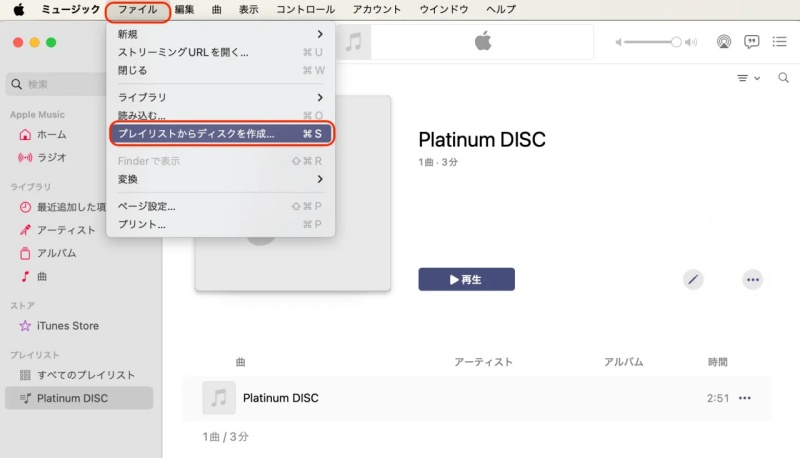
ステップ3、書き込み対応のCDドライブに空のCD-Rを挿入します。作成したプレイリストを選択し、「ファイル」メニュー内の「プレイリストからディスクを作成」をクリックします。
ステップ4、ディスクのフォーマットで「オーディオCD」を選択し、必要に応じて書き込み速度や曲間の長さを設定します。最後に「作成」をクリックすれば、CDへの書き込みが始まります。
注意点:Finderで作成したCDはデータCDになります
Mac標準搭載のFinderを使用して音楽ファイルをCDに焼くことも可能です。しかし、Finderで書き込んだCDは、一般的なオーディオCDではなくデータCDです。そのため、パソコンやMP3再生に対応した特定のCDプレーヤーでは利用できますが、一般的なCDプレーヤーでは再生できない場合があります。車や家庭用CDプレーヤーでApple Musicの曲を聴きたい場合は、「ミュージック」アプリでオーディオCDを作成することがおすすめです。
音楽をCDに焼く行為自体が、一律に違法となるわけではありません。iTunes Storeで購入したDRMフリーの曲など、適切に利用できる音源を自分や家庭内で聴くために複製する場合は、私的使用の範囲として認められます。
ただし、Apple Musicの配信曲は利用規約で使用方法が制限されています。特に、作成したCDを販売したり、第三者に配布したり、友人にコピーして渡したりする行為は、法的問題が生じる可能性があります。音源の利用条件とCDの使用目的を確認してください。
Apple Musicの楽曲の多くはDRM保護がかかっているため、直接CDに焼くことはできません。このDRM保護が施された音楽ファイルは特殊な暗号化形式で保存されており、Apple Musicアプリ内でのみ再生可能です。これらのファイルは自由に移動や編集ができないため、当然ながら直接CDへの書き込みも不可能となっています。
これらの楽曲をCDに焼くためには、「TopVox オールインワン音楽変換」のような専用の音楽変換ソフトウェアを使用し、MP3などの汎用フォーマットに変換する必要があります。
iPhoneの標準「ミュージック」アプリだけでは、音楽CDを直接作成できません。ただし、パソコンなしでも、バッファローの「ラクレコ+」など、対応するスマホ用CDレコーダーを利用すれば、専用アプリに取り込んだ曲から音楽CDを作成できます。しかし、Apple Musicのサブスクリプションでダウンロードした曲は、こうした機器にも直接書き込めません。
一方、セブンイレブンやローソンなど一般的なコンビニのマルチコピー機は音楽CD作成に対応していません。Apple Musicの配信曲をCDに入れたい場合は、パソコンで「TopVox オールインワン音楽変換」を使って書き込みに使える音源を準備し、CD作成ソフトと対応ドライブを使う方法が現実的です。
CDを作成できても車で再生できない場合は、ディスク形式やカーオーディオの対応状況を確認してください。データCDは、パソコンなどでファイルとして利用する用途に限られます。一般的な車載CDプレーヤーで聴きたい場合は、「オーディオCD」形式で焼くことをおすすめします。また、CD-RWに対応していない機器もあるため、使用するディスクにも注意が必要です。
アップルミュージックの曲をCDに焼く際、Windows Media PlayerやMacのミュージックアプリなどの標準機能を使えば、CDへの書き込み自体に追加のソフトウェア料金はかかりません。ただし、Apple Musicのサブスクリプションで配信されている曲は、そのままCDに焼けないため、別途CD作成に使える音声ファイルを用意する必要があります。専用ソフト「TopVox オールインワン音楽変換」では、14日間の無料体験版を用意しており、Apple Musicの各曲の先頭3分まで無料で変換・保存できます。
iTunes Storeで購入した曲は、基本的にCDへ書き込めます。焼けない場合は、曲の種類や設定を確認しましょう。
まず、Apple Musicの聴き放題で追加した曲と、iTunes Storeで購入した曲を混同していないか確認してください。次に、購入曲をパソコンにダウンロードし、CD作成用プレイリストに追加しているかも確認します。
本記事では、アップルミュージックの楽曲をCDに焼く方法を詳細にご紹介しました。WindowsとMacでは操作方法が異なりますが、いずれの場合もApple Musicの楽曲をあらかじめMP3などの汎用フォーマットに変換しておく必要があります。このような時に役立つのが、専用の音楽変換ソフト「TopVox オールインワン音楽変換」です。
このソフトはオールインワン型の音楽ダウンロード・変換ソフトとして、わずか数ステップでApple Musicの楽曲に掛かっているDRM保護を解除することが可能です。これにより、Apple Musicの楽曲をCD書き込み可能なMP3などの汎用フォーマットで保存できるようになります。DRM保護による制限に悩まされることもありません。さらに320kbps・48kHzの高音質で変換されるため、変換した楽曲をCDに焼いた場合でも、優れた音楽体験をお楽しみいただけます。
「TopVox オールインワン音楽変換」は14日間の無料体験版をご用意していますので、アップルミュージックの音楽をCDに焼きたい方はお気軽にダウンロードしてお試しください!
音質と再現性にうるさい検証屋。
配信サービスごとの仕様差を踏まえ、変換速度・音質を実測して「数字で語る」レビューを作ります。MP3/AAC/FLAC/WAV、VBR/CBRの使い分け、ノーマライズやサンプルレートの最適化、プレイリスト移行まで幅広くカバー。Windows/Mac双方でのベンチ結果とベストプラクティスを、上級者にも納得の手順でまとめます。TopVoxでは比較レビュー、検証レポート、上級チューニング記事を執筆。

著者 高松 俊 1月 01, 2026

著者 早川 ミオ 1月 01, 2026

著者 早川 ミオ 7月 22, 2026


TopVoxを購読
*この項目は必須です。
*有効なメールアドレスを入力してください
Copyright © 2026 TopVox. All rights reserved.

ご登録ありがとうございます!
ニュースレターの購読登録が完了しました。最新のアップデート、特集記事、限定オファーをメールでお届けします。