「迷わずサクッと保存」がモットーの実用派。
Spotify・Apple Music・YouTube Music・Amazon Musicからの楽曲ダウンロード&変換を、初心者でもつまずかない手順で解説します。MP3/M4A/FLACなどの最適フォーマット選び、ビットレート設定、タグ整備までをワンセットで提案。スマホ・カーステ・昔のMP3プレイヤー用の聴きやすい形に仕立てるのが得意です。TopVoxでは入門チュートリアル、使い方まとめ、トラブル対策記事を担当。


 著者:早川 ミオ | 更新日:4月 9, 2026 | Apple Music
30秒でわかる要点
M4PはAppleのDRM保護により再生環境が限られ、一般的な変換ソフトではMP3化できない場合があります。記事ではiTunes、Apple Musicアプリ、FreeConvertを比較し、保護付きM4Pを高音質かつ効率的に処理する方法として「TopVox オールインワン音楽変換」を最も推奨しています。
Apple MusicやiTunesでダウンロードした曲が、再生するデバイスによってはうまく聴けず、不便に感じたことはありませんか。とくにM4PファイルはDRM保護がかかっているため、再生できる環境が限られています。そのため、より幅広いデバイスで音楽を楽しみたいと考え、MP3形式への変換を検討する方も少なくありません。MP3はほとんどの音楽プレーヤーやソフトに対応しているため、汎用性の高い定番フォーマットといえます。
本記事では、M4PファイルがなぜMP3に変換しにくいのかという疑問から、DRM保護の解除方法、そして安全かつ高音質でM4PファイルをMP3形式にするための具体的な方法を、おすすめのソフトウェアから無料ツール、オンラインサービスまで幅広くご紹介いたします。あなたの音楽ライフをより豊かにするための最適な解決策を見つける手助けとなれば幸いです。
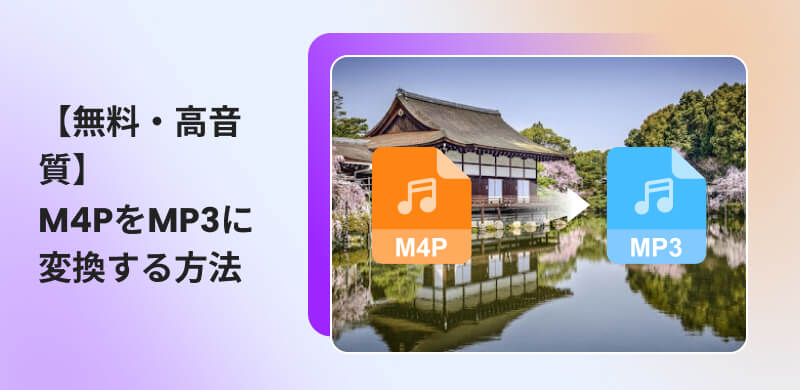
M4Pファイルとは、Apple Musicからダウンロードした楽曲や、過去のiTunes Storeで購入した一部の楽曲で見られる音声ファイル形式です。拡張子は「.m4p」です。M4Pの大きな特徴は、Apple独自のDRM技術「FairPlay」による保護がかかっている点にあります。そのため、再生できるデバイスやソフトが限られ、自由に扱いにくい場合があります。
一方、MP3ファイルは、非常に汎用性の高い音声圧縮形式であり、DRM保護がありません。そのため、スマートフォン、タブレット、ポータブル音楽プレーヤー、カーオーディオなど、あらゆるデバイスで自由に再生・管理が可能です。この互換性の高さが、多くのユーザーがM4PファイルをMP3に変換したいと考える大きな理由となっています。
一般的な無料ソフトでM4PファイルをMP3に変換できない主な理由は、このDRM保護にあります。通常のファイル変換ソフトや方法では、DRM保護を解除することができず、変換エラーが発生したり、変換自体が不可能であったりするケースがほとんどです。特に、Apple MusicからダウンロードしたM4Pファイルは、サブスクリプション期間中のみ再生が許可される形式であるため、DRM解除が必須となります。
Apple MusicやiTunesのM4Pファイルを、安全かつ高品質にMP3へ変換したい方には、「TopVox オールインワン音楽変換」の利用を強く推奨いたします。このソフトウェアは、特にDRM保護されたM4PファイルのMP3形式への変換において、高い成功率と優れた性能を誇ります。

編集部おすすめ:音質重視の音楽コンバーター。対応サービスが広く、操作が直感的。プレイリスト保存もスムーズ。
「TopVox オールインワン音楽変換」は、以下のような特徴から、多くのユーザーに支持されています。
「TopVox オールインワン音楽変換」の特徴
ここでは、「TopVox オールインワン音楽変換」を使って、M4PファイルをMP3形式に変換する基本的な手順を紹介します。操作はわかりやすく、変換したい楽曲を選んで設定を整えるだけで、MP3として保存できます。
ステップ1、Apple Musicを選択
まずは「TopVox オールインワン音楽変換」をパソコンにダウンロードしてインストールします。ソフトを起動すると、対応している音楽サービスの一覧が表示されます。その中から、「Apple Music」のアイコンをクリックします。
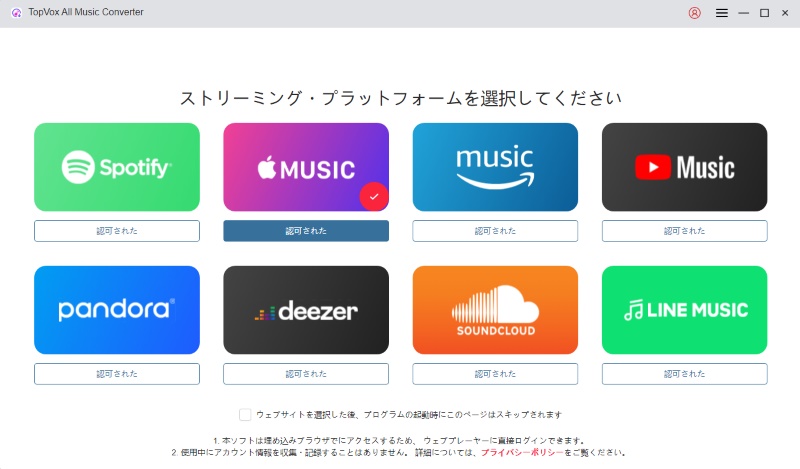
内蔵のウェブプレイヤーが開いたら、必要に応じてApple IDでサインインします。
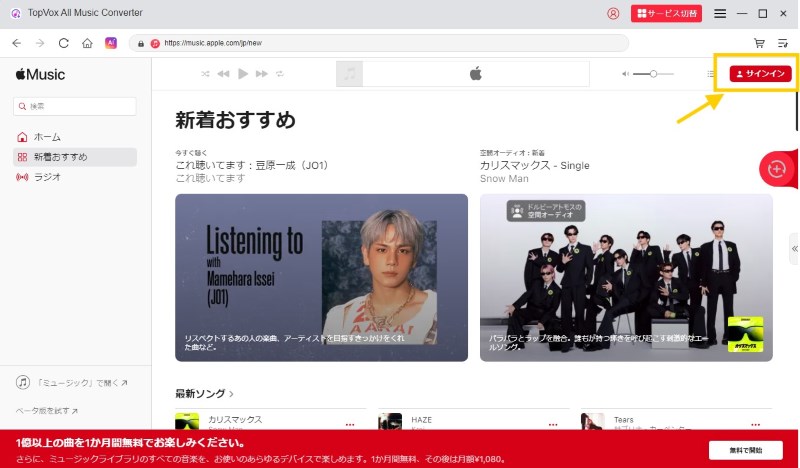
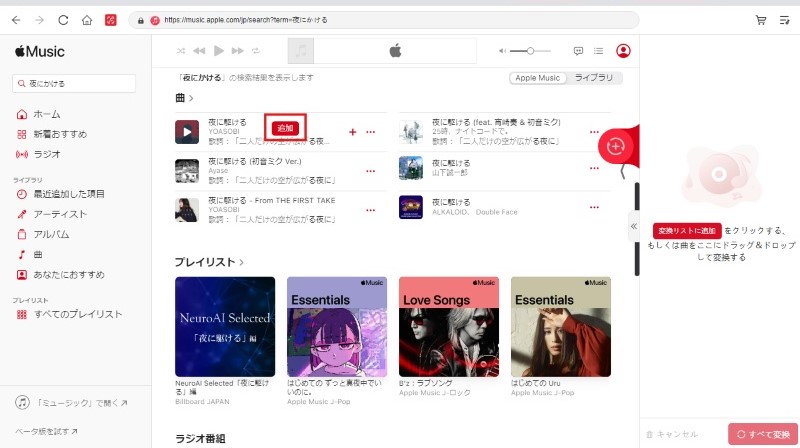
ステップ2、M4P音楽を変換リストに追加
画面内で変換したいM4P音楽ファイルを探します。対象の楽曲が見つかったら、「変換に追加」ボタン、または右下の「+」ボタンをクリックしてください。選択した項目が自動で読み込まれ、変換リストに追加されます。
ステップ3、保存形式ではMP3を選択
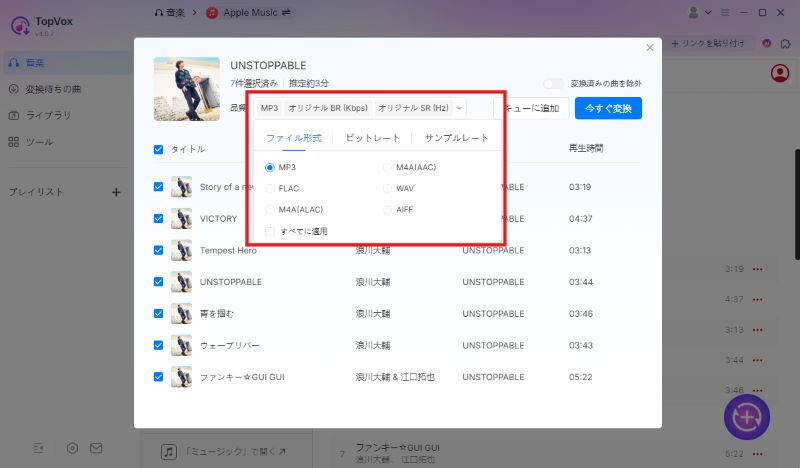
M4Pの楽曲の追加が完了したら、出力形式を設定します。保存形式ではMP3を選択できるほか、必要に応じてWAV、M4A、AIFFなどの形式も選べます。また、ビットレートやサンプルレートなどの出力音質も調整可能です。
「豆知識」:M4PをMP3に変換する高音質のコツは?
できるだけ音質を保ちたいなら、元の音源から変換し、MP3のビットレートを高めに設定するのが基本です。
Appleは、圧縮形式どうしの変換では音質が落ちることがあり、より良い結果を得るには元のソースから新しい形式で取り込むのが望ましいと案内しています。また、MP3は32~320 kbpsの範囲で設定でき、Appleの資料ではステレオ音源なら192 kbpsが高音質寄りの目安とされています。さらに、VBRは一般に音の複雑さに応じて圧縮率を調整できるため、対応環境で使うなら音質面で有利です。ただし、すでに圧縮されているM4PをMP3へ変換しても、元の音質を超えることはありません。
ステップ4、M4PからMP3への変換を開始
設定が終わったら、「今すぐ変換」ボタンをクリックして、M4PからMP3への変換を開始します。処理完了後は「ライブラリ」タブから保存済みのファイルを確認でき、保存先フォルダを開いてMP3ファイルが正しく出力されているかチェックできます。
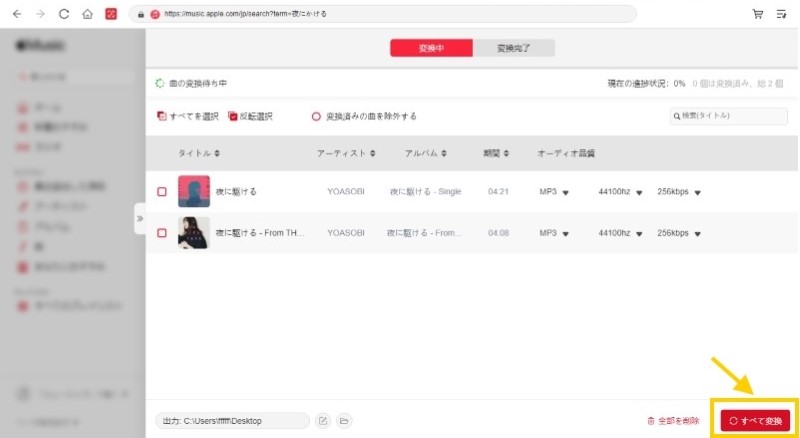
実際に「TopVox オールインワン音楽変換」を使ってみると、操作画面がわかりやすく、M4PをMP3に変換する流れもつかみやすいと感じました。複数の楽曲をまとめて追加しやすく、出力形式や音質設定も調整できるため、手持ちの音源をより使いやすい形で保存したい方には便利です。
特に、古い楽曲をMP3で保存してスマホやパソコンなど複数の端末で再生したい場合には使いやすいでしょう。一方で、元の形式のままで問題なく再生できる方や、変換そのものが必要ない方には、必ずしも優先度は高くありません。まずは無料試用版で操作性や変換結果を確認してから判断するのがおすすめです。
ヒント:
なお、実際の環境では、楽曲の読み込みや保存がスムーズに進まない場合もありましたが、その際はApple Musicの会員アカウントが正しくログインされているかを確認すると、再生・保存ともに正常に進むことが多く、処理速度や音質も比較的安定していました。
コストをかけずにM4PファイルをMP3に変換したい方や、DRMフリーのM4Pファイルをお持ちの方には、iTunes/Apple MusicアプリといったMP3変換フリーソフトの利用も選択肢となります。ただし、これらの方法にはいくつかの制約があることを理解しておく必要があります。
iTunesを使う方法は、Windowsパソコンで音楽を管理している方や、iTunesの操作に慣れている方に向いています。特に、楽曲の整理だけでなく、ライブラリ管理やデバイス同期もあわせて行いたい場合には使いやすい方法です。なお、現在のMacではmacOS Catalina以降iTunesは使われていないため、主にWindows版iTunes、または古いmacOS環境向けの方法といえます。
ここからは、iTunesを使ってM4PファイルをMP3に変換する手順を紹介します。あらかじめ変換したい楽曲をiTunesのライブラリに追加しておけば、設定後は比較的スムーズに進められます。変換後は元のファイルとは別に、新しいファイルがライブラリ内に作成されます。
「iTunes」でM4PをMP3に変換する手順:
ステップ1、まずはiTunesを起動し、画面上部の「編集」から「環境設定」を開きます。続いて「一般」タブをクリックし、「読み込み設定」を選択します。
ステップ2、「読み込み方法」の項目で「MP3エンコーダ」を選択します。必要に応じて設定メニューからビットレートなども調整できるため、音質とファイルサイズのバランスを見ながら保存形式を決めるとよいでしょう。
ステップ3、設定を保存したら、ライブラリ内でMP3に変換したい楽曲を選択します。複数の曲をまとめて選ぶこともできるため、アルバム単位やプレイリスト単位で整理したいときにも便利です。
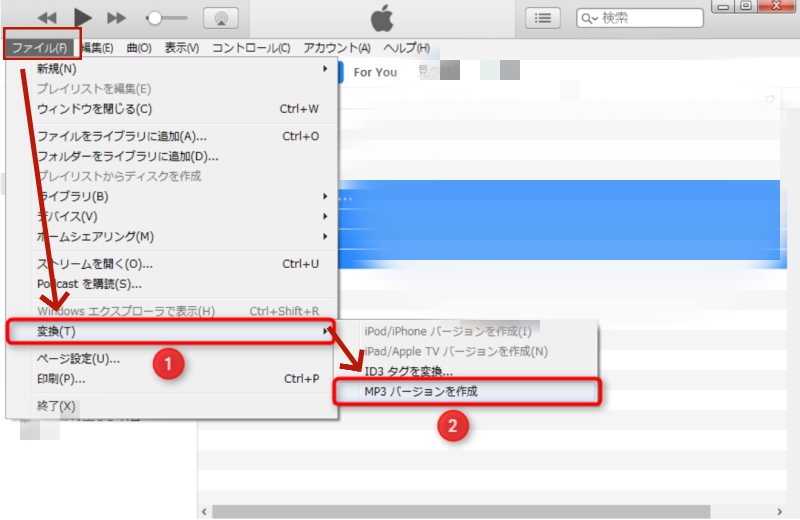
ステップ2、最後に「ファイル」>「変換」>「MP3バージョンを作成」をクリックします。変換が完了すると、元の曲とは別にMP3版のファイルがライブラリ内に追加されるので、必要に応じて保存先やファイル情報を確認してください。
✖ デメリット
iTunesは、すでに使い慣れていて、ライブラリ管理やデバイス同期も含めてシンプルに進めたい方に向いています。対応範囲内で基本的な変換を行いたい場合には、まず試しやすい方法といえるでしょう。しかし、iTunesは、ライブラリ管理や基本的な変換には便利ですが、DRM保護付きコンテンツについては扱える範囲が限られます。特に、古い購入曲では変換できないケースもあるため、保存形式の選択肢や使い勝手を重視する場合には、物足りなさを感じることもあるでしょう。
一方で、出力形式の選択肢を重視したい方や、複数の楽曲をまとめて効率よく整理したい方、保存後にさまざまなデバイスで再生しやすい形に整えたい方には、「TopVox オールインワン音楽変換」のほうが使いやすい場面もあります。DRM保護も手軽に解除でき、本格的に音楽を楽しむ方におすすめします。操作性や対応形式を重視して選びたい場合は、まず無料試用版で使い勝手を確認してみるのがおすすめです。
「Apple Musicアプリ」を使ってMacでM4PをMP3に変換する方法は、普段からApple Musicアプリを使っている方や、追加ソフトを使わずにできるだけ手軽に変換したい方に向いています。特に、Macでシンプルに音楽ファイルを管理したい場合には試しやすい方法です。
Apple Musicアプリ(以前のiTunes)を使用してM4PファイルをMP3に変換する場合、まず知っておくべき重要な制限があります。M4Pファイルは、Apple Musicのサブスクリプションを通じてダウンロードされたDRM付きのファイルです。これらは著作権保護がかかっているため、Apple Musicアプリの標準機能で直接MP3へ変換することはできません。一方で、昔iTunes Storeで購入した曲などで、もし保護がかかっていない(あるいは保護を解除できる正当な権利がある)楽曲であれば、以下の手順で変換が可能です。
「Apple Musicアプリ」でM4PをMP3に変換する手順:
ステップ1、Apple Musicアプリのメニューバーから「ミュージック」>「設定」を選択します。
ステップ2、「ファイル」タブをクリックし、「読み込み設定」をクリックします。
ステップ3、「読み込み方法」ポップアップメニューから「MP3エンコーダ」を選択し、「OK」をクリックします。
ステップ4、変換したいM4Pファイル(またはM4Aファイル)をライブラリで選択し、「ファイル」>「変換」>「MP3バージョンを作成」を選択します。
ヒント:
上記内容の参考:『Apple サポート(日本)「MacでM4AファイルをMP3に変換する」 』
✖ デメリット
Apple Musicアプリは、すでにミュージックライブラリに追加してある曲を、できるだけシンプルな手順で別形式に変換したい場合に向いています。操作がわかりやすい反面、対応範囲や使い方はライブラリ内の曲を前提に進める形です。
一方で、Apple Musicを含む複数の音楽サービスの曲をまとめて管理したい方や、MP3だけでなくWAV・FLAC・AIFF・M4Aなど用途に合わせて出力形式を選びたい方、アルバムやプレイリストを効率よく保存したい方には、「TopVox オールインワン音楽変換」のほうが使いやすいでしょう。ID3タグを保持したまま整理しやすく、まとめて処理できる点も魅力です。まずは手軽さを重視するならApple Musicアプリ、変換の自由度や管理のしやすさを重視するならTopVoxを選ぶと失敗しにくいです。気になる方は、14日無料版で操作感を確認してみてください。
「FreeConvert」でM4PをMP3に変換する方法は、ソフトを増やさずにブラウザ上ですぐ試したい方や、少数の音声ファイルを一時的に変換したい場合に向いています。パソコンに新しいソフトを入れたくないときや、まずは手軽な方法から試したいときには使いやすいでしょう。
ここからは、オンライン変換サイト「FreeConvert」を使って、M4PファイルをMP3へ変換する基本的な手順を紹介します。FreeConvertではオーディオ変換ページから操作でき、必要に応じて音質やコーデック、サンプルレートなどの詳細設定も行えます。
ステップ1、FreeConvertのオーディオ変換ページにアクセスし、画面中央の「ファイルを選択」をクリックします。ファイルはパソコン本体だけでなく、Dropbox/Google Drive/OneDrive/URL から追加することもできます。
ステップ2、変換したいM4Pファイルをアップロードしたら、「出力」を開き、MP3を選択します。必要に応じて、「詳細オプション」から音質、コーデック、サンプルレートなどを調整することも可能です。
ステップ3、設定が終わったら、青色の「変換する」ボタンをクリックして変換を開始します。ファイルの処理が完了するまで待ちます。
ステップ4、変換が終わったら、表示されるダウンロードボタンからMP3ファイルを保存します。FreeConvert側では、無料プランでの最大ファイルサイズが「1GB」と案内されています。
✖ デメリット
「FreeConvert」は、ソフトをインストールせずに、手元のファイルをブラウザ上でひとまず変換したい場合に向いています。少数のファイルを一時的に処理したいときには手軽ですが、オンラインサービスである以上、アップロードと変換のたびに通信環境に左右されやすい点は考慮しておきたいところです。ただし、実際に使用するときに広告表示が多く、待ち時間が発生することもあります。
一方で、複数の楽曲をまとめて管理したい場合や、出力形式・保存先・音質設定まで含めて、より自分の使い方に合わせて整理したい場合には、「TopVox オールインワン音楽変換」のほうが選びやすいでしょう。公式案内では、MP3/WAV/FLAC/AIFF/M4A(AAC/ALAC)に対応し、保存先フォルダの指定や最大35倍の高速処理、MP3の最大320kbps出力にも対応しています。無料体験版も用意されているため、まずは操作性や保存後の使い勝手を確認してから判断したい方にも試しやすいソフトです。
はい、音質が少し落ちる可能性があります。
Appleの案内でも、圧縮形式同士の変換では音質低下が起こる場合があると説明されています。M4P/AACもMP3も圧縮音声なので、変換後にまったく同じ品質を保てるとは限りません。私なら音質を重視する記事では、この点を一言入れておきます。要するに、M4PをMP3に変換する際は、互換性が上がる一方で、音質面では不利になることがあります。
いいえ、すべてのM4Pファイルが変換できるわけではありません。
Appleでは、iTunes Storeの購入曲はiTunes Plusである場合に限って変換できると案内しています。また、以前の購入曲にはDRM保護付きのものがあり、その場合は変換対象になりません。筆者もこの点は誤解されやすいと感じますが、拡張子だけで判断せず、まず保護の有無を確認するのが確実です。結論として、M4PからMP3への変換可否は「M4Pかどうか」より「保護付きかどうか」が重要です。
この問題は、主に「M4Pファイル自体に制限がある場合」と「iTunesの設定が適切でない場合」の2つが原因です。以下では、それぞれの原因と対処法を確認していきましょう。
はい、対応している曲であれば可能です。
MacではMusic>設定>ファイル>読み込み設定でMP3エンコーダを選び、その後に対象曲を選択して「ファイル」>「変換」>「MP3バージョンを作成」を実行します。WindowsのiTunesでも、環境設定からMP3エンコーダを選んだうえで、同様に変換できます。変換後は新しいファイルが追加される形になります。つまり、条件を満たす曲なら、Apple純正アプリでもMP3化は行えます。
日本においては、著作権法により、個人的にまたは家庭内その他これに準ずる限られた範囲内において使用することを目的とする複製(私的複製)は認められています。しかし、DRMを回避して複製を行うことは、私的複製の範囲外となり違法となる可能性があります。
したがって、DRM保護されたM4PファイルをMP3に変換する行為は、著作権法に抵触する可能性があるため、注意が必要です。変換したMP3ファイルを個人的な利用に限定し、他者への配布や共有は絶対に行わないでください。また、各サービスの利用規約を遵守することも重要です。
M4PファイルをMP3に変換することは、音楽をより自由に楽しむための有効な手段です。しかし、DRM保護の存在により、そのプロセスは一筋縄ではいかない場合があります。
本記事では、DRM保護されたM4Pファイルでも安全かつ高音質でMP3形式に変換が可能な「TopVox オールインワン音楽変換」を最も推奨する方法としてご紹介しました。このソフトウェアは、高速変換、高音質保持、ID3タグの自動保持など、多くのメリットを提供します。
無料ソフトやオンライン変換サイトも選択肢の一つですが、DRM保護の解除ができない、音質が劣化する、セキュリティリスクがあるといったデメリットも存在します。ご自身のニーズとリスク許容度を考慮し、最適なM4PからMP3への変換方法を選択してください。
まずは「TopVox オールインワン音楽変換」の無料体験版をお試しいただき、その性能を実感されることをお勧めいたします。あなたの音楽ライフが、より快適で豊かなものになることを願っております。
「迷わずサクッと保存」がモットーの実用派。
Spotify・Apple Music・YouTube Music・Amazon Musicからの楽曲ダウンロード&変換を、初心者でもつまずかない手順で解説します。MP3/M4A/FLACなどの最適フォーマット選び、ビットレート設定、タグ整備までをワンセットで提案。スマホ・カーステ・昔のMP3プレイヤー用の聴きやすい形に仕立てるのが得意です。TopVoxでは入門チュートリアル、使い方まとめ、トラブル対策記事を担当。


著者 高松 俊 8月 20, 2026
著者 高松 俊 6月 03, 2026
著者 早川 ミオ 3月 12, 2026


TopVoxを購読
*この項目は必須です。
*有効なメールアドレスを入力してください
Copyright © 2026 TopVox. All rights reserved.

ご登録ありがとうございます!
ニュースレターの購読登録が完了しました。最新のアップデート、特集記事、限定オファーをメールでお届けします。