著者:
著者:「迷わずサクッと保存」がモットーの実用派。
Spotify・Apple Music・YouTube Music・Amazon Musicからの楽曲ダウンロード&変換を、初心者でもつまずかない手順で解説します。MP3/M4A/FLACなどの最適フォーマット選び、ビットレート設定、タグ整備までをワンセットで提案。スマホ・カーステ・昔のMP3プレイヤー用の聴きやすい形に仕立てるのが得意です。TopVoxでは入門チュートリアル、使い方まとめ、トラブル対策記事を担当。


30秒でわかる要点
TuneFab Spotify音楽変換は、Spotify Free/Premiumの楽曲やプレイリストをMP3などへ保存できる専用ソフトです。基本機能は充実していますが、無料版は最大3曲までで、大量処理の安定性を十分に試しにくい点が弱点です。実測比較では、より高速かつ安定して一括変換できた「TopVox Spotify音楽変換」が有力な代替候補です。
「TuneFab Spotify音楽変換を見つけたものの、本当に使えるのか、無料版でどこまで試せるのか、購入する価値があるのか気になっている」という方も多いでしょう。Spotify音楽変換ソフトは、対応形式や音質だけでなく、プレイリストをまとめて処理したときの速度や安定性、無料版で確認できる範囲まで見て選ぶことが大切です。
本記事では、TuneFab Spotify音楽変換の機能、料金、安全性、使い方、評判を整理したうえで、実際に楽曲とプレイリストを使って検証しました。また、代替候補の「TopVox Spotify 音楽変換」との違いも合わせて紹介します。
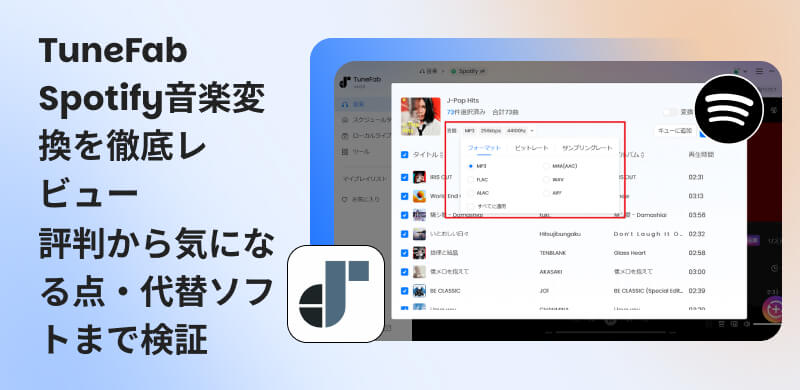
「TuneFab Spotify音楽変換」は、Spotifyの楽曲とプレイリスト、アルバムをMP3などの一般的な音声形式に変換し、パソコンへ保存するためのソフトです。Spotify PremiumだけでなくSpotify Freeにも対応しているため、無料プランを利用している場合でも楽曲の保存に利用できます。
現在のTuneFabは内蔵Webプレーヤーを採用しており、ソフト内からSpotifyへアクセスして、曲を選択してそのまま変換できます。最大320kbps・48kHzのMP3出力、プレイリストの一括処理、ID3タグの自動保持、対応楽曲のLRC歌詞保存など、Spotify音楽をパソコンで管理するための主要機能はひと通りそろっています。
| 項目 | 内容 |
|---|---|
| 主な用途 | Spotifyの曲、アルバム、プレイリストなどを音声ファイルとして保存 |
| 対応アカウント | Spotify Free、Spotify Premium |
| 対応OS | Windows 7以降(64bit)、macOS 10.15以降 |
| 出力形式 | MP3、M4A、FLAC、WAVなど |
| MP3音質 | 最大320kbps、48kHz |
| メタデータ | 曲名、アーティスト名、アルバム名などのID3タグを保持・編集 |
| 歌詞 | 対応する楽曲ではLRC形式で保存可能 |
| 操作方式 | 内蔵Webプレーヤーで検索・追加・変換 |
| 無料版 | Spotify楽曲を最大3曲まで保存可能 |
機能面だけを見ると、TuneFab Spotify音楽変換は、音質・形式・タグ管理といった基本機能を一通り備えています。ただし、購入を検討している場合は、スペックだけでは分からない安全性や無料版の範囲、実際の変換安定性まで確認しておきたいところです。
安全性については、まずTuneFabの公式サイトからインストーラーを取得することが基本です。ソフトにウイルスは含まれておらず、購入ページの決済にもSSL暗号化通信が採用されています。また、TuneFabは定期的にアップデートされています。2026年9月4日にはVer.4.0.14の更新履歴が公開され、ID3情報の表示や出力先フォルダなども改善されています。
ただし、安全性を確保するために、ソフトウェアをダウンロードする際は公式サイトからのみ行い、非公式な改造版やクラック版は使用しないでください。ダウンロード後は、ファイルの配布元、デジタル署名、セキュリティソフトの警告を確認しましょう。
TuneFab Spotify音楽変換というソフトをインストールする行為そのものが、直ちに違法になるわけではありません。ただし、Spotifyから保存した楽曲をどのように利用するかによって判断は変わります。
日本の著作権法では私的使用を目的として複製が認められる場合がある一方、保存した楽曲を第三者へ配布したり、販売したり、SNSや動画サイトへ無断で公開したりする行為は、著作権侵害や規約違反となる可能性があります。
そのため、サードパーティ製ソフトから保存したファイルを個人で楽しむ範囲や非商用目的に限定して利用してください。
TuneFab Spotify音楽変換には無料体験版があり、いきなり有料ライセンスを購入する必要はありません。ただし、無料版で保存できるSpotify楽曲は最大3曲で、長いプレイリストの一括処理や複数の出力設定を十分に比較したい方には、試せる範囲がやや限られます。
TuneFab Spotify音楽変換の無料版では、ソフトの基本画面、Spotifyへのアクセス、曲の追加、出力形式の確認を試せます。Spotify Freeアカウントでも利用できる点は、Premiumへの加入を迷っている方にとって確認しやすいポイントです。
一方、無料版で保存できるのは最大3曲です。したがって、単曲の音質やタグ情報を確認するのに向いていますが、数十曲を含むプレイリストを一度に処理したときの成功率、変換が途中で中断しないか、変換速度が安定しているかまでは確認できません。
TuneFab Spotify音楽変換には月間・年間・永久ライセンスが用意されています。2026年9月に公式購入ページを確認した時点の価格は、以下の通りです。
| プラン | 料金(税込) | 更新方式 |
|---|---|---|
| 月間ライセンス | 2,980円/月 | 自動更新 |
| 年間ライセンス | 10,480円/年 | 自動更新 |
| 永久ライセンス | 11,980円 | 買い切り |
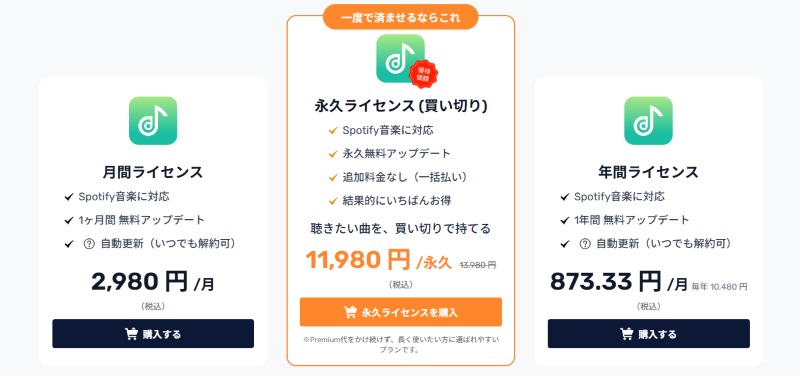
月間・年間ライセンスは自動更新のため、継続しない場合は次回更新日前に解約手続きを行う必要があります。長期利用なら永久ライセンスが候補になりますが、購入前に自分のPC環境で動作するか、必要な機能が使えるか確認しておくと安心です。
一方で、無料版だけでは3曲までしか処理できないため、複数曲をまとめて検証しにくいです。特に「大量のSpotify楽曲をまとめて保存したい」「購入後に変換エラーが頻発しないか確認したい」という方は、TuneFabだけで決めず、他社の無料体験条件も確認して、実際に楽曲の変換保存を試すと判断しやすくなります。
TuneFab Spotify音楽変換の操作は比較的シンプルです。SpotifyアプリからURLを1曲ずつコピーする必要はなく、内蔵Webプレーヤーから楽曲やプレイリストを選択して変換できます。
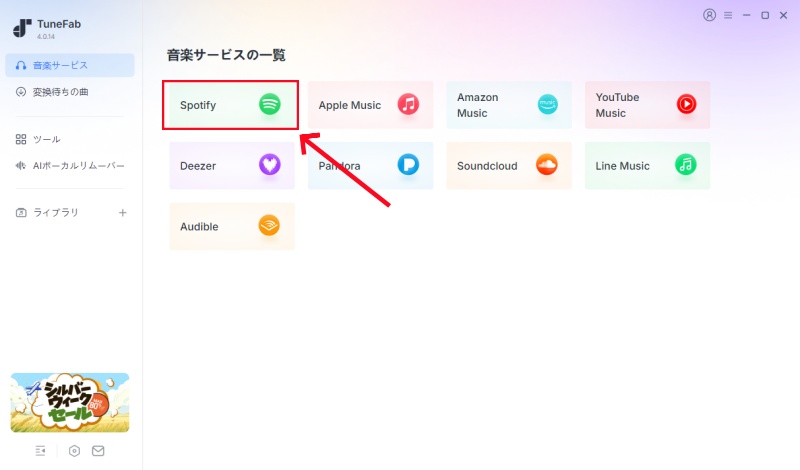
ステップ1:TuneFabを起動してSpotifyを開く
TuneFabをインストールして起動すると、対応する音楽サービスが表示されます。「Spotify」を選択して内蔵Webプレーヤーを開き、必要に応じてSpotifyアカウントへログインします。Spotify Freeのアカウントでも利用できます。
ステップ2:変換したい曲やプレイリストを追加する
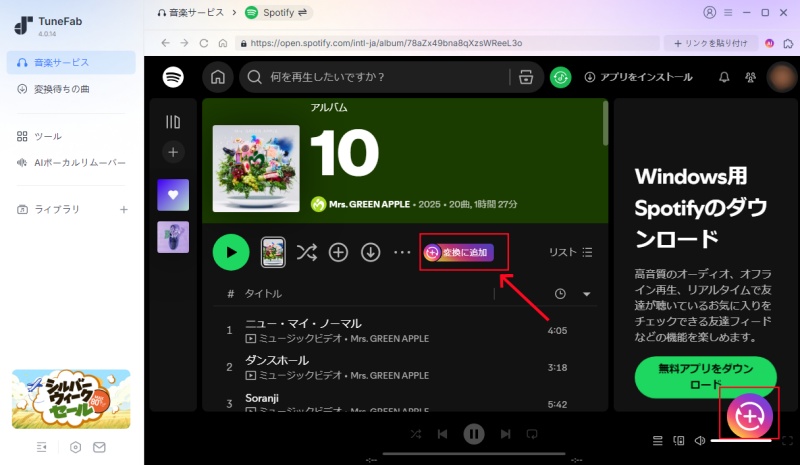
Spotify内で保存したい楽曲、アルバム、プレイリストを開き、「変換に追加」または「+」ボタンをクリックすると解析が始まります。解析後、変換したい曲にチェックを入れて「キューに追加」をクリックします。
ステップ3:出力形式と音質を設定する
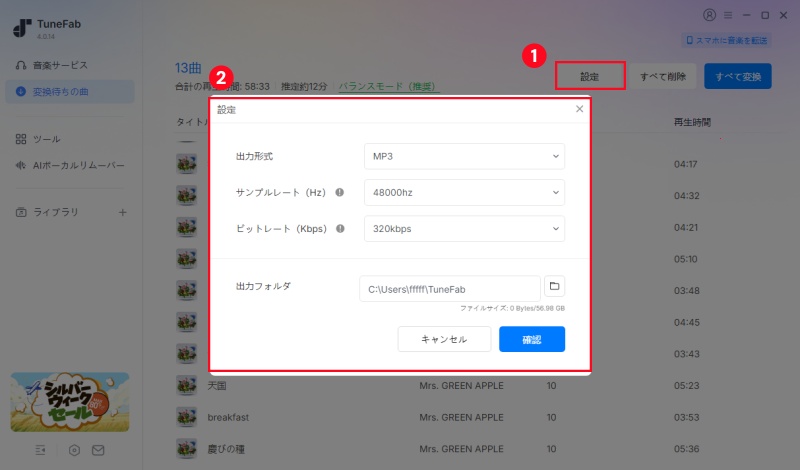
「変換待ちの曲」タブに移動し、「設定」ボタンをクリックして出力設定をカスタマイズします。出力形式をMP3、M4A、FLAC、WAVなどから選び、ビットレート、サンプルレートを設定できます。MP3では最大320kbps・48kHzまで設定可能です。
ステップ4:Spotify音楽の変換を開始する
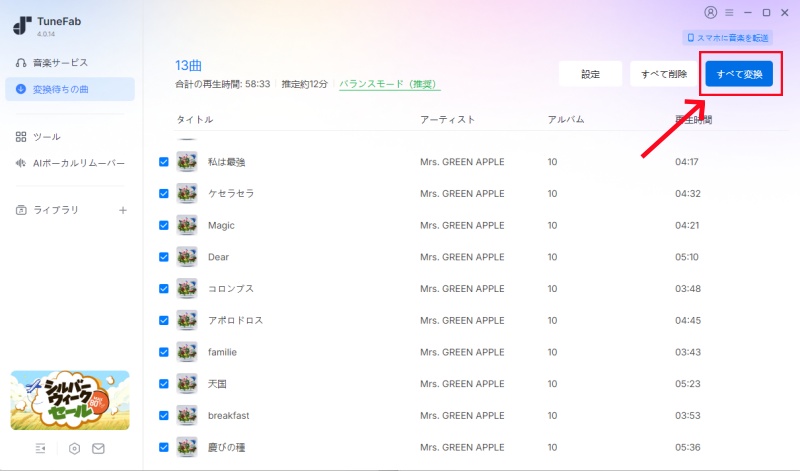
右上の「すべて変換」をクリックしてSpotify音楽の変換を開始します。変換が終わった楽曲は「ライブラリ」タブから確認できます。曲名の後ろにある「フォルダ」アイコンをクリックして保存先フォルダも直接開けます。
「TuneFab Spotify音楽変換」を使ってSpotifyの楽曲やプレイリストを処理した時の速度や成功率を確認するため、以下の環境を用意しました。
実機テストの環境について
「TuneFab Spotify音楽変換」を使った1曲あたりの平均変換時間は約25秒でした。プレイリストは解析に約6秒かかり、50曲の一括変換では47曲が成功しました。3曲は初回変換に失敗しましたが、対象曲を再度変換すると成功しました。
Spotify Freeでも曲を保存でき、最大320kbpsのMP3として出力できる点は便利です。曲名、アーティスト名、アルバム情報などのID3タグも自動で保存され、変換後のファイルを音楽プレーヤーで整理しやすい状態でした。画面は比較的シンプルで、検索、追加、設定、変換という流れもわかりやすく、初心者でも操作しやすい印象です。
ただし、実際の使用では変換に失敗するケースがありました。再変換で成功したため致命的な問題とはいえませんが、数十曲、数百曲をまとめて処理するユーザーにとっては、途中で楽曲を確認して再変換する手間が発生する可能性があります。さらに、無料版では3曲までしか保存できません。購入前にTuneFabの一括変換や高速処理が自分の環境でどの程度安定するかを、購入前に十分に確かめられない点は不安材料です。
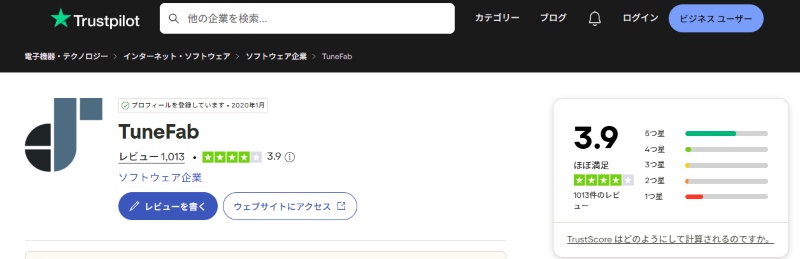
2026年9月時点で、TuneFabのTrustpilot評価は3.9/5、レビュー数は1,000件を超えています。5つ星評価が62%を占める一方、1つ星評価も22%あり、評価は完全に偏っているわけではありません。TuneFab Spotify音楽変換は、普段のSpotifyに近い操作で保存できる点や、対応形式の多さが高く評価されています。一方、レビューでは変換失敗、サポート、自動更新の確認が必要という指摘も見られます。
今回の実機テストと口コミを合わせると、TuneFab Spotify音楽変換の特徴は次のように整理できます。
メリット
デメリット
無料体験版で実際の操作感を確認したい方や、Spotifyのプレイリストやアルバムをまとめて保存する際の変換成功率を重視する方は、TuneFabだけでなく他社のSpotify音楽変換ソフトも比較しましょう。ここでは、代替としておすすめの「TopVox Spotify 音楽変換」を紹介します。
「TopVox Spotify音楽変換」は、Spotify Free/Premiumの両方に対応したSpotify専用ソフトです。Spotifyの曲、アルバム、プレイリスト、ポッドキャストをMP3、M4A、FLAC、WAV、AIFFなどへ変換できます。最大320kbps・48kHzのMP3、24bitのM4A・FLACなどの出力、ID3タグ保持、LRC歌詞やミュージックビデオの保存、プレイリストの一括処理に対応しています。
実際にTuneFabと同様の条件で確認したところ、Spotify単曲の保存は平均約10~12秒、50曲のプレイリスト解析は約4秒でした。50曲を一括変換したテストでは50曲すべてが一度で完了し、途中停止や再変換は発生しませんでした。また、TopVoxの無料体験版は14日間利用でき、各楽曲の先頭3分まで変換できるため、音質や出力形式、変換速度といった主要機能の動きは、製品版と同じように確認できます。
購入前に一括処理の使用感を確かめられるため、変換失敗をできるだけ減らしたい方にとって比較しやすい選択肢です。
編集部おすすめ:Spotifyの音楽を高音質で保存できる音楽コンバーター。ダウンロードした曲はスマホや MP3 プレーヤーなど、あらゆるデバイスに転送して再生できます。
TopVox Spotify 音楽変換がおすすめな方
「TopVox Spotify音楽変換」では内蔵Spotify Webプレーヤーから曲を選び、MP3などの形式に変換して保存できます。基本的な手順は次の通りです。
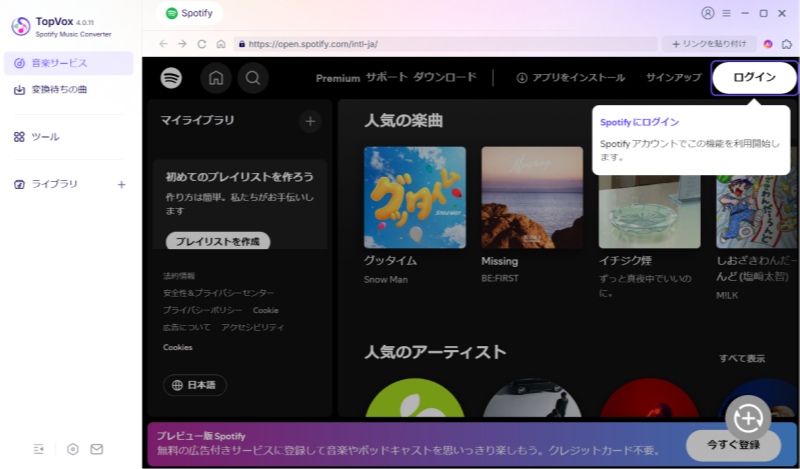
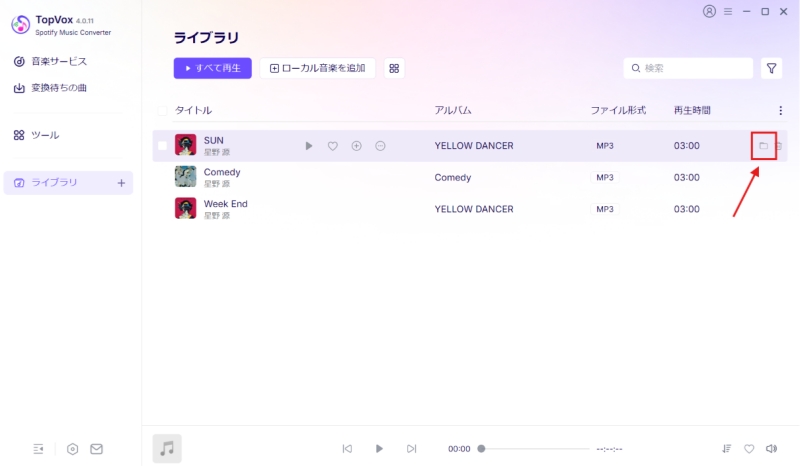
ステップ1:ソフトをインストールして起動し、内蔵のSpotify Webプレーヤーを開きます。Spotify FreeまたはPremiumのアカウントでログインします。
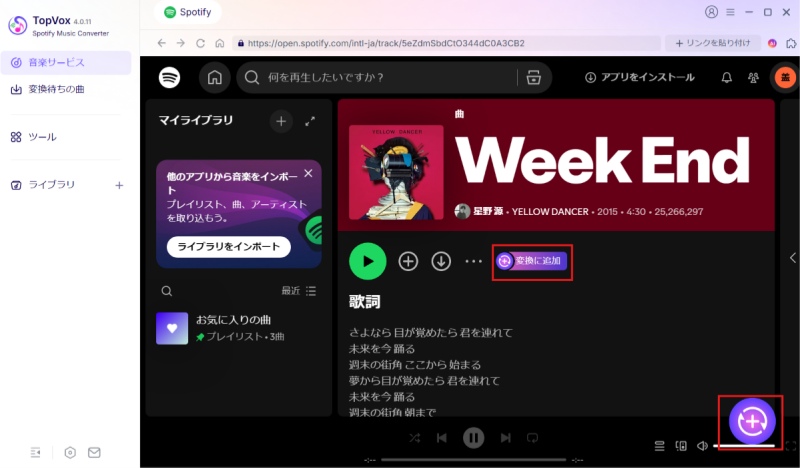
ステップ2:曲、アルバム、またはプレイリストを検索し、「変換に追加」をクリックすると解析が開始されます。解析後、変換したい曲にチェックを入れて「キューに追加」をクリックします。
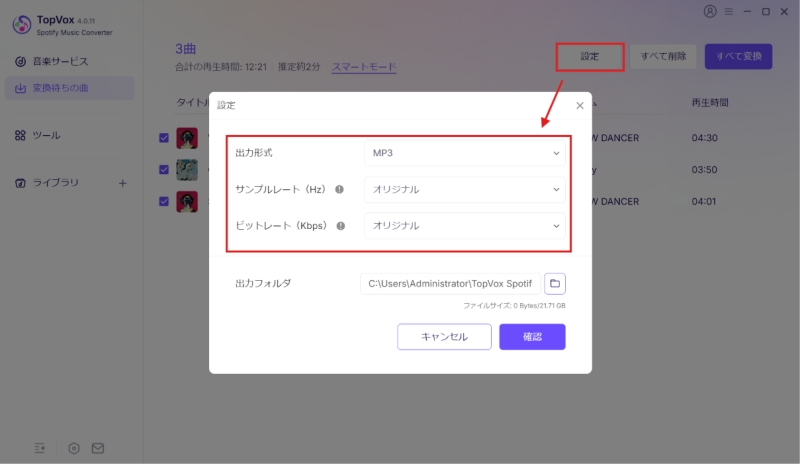
ステップ3:左側の「変換待ちの曲」から楽曲の出力形式、ビットレート、サンプルレート、保存先を設定します。設定が完了したら、右上の「すべて変換」をクリックします。
ステップ4:処理が終わったら「ライブラリ」タブで変換済みの曲を確認できます。フォルダアイコンをクリックすると、指定した出力フォルダを直接開き、保存した音声ファイルを確認できます。
「TopVox Spotify音楽変換」は、画面がすっきり整理されており、Spotifyの曲やプレイリストを追加して、出力形式を選び、「すべて変換」をクリックするだけで保存できます。複雑な設定が苦手な方でも操作しやすく、Spotify Freeの音楽をオフラインで楽しみたい方にも便利です。まずは無料版をダウンロードして、実際の操作感や変換結果をお試しください。
無料体験版がありますが、Spotifyの曲を保存できるのは最大3曲です。操作画面や出力結果の確認には使えますが、長いプレイリストの一括変換や、複数曲での成功率を判断するには制限があります。
はい、可能です。TuneFab Spotify音楽変換はSpotify Freeにも対応しています。Premiumへ加入していないアカウントでも、TuneFab内蔵のSpotify Webプレーヤーから曲やプレイリストを選び、MP3などへ変換できます。Spotify Freeを利用していて、オフラインで聴くためにローカル音楽ファイルとして整理する用途に適しています。
はい。アルバムやプレイリストを変換リストに追加し、一括保存できます。ただし、無料版は保存できるのが最大3曲までに制限されるため、無料版だけではプレイリスト全体の一括処理を十分に体験できません。プレイリストを重視する方は、「TopVox Spotify音楽変換」など、無料体験条件を比較できる製品も確認するとよいでしょう。
TuneFab公式サイトから正規版をダウンロードすることを前提に利用してください。ソフトにウイルスは含まれておらず、購入時の決済にもSSL暗号化通信が採用されています。また、日本語サポートや継続的なソフト更新も提供されています。
非公式サイトから配布されている改変版やクラック版は使用せず、最新バージョンを公式サイトから入手するのが基本です。
TuneFab Spotify音楽変換は、曲からMP3やFLACなどへの変換、プレイリストの一括保存、ID3タグ保持、歌詞保存など、Spotify音楽変換の基本機能を幅広く備えています。一方で、無料版は3曲までのため、購入前に一括処理の安定性や成功率を十分に確認しにくい点には注意が必要です。また、変換に失敗したケースもありました。
無料体験の範囲、料金、一括処理、変換速度、成功率まで比べて決めたいなら、「TopVox Spotify音楽変換」も併せて試しておくのがおすすめです。このソフトは、Spotify Freeにも対応し、数十曲のプレイリストでも失敗することなく、320kbps・48kHzの高音質のMP3形式へスムーズに変換できました。
大量の楽曲を保存する際の安定性を重視する方は、まずは「TopVox Spotify 音楽変換」を無料で試してから、自分の環境に合うか比較するのがおすすめです。
「迷わずサクッと保存」がモットーの実用派。
Spotify・Apple Music・YouTube Music・Amazon Musicからの楽曲ダウンロード&変換を、初心者でもつまずかない手順で解説します。MP3/M4A/FLACなどの最適フォーマット選び、ビットレート設定、タグ整備までをワンセットで提案。スマホ・カーステ・昔のMP3プレイヤー用の聴きやすい形に仕立てるのが得意です。TopVoxでは入門チュートリアル、使い方まとめ、トラブル対策記事を担当。

著者 早川 ミオ 9月 16, 2026
著者 早川 ミオ 9月 22, 2026


TopVoxを購読
*この項目は必須です。
*有効なメールアドレスを入力してください
Copyright © 2026 TopVox. All rights reserved.

ご登録ありがとうございます!
ニュースレターの購読登録が完了しました。最新のアップデート、特集記事、限定オファーをメールでお届けします。