
「迷わずサクッと保存」がモットーの実用派。
Spotify・Apple Music・YouTube Music・Amazon Musicからの楽曲ダウンロード&変換を、初心者でもつまずかない手順で解説します。MP3/M4A/FLACなどの最適フォーマット選び、ビットレート設定、タグ整備までをワンセットで提案。スマホ・カーステ・昔のMP3プレイヤー用の聴きやすい形に仕立てるのが得意です。TopVoxでは入門チュートリアル、使い方まとめ、トラブル対策記事を担当。


 著者:早川 ミオ | 更新日:9月 22, 2026 | Apple Music
30秒でわかる要点
TuneFab Apple Music変換ソフトは、Apple Musicの曲・アルバム・プレイリストをMP3やFLACなどへ保存でき、ID3タグ保持や一括処理にも対応する専用ソフトです。ただし、無料版は3曲までで、大量処理の安定性を購入前に確認しにくい点があります。実測比較では、速度・成功率・無料体験の柔軟さで「TopVox オールインワン音楽変換」が有力な代替として紹介されています。
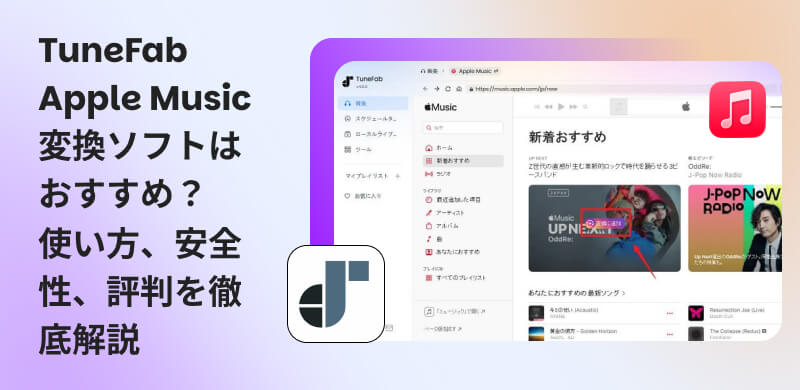
Apple Musicの楽曲をMP3などの汎用形式に変換し、オフラインで、あるいはお好みのデバイスで自由に楽しみたいと考えた際、候補としてよく挙がるのがTuneFab Apple Music変換ソフトです。知名度が高く、ウェブプレイヤー内蔵型の利便性から多くのユーザーに支持されています。
しかし、実際に検索してみると「変換が途中で失敗する」「曲の解析やダウンロードが遅い」「カスタマーサポートの対応に不安がある」といった気になる評判や口コミも目立ちます。せっかく有料ライセンスを購入しても、目的に合った動作をしなければ意味がありません。
そこで本記事では、編集部による実測検証データをもとに、TuneFab Apple Music変換ソフトの基本性能から安全性、評判、実際の使い方までを徹底的にレビューします。さらに、変換エラーや無料体験制限で不満を感じた方におすすめできる強力な代替ソフト「TopVox オールインワン音楽変換」を紹介します。購入を検討中の方は、ぜひ最後までご覧ください。
編集部の実測テスト環境
TuneFab Apple Music変換ソフトの使い勝手をできるだけ具体的に確認するため、編集部では一般的なWindows環境を用意しました。実際の利用で負荷がかかりやすいプレイリストを対象に、楽曲の解析、変換開始までの待ち時間、処理の安定性を確認しています。
TuneFab Apple Music変換ソフトは、Apple Musicで配信されている楽曲、アルバム、プレイリストをDRM保護なしの音声ファイルとしてパソコンに保存できる専用ダウンロード・変換ツールです。まずは、その具体的な機能や無料体験版の制限、料金プランといった基本スペックを詳しく見ていきましょう。
TuneFab Apple Music変換ソフトでは、Apple Musicの曲をダウンロードして保存できます。主な出力形式はMP3、FLAC、AAC、WAV、AIFF、ALACです。また、MP3形式の出力音質はオリジナル、320kbps、256kbps、128kbpsから設定できます。変換後も曲名、アーティスト名、アルバム名、カバーアートワークなどのID3タグ情報が自動的に保持されるため、ローカルライブラリの整理も簡単に行えます。
TuneFab Apple Music変換ソフトの主な機能は次のとおりです。
TuneFab Apple Music変換ソフトには無料体験版があります。購入前に画面構成やApple Musicへのログイン、楽曲の追加方法を確認できるため、まず動作を試したい方には便利です。ただし、現在の無料版はダウンロードできる曲が3曲に制限されています。
そのため、Apple Music楽曲の検索、ログイン、出力設定、基本的な変換操作は確認できますが、数十曲のプレイリストを最後まで保存した場合の処理速度、全体の変換成功率、途中でエラーが発生するかどうかまでは判断できません。TuneFabを購入する前にプレイリスト全体の変換処理を試したいユーザーにとって、3曲という上限は大きな不安要素になります。
TuneFab Apple Music変換ソフトには、月間ライセンス、年間ライセンス、永久ライセンスが用意されています。2026年9月の調査時点で公式ページに掲載されていた価格は、月間ライセンス2,980円、年間ライセンス10,980円、永久ライセンス12,480円です。
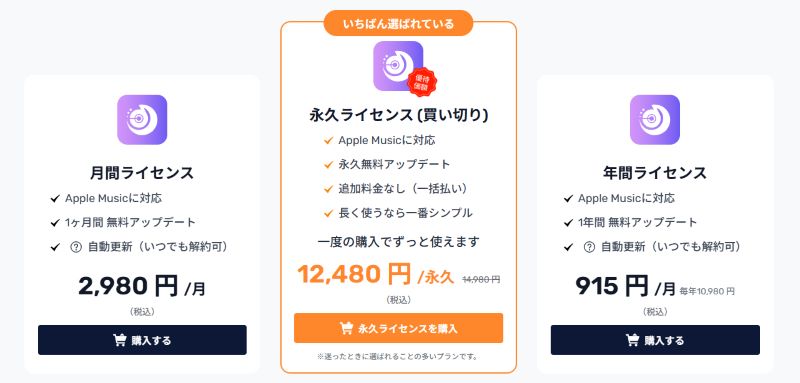
月間・年間ライセンスは自動更新になるため、継続しない場合は更新日前に解約手続きを行う必要があります。購入後の返金保証やサポート条件も販売ページに記載されていますが、対象条件は必ず事前に確認しましょう。
Apple Musicの音楽をファイルとして保存するソフトを導入する際、最も気になるのが「セキュリティ面の安心さ」と「法律違反のリスク」です。ここでは、ユーザーが安心して利用できるように知っておくべきポイントを解説します。
結論から申し上げますと、TuneFab Apple Music変換ソフト自体にはウイルスやマルウェアは含まれておらず、安全にインストールして利用できます。
TuneFab Apple Music変換ソフトは公式サイトからダウンロードでき、編集部が確認した範囲では、インストーラーに不審な広告表示や明らかなマルウェア挙動は見られませんでした。また、決済時の通信もSSLで暗号化されています。
ただし、安全性を確保するためには、必ず公式ドメインからソフトを入手し、非公式サイトや掲示板などで配布されているクラック版は使用しないことが重要です。
TuneFab Apple Music変換ソフトをインストールすること自体が直ちに違法になるわけではありません。
ソフトを使って個人が私的使用の範囲内で音楽を保存・再生すること自体は、処罰の対象となる可能性は低いとされていますが、変換した音楽ファイルを他人に配布・販売したり、YouTubeやSNSなどのWeb上にアップロードしたりする行為は明確な著作権侵害となります。必ず私的利用の範囲を守って正しく利用してください。
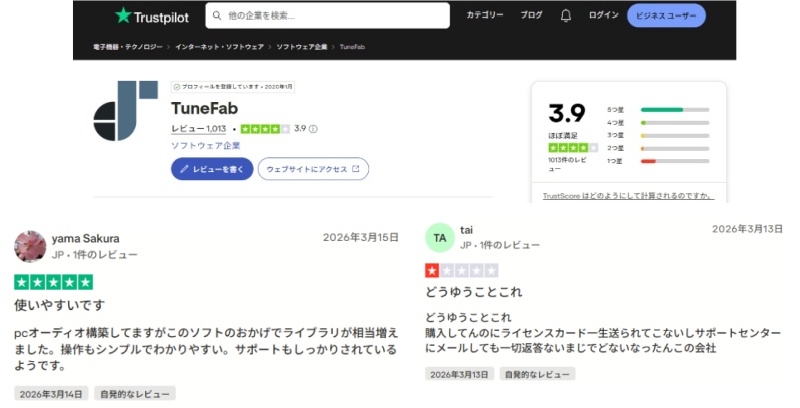
TuneFabに対する評価は分かれており、操作の簡単さを評価する声がある一方で、変換エラーやサポートに対する不満も見られます。Trustpilotの調査時点では、5つ星が62%、1つ星が22%となっており、満足度が一様に高い製品ではありません。
Trustpilot:3.9/5.0⭐️(1,013件のレビューに基づく)
TuneFabについて、次のような点を評価するユーザーがいます。
特に、ソフト内でApple Musicの曲を検索して、そのまま変換リストへ追加できる点は、複数のアプリを行き来したくない方にとって便利です。数曲を保存する用途なら、シンプルな操作性を十分に活かせます。
一方で、次のような口コミや注意点も確認できます。
とくに、無料版で数曲だけ問題なく変換できても、購入後に大量の曲を安定して処理できるとは限りません。Apple Musicのプレイリストを保存してオフラインで再生したい方は、プレイリストの変換処理や変換失敗時の再処理の手間まで含めて判断する必要があります。このように、もっと安定して信頼できるサービスを求める方や、購入前にプレイリストの変換処理を試したい方は、無料版では曲数の制限がない「TopVox オールインワン音楽変換」の利用をおすすめします。
ここでは、TuneFab Apple Music変換ソフトを使ってApple Musicの楽曲をMP3などの形式に変換する基本的な手順をご紹介します。
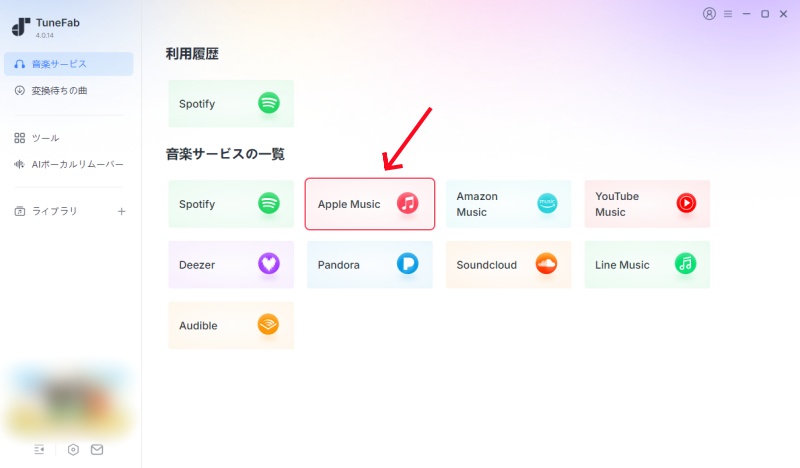
ステップ1:TuneFabを起動してApple Musicを開く
TuneFabをインストールして起動すると、対応する音楽サービスが表示されます。「Apple Music」を選択して内蔵ウェブプレイヤーを開き、Apple Accountへログインします。
ステップ2:変換したい曲やプレイリストを追加する
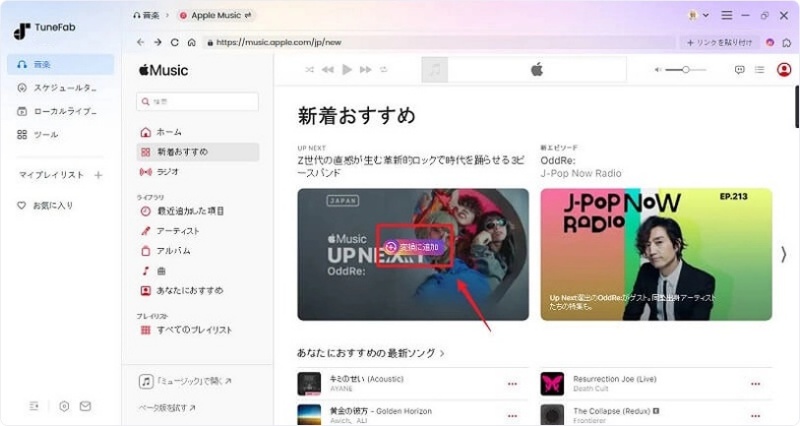
Apple Music内で保存したい楽曲、アルバム、プレイリストを開き、「変換に追加」ボタンをクリックすると解析が始まります。解析後、変換したい曲にチェックを入れて「キューに追加」をクリックします。
ステップ3:出力形式と音質を設定する
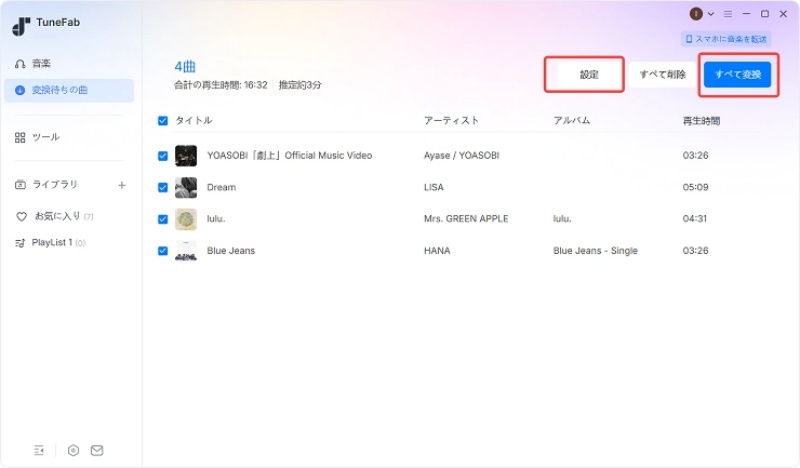
「変換待ちの曲」タブに移動し、「設定」ボタンをクリックして出力設定をカスタマイズします。出力形式をMP3、M4A、FLAC、WAV、AIFFなどから選び、ビットレート、サンプルレートを設定できます。右上の「すべて変換」をクリックしてApple Music楽曲の変換を開始します。
ステップ4:変換した楽曲を確認する
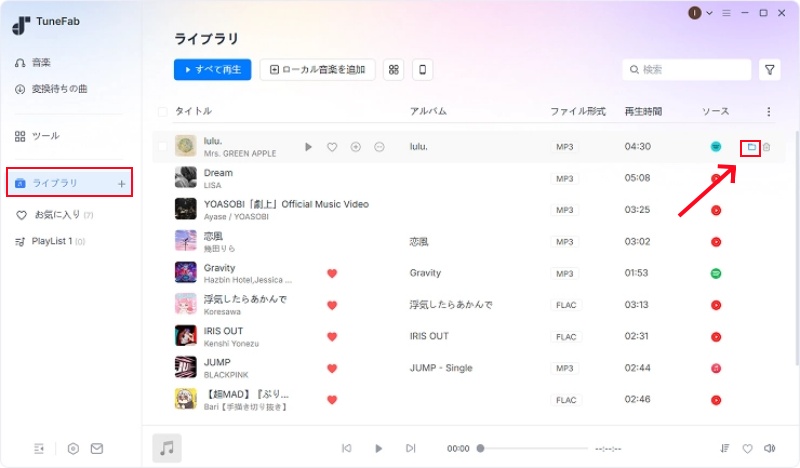
変換が終わった楽曲は「ライブラリ」タブから確認できます。曲名の後ろにある「フォルダ」アイコンをクリックして保存先フォルダも直接開けます。
編集部による実測結果
50曲のプレイリストを使った検証では、プレイリストの解析とダウンロードに時間がかかりました。1曲あたり約25秒の処理時間となり、全体ではかなりの待ち時間が発生します。また、50曲中3曲は変換に失敗しました。曲を少数保存するだけなら大きな問題にならないかもしれませんが、毎回大量の曲を処理する方にとっては、再試行や原因確認の手間が負担になります。
変換速度と成功率を重視するなら、「TopVox オールインワン音楽変換」を一度試してみる価値があります。最大35倍速の高速処理と成功率の高さを誇る、TuneFab の有力な代替ソフトです。
TuneFabはApple Musicの保存に必要な機能を備えていますが、プレイリストの処理速度、変換失敗時の手間を重視すると、別の選択肢も比較したくなります。そこでおすすめしたいのが、「TopVox オールインワン音楽変換」です。
「TopVox オールインワン音楽変換」は、Apple Musicをはじめとする音楽サービスから楽曲をMP3などの形式に変換してダウンロードできる専用ソフトです。アルバムやプレイリストの一括処理と最大35倍速の高速ダウンロードは大きなメリットで、大量処理の待ち時間を減らしたい方に向いています。
また、TopVoxの体験版では14日間・各曲の先頭3分までという制限はありますが、購入前に自分のパソコン環境で、手持ちのプレイリストを何曲でも追加して、解析・ダウンロード・ファイル出力まで確認できます。TuneFab Apple Music変換ソフトのように3曲だけで判断する必要がない点は、購入前の安心感につながります。

編集部おすすめ:音質重視の音楽コンバーター。対応サービスが広く、操作が直感的。プレイリスト保存もスムーズ。
TopVox オールインワン音楽変換の優れた特徴
TopVox オールインワン音楽変換を使用した楽曲保存は、わずか3ステップという、非常にシンプルで直感的な操作で完了します。
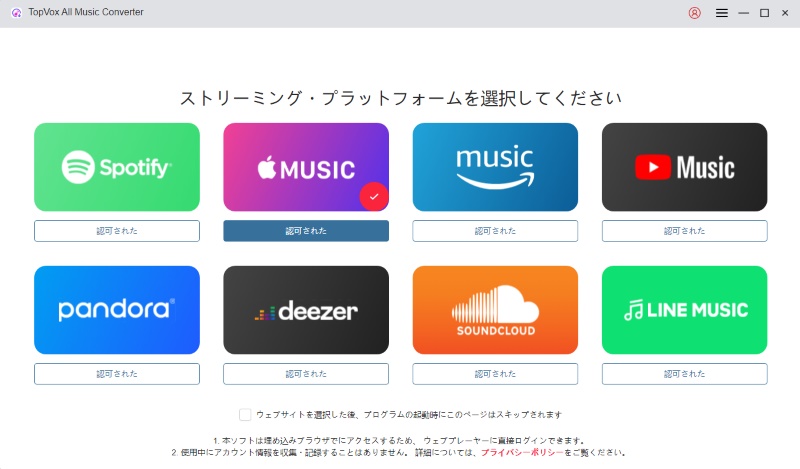
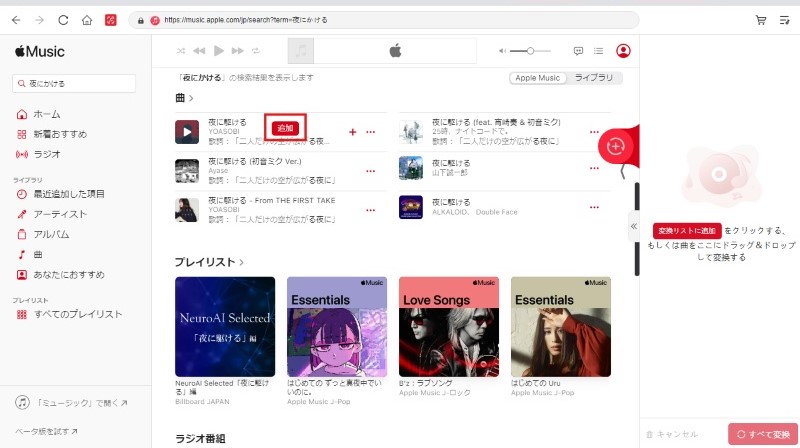
ステップ1:「TopVox オールインワン音楽変換」を起動し、メイン画面から「Apple Music」を選択します。内蔵ウェブプレーヤーが表示されたら、お使いのApple Accountでログインします。
ステップ2:保存したいApple Musicのアルバムやプレイリストを開き、「変換に追加」または右下の「+」ボタンをクリックします。楽曲の解析が即座に行われます。解析後、曲を選択して「キューに追加」をクリックします。
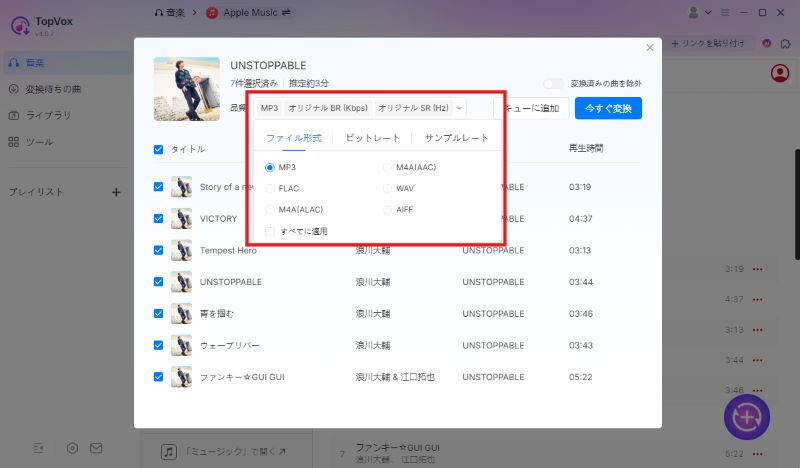
ステップ3:「変換中」画面へ移動し、「設定」ボタンをクリックし、必要に応じて出力形式、出力音質、保存先を選択します。設定が完了したら、「確認」を押したあと、「すべて変換」をクリックすると、超高速でパソコンへ保存されます。
「TopVox オールインワン音楽変換」を使えば、音楽サービスの選択から変換までをソフト内で簡単に完結できます。ダウンロードしたApple Musicの曲をCDに焼いたり、MP3プレーヤーに入れたり、USBメモリにバックアップしたりできます。無料版でもアルバムやプレイリストの一括処理に対応しているため、まずはソフトの無料版でプレイリストをまとめて追加し、購入前に自分の環境で変換動作を確認するのがおすすめです。
どちらのソフトを購入すべきか迷っている方のために、重要スペックとパフォーマンスの違いを分かりやすく比較表にまとめました。
| 比較項目 | TopVox オールインワン音楽変換 | TuneFab Apple Music変換ソフト |
|---|---|---|
| 出力形式 | MP3, M4A(AAC/ALAC), WAV, FLAC, AIFF | MP3, M4A(AAC/ALAC), WAV, FLAC, AIFF |
| 変換速度 | 約12秒/曲 | 約25秒/曲 |
| 変換成功率 | 50曲すべて変換に成功 | 50曲中47曲が成功(3曲失敗) |
| 音質 | 最高320kbps / 24-bitロスレス対応 | 最高320kbps |
| 便利機能 | AA/AAX変換、タグ編集、形式変換、歌詞保存、プレイリスト転送など | Apple Musicの楽曲変換機能が中心 |
| サポート | 丁寧で手厚いサポート体制 | サポート応答に遅延事例あり |
| 無料体験 | 14日間、各曲の先頭3分まで | 3曲まで。プレイリスト全体の検証はできない |
TuneFab Apple Music変換ソフトは、Apple Music専用のシンプルな変換ソフトを探している方には選択肢になります。しかし、無料版は3曲までしかダウンロードできないため、購入前にプレイリストの変換処理を自分の環境で検証できません。今回の製品版による検証では50曲中3曲が失敗し、1曲あたり約25秒の処理時間がかかりました。大量のプレイリストを定期的に処理する場合、購入前に全体の結果を確認できないことも含めて、この差は無視しにくいでしょう。
「変換エラーで作業を中断されたくない」「大量のアルバムやプレイリストを短時間で保存したい」といったニーズをお持ちであれば、機能面・速度面・安定性のすべてにおいて「TopVox オールインワン音楽変換」が最適な選択肢です。無駄な待ち時間や失敗のリスクを最小限に抑え、快適なミュージックライフを手に入れましょう。
TuneFab Apple Music変換ソフトでは無料体験版を用意していますが、現在は3曲までしかダウンロードできません。そのため、ログイン、検索、出力設定、3曲の基本的な変換は確認できますが、長いプレイリスト全体の処理速度や成功率を無料版だけで検証することはできません。購入前に自分の環境でプレイリスト全体を試したい方は、この制限を理解しておく必要があります。
はい、公式サイトから入手し、セキュリティソフトで確認したうえで利用する限り、ウイルスやマルウェアは含まれておらず安全に利用可能です。クレジットカード決済も暗号化されています。ただし、安全性を維持するために第三者サイトでの配布やクラック版の使用は絶対に避けてください。
TuneFab Apple Music変換ソフトが楽曲を変換できない主な原因として、Apple Music側の仕様変更、ログイン状態の問題、通信速度の低下、対象曲の配信条件、ソフトのバージョン、保存先のアクセス権などが考えられます。まずソフトを最新版に更新し、Apple Accountの再ログイン、保存先の変更、単曲での再試行を行ってください。それでも改善しない場合は、高い変換成功率を誇る「TopVox オールインワン音楽変換」の利用をお試しください。
はい、可能です。TuneFab Apple Music変換ソフトのような音楽変換ソフトを使ってパソコン上にMP3やM4Aなどのオーディオファイルとして出力・保存した場合、楽曲のDRM保護が解除された状態となります。そのため、Apple Musicのサブスクリプションを解約した後であっても、ローカルファイルとして音楽プレーヤーや再生アプリで再生できます。
この記事では、TuneFab Apple Music変換ソフトの機能、無料版の制限、料金、安全性、違法性、評判、使い方を紹介しました。TuneFabはApple Musicの曲やプレイリストをMP3、FLACなどへ変換でき、ID3タグも保持できるため、基本的な音楽保存ソフトとしての機能は整っています。
一方で、TuneFab Apple Music変換ソフトの無料版は3曲までしかダウンロードできないため、購入前に自分のパソコンでプレイリストの変換処理を確認できません。また、編集部による実測検証では「処理速度が1曲あたり25秒とやや遅い」「複数曲の一括変換時にエラーが発生することがある」といった安定性・効率面での弱点が確認されました。
もしより安定してApple Musicの曲を高速かつ高音質で変換したいなら、代わりに「TopVox オールインワン音楽変換」の利用をおすすめします。このソフトは最大35倍速の高速変換と高い成功率により、ストレスのない音楽保存体験を提供します。まずは無料体験版を活用し、その圧倒的変換スピードと高音質をご自身のPC環境で体感してみてください。
「迷わずサクッと保存」がモットーの実用派。
Spotify・Apple Music・YouTube Music・Amazon Musicからの楽曲ダウンロード&変換を、初心者でもつまずかない手順で解説します。MP3/M4A/FLACなどの最適フォーマット選び、ビットレート設定、タグ整備までをワンセットで提案。スマホ・カーステ・昔のMP3プレイヤー用の聴きやすい形に仕立てるのが得意です。TopVoxでは入門チュートリアル、使い方まとめ、トラブル対策記事を担当。

著者 早川 ミオ 8月 26, 2026
著者 早川 ミオ 3月 26, 2026
著者 高松 俊 6月 03, 2026


TopVoxを購読
*この項目は必須です。
*有効なメールアドレスを入力してください
Copyright © 2026 TopVox. All rights reserved.

ご登録ありがとうございます!
ニュースレターの購読登録が完了しました。最新のアップデート、特集記事、限定オファーをメールでお届けします。

