著者:
著者:「迷わずサクッと保存」がモットーの実用派。
Spotify・Apple Music・YouTube Music・Amazon Musicからの楽曲ダウンロード&変換を、初心者でもつまずかない手順で解説します。MP3/M4A/FLACなどの最適フォーマット選び、ビットレート設定、タグ整備までをワンセットで提案。スマホ・カーステ・昔のMP3プレイヤー用の聴きやすい形に仕立てるのが得意です。TopVoxでは入門チュートリアル、使い方まとめ、トラブル対策記事を担当。


30秒でわかる要点
NoteBurner Spotify Music Converterは、Spotify Free/Premiumの楽曲をMP3などへ変換できる専用ソフトですが、実機検証では一部で変換中断や音飛び・音質の乱れが確認されました。より高速かつ安定してSpotify楽曲を保存したい場合は、同条件で全曲変換に成功した「TopVox Spotify音楽変換」が有力な代替とされています。
Spotifyの曲をMP3で保存したくて「NoteBurner Spotify Music Converter」が気になっているものの、「本当に使いやすい?」「無料版にはどんな制限がある?」「変換速度や音質は十分?」と迷っている方も多いでしょう。
本記事では、「NoteBurner Spotify Music Converter」の料金・安全性・使い方を確認し、実際にSpotifyの曲やプレイリストで変換速度や成功率、操作性を検証しました。さらに、より高速かつ安定した変換を求める方に向けて、代替ソフト「TopVox Spotify音楽変換」との違いもわかりやすく紹介します。
本記事の実機検証環境
「NoteBurner Spotify Music Converter」は、パソコンの性能やネットワーク環境、変換時の設定によって処理時間が変わります。そのため、本記事ではできるだけ条件を統一して使用感を比較できるよう、以下のWindows環境を用意し、Spotifyの楽曲をMP3形式・320kbpsで保存する条件を基準として検証しました。
なお、後半で紹介する代替ソフトについても、同じPC環境や出力条件で検証しています。実際に複数の楽曲を処理した際の安定性や操作のしやすさまで確認していきます。
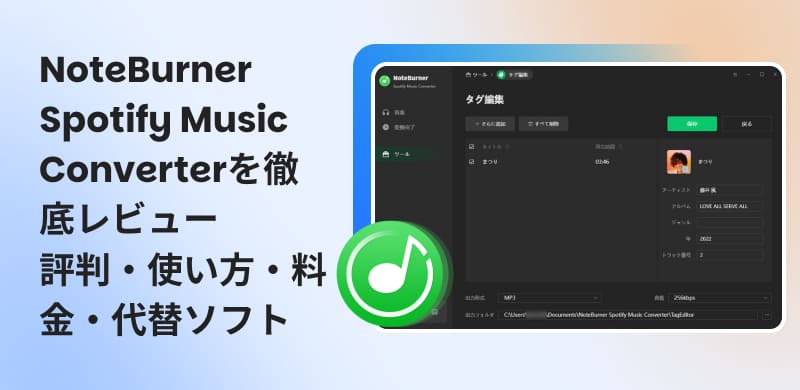
「NoteBurner Spotify Music Converter」は、Spotifyの楽曲・アルバム・プレイリストなどをパソコンに保存し、MP3やAAC、WAV、FLAC、AIFF、ALACといった汎用的な音声形式へ変換できるSpotify専用の音楽変換ソフトです。
Spotify Freeプランでも利用でき、Spotifyアプリだけでなく内蔵Webプレーヤーから音楽を検索して追加することも可能です。最大10倍速の一括変換に対応しているほか、曲名、アーティスト、アルバムアートワーク、トラック番号などのID3タグや歌詞情報の保持にも対応しています。CD書き込み、タグ編集、フォーマット変換などの補助機能も用意されています。
| 項目 | NoteBurner Spotify Music Converter |
|---|---|
| 対応コンテンツ | Spotify曲、アルバム、プレイリスト、ポッドキャストなど |
| 対応プラン | Spotify Free / Premium |
| 出力形式 | MP3、AAC、WAV、FLAC、AIFF、ALAC |
| 変換速度 | 最大10倍速 |
| ID3タグ保持 | タイトル、アーティスト、アルバム、アートカバーなど |
| 音質 | 320kbpsまで |
| 一括変換 | 対応 |
| 変換モード | Spotify WebプレーヤーとSpotifyアプリの2種類 |
| 対応OS | Windows 11/10/8.1/8、macOS 11~26 |
| 最新バージョン | V4.6.3(2026年8月確認) |
| 補助機能 | 歌詞保存、タグ編集、CD書き込みなど |
基本機能は比較的充実しており、Spotifyだけを対象に音楽を整理したい場合には使いやすい構成です。一方で、Spotifyアカウントを使って第三者製ソフトから音楽を録音・変換する以上、ソフト自体の安全性とは別に、Spotify側の利用規約についても確認しておく必要があります。
「NoteBurner Spotify Music Converter」自体ではウイルスやマルウェアが含まれていないため、ユーザーは安心して利用できます。公式サイトから正規版を入手する限り、少なくとも不明な配布サイトからダウンロードするよりリスクを抑えやすくなります。
ただし、NoteBurnerはSpotifyアプリまたはWebプレーヤーを「録音ソース」として選択し、音声を録音・変換する仕組みとなります。Spotifyのユーザーガイドラインでは、Spotify側では許可されていないコンテンツの録音を禁止しており、ガイドライン違反が確認された場合はアカウントが停止される可能性があります。
実際、TrustpilotにはNoteBurner利用後にSpotifyアカウントが停止されたという投稿も確認できます。
そのため、Spotify の利用規約上、外部ツールによる録音にはアカウント停止などのリスクがあります。このリスクを避けたい場合は、録音方式ではなく楽曲データを直接取得して変換する方式のソフトを選ぶとよいでしょう。
「NoteBurner Spotify Music Converter」には、短期間だけ使いたい方向けのサブスクリプションと、長期間利用する方向けの永久ライセンスが用意されています。
| プラン | 価格 | 利用期間 |
|---|---|---|
| 年間ライセンス | 7,980円/年 | 1年間 |
| 永久ライセンス | 17,980円 | 永久 |
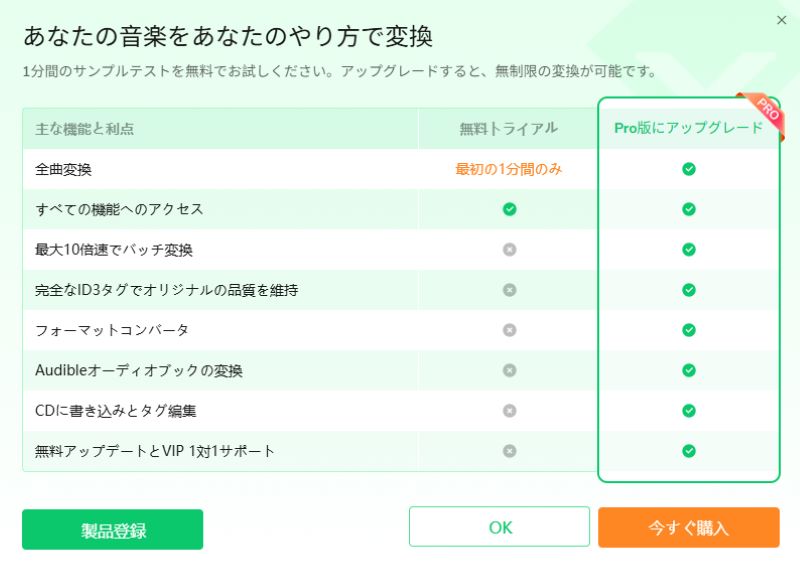
無料体験版も提供されています。ただし、「NoteBurner Spotify Music Converter」の無料体験版には、各曲の先頭 1 分までしか変換できないという制限があります。さらに、歌詞の保存やタグ編集、CD 書き込みといった周辺機能も利用できません。
「NoteBurner Spotify Music Converter」を解約する場合は、購入後に送られてくるライセンス情報メールから定期購読管理ページを開き、情報を入力して自動更新を停止します。メールが見つからない場合は、NoteBurnerのサポートへ解約を依頼することもできます。解約後も、その時点の契約期間が終了するまでは製品版を利用できます。
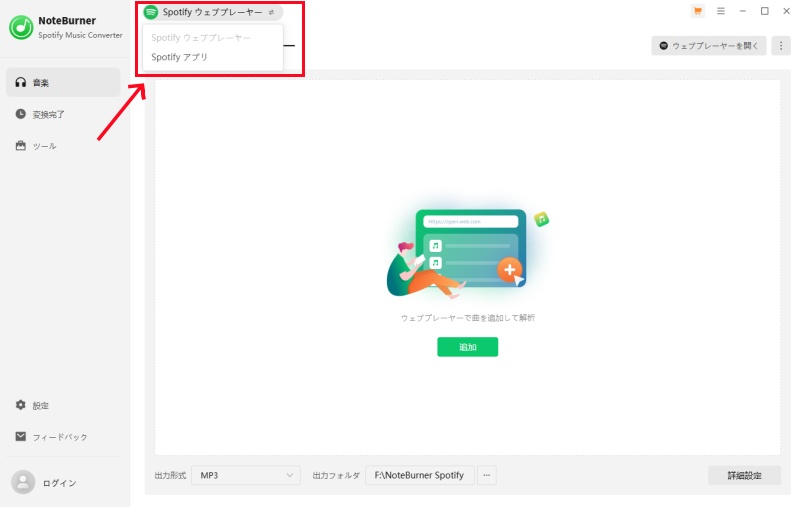
「NoteBurner Spotify Music Converter」の使い方はシンプルで、初回起動時にSpotifyアプリまたは内蔵Webプレーヤーを選択し、そのまま楽曲を追加して変換できます。
ステップ1、NoteBurnerを起動して変換モードを選ぶ
ソフトをインストールして起動すると、SpotifyアプリとSpotify Webプレーヤーのどちらを利用するか選択できます。Spotifyアプリを入れていないPCでは、内蔵Webプレーヤーを使えばそのまま操作できます。
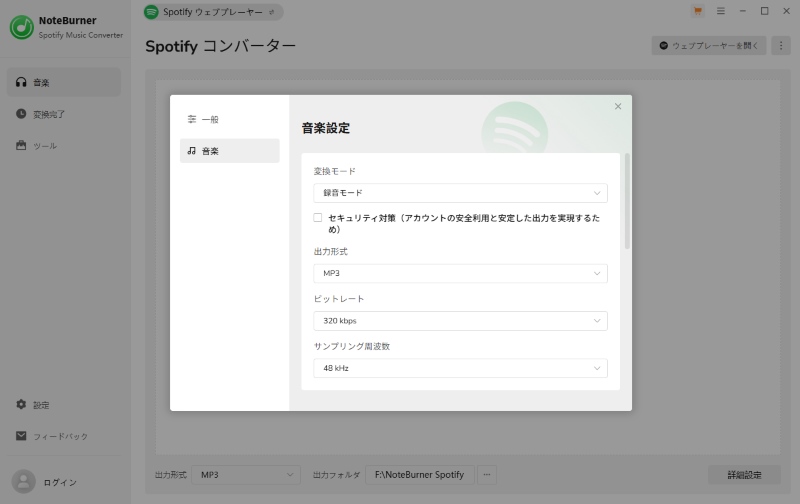
ステップ2、出力形式と音質を設定する
画面左下にある設定ボタンを開き、MP3、AAC、WAV、FLACなどの出力形式、ビットレート、サンプリングレート、保存先フォルダを指定します。また、曲の歌詞も保存したいなら、「歌詞を保存する(提供されている場合)」にチェックを入れます。
ステップ3、Spotifyの曲やプレイリストを追加する
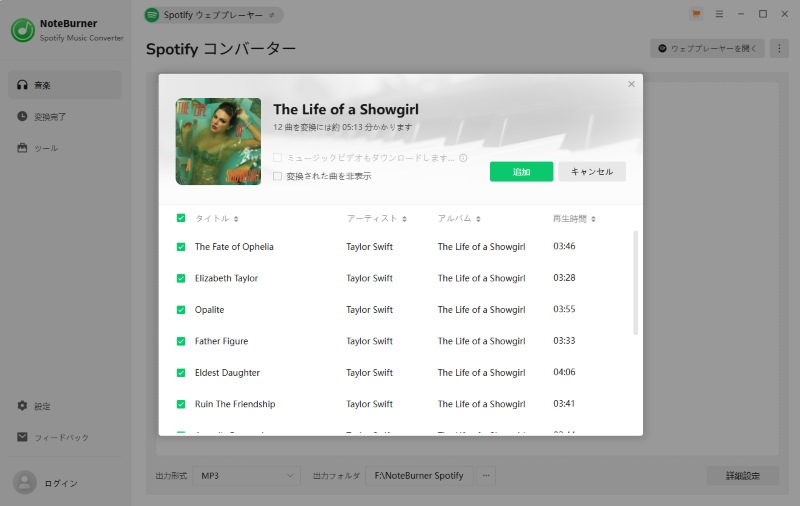
Spotifyアカウントでログインします。その後、Spotify内で保存したい楽曲、アルバム、プレイリストを検索し、対象楽曲の追加ボタンをクリックして変換リストに登録します。アルバムやプレイリスト単位でまとめて追加することもできます。
ステップ4、変換を開始する
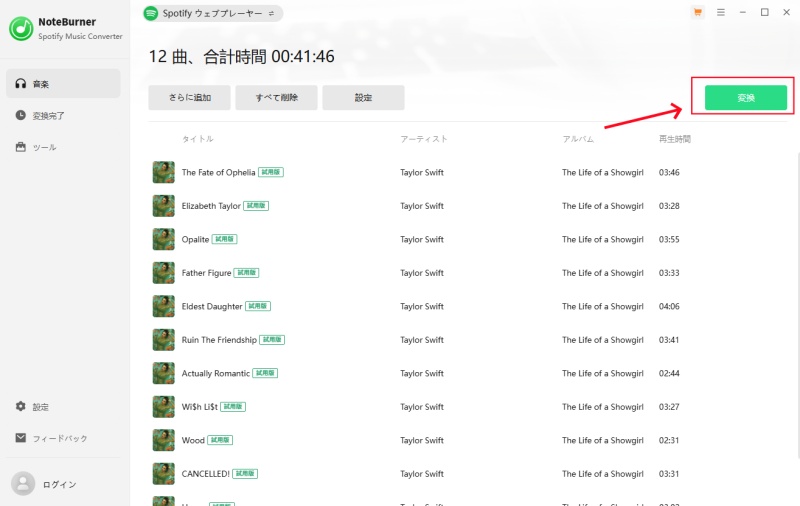
変換リストと出力設定を確認して「変換」をクリックします。処理が終了すると、指定した保存フォルダからMP3などの音声ファイルを確認できます。
今回は、前述のWindows環境で以下の2パターンを用意しました。
出力形式はMP3、ビットレートは320kbpsに統一し、変換速度だけでなく、途中停止、変換後の音質、ID3タグ、プレイリスト追加時の操作性まで確認しました。
まず10曲のSpotify楽曲を個別に変換したところ、1曲あたりの処理時間はおおむね25~30秒前後でした。約4分の楽曲を実時間で再生しながら録音する必要はないため、通常の録音ソフトと比べれば十分に高速です。
続いて35曲、合計2時間6分のプレイリストを追加したところ、プレイリストの解析自体には約6秒かかりました。曲を一括追加できるので、数十曲規模でも準備に大きな手間はかかりませんでした。
ただし、今回の検証では35曲すべてが一度に正常終了したわけではありません。35曲中33曲の変換に成功し、2曲で処理中断が発生しました。中断した曲は再度追加することで処理できましたが、大量のプレイリストを一度で保存したい場合は、変換後は履歴を確認することをおすすめします。
操作面では、「NoteBurner Spotify Music Converter」は比較的分かりやすくまとまっています。インストール後にSpotifyアプリまたは内蔵Webプレーヤーを選択でき、プレイリストを開いてまとめて追加する流れも直感的でした。
MP3出力ではビットレートなどを用途に合わせて変更でき、変換後のファイルには曲名、アーティスト名、アルバム情報、ジャケット画像といったID3タグも自動的に保存されます。ダウンロード後に一般的な音楽プレーヤーへ取り込んだ際も、楽曲を整理しやすい点はメリットです。
一方、今回保存したファイルを確認したところ、4曲で音質の乱れや音飛びが気になる箇所がありました。全体として操作は簡単ですが、プレイリストやアルバムを保存する場合には、変換完了後に曲数と音声ファイルを一度チェックしておくのがおすすめです。
実機検証だけではなく、実際の利用者がどのように評価しているかも確認してみました。
2026年8月確認時点で、Trustpilotで4.3/5の評価を獲得しており、レビュー数は約350件です。最近の口コミでは、操作の分かりやすさ、音質、アップデート頻度、カスタマーサポートなどを評価する声が見られます。一方で、変換時の不具合やSpotifyアカウントに関する不安、自動更新について言及する低評価レビューもあります。
口コミと今回の実機検証をまとめると、「NoteBurner Spotify Music Converter」のメリット・デメリットは次のように整理できます。
メリット
デメリット
「NoteBurner Spotify Music Converter」はSpotifyをMP3に変換する用途には便利ですが、今回の検証では一部の楽曲で処理中断や音質の乱れも確認されました。
そこで、Spotifyの曲をより安定して高速でダウンロードしたい方に向けて、おすすめの代替ソフト「TopVox Spotify音楽変換」と「TopVox オールインワン音楽変換」を紹介します。
「TopVox Spotify音楽変換」は、Spotifyの曲、アルバム、プレイリストをMP3、M4A、WAV、FLAC、AIFFなどの汎用形式へ変換できるSpotify専用ソフトです。
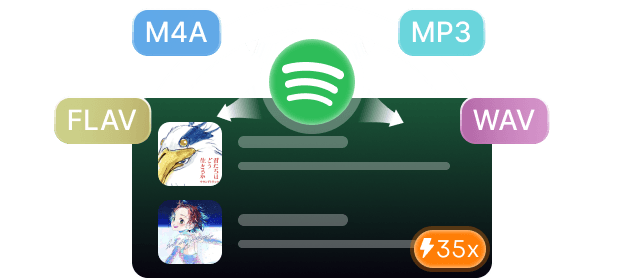
NoteBurnerと同じようにプレイリストの一括追加やID3タグ保持に対応していますが、速度面では最大35倍速に対応している点が大きな違いです。また、MP3/M4Aは最大320kbps、FLAC/WAV/ALACでは最大24bit/48kHzの出力設定に対応しています。SpotifyのWebプレーヤーがソフト内に組み込まれているため、楽曲検索から追加、変換まで1つの画面で進められます。ダウンロードした後、Spotify曲のオフライン再生もこのソフトで手軽に行えます。
録音方式ではなく、データを取得・変換する方式を採用し、出力音質や変換速度を確保でき、Spotify側の検知リスクも最大限に抑えられます。NoteBurnerで速度や安全性が気になった方は「TopVox Spotify音楽変換」の利用をご検討ください。
TopVox Spotify音楽変換がおすすめの人
TopVox Spotify音楽変換の使い方
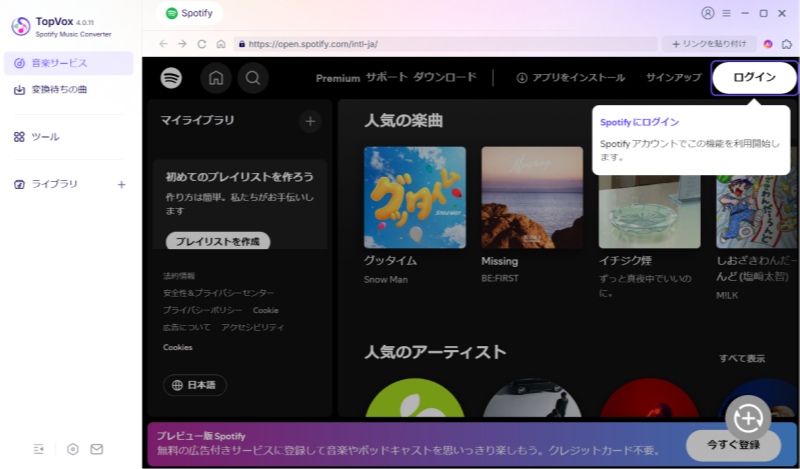
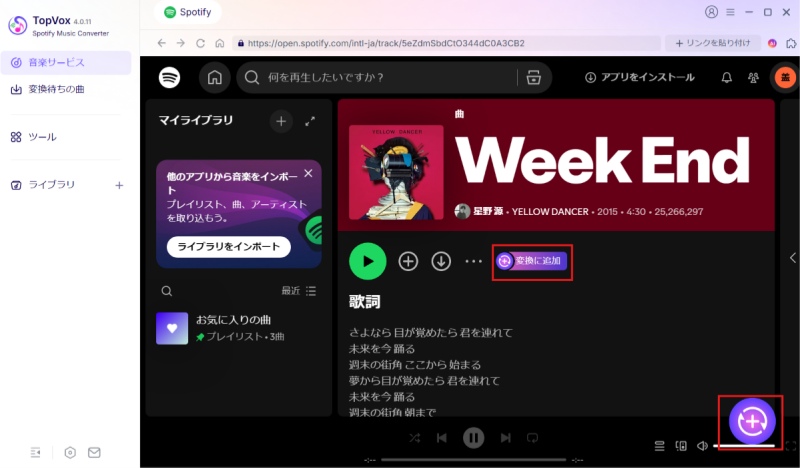
ステップ1、「TopVox Spotify音楽変換」を起動し、ソフト内のSpotify Webプレーヤーにアクセスし、普段利用しているSpotifyアカウントでログインします。
ステップ2、保存したいSpotifyページを開いて「変換に追加」をクリックします。プレイリスト全体をまとめて解析することも可能です。解析後、「キューに追加」をクリックします。
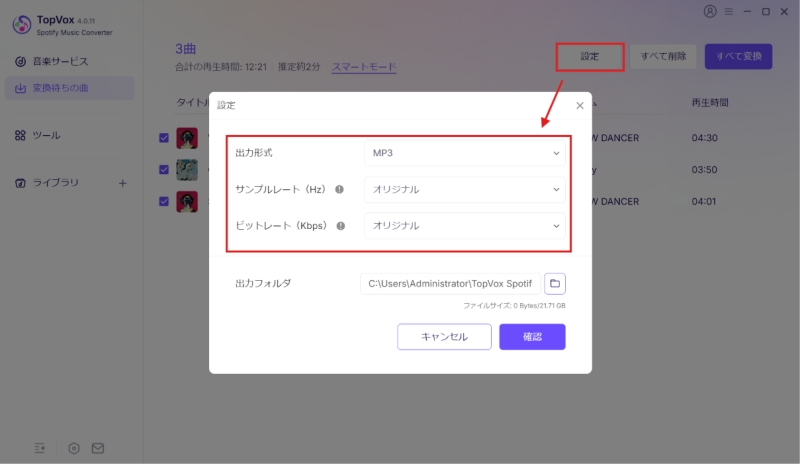
ステップ3、「変換待ちの曲」タブで、「設定」ボタンをクリックし、MP3、M4A、WAV、FLAC、AIFFから出力形式を選び、ビットレートやサンプリングレートを調整します。
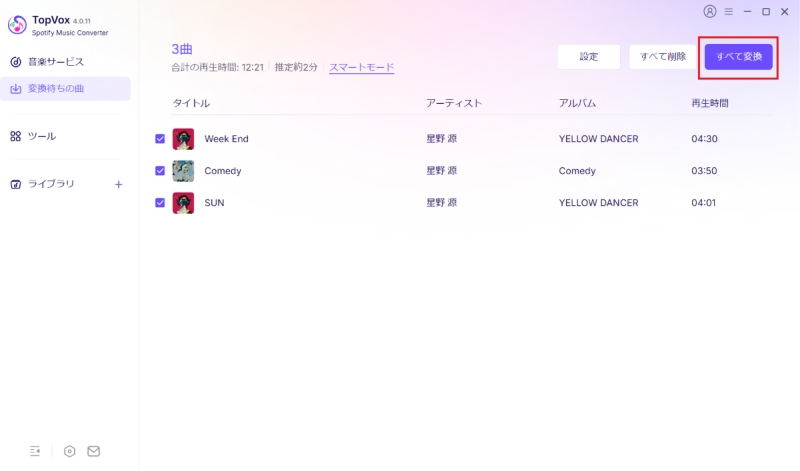
ステップ4、設定が完了したら「すべて変換」ボタンをクリックして変換を開始します。終了後はソフト内のライブラリから保存済みファイルを確認できます。
編集部でTopVox Spotify音楽変換を実測した結果
NoteBurnerと同じPC・MP3 320kbpsの条件でTopVox Spotify音楽変換を試したところ、約4分のSpotify楽曲は1曲平均10~12秒前後で処理できました。35曲のプレイリストも約2秒で解析され、今回の検証では35曲すべての変換に成功し、途中停止はありませんでした。
内蔵Webプレーヤーからプレイリストを開いてそのまま一括追加できるため、操作もシンプルです。曲名やアーティスト、アルバムアートなどの情報も保持され、MP3の音質設定もわかりやすくまとめられています。今回の環境では、速度と安定性の両方でNoteBurnerより扱いやすいという結果になりました。
「TopVox Spotify音楽変換」には14日間の無料体験があり、体験期間中でも出力形式や音質、最大35倍速、ID3タグ保持などの基本機能を確認できます。無料版では各楽曲の先頭3分までという制限がありますが、実際のプレイリスト解析速度や操作性を購入前に確認するには十分です。
Spotifyしか利用しない場合は専用版で十分ですが、Apple MusicやAmazon Music、YouTube Musicなども契約しているなら、「TopVox オールインワン音楽変換」のほうが管理しやすくなります。
「TopVox オールインワン音楽変換」は、Spotifyだけでなく、Apple Music、Amazon Music、YouTube Music、Deezer、Pandora、SoundCloud、LINE MUSICなど複数の音楽配信サービスに対応しています。サービスごとに別々の変換ソフトを導入する必要がなく、MP3、WAV、FLAC、AIFF、M4Aなど共通の形式で音楽をダウンロード・管理できます。
MP3は最大320kbps/48kHzに対応し、ID3タグや歌詞の保存、一括処理にも対応しています。また、形式変換、プレイリスト転送、タグ編集、AA/AAX変換といった機能も搭載されています。多機能や複数サービスをまとめたい方に適した選択肢です。

編集部おすすめ:音質重視の音楽コンバーター。対応サービスが広く、操作が直感的。プレイリスト保存もスムーズ。
TopVox オールインワン音楽変換の使い方

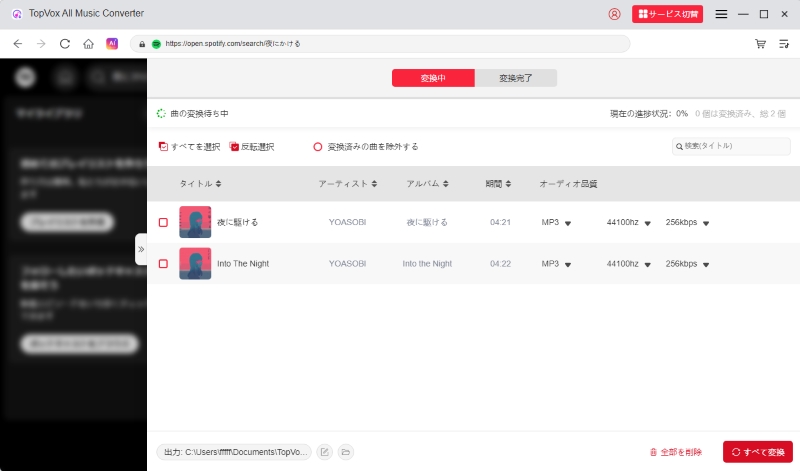
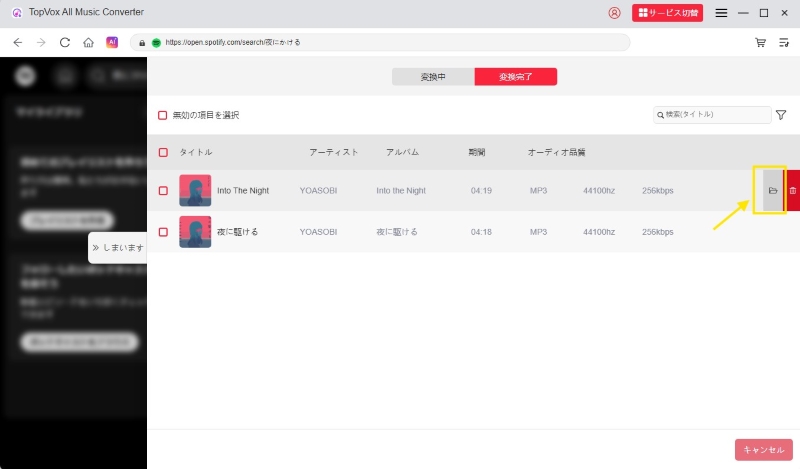
ステップ1、「TopVox オールインワン音楽変換」を起動して対象となる音楽サービスを選択します。ウェブプレーヤーから楽曲やプレイリストを追加します。
ステップ2、追加ボタンをクリックした後、「変換中」タブへ移動します。ここで出力形式、音質、保存先をカスタマイズできます。設定が完了したら、「すべて変換」をクリックします。
ステップ3、「ライブラリ」タブでダウンロード済みの楽曲一覧が表示されます。曲の横にあるフォルダアイコンをクリックした後、出力フォルダが開き、音楽ファイルをチェックできます。
最後に、「NoteBurner Spotify Music Converter」とTopVoxの主な違いを整理します。
| 比較項目 | NoteBurner Spotify Music Converter | TopVox Spotify音楽変換 | TopVox オールインワン音楽変換 |
|---|---|---|---|
| 対応サービス | Spotify専用 | Spotify専用 | Spotify、Apple Music、YouTube Musicなど多様なサービス |
| 仕組み | 録音 | データダウンロード | データダウンロード |
| 出力形式 | MP3、AAC、WAV、FLAC、AIFF、ALAC | MP3、M4A、WAV、FLAC、AIFF | MP3、M4A、WAV、FLAC、AIFF |
| 変換速度 | 最大10倍速 | 最大35倍速 | 最大35倍速 |
| MP3最大音質 | 320kbps | 320kbps/48kHz | 320kbps/48kHz |
| 24bit出力 | 形式・モードによる | M4A・FLACなどで対応 | M4A・FLACなどで対応 |
| プレイリスト一括追加 | 対応 | 対応 | 対応 |
| ID3タグ保持 | 対応 | 対応 | 対応 |
| 内蔵Webプレーヤー | 対応 | 対応 | 対応 |
| 無料体験 | 曲の最初1分のみ変換 | 曲の冒頭3分のみ保存 | 曲の冒頭3分のみ保存 |
| 特徴 | 音声編集・CD関連機能が搭載 | 高速変換とシンプルな操作性 | 高音質・高速変換のオールインワン型 |
| 向いている人 | 付加機能も使いたい人 | Spotifyを高速にまとめて保存したい人 | Spotify以外のサービスもまとめたい人 |
「NoteBurner Spotify Music Converter」はCD書き込みや音声編集などの付加機能が搭載されている一方、Spotifyの変換そのものを重視するなら、最大35倍速に対応した「TopVox Spotify音楽変換」のほうが効率よくシンプルです。特に「何十曲もあるプレイリストを安定してまとめて処理したい」「変換待ちの時間を短くしたい」という方は、「TopVox Spotify音楽変換」のほうがより優れた選択肢です。
また、Spotifyだけでなく、Apple Music、Amazon Music、YouTube Musicなどの音楽サービスも利用している方には、「TopVox オールインワン音楽変換」も強力なツールです。高速・高音質でプレイリストやアルバムを一括変換し、AA/AAX変換、タグ編集、プレイリスト転送など多様な機能も用意しています。
「NoteBurner Spotify Music Converter」には無料体験版があります。ただし、無料版は曲全体を無制限で保存できるわけではありません。各曲の最初の1分まで変換・ダウンロードでき、楽曲保存以外の機能も利用できません。フル機能を利用したいなら、製品版へアップグレードする必要があります。
ソフトウェアをインストールすること自体が直ちに違法になるわけではありません。ただし、どのような目的で保存・利用するかによって著作権上の扱いは異なります。保存した楽曲を第三者へ配布したり、商用目的で利用したりする場合には権利問題が生じます。そのため、ダウンロードした音源は必ず私的利用の範囲で再生するようにご注意ください。
はい、可能です。「NoteBurner Spotify Music Converter」を使い、内蔵WebプレーヤーからSpotify Freeアカウントへログインして楽曲を検索できます。Spotify Premiumに加入しなくても、好きな楽曲、アルバム、プレイリストを追加してダウンロードできます。
NoteBurnerを使って一度ローカルファイルとして変換した曲は、Spotify PremiumやNoteBurnerの契約終了後もパソコン上の音声ファイルとして再生できます。
ただし、保存したファイルの利用については著作権やSpotifyの利用規約が別途適用されるため、個人利用の範囲を超える使用には注意してください。
本記事では、「NoteBurner Spotify Music Converter」の機能、使い方、評判などについて詳しくレビューしました。このソフトは操作方法が比較的分かりやすく、Spotifyの楽曲やプレイリストをMP3などの形式へ保存できる音楽変換ツールです。一方で、実際の検証では、曲の変換失敗や一部ファイルで音飛びや音質の乱れも確認しています。
Spotifyの楽曲を効率よく安定してまとめて処理したい場合は、代わりに「TopVox Spotify音楽変換」の利用がおすすめです。最大35倍速に対応し、今回の検証では中断なしで処理できました。MP3で保存する場合、最大320kbps/48kHzで設定でき、高速エンジンにより大量の楽曲も素早く変換できます。
また、Spotify以外にApple Music、Amazon Music、YouTube Musicなども利用しているなら、「TopVox オールインワン音楽変換」を選ぶ方法もあります。音楽サービスの再生制限を回避し、オフラインでも好きなときに音楽を楽しめます。
「迷わずサクッと保存」がモットーの実用派。
Spotify・Apple Music・YouTube Music・Amazon Musicからの楽曲ダウンロード&変換を、初心者でもつまずかない手順で解説します。MP3/M4A/FLACなどの最適フォーマット選び、ビットレート設定、タグ整備までをワンセットで提案。スマホ・カーステ・昔のMP3プレイヤー用の聴きやすい形に仕立てるのが得意です。TopVoxでは入門チュートリアル、使い方まとめ、トラブル対策記事を担当。


著者 早川 ミオ 1月 23, 2026
著者 早川 ミオ 9月 16, 2026
著者 早川 ミオ 3月 12, 2026


TopVoxを購読
*この項目は必須です。
*有効なメールアドレスを入力してください
Copyright © 2026 TopVox. All rights reserved.

ご登録ありがとうございます!
ニュースレターの購読登録が完了しました。最新のアップデート、特集記事、限定オファーをメールでお届けします。