著者:
著者:「迷わずサクッと保存」がモットーの実用派。
Spotify・Apple Music・YouTube Music・Amazon Musicからの楽曲ダウンロード&変換を、初心者でもつまずかない手順で解説します。MP3/M4A/FLACなどの最適フォーマット選び、ビットレート設定、タグ整備までをワンセットで提案。スマホ・カーステ・昔のMP3プレイヤー用の聴きやすい形に仕立てるのが得意です。TopVoxでは入門チュートリアル、使い方まとめ、トラブル対策記事を担当。


30秒でわかる要点
MusicFab Spotify 変換ソフトは、Spotify Free/Premiumの楽曲・アルバム・プレイリストをMP3などへ保存できる専用ソフトです。基本機能はそろっていますが、無料版は3曲までで、実測では一部の変換失敗や動作の重さも確認されました。速度・安定性・試用範囲を重視する場合は、「TopVox Spotify 音楽変換」が有力な代替として紹介されています。
Spotifyの曲をパソコンに保存したくて調べていると、候補の一つとして「MusicFab Spotify 変換ソフト」が目に入ります。ただ、公式ページの機能説明だけでは、無料版で実際に何曲まで試せるのか、プレイリストをまとめて処理したときの速度や安定性はどうか、価格に見合う使い勝手なのかまでは判断しにくいところです。
そこで本記事では、MusicFab Spotify 変換ソフトの機能、無料版の制限、料金、使い方を整理し、実際にSpotifyの楽曲を変換して速度や音質、タグ情報の保持状況などを確認します。あわせて、代替候補となるTopVox Spotify 音楽変換とも比較し、購入前にチェックしておきたい違いを分かりやすく紹介します。
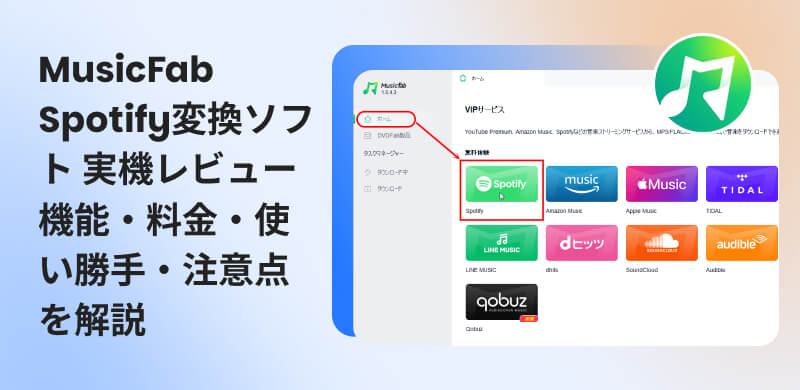
本記事の実測環境について
MusicFab Spotify 変換ソフトを使った長時間の連続変換とプレイリスト保存の安定性を確認するため、2026年10月に以下の環境で検証しました。単曲だけでなく、40曲のプレイリストを一括処理することで、解析の速さ、連続変換時の失敗、ファイルの再生状態、メタデータの保持まで確認しています。
MusicFab Spotify 変換ソフトは、Spotifyの楽曲やアルバム、プレイリスト、ポッドキャストをMP3などの音声ファイルとして保存できるPC向けソフトです。Spotify Freeにも対応しており、内蔵ブラウザからSpotifyにログインして操作できます。MP3のほか、FLACやWAVなど複数の形式に対応し、プレイリストの一括処理やID3タグ、歌詞データの保持も可能です。
| 項目 | 内容 |
|---|---|
| 対応サービス | Spotify |
| 対応アカウント | Spotify Free / Premium |
| 対応コンテンツ | 楽曲、アルバム、プレイリスト、ポッドキャスト |
| 対応OS | Windows 11/10(32bit & 64bit)、macOS 12.0 以降 |
| 出力形式 | MP3、M4A、WAV、FLAC、OPUS |
| 音質 | 最大320kbps、24bit/44.1kHz |
| 処理速度 | 最大20倍速 |
| メタデータ | 曲名、アーティスト名、アルバム、アートワーク、曲順など |
| 無料体験 | 14日間・3曲まで |
必要な形式やタグ情報がそろっているため、対応範囲だけを見るとMusicFab Spotify 変換ソフトは使いやすい選択肢です。とはいえ、購入を決める前に「無料版で何を確認できるのか」を知っておくことが大切です。
MusicFab Spotify 変換ソフトには14日間の無料体験版があり、Spotifyの楽曲を最大3曲までフル尺でダウンロードできます。ソフトが正常に動作するか、実際に楽曲を保存できるか、音質やID3タグが意図どおり保持されるかなど、基本的な機能を購入前に確認できます。
ただし、無料で試せるのは3曲までです。数十曲を含むプレイリストの一括処理や長時間の連続変換、複数の出力形式を十分に比較できる範囲が限られます。大量のSpotify楽曲をダウンロードする予定なら、無料版だけで実際の処理性能を判断するのは難しいです。
2026年10月時点では、MusicFab Spotify 変換ソフトには年間ライセンスと永久ライセンスが用意されています。年間ライセンスは10,230円、永久ライセンスは13,950円です。月額プランはなく、短期間だけ利用したい場合でも年間ライセンスからの購入となります。
| プラン | 料金 | 利用期間 | 特徴 |
|---|---|---|---|
| 年間ライセンス | 10,230円 | 1年間 | 1年間利用できるサブスクリプション型ライセンス |
| 永久ライセンス | 13,950円 | 無期限 | 買い切り型。長期利用向け |
無料版でも3曲を最後まで変換できるため、基本的な動作や出力結果は確認できます。一方、年間ライセンスでも1万円を超え、月額プランもありません。さらに、3曲だけでは大型プレイリストの処理速度や安定性まで確認できないため、購入前の検証範囲としてはやや狭いといえます。より短時間で大量の曲を処理でき、無料体験で実際の操作感を確認しやすい代替ソフトも比較しておきましょう。
MusicFab Spotify 変換ソフトの基本操作は、Spotifyを開いて曲を選び、出力設定を決めて変換するという流れです。初めて使う方でも迷いにくいよう、一般的な手順を順番に紹介します。
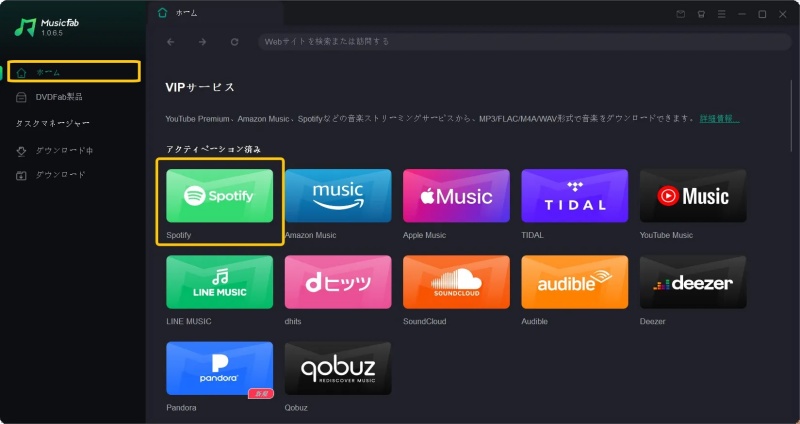
ステップ1:MusicFab Spotify 変換ソフトを起動し、メイン画面に表示される音楽サービスから「Spotify」を選択します。内蔵ブラウザでSpotifyのログイン画面を開き、FreeまたはPremiumのアカウントでログインします。
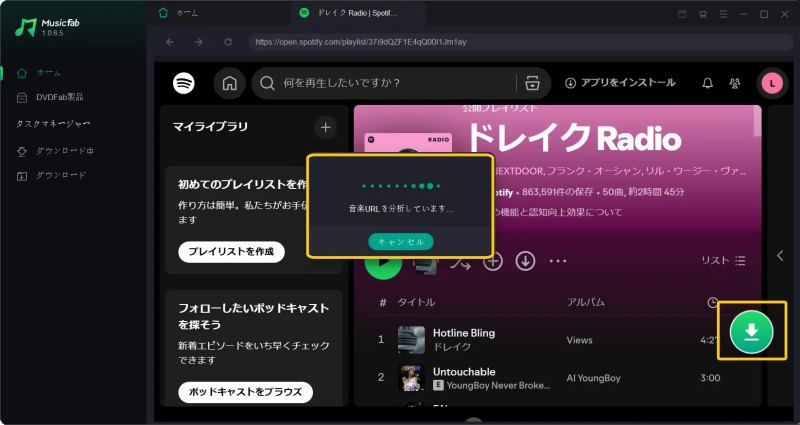
ステップ2:保存したい曲、アルバム、プレイリストを検索して開きます。右下の解析ボタンをクリックすると、音楽URLの解析が始まります。
ステップ3:ダウンロード設定画面が表示されます。MP3などの出力形式、320kbpsなどの音質、保存先を設定します。設定が完了したら、「今ダウンロード」をクリックします。変換が始まり、完了した楽曲は指定した保存先で確認できます。
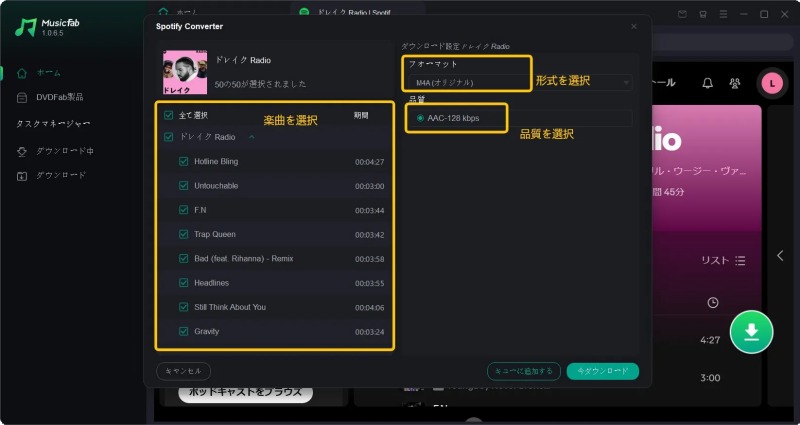
ここからは、40曲入りのSpotifyプレイリストを使ってMusicFab Spotify 変換ソフトの実際の処理性能を確認します。出力形式はMP3、音質は320kbpsに設定し、プレイリストの解析時間、1曲あたりの変換時間、成功数、変換後のファイル情報までチェックしました。
| 検証項目 | 実測結果 |
|---|---|
| プレイリスト解析 | 約10秒 |
| 1曲あたりの変換時間 | 約25秒 |
| 初回の変換成功数 | 38 / 40曲 |
| 再変換が必要だった曲 | 2曲 |
| 再生状態 | 変換後のファイルは正常に再生可能 |
| メタデータ | 曲名、アーティスト名、アルバム情報などを保持 |
プレイリストの解析自体は約10秒で完了し、曲の選択から変換開始までの流れも比較的分かりやすいものでした。変換後のMP3ファイルは問題なく再生でき、曲名、アーティスト名、アルバム情報などのメタデータも保持されています。
ただし、40曲のうち成功したのは38曲にとどまり、2曲は再度変換する必要がありました。再変換で対応できたため致命的な問題ではありませんが、作業を完全に放置できるほど安定しているとは言いにくい結果です。また、操作中に解析ボタンをクリックしても反応しない場面がありました。
実際に操作した印象としては、曲やプレイリストを選んで設定する流れ自体はシンプルでした。ただし、MusicFab Spotify 変換ソフトはSpotify向けの製品でありながら、起動直後のメイン画面にはSpotify以外の音楽サービスも並びます。複数サービスをまとめて扱う製品と共通のUIを使用しているためか、画面の読み込みや切り替えもやや重く感じました。
実測結果を踏まえると、MusicFab Spotify 変換ソフトのメリットと気になった点は次の通りです。
メリット
デメリット
MusicFabは、Spotifyの楽曲をMP3に変換してダウンロードするという基本的な用途には対応しています。ただし、今回の40曲テストでは一度で全曲を処理できず、UIの反応や動作の重さも気になりました。通勤用、車載用、作業用などのプレイリストを継続して保存するなら、変換速度だけでなく、一括変換の成功率や操作の円滑さも重要なポイントです。
MusicFab Spotify 変換ソフトは、Spotifyの楽曲やプレイリストをMP3で保存する基本機能を備えています。ただ、今回の40曲テストでは2曲の再変換が必要になり、無料体験も3曲までに限られます。購入前にもう少し幅広く試したい場合は、「TopVox Spotify 音楽変換」も比較しておきたい選択肢です。
「TopVox Spotify 音楽変換」はSpotify Free / Spotify Premiumの両方に対応し、MP3、M4A、WAV、FLAC、AIFFへの一括変換が可能です。変換速度は最大35倍速で、MusicFabの最大20倍速を上回ります。また、14日間の無料体験では各曲の先頭3分まで変換でき、曲数に制限がないため、複数の曲やプレイリストを使って、音質や操作感、変換速度を購入前に確認できます。Spotify専用ソフトとして画面構成もシンプルで、Spotifyの楽曲をまとめて保存したい場合には試しておく価値があります。
編集部おすすめ:Spotifyの音楽を高音質で保存できる音楽コンバーター。ダウンロードした曲はスマホや MP3 プレーヤーなど、あらゆるデバイスに転送して再生できます。
TopVox Spotify 音楽変換の優れた機能と特徴
「TopVox Spotify 音楽変換」では、内蔵のSpotifyウェブプレーヤーから楽曲やアルバム、プレイリストを選び、そのままMP3などの形式で保存できます。Spotify公式アプリを別途起動する必要はなく、Freeアカウントでも利用可能です。
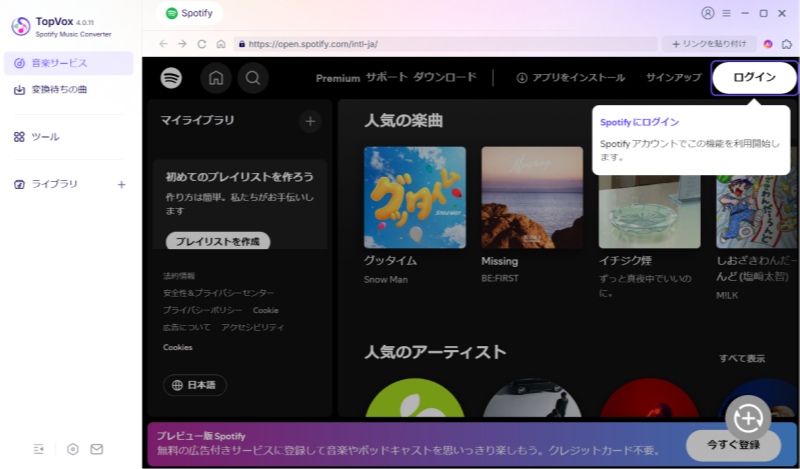
ステップ1:「TopVox Spotify 音楽変換」を起動すると、内蔵Spotifyウェブプレーヤーが表示されます。FreeまたはPremiumアカウントでログインします。
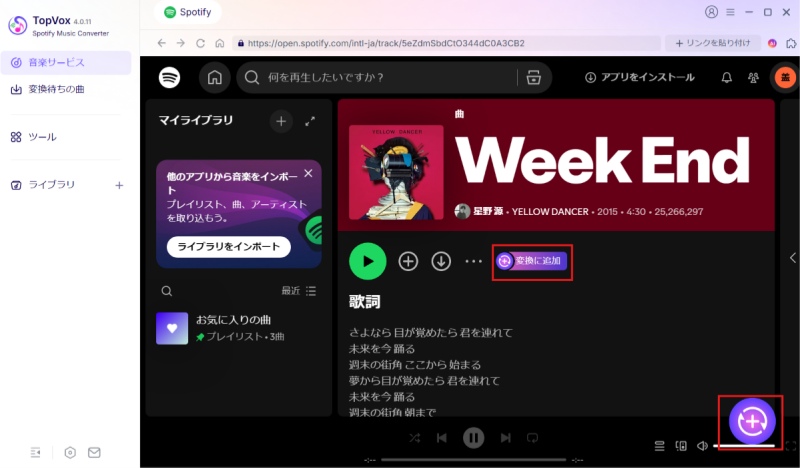
ステップ2:保存したい曲、アルバム、プレイリストを検索して開き、「変換に追加」をクリックすると解析を開始します。解析画面が表示されたら、曲にチェックを入れて「キューに追加」をクリックします。
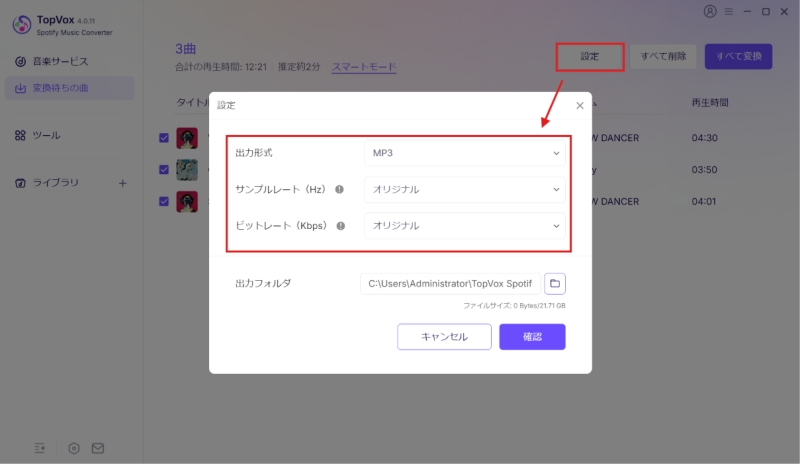
ステップ3:「変換待ちの曲」タブに移動し、出力設定をカスタマイズできます。MP3、M4A、WAV、FLAC、AIFFなどから形式を選び、音質や保存先を設定して「すべて変換」をクリックし、処理を開始します。
同じテスト環境で40曲のプレイリストを処理したところ、「TopVox Spotify 音楽変換」は約5秒でプレイリストを解析し、1曲あたりの変換時間は約12秒でした。40曲すべてを初回で正常に変換でき、失敗や再変換はありませんでした。
変換後のSpotify音楽も問題なくオフライン再生でき、曲名、アーティスト名、アルバム情報などのメタデータも保持されています。保存後はタグ情報を自由に編集できるツールも搭載しているため、自分のライブラリに合わせて整理することも可能です。
MusicFabと比べて解析時間は短く、一括変換の処理もスムーズでした。プレイリスト全体を確実に保存したい方、変換後にタグを自分で整えたい方は、まず「TopVox Spotify 音楽変換」の無料体験で普段使っているプレイリストの保存を試してみましょう。
「MusicFab Spotify 変換ソフト」と「TopVox Spotify 音楽変換」は、どちらもSpotify Free / Premiumに対応し、楽曲やプレイリストをMP3などの形式で保存できます。ただし、無料体験の範囲や変換速度、操作性には違いがあります。導入前に確認しておきたいポイントを比較すると、次の通りです。
| 比較項目 | MusicFab Spotify 変換ソフト | TopVox Spotify 音楽変換 |
|---|---|---|
| Spotify Free | 対応 | 対応 |
| 主な出力形式 | MP3、M4A、WAV、FLAC、OPUS | MP3、M4A、WAV、FLAC、AIFF |
| 音質 | 最大320kbps、24-bit | 最大320kbps・48kHz、24-bit |
| プレイリスト処理 | 一括処理に対応 | 一括処理とキュー管理に対応 |
| タグ情報 | 曲名、アーティスト、アルバム、アートワークなどを保持 | タグ保持に加えてダウンロード後の編集にも対応 |
| 無料体験 | 14日間、まで3曲 | 14日間、各曲の先頭3分、複数曲を試せる |
| プレイリスト変換 | 変換失敗になる場合がある | 連続変換でも安定して処理 |
| 操作画面 | 複数サービス共通の画面構成 | Spotify向けに操作しやすい構成 |
| 付加機能 | 歌詞保存 | 歌詞保存、MV保存、形式変換、タグ編集など |
| 料金 | 年間:10,230円 永久:13,950円 | 月間:4,980円(初月2,980円) 年間:9,980円 永久:11,980円 |
| 向いている人 | MusicFabシリーズを利用している方 | Spotifyを軽快に一括変換し、保存後も整理したい人 |
MusicFab Spotify 変換ソフトにもSpotify変換に必要な基本はそろっていますが、無料版で試せる曲数が3曲までで、今回の検証では変換失敗になるケースもありました。曲数の多いアルバムやプレイリストを継続して処理する場合は、変換速度だけでなく、途中で止まらず最後まで処理できるかも重要です。
その点、「TopVox Spotify 音楽変換」は最大35倍速に対応し、Spotify専用の画面から楽曲を安定して処理できます。さらに、MusicFabにはない月間ライセンスが用意されているため、短期間だけ使いたい場合でも無駄な出費を抑えられます。年間・永久ライセンスも比較的手頃で、機能と価格のバランスを考えるとコストパフォーマンスの高い選択肢です。
変換速度、安全性、料金の負担まで比較したい方は、まず「TopVox Spotify 音楽変換」を無料でダウンロードし、お試しください。
まずMusicFab Spotify 変換ソフトを最新版へ更新し、Spotifyからログアウトして再度ログインしてください。その後、ソフトを再起動してプレイリストを開き直し、保存先の空き容量とセキュリティソフトの通信制限を確認します。解析ボタンが反応しない場合は、別の曲を開いて動作を比較するのも有効です。一方、Spotify側の仕様変更が原因の場合は、利用者側の設定だけで解決できないこともあります。
MusicFabは、Spotifyの曲やプレイリストをMP3などで保存したい方や、MusicFabシリーズの共通UIに慣れている方に向いています。複数の出力形式や一括変換にも対応しているため、基本的な機能は十分です。一方、短期間だけ使いたい方や、購入前に多数の曲で速度・安定性まで確認したい方は、「TopVox Spotify 音楽変換」の無料版も試して比較するのがおすすめです。
安全性を確認するときは、公式サイトからインストーラーを入手し、インストール時に不要なソフトが追加されないか、セキュリティソフトが警告していないかを確認してください。Spotifyのログイン情報を入力する画面が正規のページかどうかも重要です。また、ソフトが安全に動作する場合でも、保存した音源の共有や再配布まで許可されるわけではありません。利用規約と著作権法の範囲内で、個人利用にとどめてください。
はい、MusicFab Spotify 変換ソフトはSpotify Freeアカウントにも対応しています。MusicFab公式FAQでも、Spotifyのように無料プランが用意されているサービスでは、有料会員に加入しなくてもMusicFabから楽曲をダウンロードできると案内されています。今回の実測でもSpotify Freeアカウントを使用し、プレイリストの解析とMP3変換を確認できました。
本記事では、MusicFab Spotify 変換ソフトの基本機能、料金、使い方に加え、40曲入りのSpotifyプレイリストを使った実測結果まで紹介しました。MusicFabはSpotify Freeにも対応し、MP3変換やプレイリストの一括処理、ID3タグの保持など必要な機能を備えています。一方、無料体験は3曲までに限られ、今回の検証では変換失敗になるケースもありました。
購入前に変換速度や安定性、コスパを重視する場合は、「TopVox Spotify 音楽変換」も試しておくのがおすすめです。シンプルな画面で曲やプレイリストを追加でき、変換速度が速く、数十曲のプレイリストもスムーズに保存できます。曲名やアーティスト名などのタグ情報を保持できるだけでなく、保存後にタグを自由に編集できる点も魅力です。Spotify Freeにも対応しているため、Premiumに加入していない方でも利用できます。
TopVoxでは月間ライセンスも用意されており、短時間だけ使いたい場合でも選びやすく、価格と機能のバランスにも優れています。14日間に曲数制限なく各曲の先頭3分を変換でき、プレイリストの一括変換、操作性、保存後の管理を自分の環境で確かめられます。MusicFabの無料版や変換処理に不安を感じている方は、まずTopVoxを無料で試してみてください。
「迷わずサクッと保存」がモットーの実用派。
Spotify・Apple Music・YouTube Music・Amazon Musicからの楽曲ダウンロード&変換を、初心者でもつまずかない手順で解説します。MP3/M4A/FLACなどの最適フォーマット選び、ビットレート設定、タグ整備までをワンセットで提案。スマホ・カーステ・昔のMP3プレイヤー用の聴きやすい形に仕立てるのが得意です。TopVoxでは入門チュートリアル、使い方まとめ、トラブル対策記事を担当。

著者 早川 ミオ 9月 22, 2026

著者 早川 ミオ 1月 23, 2026


TopVoxを購読
*この項目は必須です。
*有効なメールアドレスを入力してください
Copyright © 2026 TopVox. All rights reserved.

ご登録ありがとうございます!
ニュースレターの購読登録が完了しました。最新のアップデート、特集記事、限定オファーをメールでお届けします。