著者:
著者:音質と再現性にうるさい検証屋。
配信サービスごとの仕様差を踏まえ、変換速度・音質を実測して「数字で語る」レビューを作ります。MP3/AAC/FLAC/WAV、VBR/CBRの使い分け、ノーマライズやサンプルレートの最適化、プレイリスト移行まで幅広くカバー。Windows/Mac双方でのベンチ結果とベストプラクティスを、上級者にも納得の手順でまとめます。TopVoxでは比較レビュー、検証レポート、上級チューニング記事を執筆。


30秒でわかる要点
Spotifyの好きな曲をアラーム音として使うには、まず「TopVox Spotify音楽変換」で楽曲をMP3などの汎用的な音声形式として保存し、スマートフォンへ移しておく方法が便利です。その後、AndroidやiPhoneの時計アプリから保存した音源をアラーム音に設定できます。Spotify対応の外部アプリを利用する方法もありますが、本記事では、標準の時計アプリを使う方法を中心に解説します。
毎朝同じアラーム音で目覚めていると、音に慣れてしまったり、朝から気分が上がらなかったりすることがあります。Spotifyでいつも聴いている好きな曲を目覚ましにできれば、朝の気分も変わります。そこで本記事では、Spotifyの好きな曲をアラーム音に設定する方法を分かりやすく解説します。Spotify Freeを使っている方でも実践できる方法を紹介します。Spotifyの曲をアラームとして使いたい方は、ぜひ参考にしてください。
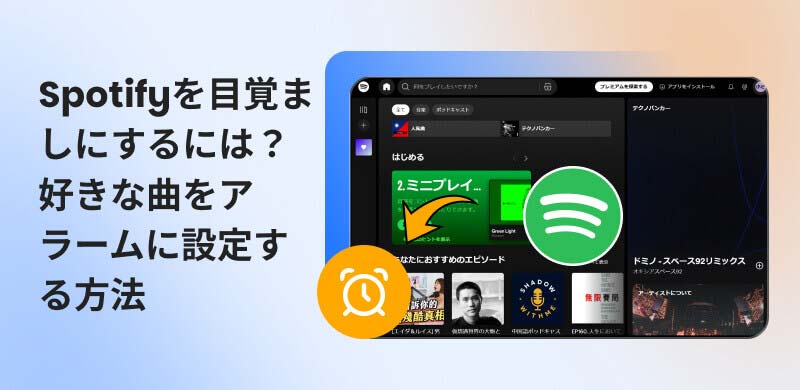
Androidでは、Googleの「時計」アプリ(Google Clock)とSpotifyを連携すれば、Spotifyの楽曲をアラーム音として設定できます。一方、iPhoneやGoogle Clockに対応していない環境では、Spotifyの楽曲はDRMで保護されているため、Spotifyの曲を直接アラーム音として利用することはできません。その場合は、Spotifyの音楽をMP3などに変換してローカル音源として保存し、アラーム音として使うには、MP3などのローカル音源として保存しておきます。
そのため、Spotifyの曲をアラーム音に設定したい場合は、外部ツールを利用して楽曲をMP3などの汎用的な音声ファイルとして保存する方法がおすすめです。ここでは、「TopVox Spotify音楽変換」を使ってSpotifyの曲を保存するための事前準備を紹介します。
TopVoxの強力なDRM保護解除機能を利用すれば、無料ユーザーでもSpotifyの楽曲をMP3などの汎用的な音声ファイルとして保存できます。保存した音楽ファイルは、デバイス間で自由に移動・管理できるだけでなく、アラーム音として設定することも可能です。さらに、ID3タグ情報を保持できるため、アーティスト名やアルバム名などの情報も維持したまま、ローカルでの音楽管理や編集をスムーズに行えます。
編集部おすすめ:Spotifyの音楽を高音質で保存できる音楽コンバーター。ダウンロードした曲はスマホやMP3プレーヤーなど、あらゆるデバイスに転送して再生できます。
TopVox Spotify音楽変換がおすすめの理由
では、「TopVox Spotify音楽変換」を使って曲をPCにダウンロードする手順を紹介します。
ステップ1、TopVox Spotify音楽変換を起動し、内蔵のSpotifyウェブプレーヤーからSpotifyアカウントにログインします。
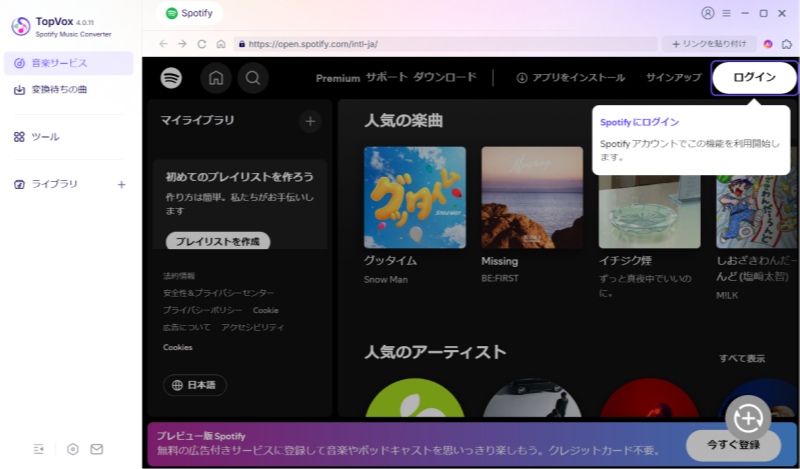
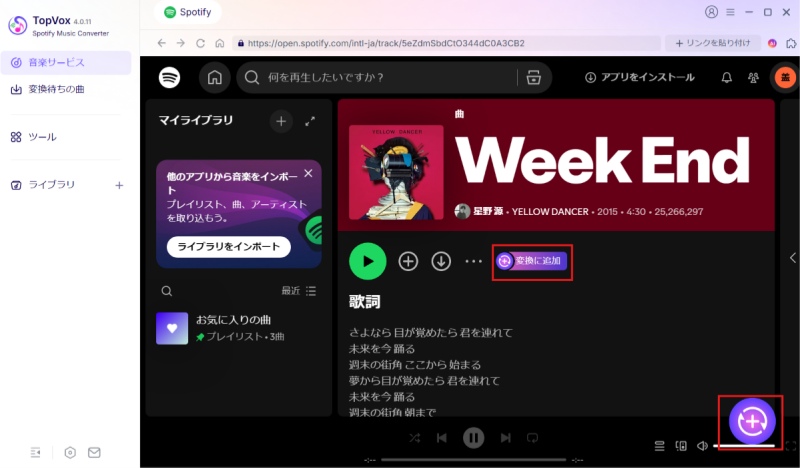
ステップ2、Spotifyでアラーム音にしたい楽曲を見つけたら、曲名の横にある「変換に追加」をクリックします。これで、選択した楽曲が変換リストに追加されます。
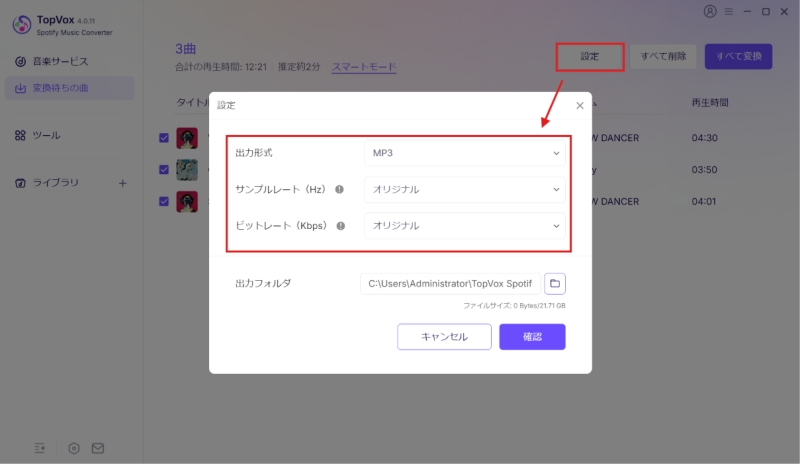
ステップ3、続いて「設定」を開き、出力形式やビットレートなどを用途に合わせて調整します。アラーム音として使うなら、出力形式は互換性の高いMP3に設定し、右下の「確認」をクリックしてください。
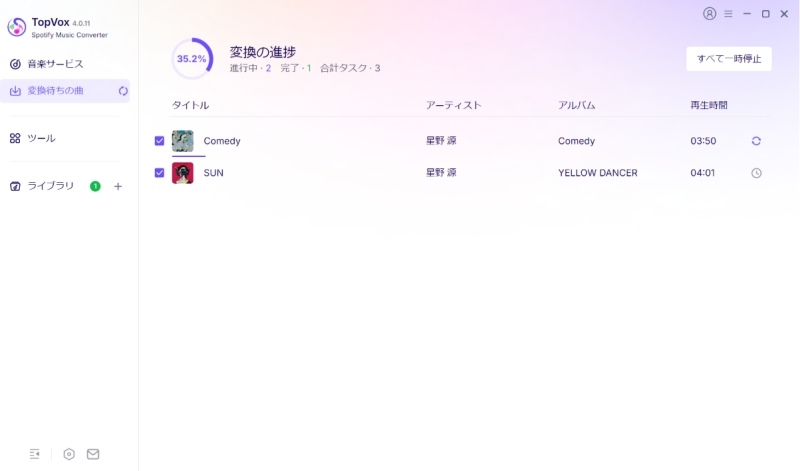
ステップ4、設定が完了したら、画面右上の「すべて変換」をクリックして変換を開始します。処理状況は画面上で確認でき、完了した楽曲は「ライブラリ」タブから確認できます。最後に、変換した音源をスマホへ移しておけば、Spotifyの曲をアラーム音に設定する準備は完了です。
「TopVox Spotify音楽変換」を利用すれば、無料ユーザーでもSpotifyの楽曲をMP3形式に変換して保存できます。変換した音源はスマホへ転送できるため、Spotifyの曲をアラーム音として設定する際にも便利です。さらに、最大320kbpsの高音質に対応しているので、最大320kbpsの高音質で保存できるため、好きな曲をクリアな音のまま目覚ましに使えます。好きな1曲を確実にアラームにしたいなら、TopVoxでMP3を用意して、そのままスマホ側の設定へ進みましょう。
TopVoxでSpotifyの曲をアラーム音として使う準備ができたら、次はスマホに標準搭載されている時計アプリでアラーム音を設定します。AndroidとiPhoneでは設定手順が異なるため、ここではそれぞれの端末に分けて、時計アプリでSpotifyの曲をアラーム音に設定する方法を詳しく紹介します。
Androidスマホをお使いの場合は、標準の時計アプリから、あらかじめTopVoxで保存してスマホに移したSpotifyの楽曲をアラーム音として設定できます。具体的な操作は以下のとおりです。
ステップ1、スマホで「時計」アプリを開き、新しいアラームを作成するか、すでに作成しているアラームを選択します。
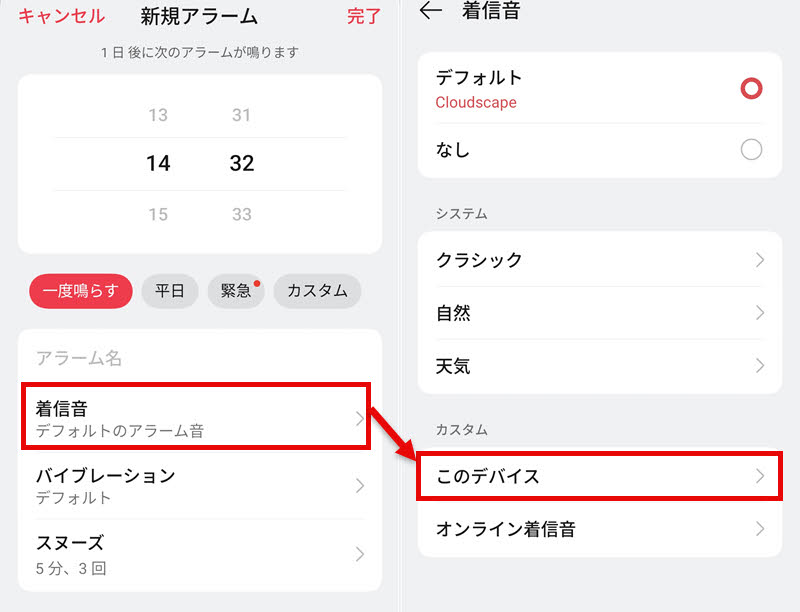
ステップ2、アラームの設定画面で「着信音」をタップします。続いて、「着信音」のカスタム項目から「このデバイス」を選択します。
ステップ3、スマホに保存されている音源の一覧から、TopVoxを使って保存・転送したSpotifyの楽曲を選び、画面右上の「完了」をタップします。これで、選択したSpotifyの曲をアラーム音として設定できます。
Google Clock
Androidスマホでは、メーカーによって標準搭載されている時計アプリが異なります。その中でも、Googleの「時計」アプリ(Google Clock)は、Spotifyとの連携に対応しています。スマホにSpotifyアプリをインストールした状態で、Google ClockとSpotifyアカウントを接続すると、時計アプリ内からSpotifyの楽曲を検索して、好きな曲をアラーム音として設定できます。
Spotify Premiumを利用している場合は、好きな1曲を指定してアラーム音として設定できます。一方、Spotify Freeではプレイリストのみ選択できるため、意図した曲とは違う曲が流れたり、広告が再生されたりする場合があります。そのため、無料ユーザーの場合は、上記で紹介した「TopVox Spotify音楽変換」を利用して、あらかじめSpotifyの楽曲をローカル音源として保存し、時計アプリからアラーム音に設定する方法がおすすめです。
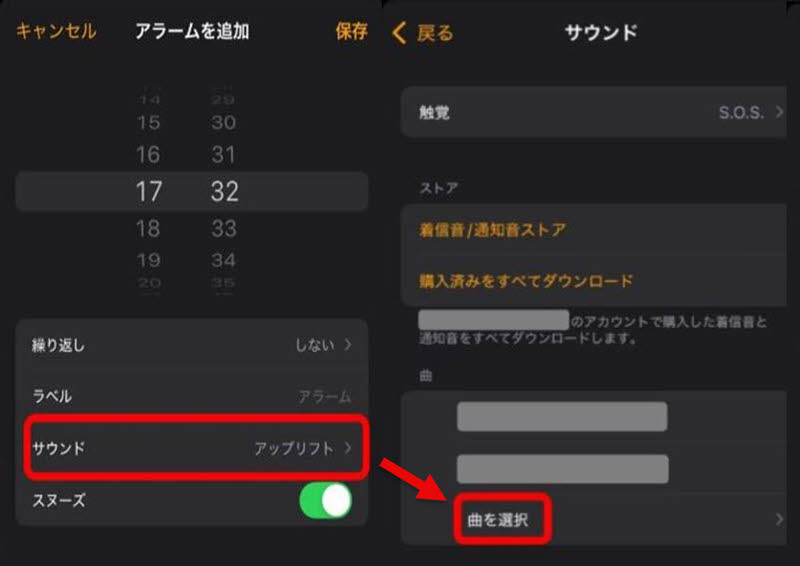
iPhoneでお気に入りのSpotify楽曲をアラームに使いたい場合は、標準の「時計」アプリからサウンドを変更できます。TopVoxのDRM保護解除機能を利用して、Spotifyの楽曲をMP3などの汎用的な形式で保存すれば、iPhoneに転送できます。
WindowsではApple Musicアプリに音楽ファイルを取り込み、AppleデバイスアプリからiPhoneへ同期します。Macでは「ミュージック」アプリに音源を追加し、FinderからiPhoneへ同期できます。iTunesを利用している環境では、iTunesから同期することも可能です。音楽ファイルをiPhoneの「ミュージック」アプリに同期したら、次の手順に沿って設定してみましょう。
ステップ1、iPhoneで「時計」アプリを起動し、画面下部にある「アラーム」タブをタップします。
ステップ2、設定したいアラームを選び、「サウンド」をタップします。続いて「曲を選択」を選び、TopVoxで保存してiPhoneへ転送したSpotifyの楽曲を指定します。
ステップ3、曲を選択したら、画面右上の「保存」をタップして設定を保存します。これで、選択したSpotifyの曲をアラーム音として設定できます。設定した時刻になると、指定したSpotifyの曲がアラーム音として再生されます。
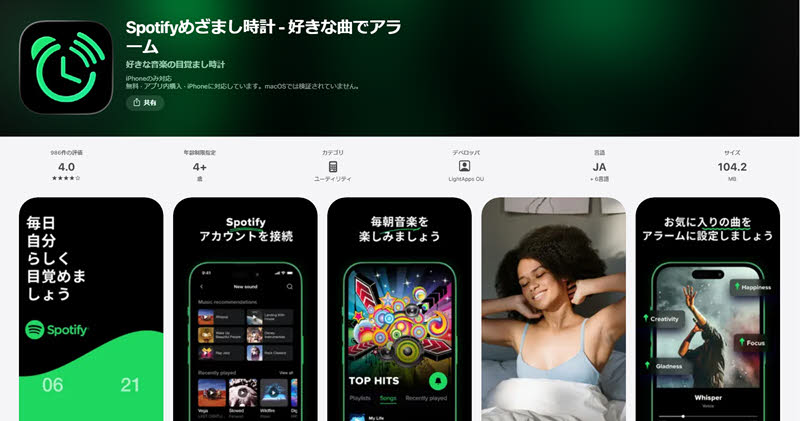
また、スマホに標準搭載されている時計アプリ以外にも、「Alarmify」や「Spotify目覚まし時計」などの外部アプリを使って、Spotifyの楽曲をアラーム音として利用する方法があります。ただし、この方法では新たにアプリをインストールする必要があり、アプリによっては、有料プランへの登録が必要です。
特にiPhoneでは、iOSの仕様上、外部アプリがバックグラウンドで自由に動作できる範囲に制限があります。そのため、Spotifyとの連携によってアラーム音を設定できたとしても、設定した時間に正常に再生されないなど、予期せぬ動作が起こる可能性があります。こうした点を考慮すると、追加アプリを必要とせず、端末に搭載されている時計アプリを利用する方法がおすすめです。
Spotifyの曲をアラーム音に設定したのに鳴らない場合は、まずスマホの時計アプリを開き、設定したアラームが正常にオンになっているか確認します。また、アラームの音量は通常のメディア音量とは別に設定されている場合があるため、音量設定が小さくなっていないか、Androidではアラーム音量やサイレントモードの設定を確認します。iPhoneでは消音モード中でもアラームは鳴るため、「設定」→「サウンドと触覚」からアラーム音量を確認してください。さらに、曲が正しくアラーム音として設定されているかを確認し、必要に応じて一度設定をやり直してみてください。
Googleの「時計」アプリとSpotifyを連携している場合は、Spotifyへのログイン状態とアラーム音の設定を確認し、Spotifyとの連携を一度解除してから再接続してください。一方、端末に搭載されている時計アプリを使用している場合は、保存したSpotifyの曲がMP3などの汎用性の高い形式になっているか確認しましょう。対応していない形式の場合は、「TopVox Spotify音楽変換」などの音楽変換ソフトを利用してMP3などの汎用形式に変換し、その後もう一度アラーム音として設定してください。
Spotifyの曲をアラームに設定したのに違う曲が流れる場合は、Googleの「時計」アプリとSpotifyを直接連携しているケースで起こりやすいです。プレイリストや検索結果を指定していると、シャッフル再生などによって、設定した曲とは違う曲が再生されることがあります。また、Spotify FreeではGoogle Clockで特定の1曲を指定できないため、好きな曲を確実にアラーム音として使いたい場合は注意が必要です。
その場合、「TopVox Spotify音楽変換」を使って、アラームに設定したいSpotifyの曲をMP3などの形式で保存します。保存した音楽をiPhoneやAndroidに移動し、時計アプリで設定すれば、Spotifyのシャッフル再生に左右されず、指定した1曲をアラーム音として利用できます。
本記事では、Spotifyの曲をアラーム音に設定する方法を詳しく紹介しました。さまざまな方法がある中でも、特に手軽で汎用性が高いのが、端末に搭載されている時計アプリを使ってSpotifyの曲をアラーム音に設定する方法です。ただし、特定の1曲をiPhone・Androidのアラームとして安定して使いたい場合は、この方法を利用するために、あらかじめSpotifyの曲をMP3などの汎用性の高い音声形式で保存しておく必要があります。
好きな1曲を確実にアラーム音として使うなら、「TopVox Spotify音楽変換」でMP3を用意しておくと楽です。TopVoxは強力なDRM保護解除機能を搭載しており、Spotifyの曲をMP3などの形式で保存できます。保存した音楽ファイルはスマートフォンなどの対応デバイスに移動して利用できるため、Spotifyの曲をアラーム音として設定したい場合にも便利です。さらに、最大320kbpsの高音質出力にも対応しているため、音質にこだわりたい方にもおすすめです。
TopVox Spotify音楽変換は無料で試せます。Spotifyの曲を簡単にアラーム音に設定したい方は、ぜひダウンロードしてお試しください。
音質と再現性にうるさい検証屋。
配信サービスごとの仕様差を踏まえ、変換速度・音質を実測して「数字で語る」レビューを作ります。MP3/AAC/FLAC/WAV、VBR/CBRの使い分け、ノーマライズやサンプルレートの最適化、プレイリスト移行まで幅広くカバー。Windows/Mac双方でのベンチ結果とベストプラクティスを、上級者にも納得の手順でまとめます。TopVoxでは比較レビュー、検証レポート、上級チューニング記事を執筆。

著者 早川 ミオ 8月 27, 2026

著者 早川 ミオ 8月 26, 2026
著者 早川 ミオ 8月 19, 2026


TopVoxを購読
*この項目は必須です。
*有効なメールアドレスを入力してください
Copyright © 2026 TopVox. All rights reserved.

ご登録ありがとうございます!
ニュースレターの購読登録が完了しました。最新のアップデート、特集記事、限定オファーをメールでお届けします。