
 著者:
著者:「迷わずサクッと保存」がモットーの実用派。
Spotify・Apple Music・YouTube Music・Amazon Musicからの楽曲ダウンロード&変換を、初心者でもつまずかない手順で解説します。MP3/M4A/FLACなどの最適フォーマット選び、ビットレート設定、タグ整備までをワンセットで提案。スマホ・カーステ・昔のMP3プレイヤー用の聴きやすい形に仕立てるのが得意です。TopVoxでは入門チュートリアル、使い方まとめ、トラブル対策記事を担当。


Spotifyには、曲やプレイリストをアプリ内にダウンロードし、オフラインで再生できる機能があります。しかし、利用中に「ダウンロードボタンがない」「途中で止まる」「保存した曲が消えた」といった問題が起こることがあります。
原因としては、Premiumプランの加入状況、端末数や保存曲数の上限、通信環境、アプリの不具合、30日に1回のオンライン接続条件などが関係します。また、Spotifyの「ダウンロード」は、アプリ内でオフライン再生するためのデータであり、一般的なMP3ファイルとして保存・取り出すことはできません。
本記事では、Spotifyで曲をダウンロードできない主な原因と対処法を解説します。あわせて、Spotifyの曲をMP3などの音声ファイルとしてパソコンに保存し、複数のデバイスで再生する方法も紹介します。
このパートでは、Spotifyで曲をダウンロードできない主な原因を整理し、それぞれの対処法を解説します。原因がすでに分かっている場合は、以下のクイックリンクから該当する項目へ移動して確認してください。
Spotifyの曲をダウンロードできない原因
Spotifyで楽曲、アルバム、プレイリストをダウンロードできるのはPremiumユーザーです。無料プランでダウンロードできるのは基本的にポッドキャストのみです。
ダウンロードボタンが表示されない場合は、まず現在ログインしているアカウントがPremiumになっているか確認してください。また、複数のSpotifyアカウントを使っている場合、Premiumを契約していない別のアカウントへログインしているケースもあります。
対処法
Spotifyのアカウント情報から現在のプランを確認し、必要であればPremiumアカウントへログインし直してください。
Spotifyでは、楽曲ページから曲を1曲ずつ直接ダウンロードすることはできません。1曲だけをオフライン再生用に保存したい場合でも、対象の曲をプレイリストに追加し、そのプレイリストをダウンロードする必要があります。
これはスマホアプリ版・デスクトップ版のSpotifyで共通する仕様です。楽曲の画面を開いてもダウンロードボタンが表示されない場合は、不具合ではなくSpotifyの仕様である可能性があります。
対処法
1. ダウンロードしたい曲をプレイリストに追加する
2. 作成したプレイリストを開く
3. ダウンロードボタンをタップする
Spotifyで曲をダウンロードするには、安定したインターネット接続が必要です。Wi-Fi接続が途切れていたり、モバイル回線が不安定だったりすると、ダウンロードが途中で停止する場合があります。
対処法
Wi-Fiを一度オフにしてから再接続する、ルーターを再起動する、別のWi-Fiやモバイル回線へ切り替えるなどを試してください。
端末のストレージが不足している場合も、新しい曲をダウンロードできなくなります。Spotifyでは、端末のストレージに1GB以上の空き容量を確保することを推奨しています。
対処法
不要な動画やアプリを削除するほか、Spotifyで以前ダウンロードしたアルバムやプレイリストを整理して容量を確保してください。AndroidでSDカードを保存先にしている場合は、SDカード側の空き容量も確認しましょう。
Spotifyでは、1つのアカウントにつき最大5台のデバイスへ楽曲をダウンロードできます。6台目のデバイスでダウンロードすると、最近あまり使用していないデバイスからダウンロード済みコンテンツが削除される場合があります。以前使っていたスマホやタブレットでもSpotifyへ曲を保存している場合は注意してください。
対処法
使用していない端末のダウンロードデータを削除し、実際に利用する端末を5台以内に整理してください。
Spotifyでは、1台のデバイスにつき最大10,000曲までダウンロードできます。多くのプレイリストやアルバムをオフライン保存している場合、新しい曲を追加できなくなる可能性があります。
対処法
聴かなくなったアルバムやプレイリストを削除してから、目的の曲を再度ダウンロードしてください。
Spotifyのダウンロードデータは、一度保存すれば永久に残るわけではありません。Spotify公式では、ダウンロードしたコンテンツを維持するため、少なくとも30日に1回インターネットへ接続する必要があると案内しています。
長期間オフラインのまま使っていると、以前保存したはずの曲が突然消えたという状態になることがあります。
対処法
Spotifyをインターネットに接続し、アカウントへ正常にログインした状態で、必要なアルバムやプレイリストを再度ダウンロードしてください。
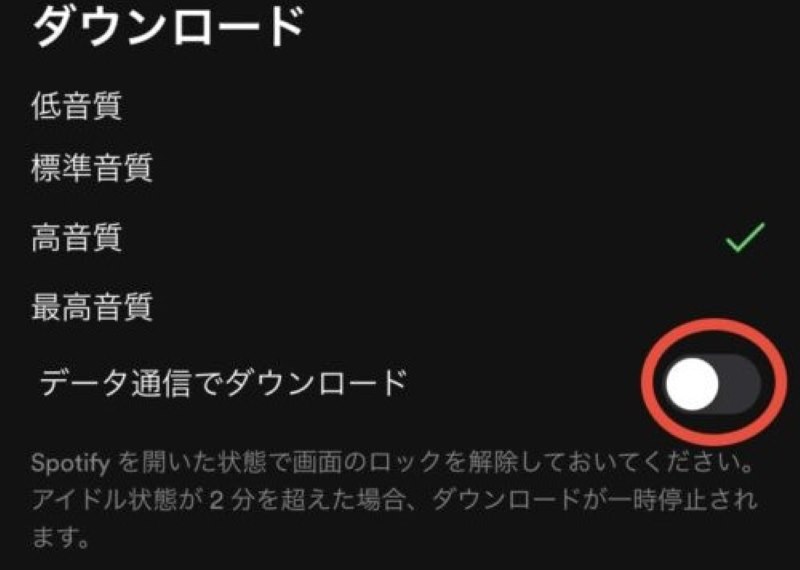
Spotifyでは、モバイルデータ通信量を抑えるため、初期状態ではWi-Fi接続時のみダウンロードする設定になっています。Wi-Fiに接続していない状態でダウンロードできない場合は、Spotifyの設定を確認してください。
対処法(iOS/Android共通)
1. Spotifyアプリを開き、画面上部にあるプロフィールアイコン(または設定の歯車アイコン)をタップ
2. 「設定とプライバシー」を選択
3. 「音質」(または「データ節約モード」)の項目をタップ
4. 「データ通信でダウンロード」のスイッチをオン(緑色)にする
Premiumや通信環境に問題がなくても、Spotifyアプリ自体の不具合によってダウンロードできないことがあります。
対処法
ただし、Spotifyアプリを再インストールすると、それまでダウンロードしていた曲は再度ダウンロードする必要があります。
プレイリスト上に曲名は表示されており、ダウンロードアイコン(黄色や緑色)が付いているものの、グレーアウトして曲を再生・ダウンロードできない場合があります。原因は、その楽曲がSpotify上で配信対象外となっている可能性があるためです。
公開プレイリスト内に表示されている曲は、作成者の端末に保存されている「ローカルファイル」である場合があり、その場合、他のユーザーは曲名を確認できても再生やダウンロードはできません。
Yahoo!知恵袋には、「Spotifyで曲やアルバムをダウンロードできない」というユーザーの質問が投稿されています。質問者は、プレイリスト上にダウンロードマークが表示されているにもかかわらず、曲がグレーアウトして再生できない状況について、原因や対処方法を求めています。
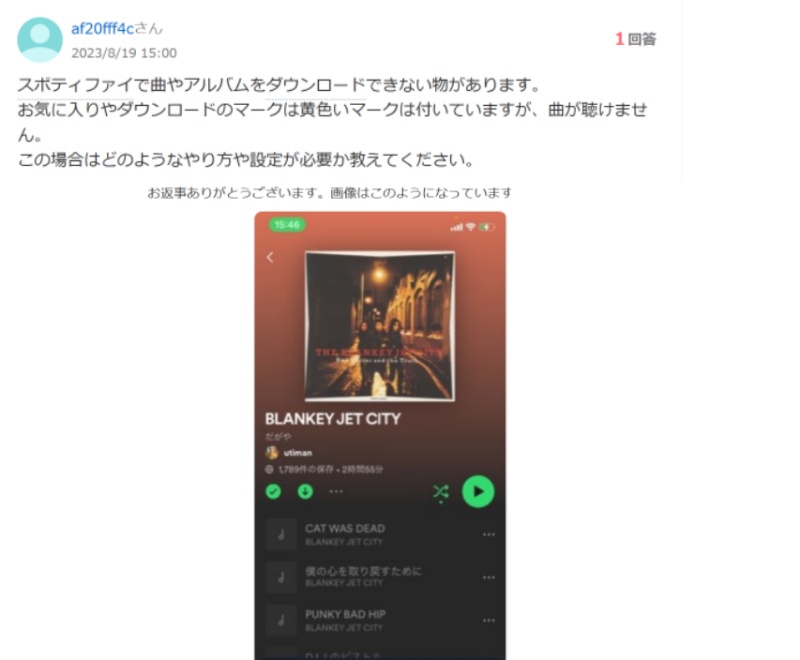
(出典:Yahoo!知恵袋~Spotifyで曲やアルバムをダウンロードできない場合の質問)
対処法
Spotifyで配信されていない楽曲は、アプリから直接ダウンロードできません。そのため、手元の音源ファイルをSpotifyの「ローカルファイル機能」で同期して再生するか、公式配信されるまで待つ必要があります。
ここまで紹介した方法は、Spotify公式の「オフライン再生」が正常に動作しない場合の対処法です。しかし、
という場合は、Spotify公式のダウンロード機能だけでは目的を満たせません。
その際に利用できるのが「TopVox Spotify音楽変換」です。Spotifyの楽曲やアルバム、プレイリストをMP3、WAV、FLAC、AIFF、M4Aなどへ変換し、パソコンに保存できます。MP3は最大320kbpsでの出力にも対応しています。
Spotifyアプリのダウンロードデータとは異なり、変換後は通常の音声ファイルとして保存されるため、スマホ、タブレット、DAP、車載オーディオなど、用途に合わせて転送して再生できます。
ステップ1、ソフトを起動して保存したい曲を選択
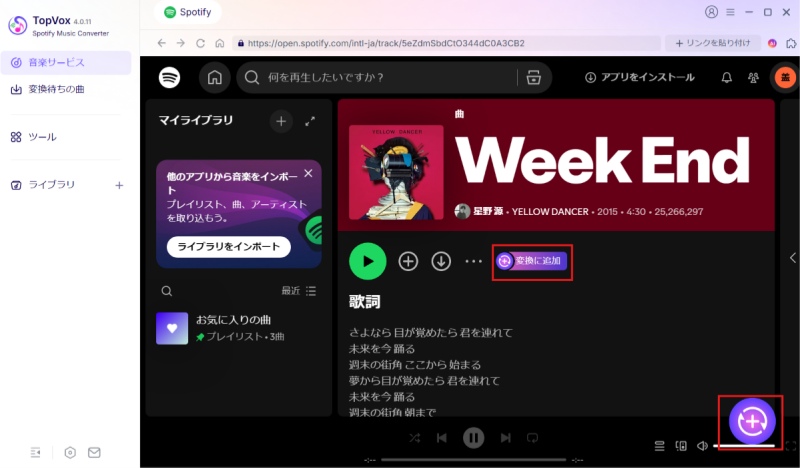
「TopVox Spotify音楽変換」を起動し、Spotifyから保存したい曲やアルバム、プレイリストを選択します。右側の追加アイコンをクリックするか、「変換に追加」を選択して曲を追加します。
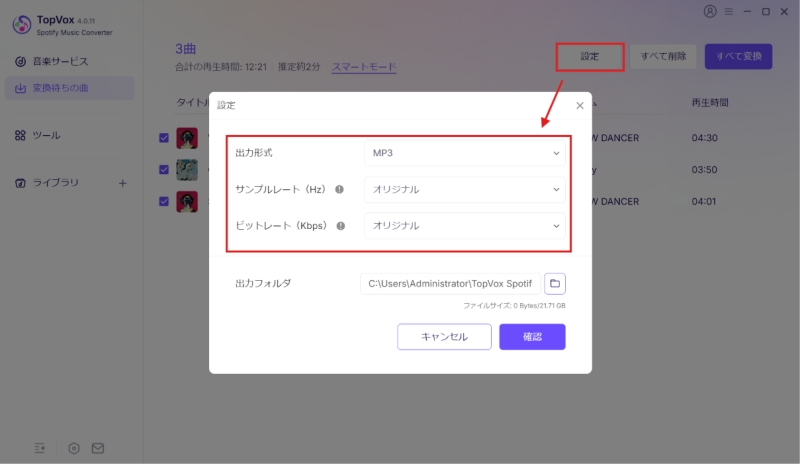
ステップ2、出力設定をする
追加した楽曲を確認し、出力形式や音質設定を調整します。MP3、WAVなど、用途に合わせた形式を選択できます。
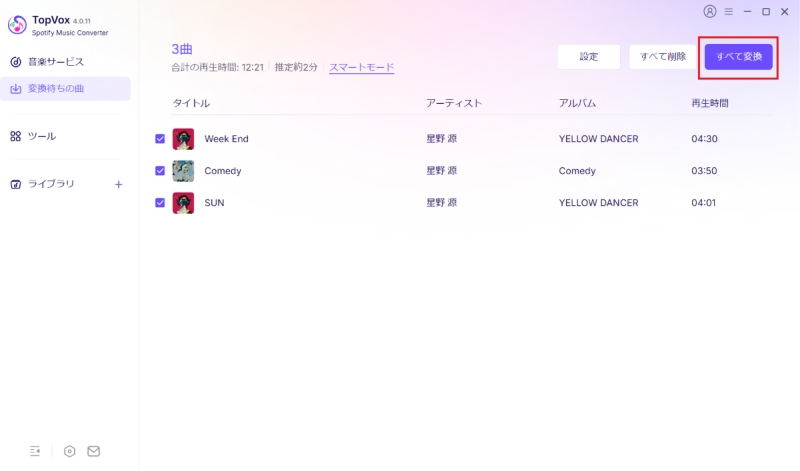
ステップ3、Spotifyの曲を変換して保存する
設定が完了したら、「すべて変換」をクリックして変換を開始します。処理が完了すると、指定した保存先フォルダーから変換後の音声ファイルを確認して再生できます。
保存した音声ファイルは、USBメモリなどを使ってスマホやMP3プレーヤーへ転送したり、Macなど別のデバイスに移動したりできます。Spotifyアプリ内のオフラインデータとは異なり、通常の音声ファイルとして管理できるため、端末を変更した場合でも手元の音楽を継続して楽しめます。
Spotifyの曲をMP3などの音声ファイルとして保存したい場合は、まず無料体験版で「TopVox Spotify音楽変換」の変換機能を試してみてください!なお、現在の無料体験版は14日間利用でき、主要な機能を制限なくお試しいただけます。
Spotifyでダウンロードした曲は、一般的なMP3ファイルとして「ダウンロード」フォルダーに保存されるわけではありません。たとえばiPhoneでは、Spotifyでダウンロードした音楽を端末ストレージ内に暗号化して保存しています。Androidでは内部ストレージまたはSDカードを保存先として指定できます。
そのため、Spotifyでダウンロードした曲を通常のMP3ファイルのように取り出してUSBメモリや別の音楽プレーヤーへコピーする用途には向いていません。MP3などの一般的な音声ファイルとして保存したい場合は、「TopVox Spotify音楽変換」を使って、Spotifyの楽曲を無料でダウンロード・変換してみてください。
Spotify無料プランでは、ポッドキャストをダウンロードできますが、楽曲やアルバム、プレイリストのオフラインダウンロードにはSpotify Premiumが必要です。
まず、Spotify Premiumへ加入しているか確認してください。またSpotifyでは、楽曲を1曲ずつ直接ダウンロードすることはできません。1曲だけ保存したい場合でも、その曲をプレイリストへ追加してからプレイリストをダウンロードします。
Premiumに加入しているにもかかわらず、プレイリストにもダウンロードボタンが表示されない場合は、アプリのアップデートや再起動も試してください。
Spotifyでダウンロードした曲が突然消えた代表的な原因は、次の通りです。
• 30日以上インターネットへ接続していない
• 5台を超えるデバイスへ曲をダウンロードした
• Spotifyアプリを再インストールした
• Spotifyアプリが最新版ではない
• SDカードに問題が発生した
本記事では、Spotifyの楽曲がダウンロードできない原因と対処法、およびMP3などの汎用音声ファイルとして保存する方法を解説しました。
Spotify公式のオフライン機能で保存した楽曲は暗号化されたデータであるため、Spotifyアプリ外への転送や他のプレイヤーでの再生には対応していません。パソコンへMP3として保存したり、スマホやタブレットなどへ自由に転送したりしたい場合は、専門ソフト「TopVox Spotify音楽変換」が利用できます。Spotifyの楽曲やプレイリストをMP3・WAV形式へ変換して保存できるため、用途に合わせて利用できます。まずは無料体験版で、お手持ちの楽曲の変換をお試しください。
「迷わずサクッと保存」がモットーの実用派。
Spotify・Apple Music・YouTube Music・Amazon Musicからの楽曲ダウンロード&変換を、初心者でもつまずかない手順で解説します。MP3/M4A/FLACなどの最適フォーマット選び、ビットレート設定、タグ整備までをワンセットで提案。スマホ・カーステ・昔のMP3プレイヤー用の聴きやすい形に仕立てるのが得意です。TopVoxでは入門チュートリアル、使い方まとめ、トラブル対策記事を担当。

著者 高松 俊 9月 16, 2026
著者 早川 ミオ 9月 16, 2026
著者 早川 ミオ 9月 16, 2026


TopVoxを購読
*この項目は必須です。
*有効なメールアドレスを入力してください
Copyright © 2026 TopVox. All rights reserved.

ご登録ありがとうございます!
ニュースレターの購読登録が完了しました。最新のアップデート、特集記事、限定オファーをメールでお届けします。

