著者:
著者:「迷わずサクッと保存」がモットーの実用派。
Spotify・Apple Music・YouTube Music・Amazon Musicからの楽曲ダウンロード&変換を、初心者でもつまずかない手順で解説します。MP3/M4A/FLACなどの最適フォーマット選び、ビットレート設定、タグ整備までをワンセットで提案。スマホ・カーステ・昔のMP3プレイヤー用の聴きやすい形に仕立てるのが得意です。TopVoxでは入門チュートリアル、使い方まとめ、トラブル対策記事を担当。


30秒でわかる要点
本記事は、「TopVox Spotify音楽変換」の機能、使い方、変換速度、無料体験版の制限、メリット・デメリットを実機検証を交えて紹介するレビュー記事です。Spotifyの楽曲・アルバム・プレイリスト・ポッドキャストをMP3などの形式へ変換して保存したいユーザー向けに、対応形式や変換性能を詳しく解説しています。
「TopVox Spotify音楽変換」は、Spotifyの楽曲、アルバム、プレイリスト、ポッドキャストなどを、MP3、FLAC、WAVなどの一般的な音声形式でダウンロードできるSpotify専用ソフトです。
ただし、Spotifyの曲をパソコンへ保存したいものの、どのくらい時間がかかるのか、音質はどう変わるのかが分からず、導入を迷っている方もいるでしょう。本記事では、実際のパソコン環境でSpotifyの楽曲を保存する操作手順、変換時間、無料版の制限、メリット・デメリットを解説します。
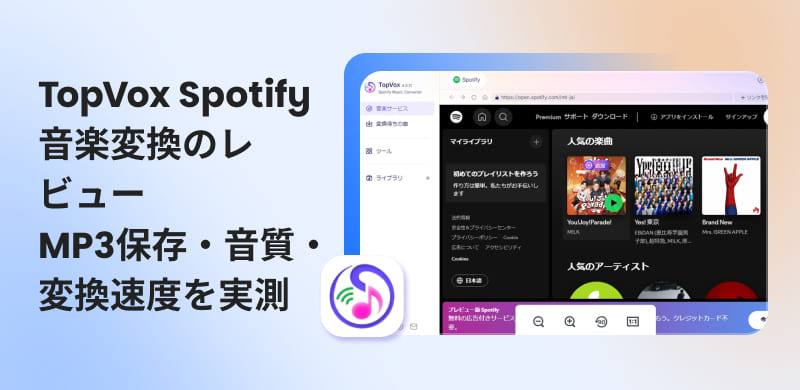
「TopVox Spotify音楽変換」は、Spotifyで配信されている楽曲・アルバム・プレイリスト・ポッドキャストなどを、パソコンにMP3などの音声ファイルとして変換・ダウンロードできるソフトです。
| 内容 | |
|---|---|
| 対応サービス | Spotify |
| 対応アカウント | Spotify Free、Spotify Premium |
| 出力形式 | MP3、M4A(AAC・ALAC)、WAV、FLAC、AIFF |
| ビットレート | 128kbps、256kbps、320kbps |
| サンプルレート | 22050Hz、44100Hz、48000Hz |
| 変換速度 | 最大35倍速 |
| 一括変換 | 対応 |
| ID3タグ | 曲名、アーティスト名、アルバム名、アートワークなどを保持 |
| 歌詞保存 | LRCファイルとして保存可能な曲に対応 |
| 対応OS | Windows 7以降の64ビット版、macOS 10.14以降 |
ステップ1、変換したいSpotifyの曲を追加する
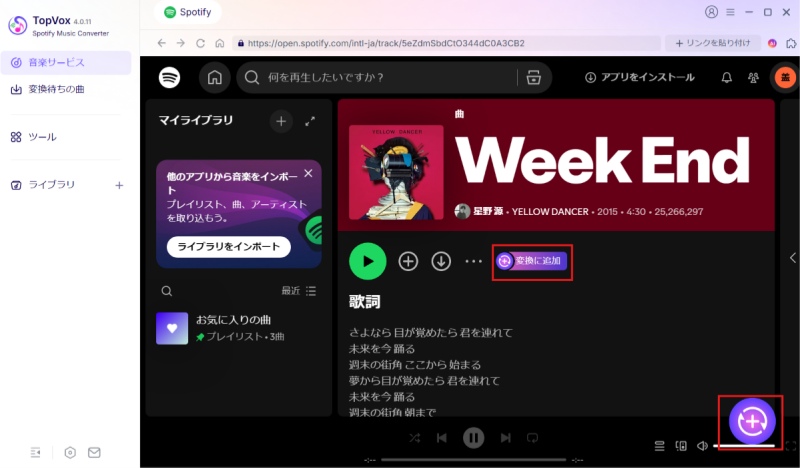
「TopVox Spotify音楽変換」をインストールして起動します。Spotifyのウェブプレーヤーで保存したい曲、アルバムまたはプレイリストを開き、「変換に追加」をクリックします。
チップス
ステップ2、出力形式と音質を設定する
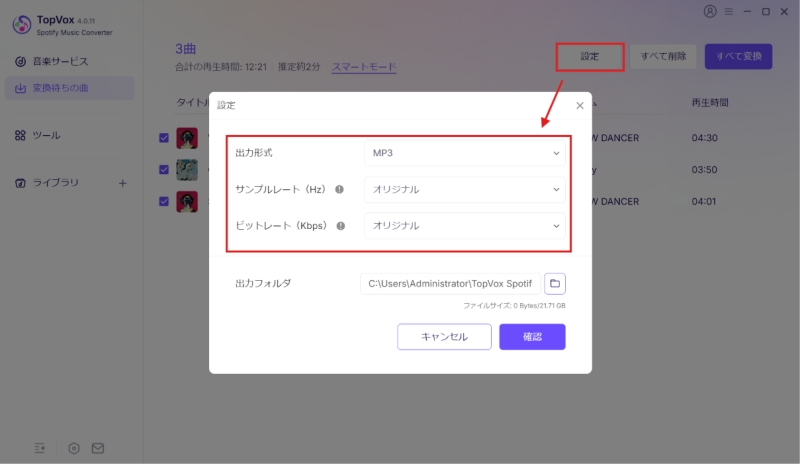
出力形式、ビットレート、サンプルレート、保存先を設定します。一般的なスマホや車載オーディオで再生する場合は、MP3、320kbps、44,100Hzを目安に設定します。
ステップ3、変換を開始する
設定を確認したら、「すべて変換」をクリックします。変換中は、曲ごとの進行状況を画面上で確認できます。変換が完了した曲は「ライブラリ」で確認でき、フォルダアイコンから保存先を直接開けます。
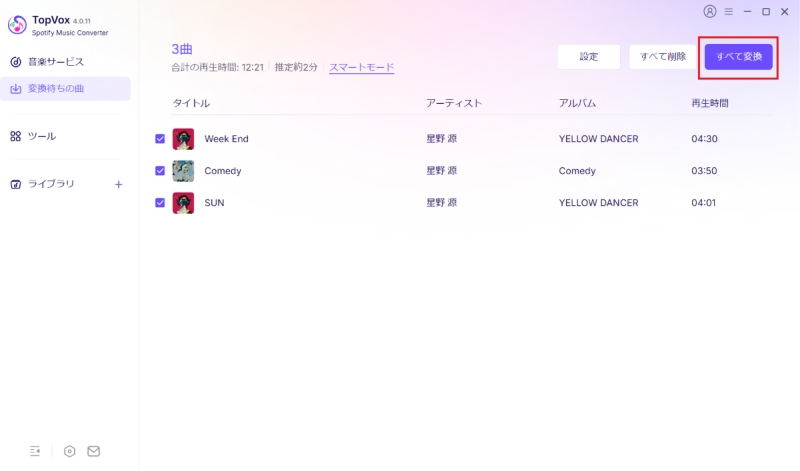
「TopVox Spotify音楽変換」の公式サイトには最大35倍速と記載されていますが、実際の所要時間は、曲の長さ、出力形式、通信速度、CPU使用率、Spotify側の応答状況などによって変動します。今回は、一般的な長さのSpotifyの曲をMP3へ変換し、変換ボタンを押してから処理完了と表示されるまでの時間を計測します。
| 測定回数 | ビットレット | 変換時間 |
|---|---|---|
| 1 回目 | 320kbps | 24.99 秒 |
| 2 回目 | 256kbps | 19.89 秒 |
| 3 回目 | 128kbps | 16.18 秒 |
実際に変換時間を測定したところ、約4分32秒の楽曲では、設定したビットレートによって多少の差はあるものの、約16〜25秒でMP3への変換が完了しました。320kbpsの高音質設定でも30秒以内に処理でき、音質を重視した場合でも変換時間への影響は小さい結果となりました。楽曲をまとめて変換する場合でも、待ち時間を抑えながら高音質設定を利用できる点は、「TopVox Spotify音楽変換」の大きなメリットです。
メリット
デメリット
次のような方には、コストパフォーマンスに優れた「TopVox Spotify音楽変換」が最適です。
はい、14日間の無料体験版が用意されています。無料体験版では、出力形式や音質設定、一括変換、ID3タグ保持などの主要機能を実際に確認でき、各楽曲の先頭3分間を保存して変換後の音質や操作性を試せます。購入前に、自分の環境でSpotifyの曲を正常に変換できるか確認したい方に便利です。
MP3、WAV、FLAC、AIFF、M4A(AAC・ALAC)に対応しています。MP3では最大320kbps、サンプルレートは最大48000Hzを選択できます。
両者の違いは、対応サービス数と汎用性にあります。「TopVox Spotify音楽変換」はSpotify専用のソフトで、Spotifyの楽曲・プレイリストを最大320kbpsのMP3などに変換・保存することに特化しています。
一方、「TopVox オールインワン音楽変換」はSpotifyに加え、Apple Music、Amazon Music、YouTube Musicなど複数の主要ストリーミングサービスを一括でカバーする上位モデルです。
Spotifyのみを利用するなら「TopVox Spotify音楽変換」、複数のサービスを併用する場合は「オールインワン版」が最適です。
本記事では、「TopVox Spotify音楽変換」の主な機能から使い方、メリット・デメリットまで詳しく解説しました。
内蔵ウェブプレーヤーや一括変換、最大320kbpsのMP3出力、ID3タグ・歌詞保存など、Spotifyの楽曲をローカル環境で自由に聴く・保存するための機能が網羅されています。
ネットワークやデバイスの制限に縛られず、お気に入りの音楽をいつでもどこでも楽しみたい方に最適なツールです。まずは無料体験版で、お気に入りの一曲をダウンロードしてその便利さを実感してみませんか。
「迷わずサクッと保存」がモットーの実用派。
Spotify・Apple Music・YouTube Music・Amazon Musicからの楽曲ダウンロード&変換を、初心者でもつまずかない手順で解説します。MP3/M4A/FLACなどの最適フォーマット選び、ビットレート設定、タグ整備までをワンセットで提案。スマホ・カーステ・昔のMP3プレイヤー用の聴きやすい形に仕立てるのが得意です。TopVoxでは入門チュートリアル、使い方まとめ、トラブル対策記事を担当。

著者 早川 ミオ 8月 06, 2026
著者 早川 ミオ 1月 01, 2026
著者 早川 ミオ 8月 06, 2026


TopVoxを購読
*この項目は必須です。
*有効なメールアドレスを入力してください
Copyright © 2026 TopVox. All rights reserved.

ご登録ありがとうございます!
ニュースレターの購読登録が完了しました。最新のアップデート、特集記事、限定オファーをメールでお届けします。