
音質と再現性にうるさい検証屋。
配信サービスごとの仕様差を踏まえ、変換速度・音質を実測して「数字で語る」レビューを作ります。MP3/AAC/FLAC/WAV、VBR/CBRの使い分け、ノーマライズやサンプルレートの最適化、プレイリスト移行まで幅広くカバー。Windows/Mac双方でのベンチ結果とベストプラクティスを、上級者にも納得の手順でまとめます。TopVoxでは比較レビュー、検証レポート、上級チューニング記事を執筆。


 著者:高松 俊 | 更新日:8月 27, 2026 | Apple Music
Apple Music公式のダウンロード機能で保存した楽曲は、自由にファイルを移動・管理できず、基本的にApple Musicアプリ内でのみ再生できます。そのため、Apple Musicの曲を画面録画して保存したいと考える方も少なくありません。しかし、実際にどのような方法で録画すればよいのか分からない方も多いです。そこで本記事では、Apple Musicの曲を画面録画する具体的な方法をデバイス別に詳しく解説します。さらに、録画できない場合に試したい代替手段も紹介しますので、ぜひ最後までご覧ください。
今回の確認環境
ブラウザ:Google Chrome
iPhone端末:iPhone 14 Pro(iOS 26)
Android端末:OnePlus Ace 6T(Android 16)
PC環境:Windows 10(16GB RAM、12th Gen Intel Core i5-12400、SSD 512GB)
検証結果
実際に各環境で検証したところ、本記事で紹介した方法を利用してApple Musicの曲を画面録画することは可能ですが、録画した音声の品質が低い、音が出ない、音声が途切れるなどの問題が発生する場合があります。特に「音が出ない」という問題は比較的多く見られました。
これは、Apple MusicではDRM保護が採用されており、楽曲データが保護されていることが原因の一つとして考えられます。本記事で紹介した方法を試しても正常に録画できない場合は、最後に紹介する専用音楽変換ソフト「TopVox オールインワン音楽変換」を利用して、Apple Musicの曲をMP3などの汎用性の高い形式で保存する方法もおすすめです。
パソコンでApple Musicの曲を画面録画する場合は、OBS StudioやQuickTime Playerなどの画面録画ソフトを利用する方法がおすすめです。これらのソフトを使えば、パソコン上で再生しているApple Musicの楽曲を録画でき、より安定した環境で保存できます。ここでは、パソコンでApple Musicの曲を画面録画する具体的な方法について詳しく紹介します。
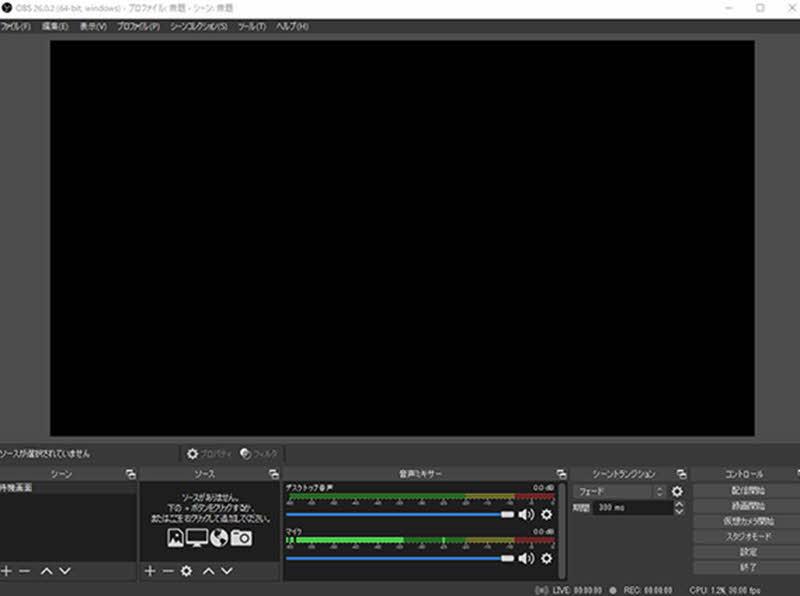
WindowsでもMacでも、専門的な録画ソフトを利用することでApple Musicの曲を画面録画できます。その中でも、高機能かつ両方のOSに対応している「OBS Studio」は、便利な録画ソフトの一つです。ここでは、OBS Studioを例として、パソコンでApple Musicの曲を画面録画する手順を紹介します。
ステップ1、まず、Apple Musicで録画したい楽曲を再生できる状態にします。その後、OBS Studioを起動し、「ソース」欄の追加ボタンから「画面キャプチャ」を選択して、録画する画面を設定します。
ステップ2、必要に応じて録画範囲や音声設定などを調整した後、OBS Studioの画面右下にある「録画開始」をクリックすると、画面収録がスタートします。
ステップ3、録画したい楽曲の収録が終了したら、「録画終了」をクリックして録画を停止します。作成されたファイルは、OBS Studioで指定した保存先フォルダから確認できます。
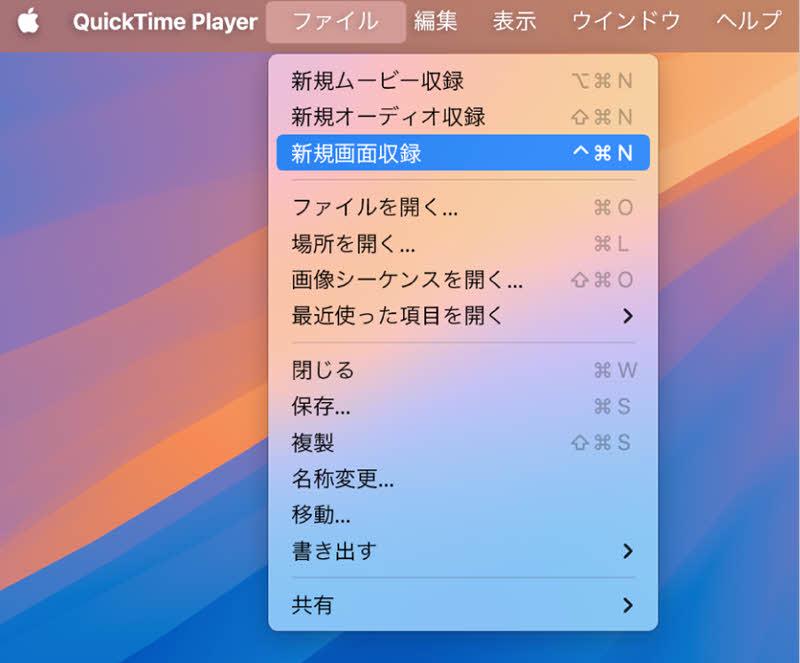
Macを利用している場合は、標準搭載されている「QuickTime Player」の画面収録機能を使うことで、Apple Musicの再生画面を録画できます。ただし、QuickTime Playerにはシステム内部の音声を直接録音する機能がないため、「BlackHole」などの仮想オーディオドライバーを利用して音声経路を設定する必要があります。ここでは、QuickTime PlayerでApple Musicの曲を画面録画する手順を紹介します。
ステップ1、Macに「BlackHole」などの仮想オーディオドライバーをインストールします。インストール後、「Audio MIDI設定」を開き、「BlackHole」を音声出力先として設定します。
ステップ2、Mac内の「アプリケーション」フォルダから「QuickTime Player」を起動し、メニューバーの「ファイル」から「新規画面収録」を選択します。その後、録画設定の「マイク」で「BlackHole」を指定します。
ステップ3、ブラウザやApple Musicアプリで録画したい楽曲を再生します。その後、QuickTime Playerの録画ボタンをクリックし、収録範囲などを設定して画面収録を開始します。
ステップ4、録画したい部分が終了したら、画面上部の停止ボタンをクリックして収録を終了します。これにより、Apple Musicの曲をMacに画面録画して保存できます。
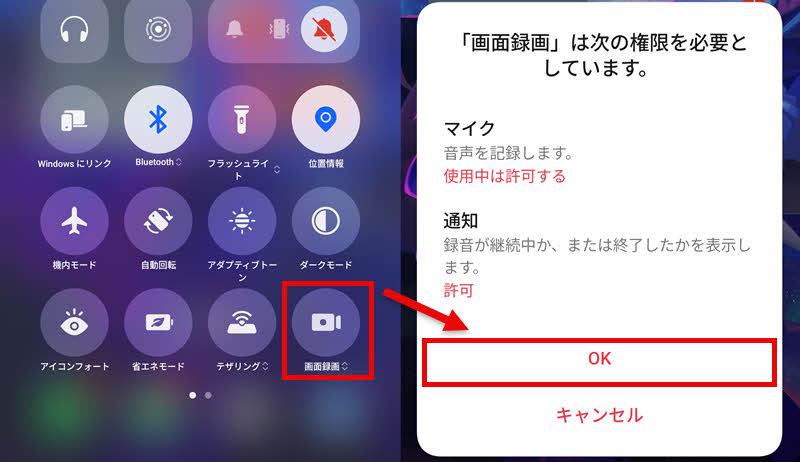
スマホでApple Musicの曲を画面録画したい場合は、基本的にスマホに搭載されている画面収録機能を利用できます。ただし、AndroidとiPhoneでは画面録画機能の仕様や設定方法が異なるため、ここではそれぞれの端末でApple Musicの曲を画面録画する方法について詳しく紹介します。
AndroidでApple Musicの曲を画面録画したい場合は、スマホに標準搭載されている画面録画機能を利用する方法が便利です。ただし、DRM保護の影響により、曲を正常に保存できないケースもよくあります。それでは、AndroidでApple Musicの曲を画面録画する具体的な手順を紹介します。
ステップ1、「Apple Music」アプリを起動し、画面録画したい楽曲を選択します。録画前に曲を再生できる状態にしておき、必要に応じて音量などの設定も確認します。
ステップ2、画面上部から下へスワイプしてクイック設定メニューを表示します。「画面録画」を選択し、録画範囲や音声設定などを確認した後、開始ボタンをタップしてください。カウントダウン終了後、Android端末でApple Musicの録画が開始されます。
ステップ3、録画を終了する場合は、画面上に表示される録画アイコンや停止ボタンをタップします。停止後、作成された動画ファイルは自動的に端末へ保存され、ギャラリーなどのアプリから再生や確認ができます。
iOS 11以降のiPhoneでは、標準搭載されている「画面収録」機能を利用してApple Musicの再生画面を録画できます。ここでは、iPhoneでApple Musicの曲を画面録画する手順を詳しく紹介します。
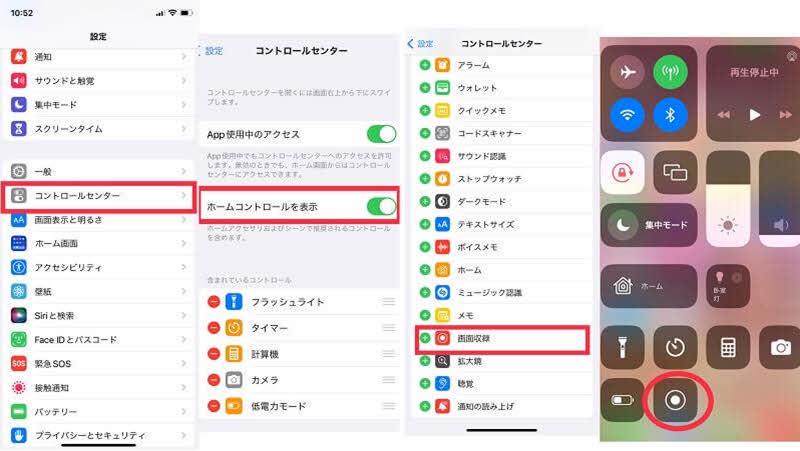
ステップ1、まず、iPhoneの「設定」からコントロールセンターを開き、「画面収録」機能が追加されているか確認します。表示されていない場合は、「コントロールセンター」から「画面収録」を登録して、録画できる状態に準備します。
ステップ2、次に、Apple Musicアプリを起動し、録画したい楽曲を選択して再生準備を整えます。その後、画面右上から下へスワイプしてコントロールセンターを表示し、「画面収録」アイコンをタップします。カウントダウンが終了すると、録画が開始されます。
ステップ3、録画を終了する場合は、画面上部の赤い録画表示をタップするか、コントロールセンターから「画面収録」ボタンを再度押します。録画したApple Musicの動画はiPhoneの「写真」アプリ内に保存され、後からいつでも確認できます。
ここまで、さまざまなデバイスでApple Musicの曲を画面録画する方法について詳しく紹介してきました。しかし、記事の冒頭でも触れたように、録画時にはDRM保護やネットワーク環境などの影響により、録画後に音声が入らない、音が途切れるといった問題が発生する場合があります。そのため、安定してApple Musicの楽曲を保存したい場合は、別の方法を検討する必要があります。
そこで、Apple Musicの曲を画面録画できない場合の代替方法として、「TopVox オールインワン音楽変換」を紹介します。このソフトは、Apple Musicなどの音楽サービスに対応した音楽変換ソフトです。Apple Musicの楽曲をMP3などの汎用形式で保存できるため、画面録画時に発生しやすい音声トラブルを避けることができます。また、高速変換機能により、画面録画のように楽曲を再生しながら長時間待つ必要がなく、短時間で保存できます。さらに、最大320kbpsの高音質出力にも対応しているため、より快適にApple Musicの音楽を楽しめます。

編集部おすすめ:音質重視の音楽コンバーター。対応サービスが広く、操作が直感的。プレイリスト保存もスムーズ。
TopVox オールインワン音楽変換がおすすめの理由
では、「TopVox オールインワン音楽変換」を利用して、Apple Musicから音楽をダウンロードする手順を紹介します。
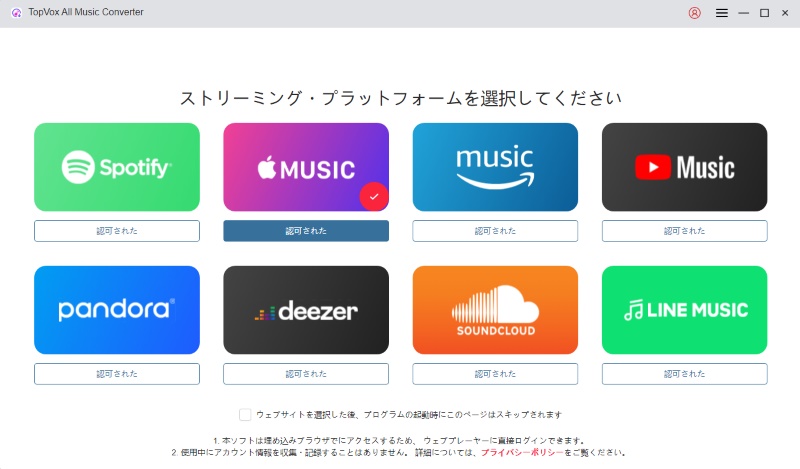
ステップ1、パソコンにインストールした「TopVox オールインワン音楽変換」を起動し、アカウントにログインします。メイン画面に表示される対応サービス一覧から「Apple Music」を選択してください。
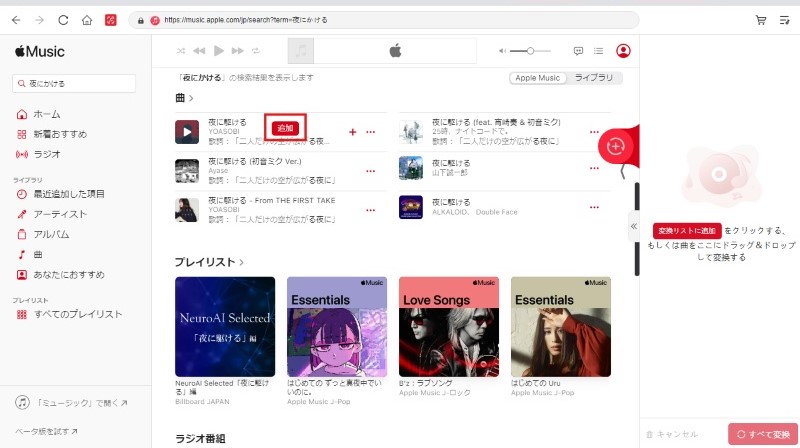
ステップ2、Appleアカウントでサインインした後、検索欄に保存したいApple Musicの楽曲名を入力して検索します。検索結果の右側にある「変換に追加」ボタンをクリックすると、選択した楽曲が変換リストへ追加されます。
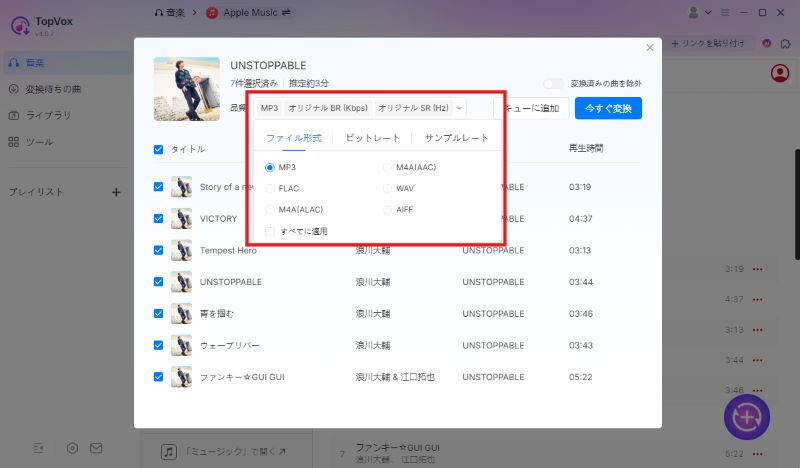
ステップ3、設定画面では、出力形式やビットレートなどを自由に変更できます。必要な項目を設定した後、右下の「確認」ボタンをクリックして変換を開始します。最大320kbpsの高音質出力にも対応しています。
ステップ4、変換が完了すると、楽曲は「ライブラリ」タブから確認できます。保存されたApple Musicの音楽は、パソコン上でいつでも再生でき、長期間保存することが可能です。
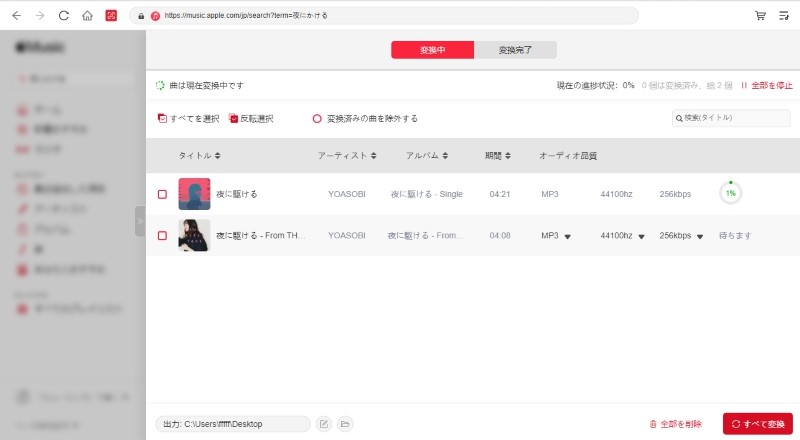
「TopVox オールインワン音楽変換」を使用すれば、搭載されたDRM保護解除機能により、Apple Musicの楽曲を最大320kbpsの高音質でMP3などの汎用形式として保存できます。Apple Musicの曲を画面録画する方法と比べて、より高音質かつ安定した状態で音楽を楽しめる点が大きなメリットです。さらに、ID3タグ情報の保持機能にも対応しており、曲名・アーティスト名・アルバム情報などを自動的に引き継ぐことができます。保存した音楽を自由に整理・管理し、自分だけの音楽ライブラリを構築することも可能です。
Apple Musicの曲を画面録画すること自体は、必ずしも違法になるわけではありません。ただし、録画した楽曲を個人で楽しむ範囲であれば問題になるケースは少ない一方で、録画した内容を商用利用したり、第三者へ配布したりする場合は、著作権を侵害する可能性があります。そのため、Apple Musicの曲を画面録画する際は、利用目的やお住まいの地域の法律・規約を確認し、適切な範囲で利用するようにします。
Apple Musicの曲を画面録画しても音が出ない主な原因は、Apple Musicに採用されているDRM保護です。DRMによって楽曲データが暗号化されているため、録音ソフトや画面録画ツールでは音声を正常に取得できず、「音が出ない」といった問題が発生する場合があります。Apple Musicの曲を高音質で保存したい場合は、DRM保護に対応した専門音楽変換ソフト「TopVox オールインワン音楽変換」の利用がおすすめです。
Apple Musicの曲を画面録画する行為は、基本的に端末上で行われるため、録画したことがApple側へ通知されることはありません。そのため、通常の個人利用であれば、画面録画したことがバレる可能性は低いと考えられます。
本記事では、デバイス別にApple Musicの曲を画面録画する方法について詳しく解説しました。しかし、画面録画には録音環境や端末の制限があるほか、DRM保護の影響によって、音が出ない、または音が途切れるといった問題が発生する場合があります。そこで、Apple Musicの曲をより安定して保存する方法として、「TopVox オールインワン音楽変換」を紹介しました。
このソフトは強力なDRM解除機能を搭載しており、Apple Musicの楽曲をMP3などの汎用性の高い形式で保存できます。画面録画と比べて、より高速かつ安定した保存が可能なため、作業時間を大幅に短縮できます。さらに、最大320kbpsの高音質出力にも対応しており、オフライン環境でも快適な音楽再生を楽しめます。シンプルで使いやすいインターフェースを採用しているため、初心者でも簡単に利用できます。
「TopVox オールインワン音楽変換」には無料試用版も用意されています。画面録画よりも安定した方法でApple Musicの曲を保存したい方は、ぜひ一度ダウンロードしてお試しください。
音質と再現性にうるさい検証屋。
配信サービスごとの仕様差を踏まえ、変換速度・音質を実測して「数字で語る」レビューを作ります。MP3/AAC/FLAC/WAV、VBR/CBRの使い分け、ノーマライズやサンプルレートの最適化、プレイリスト移行まで幅広くカバー。Windows/Mac双方でのベンチ結果とベストプラクティスを、上級者にも納得の手順でまとめます。TopVoxでは比較レビュー、検証レポート、上級チューニング記事を執筆。

著者 高松 俊 10月 16, 2025
著者 高松 俊 1月 01, 2026

著者 高松 俊 1月 01, 2026


TopVoxを購読
*この項目は必須です。
*有効なメールアドレスを入力してください
Copyright © 2026 TopVox. All rights reserved.

ご登録ありがとうございます!
ニュースレターの購読登録が完了しました。最新のアップデート、特集記事、限定オファーをメールでお届けします。

