著者:
著者:音質と再現性にうるさい検証屋。
配信サービスごとの仕様差を踏まえ、変換速度・音質を実測して「数字で語る」レビューを作ります。MP3/AAC/FLAC/WAV、VBR/CBRの使い分け、ノーマライズやサンプルレートの最適化、プレイリスト移行まで幅広くカバー。Windows/Mac双方でのベンチ結果とベストプラクティスを、上級者にも納得の手順でまとめます。TopVoxでは比較レビュー、検証レポート、上級チューニング記事を執筆。


30秒でわかる要点
Spotifyのバックグラウンド再生は、ほかのアプリを操作したり画面をオフにした状態でも音楽を楽しめる便利な機能です。一方で、再生停止や通信量の消費といった悩みもあります。本記事では、各デバイスでの利用方法や停止する原因・対処法を解説し、さらに「TopVox Spotify音楽変換」を利用してギガを節約しながら安定した再生を楽しむ方法を紹介します。
Spotifyのバックグラウンド再生を利用すれば、ほかのアプリを操作したり、画面をオフにしたりしながら音楽を楽しめます。しかし、Spotifyを使い始めたばかりの方にとっては、バックグラウンド再生の使い方が分かりにくいこともあります。また、再生中に音楽が止まってしまうといったトラブルに悩まされるケースも少なくありません。
そこで本記事では、Spotifyのバックグラウンド再生の使い方を分かりやすく解説するとともに、再生が止まる主な原因と対処法についても詳しく紹介します。さらに、ギガを節約しながら安定してバックグラウンド再生を楽しむ方法も紹介しますので、ぜひ最後までご覧ください。
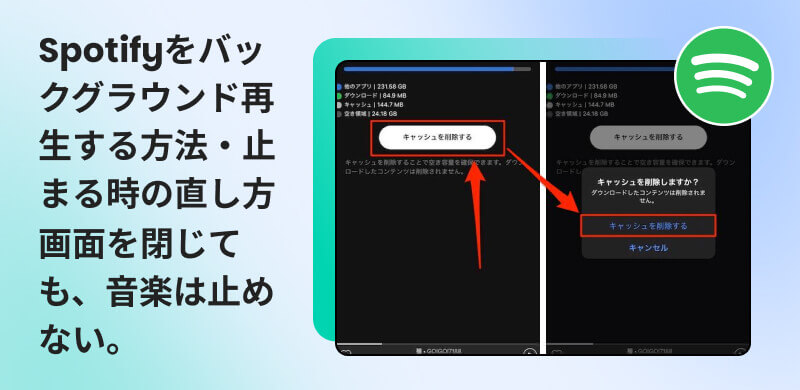
Spotifyのバックグラウンド再生とは、SNSやゲームなどの他のアプリを使用しながら音楽を楽しめるSpotifyの標準的な再生機能です。スマホの画面をオフにした状態でも音楽を再生できるため、アプリを閉じても音楽を聴き続けられます。
この機能は、Spotify FreeプランでもPremiumプランでも利用できます。ただし、無料プランには再生に関する制限があるため、Spotifyのバックグラウンド再生を利用する場合も、最高音質は160kbpsとなり、再生する際に広告が流れることがあります。この点には注意が必要です
Spotifyのバックグラウンド再生は特定のデバイスに限られた機能ではなく、iPhone・Android・PCなど、さまざまな環境で利用できます。ただし、デバイスによって操作方法が少し異なります。ここでは、それぞれの環境でSpotifyをバックグラウンド再生する方法を詳しく紹介します。
スマホでSpotifyをバックグラウンド再生する基本的な操作はほぼ共通していますが、iPhoneとAndroidでは一部の操作方法が異なります。まずは、iPhoneでSpotifyをバックグラウンド再生する手順を紹介します。
ステップ1、Spotifyアプリを起動し、バックグラウンド再生したい楽曲を選択して再生します。
ステップ2、音楽の再生中は一時停止ボタンを押さずに、ホームボタンやホームジェスチャーを使ってホーム画面へ戻ります。このとき、アプリスイッチャーからSpotifyを強制終了しないように注意してください。
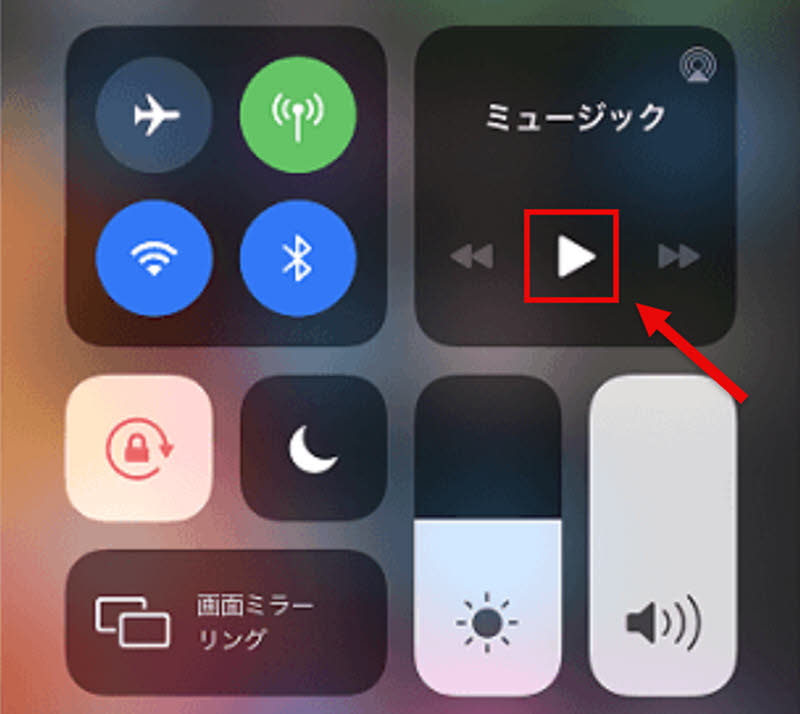
ステップ3、そのまま画面をロックしたり、別のアプリを使用したりすると、Spotifyはバックグラウンドで再生を続けます。途中で再生が停止した場合は、ロック画面やコントロールセンターから再生ボタンを押して、再開できます。
iPhoneでSpotifyをバックグラウンド再生する際は、事前に「設定」アプリを開き、アプリ一覧からSpotifyを選択して「アプリのバックグラウンド更新」の項目を「オン」に切り替えておきましょう。これにより、画面がロックされている間でも、Spotifyで音楽を再生し続けることができます。
AndroidスマホでSpotifyをバックグラウンド再生する場合も、基本的にはSpotifyアプリを終了せずに動作させる必要があります。ここでは、AndroidでSpotifyをバックグラウンド再生する手順を紹介します。
ステップ1、Spotifyアプリを開き、好きな楽曲やプレイリストを選択して再生を開始します。
ステップ2、音楽を再生した状態でホーム画面へ戻ります。このとき、最近使用したアプリ一覧からSpotifyをスワイプして終了しないようにしてください。
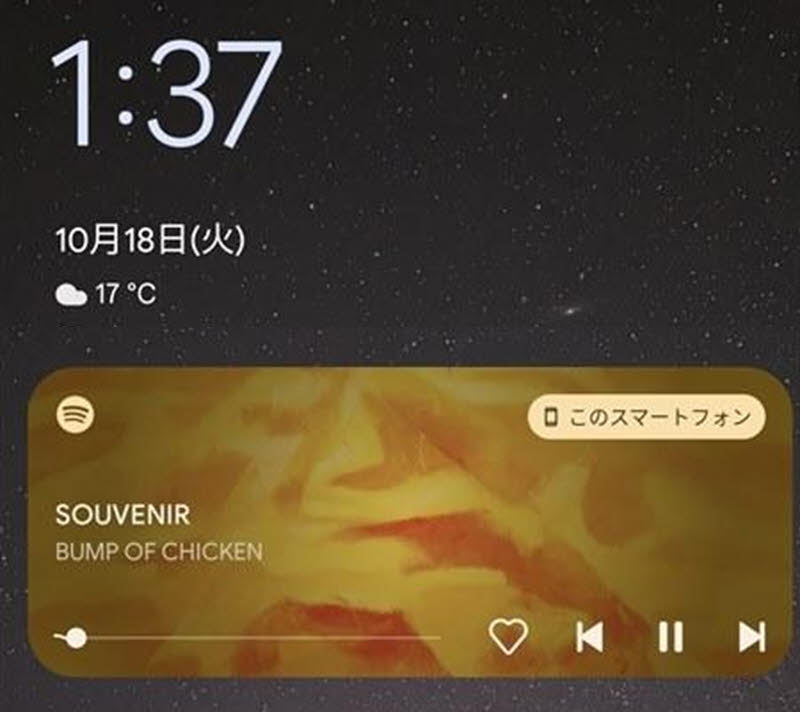
ステップ3、別のアプリを使用したり、画面をロックしたりしても、Spotifyはバックグラウンドで再生を続けます。再生が停止した場合は、通知パネルに表示されるSpotifyの操作画面から再生を再開できます。
AndroidでSpotifyをバックグラウンド再生する際は、低電力モードやバッテリー最適化による制限を解除しておきましょう。設定アプリを開き、「電池の最適化」からSpotifyアプリを選択し、「最適化しない」に変更します。これにより、Spotifyがバックグラウンドで停止する問題を防ぐことができます。
ステップ1、まず、Spotifyアプリまたはウェブプレーヤーを開き、好きな音楽を再生します。
ステップ2、音楽の再生を開始したら、Spotifyのウィンドウを最小化します。そのまま音楽はバックグラウンドで再生されます。
ステップ3、バックグラウンド再生中は、Spotifyアプリを終了したり、ウェブプレーヤーを開いているブラウザのタブを閉じたりしないようにしてください。ウィンドウやタブを閉じると、再生が停止する場合があります。
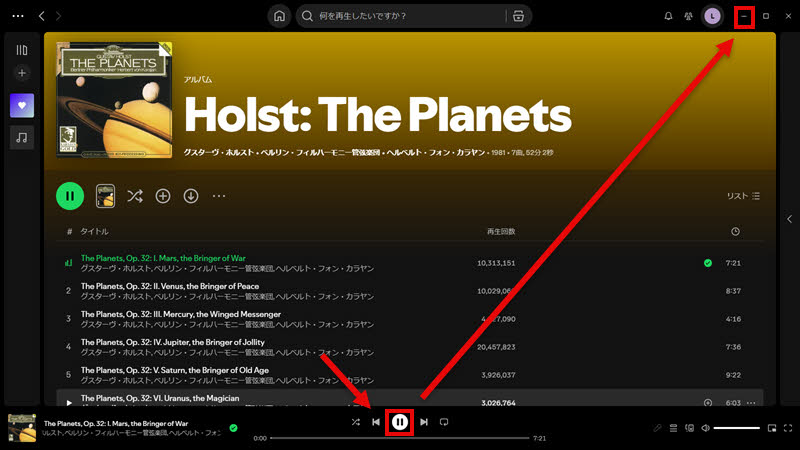
PCでSpotifyアプリをバックグラウンド再生する場合は、事前に「設定」を開き、「プライバシー」内の「バックグラウンドアプリ」の項目からSpotifyアプリを「オン」に変更しておきましょう。これにより、バックグラウンドでの動作が制限され、Spotifyのバックグラウンド再生が正常に続かない問題を防ぐことができます
ゲームをしながらSpotifyをバックグラウンド再生したい場合も、操作はそれほど難しくありません。まず、上記で紹介した方法でSpotifyをバックグラウンド再生し、そのままゲームを起動するだけです。
ただし、ゲーム内のBGMや効果音などが再生されると、Spotifyの音量が自動的に下がったり、再生が停止したりする場合があります。その場合は、ゲーム内の音量設定を手動で調整し、上スワイプで表示するメニューやホームコントロールから、Spotifyのバックグラウンド再生をもう一度開始してみましょう。
Spotifyのバックグラウンド再生を利用していると、再生が途中で止まる問題に遭遇することがあります。そこで、ここではSpotifyのバックグラウンド再生が止まる主な原因と、それぞれの対処法について詳しく解説します。
Spotifyの再生はインターネット接続の状態に左右されるため、バックグラウンド再生中も通信が不安定になると、音楽が途切れたり、再生そのものが停止したりすることがあります。
この場合は、まずルーターを再起動し、通信状態の安定した場所に移動してから再度再生してみましょう。また、VPNなどのプロキシを利用している場合は、一度接続をオフにして改善するか確認してください。
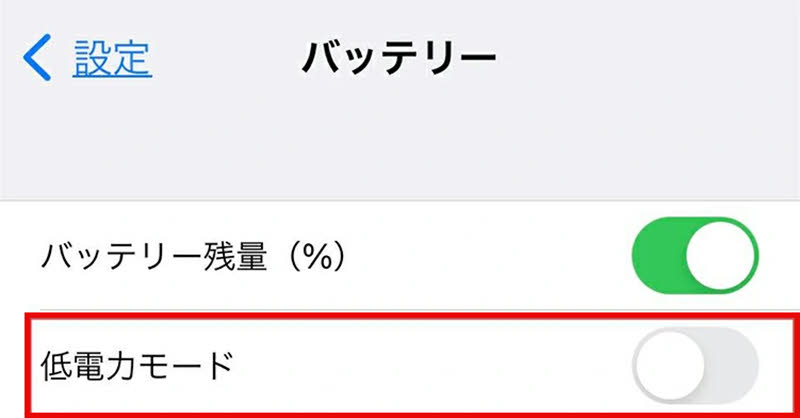
低電力モードをオンにしている場合、スマホはバッテリー消費を抑えるために、一部のバックグラウンド動作を制限することがあります。その影響で、Spotifyのバックグラウンド再生が停止する場合があります。
この場合は、まず低電力モードをオフにしてから、Spotifyのバックグラウンド再生を再度試してみましょう。低電力モードを有効にしたまま利用したい場合は、端末側のバックグラウンド動作設定を確認してください。
Androidの場合は、設定アプリを開き、「電池の最適化」からSpotifyアプリを選択し、「最適化しない」に変更します。
iPhoneの場合は、「設定」から「一般」を選択し、「Appのバックグラウンド更新」を開いて、Spotifyがオンになっているか確認してください。
Spotifyアプリが一時的に不安定になると、バックグラウンド再生中に音楽が止まったり、アプリが突然終了したりすることがあります。特に、Spotifyで音楽を再生したまま他のアプリを開いた際に、こうした問題が発生する場合があります。
その場合は、Spotifyアプリを完全に終了してから、もう一度起動してみてください。それでも改善しない場合は、アプリを再インストールして最新版に更新したうえで、再度バックグラウンド再生を試してみましょう。
Spotifyをバックグラウンドで再生しながらLINEやTikTokなどのSNS、動画アプリを操作すると、アプリ側で動画や音声が再生された際にSpotifyの再生が止まることがあります。また、ゲームをプレイしている場合も、ゲーム内のBGMや効果音が優先されることで、Spotifyの音楽が一時停止する場合があります。
この場合は、LINEなどのアプリで動画の自動再生を無効にしたり、動画をミュートしたりしてみましょう。ゲームの場合は、ゲーム内のサウンド設定を変更し、BGMや効果音をオフにすることで、Spotifyのバックグラウンド再生が改善する可能性があります。
Spotifyのバックグラウンド再生を正常に利用するには、スマホにある程度の空き容量が必要です。スマホの空き容量が不足していると、Spotifyのバックグラウンド再生が止まるなどの問題が発生する可能性があります。
スマホの空き容量不足が原因でSpotifyのバックグラウンド再生が止まる場合は、不要な写真や動画、アプリなどを削除して、十分な空き容量を確保してから、もう一度バックグラウンド再生を試してみましょう。
OSのバージョンが古い、またはSpotifyアプリのバージョンが古い場合、Spotifyのバックグラウンド再生が止まったり、正常に利用できなかったりすることがあります。こうした場合は、OSとアプリの互換性に問題がある可能性があります。
その場合は、App StoreやGoogle PlayからSpotifyアプリを最新版に更新し、OSも最新バージョンにアップデートしてから、もう一度バックグラウンド再生を試してみましょう。
ここまで紹介したように、Spotifyのバックグラウンド再生が止まる原因には、他のアプリやゲームとの音声競合、低電力モードによる制限、Spotifyアプリの一時的な不具合、ネットワーク環境の不安定さなど、さまざまな要因があります。また、長時間Spotifyをバックグラウンド再生する場合、通信量が増えてギガ消費が気になる方も少なくありません。では、ギガを節約しながら、より安定してSpotifyの音楽を楽しむ方法はないのでしょうか。
そこでおすすめなのが、音楽変換ソフト「TopVox Spotify音楽変換」です。TopVoxを利用すれば、Spotifyの音楽を最大320kbpsの高音質で保存でき、DRM保護解除機能によってMP3などの汎用的な形式に変換できます。これにより、保存した音楽をほかのプレーヤーやアプリで自由に再生でき、追加のギガ消費を抑えながら、いつでもどこでもSpotifyの音楽を楽しめます。さらに、アプリの不具合やネットワーク環境によるバックグラウンド再生が止まる問題を気にする必要もありません。
TopVox Spotify音楽変換がおすすめの理由
では、「TopVox Spotify音楽変換」を使ってSpotifyの曲をダウンロードする手順を紹介します。
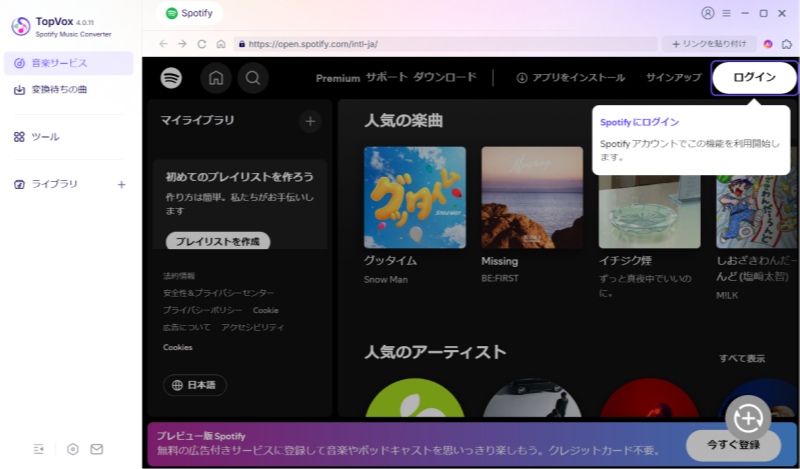
ステップ1、まず、「TopVox Spotify音楽変換」を起動して登録します。登録が完了したら、お使いのSpotifyアカウントでログインしてください。
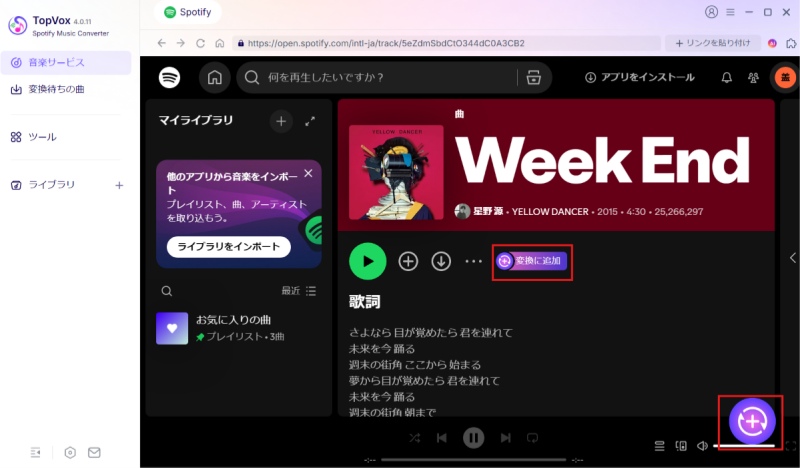
ステップ2、次に、バックグラウンド再生に利用したい楽曲を検索します。対象の曲の横に表示される「変換に追加」ボタンをクリックすると、変換リストへ追加できます。
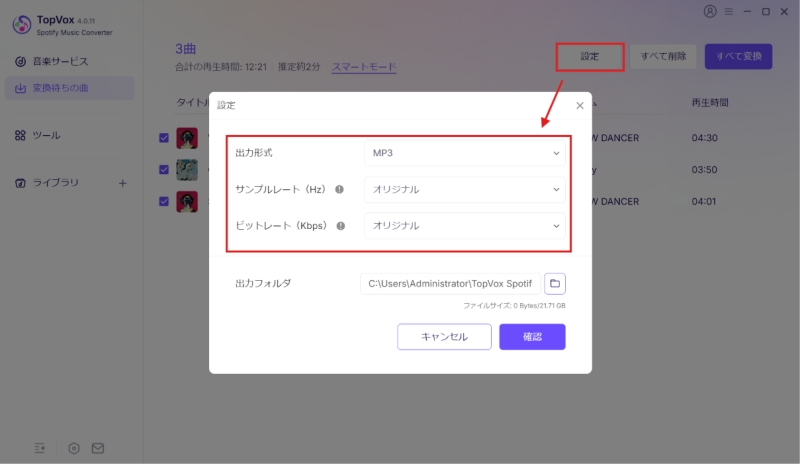
ステップ3、続いて、「設定」画面を開き、出力形式やビットレートなどの項目を用途に合わせて調整します。各設定を確認した後、画面右下にある「確認」ボタンをクリックし、右上の「すべて変換」ボタンをクリックします。
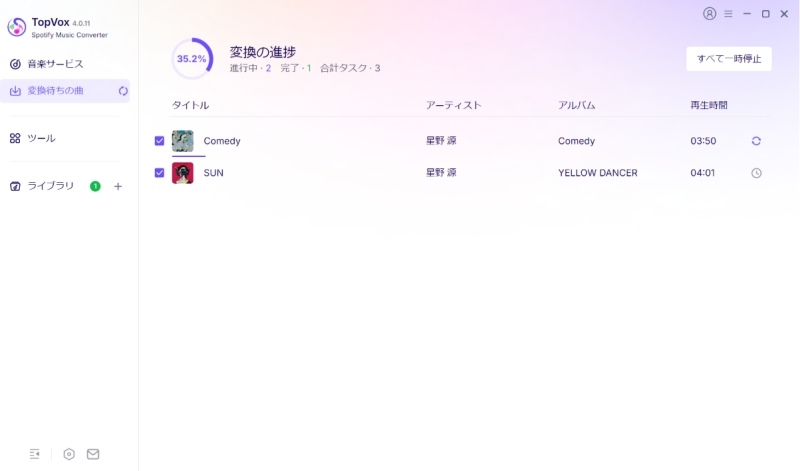
ステップ4、処理中の進行状況は画面上で確認でき、完了した楽曲は「ライブラリ」タブから確認できます。以上の手順でSpotifyの音楽を保存すれば、通信量を気にせず、いつでもSpotifyの音楽をバックグラウンド再生できます。
「TopVox Spotify音楽変換」を利用すれば、無料ユーザーでもSpotifyの音楽を320kbpsの高音質で保存できます。これにより、高音質のままバックグラウンド再生を楽しむことが可能です。さらに、ID3保持機能によって楽曲情報をそのまま管理でき、自分だけの音楽ライブラリを簡単に構築できます。保存した音楽は、バックグラウンド再生時にも自分の好きな順番や環境で自由に楽しめます。
初心者でも迷わず使えるシンプルな操作画面を採用しているため、初めて利用する方にもおすすめです。ぜひ「TopVox Spotify音楽変換」をダウンロードして、ギガを節約しながら安定したバックグラウンド再生を楽しみましょう。
Spotify以外の音楽配信サービスからも音楽を保存したい場合は、「TopVox オールインワン音楽変換」もおすすめです。Spotify、Apple Music、Amazon Music、YouTube Music、Deezer、Pandora、SoundCloud、LINE MUSICなど、主要な音楽配信サービスに対応しており、さまざまなサービスの音楽をまとめて保存できます。
複数の音楽配信サービスを利用している方は、ぜひ「TopVox オールインワン音楽変換」をお試しください。
再生する音楽の長さや音質によって、Spotifyのバックグラウンド再生で消費する通信量は異なります。5分程度の楽曲を再生する場合、低音質(24 kbps)なら約1MB、標準音質(96 kbps)なら約4MB、高音質(160 kbps)なら約6MB、最高音質(320 kbps)なら約12MBの通信量を消費します。長時間再生すると通信量が増えるため、ギガを節約したい場合は、「TopVox Spotify音楽変換」を使って音楽を保存しておくのがおすすめです。
Spotifyのバックグラウンド再生はプランによる利用制限がなく、Spotify FreeでもSpotify Premiumでもバックグラウンド再生を利用できます。ただし、無料プランでは、スマートフォンでの再生時にシャッフル再生が基本となり、プレイリスト内の楽曲を好きな順番で再生できないなどの制限があります。そのため、バックグラウンド再生中も、希望した曲ではなく別の楽曲が再生される場合があります。
Spotifyのバックグラウンド再生とオフライン再生は、同じ機能ではありません。前者は、別のアプリを使用しているときや画面をオフにした状態でも音楽の再生を続けられる機能で、オンライン・オフラインのどちらでも利用できます。一方、後者は、あらかじめ保存した音楽を通信なしで再生する機能です。
本記事では、Spotifyのバックグラウンド再生の機能や使い方を詳しく紹介しました。さらに、Spotifyのバックグラウンド再生が止まる原因や、その対処法についても解説しました。バックグラウンド再生中は、ネットワーク環境などの影響で再生が安定しないことがあるほか、Spotify Freeではオフライン再生も利用できません。
そこで、ギガを節約しながら安定してバックグラウンド再生を楽しむ裏ワザとして、「TopVox Spotify音楽変換」を紹介しました。TopVoxを利用すれば、無料ユーザでもSpotifyのDRM保護を解除し、音楽をMP3などの汎用的な形式で保存できます。あらかじめ音楽を保存しておけば、通信量を抑えながら、いつでもどこでもSpotifyのバックグラウンド再生を楽しめます。
「TopVox Spotify音楽変換」は無料で試用できますので、Spotifyを長時間バックグラウンド再生して大量のギガを消費してしまうことに悩んでいる方は、ぜひTopVoxをダウンロードして、音楽を事前に保存しておきましょう。
音質と再現性にうるさい検証屋。
配信サービスごとの仕様差を踏まえ、変換速度・音質を実測して「数字で語る」レビューを作ります。MP3/AAC/FLAC/WAV、VBR/CBRの使い分け、ノーマライズやサンプルレートの最適化、プレイリスト移行まで幅広くカバー。Windows/Mac双方でのベンチ結果とベストプラクティスを、上級者にも納得の手順でまとめます。TopVoxでは比較レビュー、検証レポート、上級チューニング記事を執筆。

著者 高松 俊 9月 07, 2026
著者 早川 ミオ 8月 27, 2026
著者 早川 ミオ 6月 23, 2026


TopVoxを購読
*この項目は必須です。
*有効なメールアドレスを入力してください
Copyright © 2026 TopVox. All rights reserved.

ご登録ありがとうございます!
ニュースレターの購読登録が完了しました。最新のアップデート、特集記事、限定オファーをメールでお届けします。