著者:
著者:音質と再現性にうるさい検証屋。
配信サービスごとの仕様差を踏まえ、変換速度・音質を実測して「数字で語る」レビューを作ります。MP3/AAC/FLAC/WAV、VBR/CBRの使い分け、ノーマライズやサンプルレートの最適化、プレイリスト移行まで幅広くカバー。Windows/Mac双方でのベンチ結果とベストプラクティスを、上級者にも納得の手順でまとめます。TopVoxでは比較レビュー、検証レポート、上級チューニング記事を執筆。


30秒でわかる要点
Spotifyプレイリストは、好きな曲をまとめて管理できる便利な機能ですが、無料プランでは再生順やオフライン再生などに制限があります。本記事では、Spotifyプレイリストの作成方法や編集方法、違う曲が流れる原因を解説し、Spotify Freeの制限を気にせず、好きな曲を手元で管理する方法として「TopVox Spotify音楽変換」を紹介します。
Spotifyでお気に入りの曲を1曲ずつ検索して再生するのは手間がかかるため、そんな時に便利なのがSpotifyプレイリスト機能です。しかし、Spotifyでプレイリストを作りたいものの、作成場所や曲の追加方法、曲順の変え方が分からず迷う方は少なくありません。
そこで本記事では、Spotifyプレイリストの作り方をはじめ、曲の追加・並び替え方法、プレイリストで違う曲が流れる原因まで詳しく解説します。さらに、無料ユーザーでも自分だけのSpotifyプレイリストを楽しむ方法も紹介しますので、ぜひ最後までご覧ください。
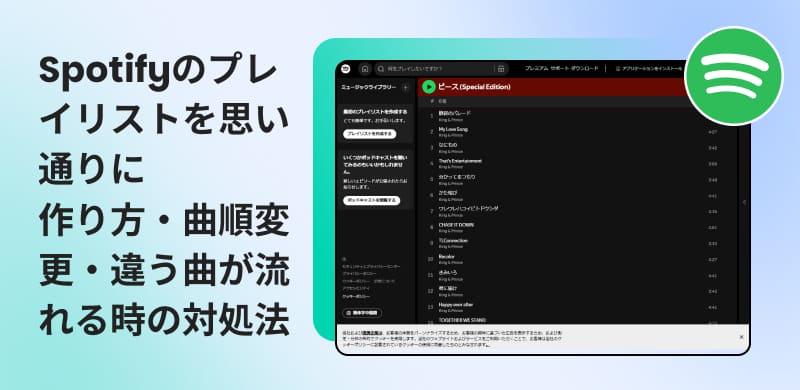
Spotifyのプレイリストとは、Spotifyが提供している楽曲管理機能の一つです。お気に入りの曲を自由にまとめたり、気分やシーンに合わせて自分だけのプレイリストを作成したりできます。Spotifyのプレイリスト機能は、無料プランのユーザーでもPremiumプランのユーザーでも利用可能です。ただし、無料プランではPremiumプランと比べて一部機能に制限があります。
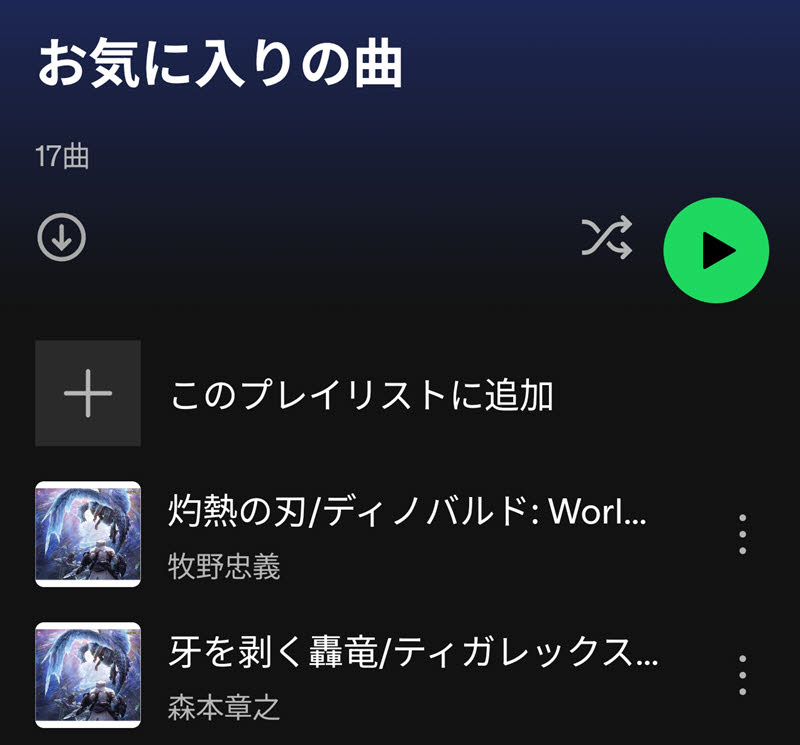
自分で作るプレイリストなら、聴きたい曲を自由に追加し、通勤用・作業用・ドライブ用など用途ごとにまとめられます。日常のBGMやシーンに合わせた音楽管理など、さまざまな用途で活用されています。自分で作成するプレイリストは、収録する曲や曲順を自由に編集できるため、Spotifyの中でも特に自由度の高いタイプです。自分だけの音楽ライブラリを作りたい方や、好みに合わせて音楽を楽しみたい方におすすめです。
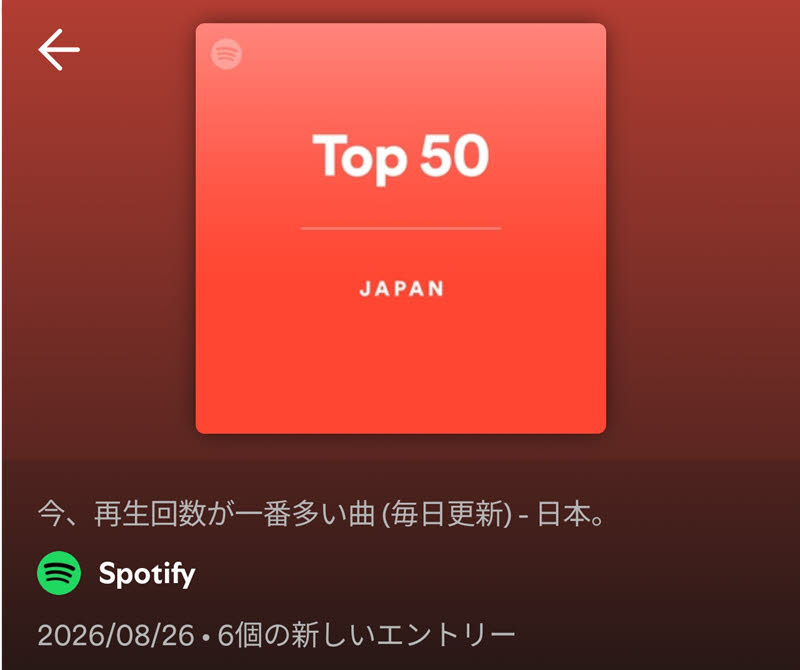
公式プレイリストとは、Spotifyが作成・公開しているプレイリストです。Spotifyの編集チームが厳選した楽曲をまとめており、人気曲を集めたものや、ジャンル別に楽しめるものなど、さまざまな種類があります。Spotifyの編集チームが選んだ質の高い楽曲を楽しめる点が、公式プレイリストの魅力です。最新のヒット曲や話題の楽曲が定期的に追加されるため、今注目されている音楽を見つけたい方におすすめです。
パーソナライズされたプレイリストとは、Spotifyがユーザーごとに作成する個人向けのおすすめプレイリストです。普段の再生履歴やお気に入りの楽曲などをもとに、ユーザーの好みに合わせた曲を自動で提案してくれます。自分で曲を探す手間を省きながら、自分の好みに合った新しい音楽と出会える点が大きな魅力です。新しいアーティストや普段聴かないジャンルの音楽を発見したい方におすすめです。Spotifyでは、さまざまな種類のパーソナライズされたプレイリストが提供されており、代表的なものとして以下が挙げられます。
Spotifyのプレイリスト機能を初めて利用する方でも簡単に使いこなせるように、ここではSpotifyプレイリストの作り方からプレイリストの公開・非公開の切り替え方まで、基本的な操作方法を詳しく紹介します。
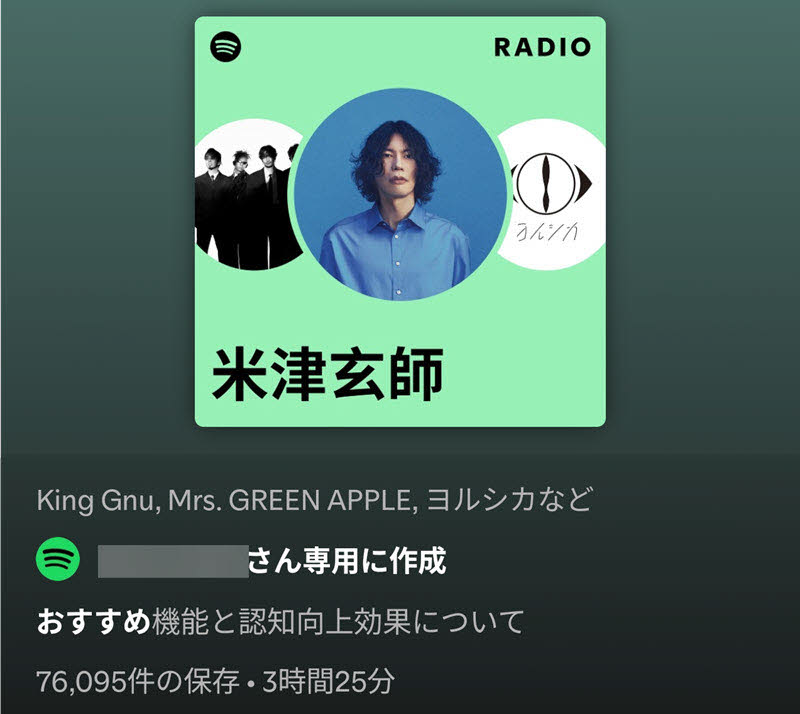
ステップ1、まず、Spotifyを起動し、画面下部のメニュー右側にある「作成する」ボタンをクリックします。
ステップ2、表示された画面で「プレイリスト」を選択し、作成したいプレイリストの名前を入力します。
ステップ3、「作成する」ボタンをクリックすると、Spotifyプレイリストの作成が完了します。作成したプレイリストは「マイライブラリ」から確認できます。
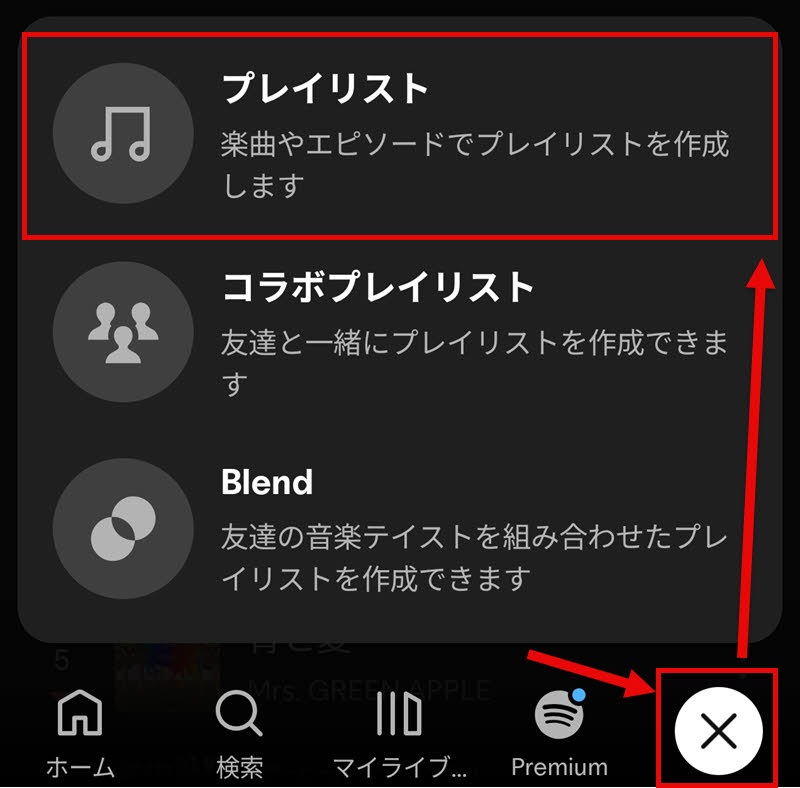
ステップ1、まず、プレイリストに追加したいSpotifyの曲を探し、曲名の横に表示されている横向きの「…」ボタン(Androidでは「︙」)をクリックします。
ステップ2、表示されたメニューから「プレイリストに追加」を選択します。
ステップ3、追加先のプレイリストを選択すると、そのプレイリストにSpotifyの曲を追加できます。
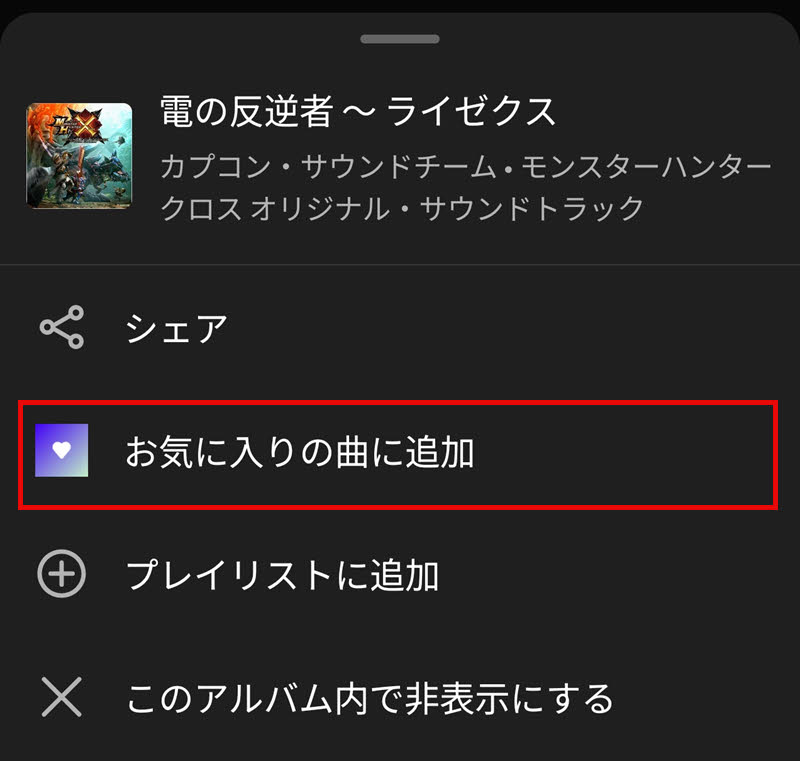
ステップ1、並び替えたいSpotifyプレイリストを開き、画面上部にある「編集」ボタンをクリックします。
ステップ2、プレイリストの編集画面で、曲名の横にあるハンドルアイコンを押したまま上下に移動すると、曲順を自由に並び替えることができます。
ステップ3、Spotifyプレイリスト内の曲順の変更が完了したら、右上にある「保存」ボタンをクリックして設定を反映します。
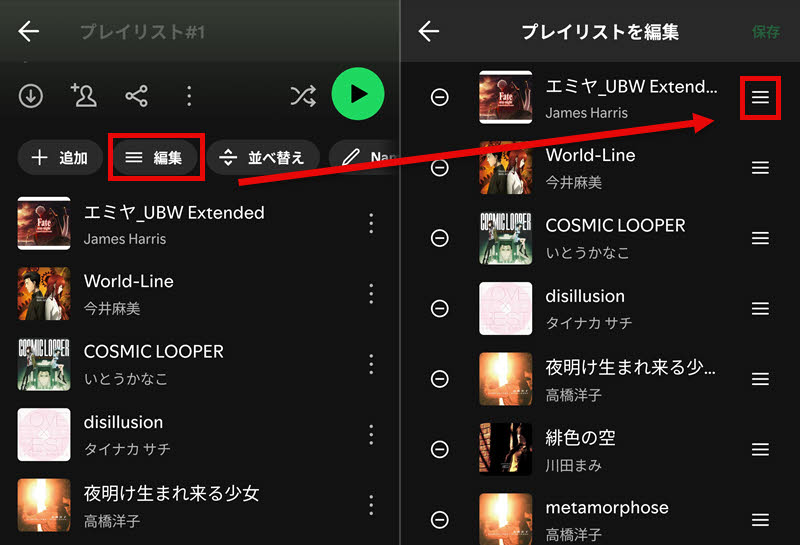
ステップ1、削除したいSpotifyプレイリストを開き、画面上部にある「…」ボタンをクリックします。
ステップ2、表示されたメニューから「プレイリストを削除」を選択します。
ステップ3、確認画面で削除を確定すると、Spotifyプレイリストを削除できます。
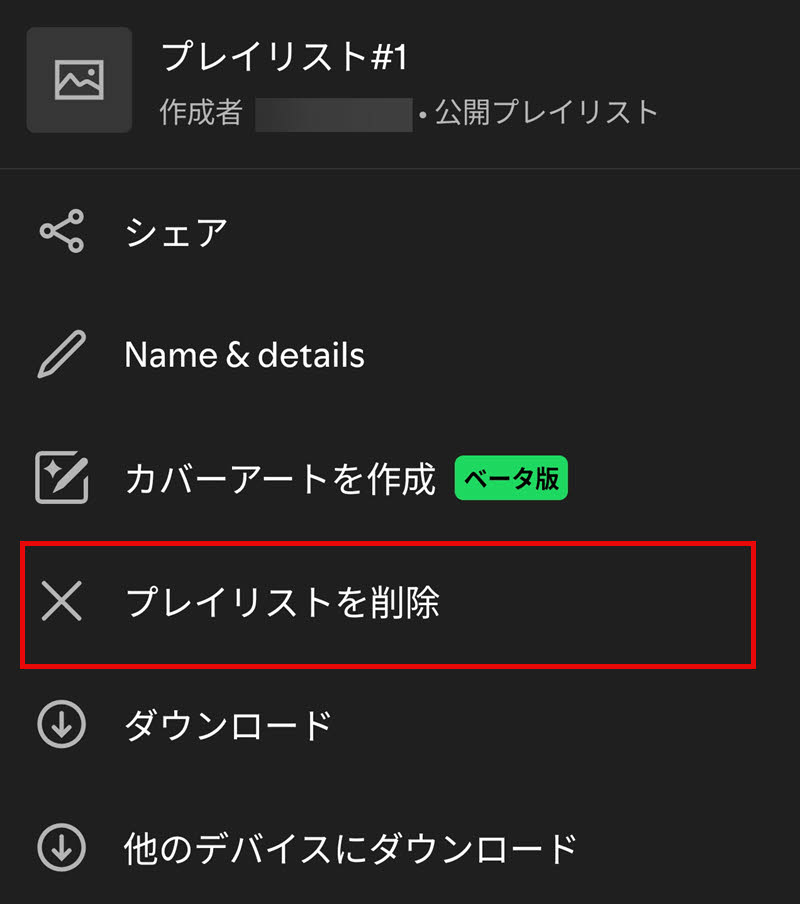
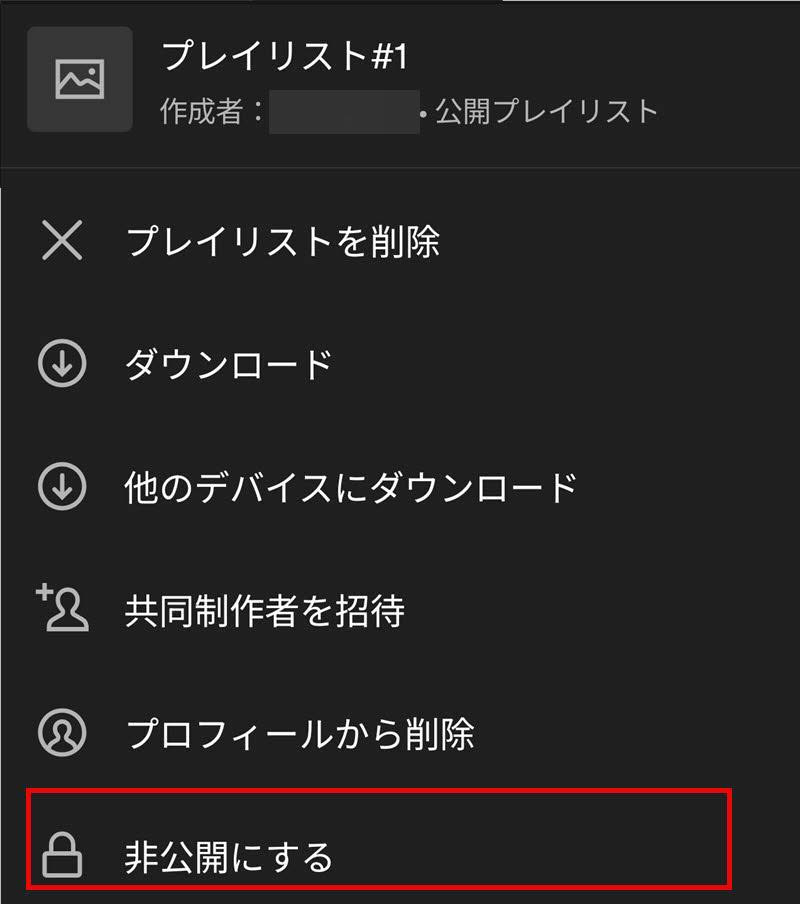
ステップ1、公開・非公開を変更したいSpotifyプレイリストを開き、画面上部にある「…」ボタンをクリックします。
ステップ2、表示されたメニューから「非公開にする」を選択します。
ステップ3、確認画面で設定を確定すると、Spotifyプレイリストの公開・非公開を切り替えることができます。
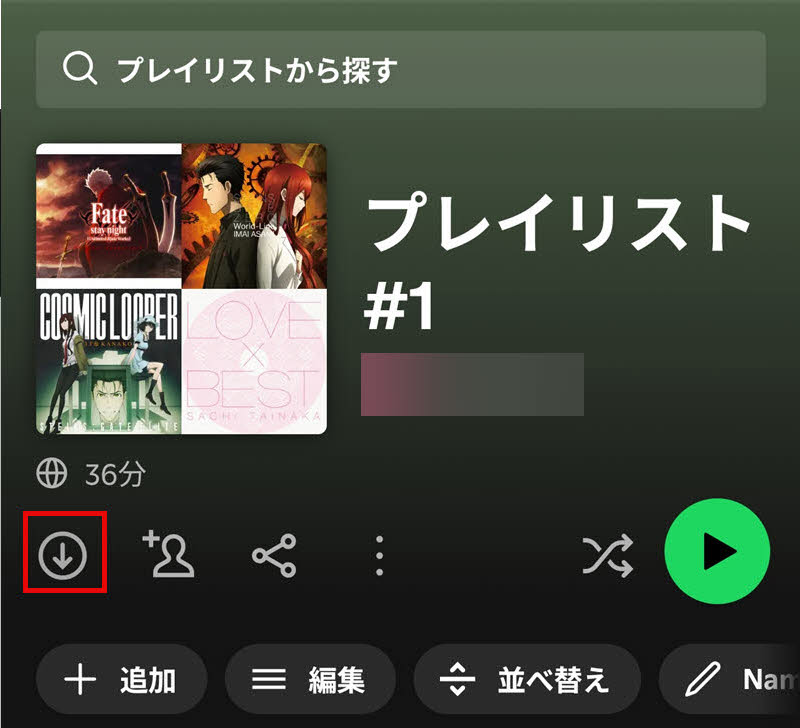
ステップ1、ダウンロードしたいSpotifyプレイリストを開き、画面上部にある「ダウンロード」ボタンをクリックします。
ステップ2、モバイルデータ通信を利用してダウンロードする場合は、設定画面から「モバイルデータ通信でダウンロードする」をオンにします。
ステップ3、しばらく待つとダウンロードが完了します。保存されたSpotifyプレイリストは、「マイライブラリ」からオフライン再生できます。
※Spotifyプレイリストのダウンロード機能は、Premiumプラン限定の機能です。無料プランでは利用できません。Spotifyプレイリストを保存したい場合は、「TopVox Spotify音楽変換」のような専用音楽変換ソフトを利用する方法もあります。
Spotifyを利用していると、プレイリストに入れていない曲が流れる、次に再生される曲が想定と違うといった問題が発生することがあります。プレイリスト通りに音楽を楽しみたい場合、このような現象は不便に感じるでしょう。Spotifyプレイリストで違う曲が再生される原因はいくつかあります。ここでは、主な原因について詳しく紹介します。
スマートシャッフル再生が有効になっている
スマートシャッフルやおすすめ再生がオンになっている場合、プレイリスト内の曲だけでなく、Spotifyが関連性の高い楽曲を自動的に追加することがあります。そのため、設定した順番通りに再生されず、別の曲が流れる場合があります。
キューに追加した曲が残っている
Spotifyでは、以前追加した再生キューが残っている場合があります。その状態でプレイリストを再生すると、キュー内の楽曲が先に再生され、次に流れる曲が予定と異なることがあります。
無料プランによる再生制限
Spotifyの無料プランでは、一部の再生機能に制限があります。特にスマホではオンデマンド再生や曲順通りの再生が制限されるため、プレイリストを指定した順番で楽しみたい場合は、Premiumプランへのアップグレードが必要です。
ネットワーク環境の不安定
通信環境が不安定な場合、Spotifyが楽曲を正常に読み込めず、再生中に問題が発生することがあります。その結果、意図しない曲が流れる場合もあるため、安定したネットワーク環境で利用することをおすすめします。
ここまで、Spotifyのプレイリスト機能や作成方法、ダウンロード方法など、便利な使い方について詳しく紹介してきました。しかし、Premiumプランと比べると、無料ユーザーはSpotifyプレイリストの利用時にさまざまな制限があります。その影響で、Spotifyプレイリストで違う曲が流れるといったトラブルに遭遇することも少なくありません。
そこで本章では、無料ユーザーでも自分だけのSpotifyプレイリストを自由に楽しむための裏ワザとして、「TopVox Spotify音楽変換」をご紹介します。このソフトを利用すれば、Spotifyプレイリスト内の楽曲をMP3などの汎用形式で保存できます。Spotifyプレイリストの一括ダウンロードに対応しているだけでなく、ID3タグ情報も保持できるため、PC上に自分だけの音楽ライブラリを構築することも可能です。
TopVox Spotify音楽変換がおすすめの理由
では、「TopVox Spotify音楽変換」を使ってSpotifyプレイリストをダウンロードする手順を紹介します。
ステップ1、TopVox Spotify音楽変換を起動し、自分のSpotifyアカウントでログインします。
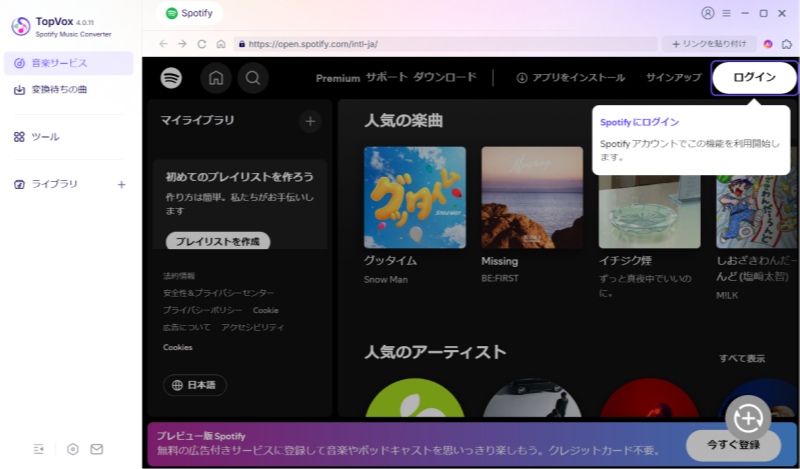
ステップ2、保存したいSpotifyプレイリストを選択し、「変換に追加」をクリックします。プレイリストを選択できるだけでなく、1曲ずつ追加することも可能です。
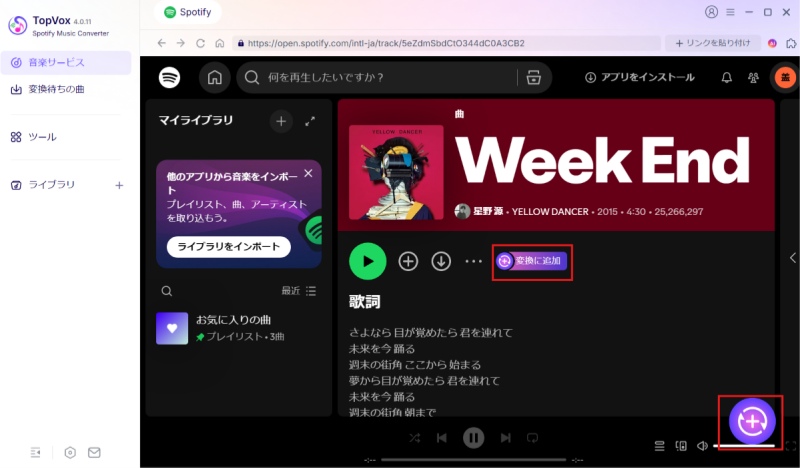
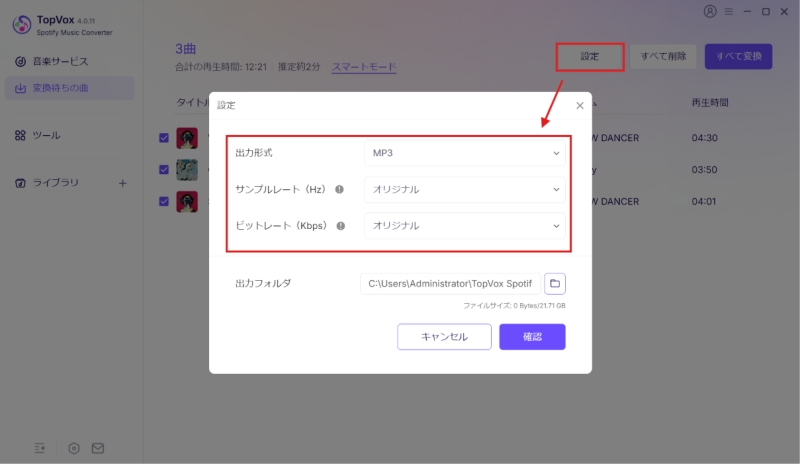
ステップ3、「設定」画面では、出力形式やビットレートなどを自由に設定できます。設定内容を確認した後、右下の「確認」ボタンをクリックしてください。最後に、右上にある「すべて変換」ボタンをクリックすると、ダウンロードが開始します。
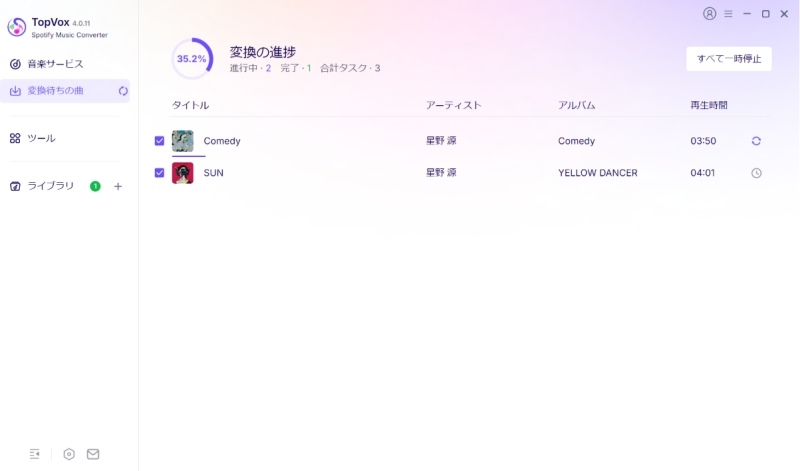
ステップ4、処理の進行状況は「変換待ちの曲」画面からリアルタイムで確認できます。変換が完了したSpotifyプレイリストは、「ライブラリ」タブを開くことで確認できます。
「TopVox Spotify音楽変換」を利用すれば、無料ユーザーでも簡単な操作でSpotifyのプレイリスト内の楽曲をダウンロードできます。MP3、M4A、WAV、FLAC、AIFFなど幅広い出力形式に対応しているため、ユーザーのさまざまなニーズに合わせた音楽ファイルの作成が可能です。これにより、Spotifyの楽曲を自由に移動でき、MP3プレーヤーや車載プレーヤーなどで再生したり、自分だけのSpotifyプレイリストを作成したりすることも可能になります。さらに、320kbpsの高音質出力に対応しており、公式サービスと同等の快適な音楽体験を楽しめます。
Spotifyのプレイリストをオフラインで再生できるのは、Premiumプランの利用者のみです。そのため、Premium会員を解約して契約期間が終了すると、たとえ事前にダウンロードしたプレイリストであってもオフライン再生はできなくなります。Spotifyのプレイリストをいつでも好きな場所で楽しみたい場合は、「TopVox Spotify音楽変換」のような音楽変換ソフトを利用して、楽曲を汎用形式で保存する方法もあります。
他のユーザーが作成したSpotifyプレイリストを共有しても、通常はプレイリストの作成者に通知が届くことはありません。そのため、共有しただけで相手に知られる可能性は基本的に低いです。ただし、プレイリストをフォローした場合や、Spotifyのプロフィール・アクティビティ公開設定によっては、自分の利用状況が他のユーザーに表示される可能性があります。共有やフォローを行う際は、必要に応じてプライバシー設定を確認しておきましょう。
Spotifyのプレイリストには、1つのプレイリストにつき最大10,000曲までという上限があります。ただし、この上限は非常に多いため、通常の利用で超えるケースはほとんどありません。一方で、プレイリストに大量の曲を追加すると、曲の管理が難しくなったり、読み込みに時間がかかったりする場合があります。そのため、多くの楽曲を保存したい場合は、ジャンルや用途ごとに複数のプレイリストへ分けて管理することをおすすめします。
本記事では、Spotifyプレイリストの作り方をはじめ、曲の追加・並び替え方法、違う曲が流れる原因などについて詳しく解説しました。しかし、無料プランではシャッフル再生が中心となる場合があり、曲順通りに再生できないことがあります。また、プレイリストのオフライン再生機能も利用できません。
そこで、無料ユーザーでも自分だけのSpotifyプレイリストを自由に楽しむ方法として、「TopVox Spotify音楽変換」を紹介しました。本ソフトを利用すれば、Spotifyの音楽をMP3などの汎用形式で保存でき、保存した楽曲を自由に移動・編集することが可能です。これにより、好きな曲だけをまとめた音楽ライブラリを、Spotifyアプリに縛られずローカル環境でも楽しめます。
「TopVox Spotify音楽変換」は無料体験が可能ですので、自分だけのSpotifyプレイリストを作成して自由に楽しみたい方は、ぜひダウンロードしてお試しください。
音質と再現性にうるさい検証屋。
配信サービスごとの仕様差を踏まえ、変換速度・音質を実測して「数字で語る」レビューを作ります。MP3/AAC/FLAC/WAV、VBR/CBRの使い分け、ノーマライズやサンプルレートの最適化、プレイリスト移行まで幅広くカバー。Windows/Mac双方でのベンチ結果とベストプラクティスを、上級者にも納得の手順でまとめます。TopVoxでは比較レビュー、検証レポート、上級チューニング記事を執筆。

著者 早川 ミオ 6月 23, 2026
著者 高松 俊 5月 12, 2026
著者 早川 ミオ 3月 12, 2026


TopVoxを購読
*この項目は必須です。
*有効なメールアドレスを入力してください
Copyright © 2026 TopVox. All rights reserved.

ご登録ありがとうございます!
ニュースレターの購読登録が完了しました。最新のアップデート、特集記事、限定オファーをメールでお届けします。