著者:
著者:音質と再現性にうるさい検証屋。
配信サービスごとの仕様差を踏まえ、変換速度・音質を実測して「数字で語る」レビューを作ります。MP3/AAC/FLAC/WAV、VBR/CBRの使い分け、ノーマライズやサンプルレートの最適化、プレイリスト移行まで幅広くカバー。Windows/Mac双方でのベンチ結果とベストプラクティスを、上級者にも納得の手順でまとめます。TopVoxでは比較レビュー、検証レポート、上級チューニング記事を執筆。


30秒でわかる要点
Spotifyの曲をPCにダウンロードする方法には、Spotify公式機能、オンラインサイト、「TopVox Spotify音楽変換」などの専用音楽ダウンローダーを利用する方法があります。公式機能はPremium会員向けで制限がありますが、「TopVox Spotify音楽変換」なら無料ユーザーでもSpotifyの曲をPCに保存でき、MP3・WAV・FLAC・AIFF・M4A(AAC/ALAC)など複数形式への変換や最大320kbpsの高音質出力に対応しています。
出張先や飛行機の中など、通信環境を気にせずSpotifyを聴きたいときは、曲をPCに保存しておくと便利です。Spotify公式のダウンロード機能はPremium向けですが、MP3などの音声ファイルとしてPCに残す方法もあります。本記事では、Spotify公式アプリ、専用ソフト、オンラインサイトの3つの方法を取り上げ、Spotify Freeユーザーでも使える保存方法まで詳しく紹介します。
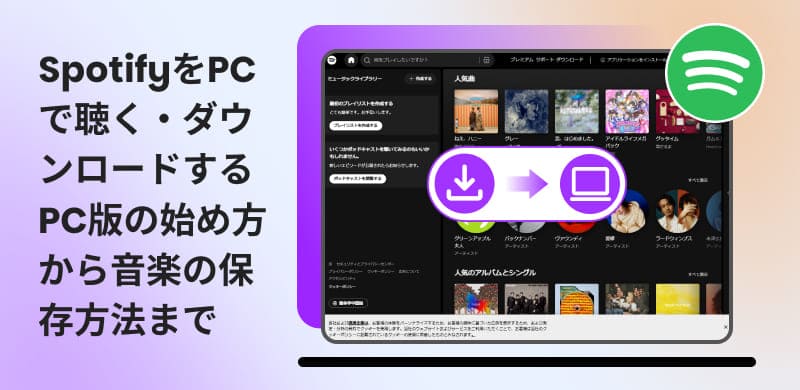
まず、多くの方が気になるのは、Spotifyの公式機能を利用して曲をPCにダウンロードできるかどうかでしょう。実際に、Spotifyが提供しているPC版アプリでは、Premiumユーザーであればプレイリストをダウンロードし、収録されている楽曲をオフライン環境でも再生できます。
PC版アプリは、ブラウザ版Spotifyと比べてより多くの機能を利用できるデスクトップ向けアプリです。音楽のストリーミング再生をはじめ、プレイリストの作成・管理、ポッドキャストの再生など、Spotifyの基本機能をPC上でも快適に利用できます。主な機能は以下の通りです。
ただし、Spotify公式のダウンロード機能にはいくつかの制限があります。利用前に、次の点を押さえておきましょう。
Spotify公式機能のダウンロード制限
公式機能はPremium会員向けであり、さらにDRM保護によってダウンロードした曲の利用にはさまざまな制限があります。こうした公式機能の制限を気にせずSpotifyの曲をPCに保存したいなら、専用音楽ダウンローダー「TopVox Spotify音楽変換」がおすすめです。
このソフトを利用すれば、無料ユーザーでもSpotifyの曲をPCに保存できます。DRM保護解除に対応しているため、Spotifyのダウンロード制限を気にすることなく、MP3などの汎用形式で音楽を保存可能です。また、オンラインサイトと比べて成功率は99%に達しており、数十曲を一度にダウンロードする場合でも、失敗するケースはほとんどありません。
TopVox Spotify音楽変換がおすすめの理由
では、「TopVox Spotify音楽変換」を使って曲をPCにダウンロードする手順を紹介します。
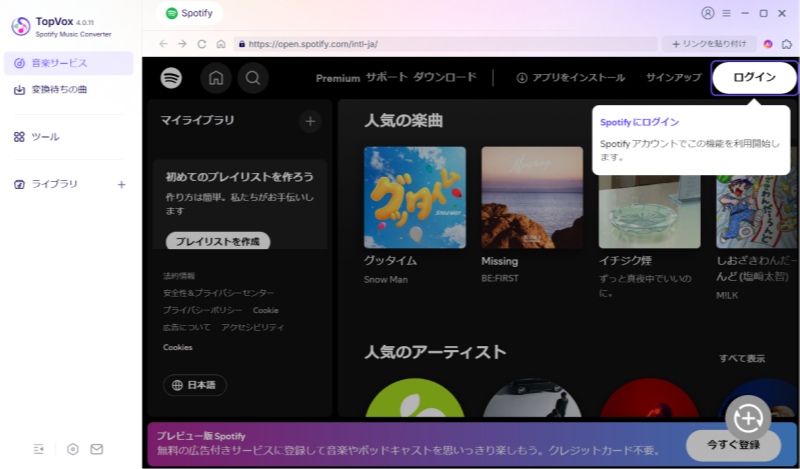
ステップ1、まず、「TopVox Spotify音楽変換」を起動し、画面右上から自分のSpotifyアカウントでログインしてください。
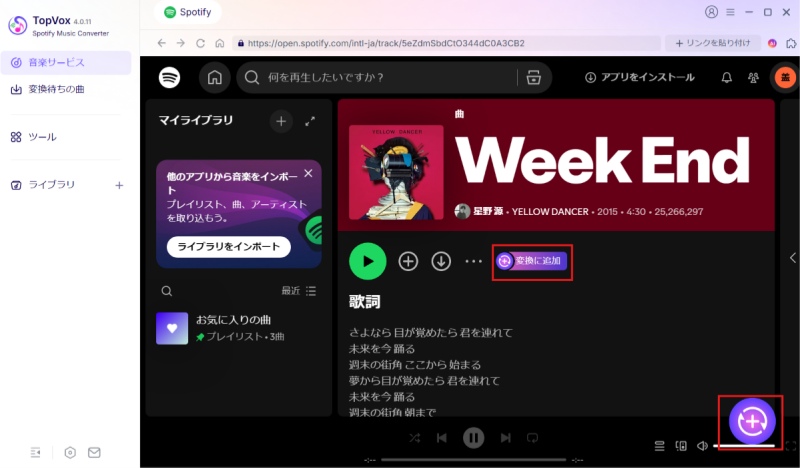
ステップ2、PCにダウンロードしたい楽曲を探し、曲の横にある「変換に追加」ボタンをクリックします。一括ダウンロードにも対応しているため、複数の楽曲をまとめて追加することも可能です。
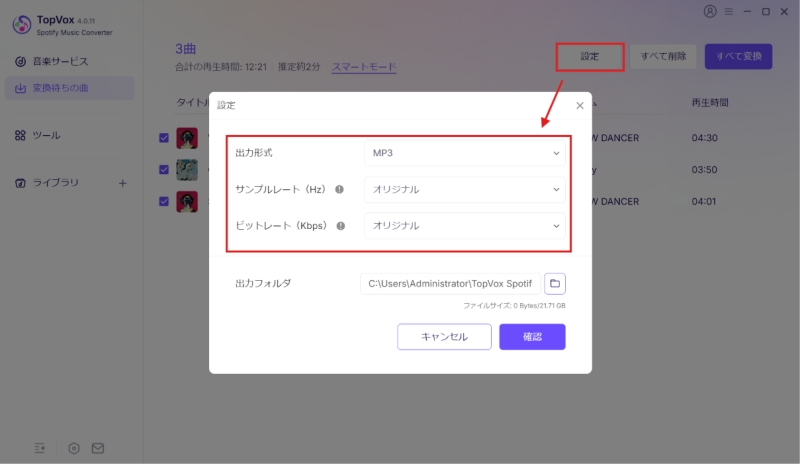
ステップ3、「設定」画面では、出力形式やビットレートなどの設定を自由に変更できます。各項目の設定が完了したら、画面右下の「確認」ボタンをクリックします。
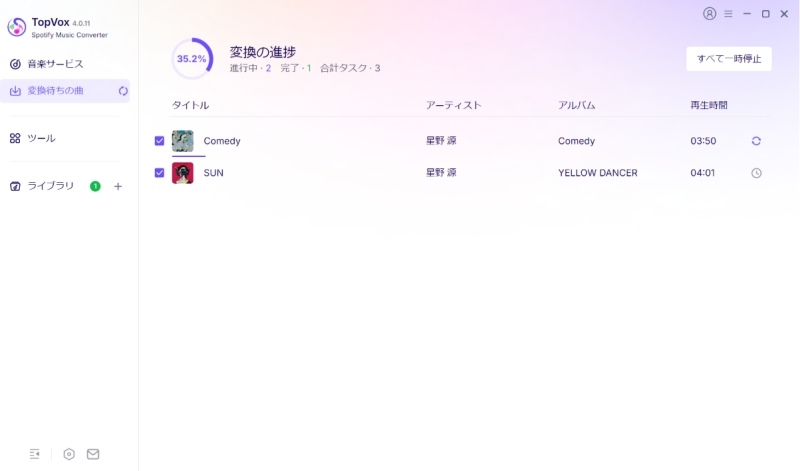
ステップ4、右上にある「すべて変換」ボタンをクリックすると、変換の進行状況は画面上で確認できます。処理が完了した楽曲は「ライブラリ」タブから確認可能です。以上の手順で、Spotifyの音楽をパソコンにダウンロードできます。
「TopVox Spotify音楽変換」を利用すれば、スポティファイの有料会員でなくても、無料でSpotifyの音楽をPCに保存できます。最大320kbpsの高音質出力に対応しているため、PC上でいつでも高品質なSpotifyの音楽を楽しむことが可能です。また、複数の出力形式に対応しており、さまざまな利用シーンに合わせて柔軟に保存できます。さらに、初めて利用する方でも心配はいりません。シンプルで分かりやすいインターフェースを採用しているため、初心者でもすぐに使い始めることができます。
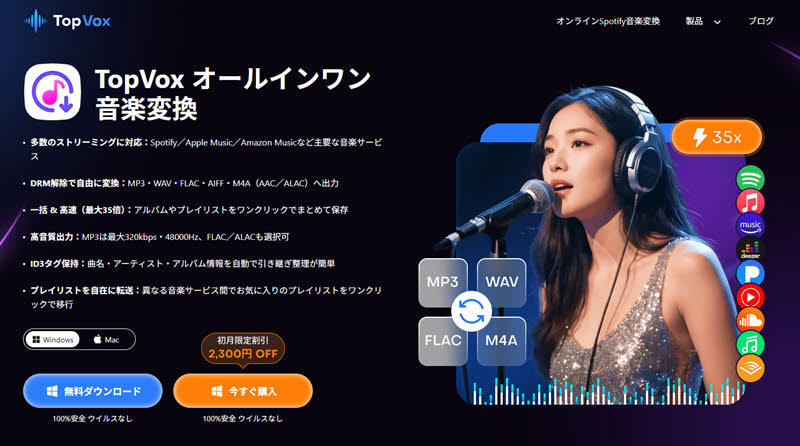
また、Spotifyだけでなく、Apple MusicやAmazon Musicなど、複数の音楽配信サービスの楽曲保存にも対応したい場合は、「TopVox オールインワン音楽変換」がおすすめです。多数のストリーミングサービスに対応しており、さまざまな音楽サービスの楽曲を一括管理・保存したい方のニーズにも応えます。
SpotifyのPC版アプリはスマホ版アプリと比べて一部機能に制限がありますが、楽曲の再生やプレイリスト作成、曲のダウンロードなどの基本機能は問題なく利用できます。ここまで紹介した制限を確認したうえで、ここからはSpotify公式機能を利用して曲をPCにダウンロードする具体的な手順を紹介します。
ステップ1、まず、PCにSpotifyアプリをインストールして起動します。初めて起動する場合は、自分のSpotifyアカウントにログインしてください。
ステップ2、検索バーやホーム画面から、PCにダウンロードしたいプレイリストやアルバムを探します。
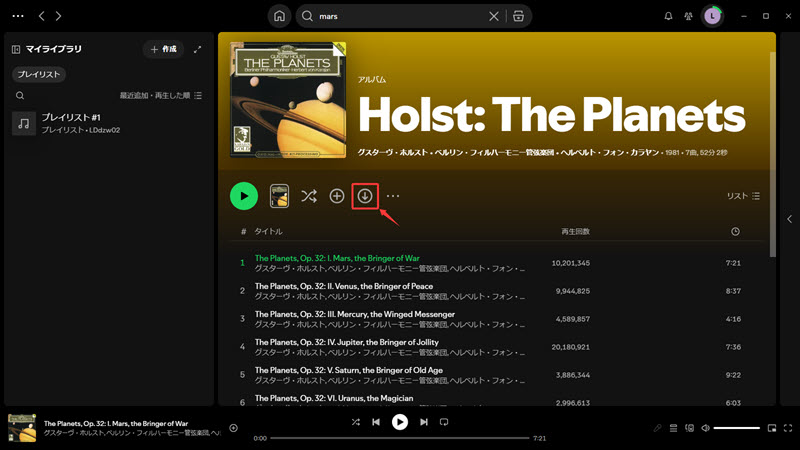
ステップ3、PCに保存したい曲をプレイリストに追加し、そのプレイリストを開きます。上部の「ダウンロード」ボタンをクリックすると、プレイリスト内の楽曲をオフライン再生用に保存できます。
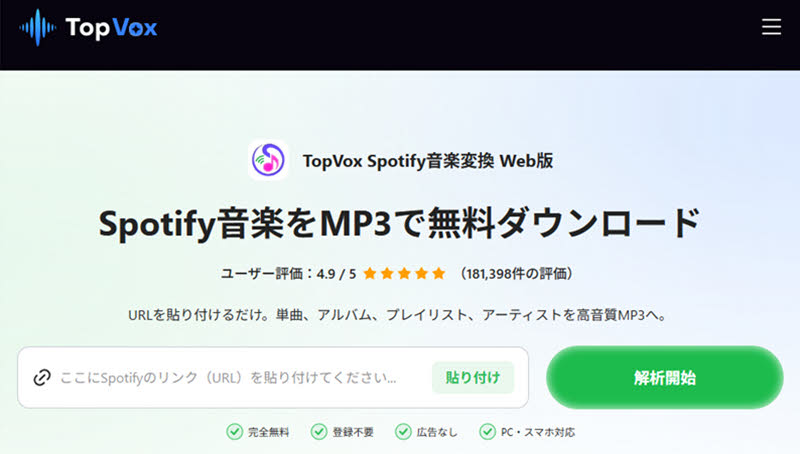
公式機能以外にも、「SpotifyMate」や「SpotSaver」のようなオンラインサイトを利用して、Spotifyの曲をPCにダウンロードする方法があります。これらのサイトの大きなメリットは、無料ユーザーでもSpotifyの曲をMP3形式で保存できる点です。
一方で、手軽に利用できる反面、広告表示が多い、ダウンロード速度が遅いなどのデメリットもあります。特に、URLの解析に時間がかかったり、正常にダウンロードできないケースも少なくありません。こうした問題を避けたい場合は、広告表示がなく、安定した動作が特徴の無料オンラインツール「TopVox Spotify音楽変換 Web版」がおすすめです。
ここでは、「TopVox Spotify音楽変換 Web版」を例に、オンラインサイトを利用してスポティファイの曲をPCにダウンロードする方法を詳しく紹介します。
ステップ1、まず、SpotifyでPCにダウンロードしたい楽曲を探します。次に、メニュー内の「シェア」から「曲のリンクをコピー」を選択します。
ステップ2、コピーした曲のリンクを「TopVox Spotify音楽変換 Web版」の検索欄に貼り付け、右側にある「解析開始」ボタンをクリックします。
ステップ3、しばらく待つと、サイト側で楽曲の解析が自動的に行われます。解析が完了したら、下部に表示される「MP3に保存」ボタンをクリックすることで、スポティファイの曲をPCにダウンロードできます。
各方法の特徴や違いをより分かりやすく理解できるように、以下の表にそれぞれのメリット・デメリットをまとめました。Spotifyの曲をPCにダウンロードする方法を選ぶ際の参考にしてください。
| 比較項目 | TopVox Spotify音楽変換 | 公式機能 | オンラインサイト |
|---|---|---|---|
| 対象 | 無料・有料対応 | 有料ユーザー向け | 無料・有料対応 |
| 出力形式 | MP3・WAV・FLAC・AIFF・M4A(AAC/ALAC) | 専用形式 | MP3 |
| ID3タグ保持 | 完全対応 | 対象外(Spotifyアプリ内保存) | 一部対応 |
| ダウンロード制限 | なし | あり | なし |
| ダウンロード速度 | 最大35倍 | 普通 | 遅い |
| 成功率 | 高い | 高い | 不安定 |
| 広告 | なし | なし | 広告表示が多い |
| 音質 | 最大320kbps | 最大320kbps | 128kbps程度(サイトにより異なる) |
| 安全性 | 高い | 高い | 低い |
上記の表から分かるように、Spotify公式機能は高音質・安定性・安全性に優れている一方で、利用には有料プランへの加入が必要であり、さらに保存した楽曲にはDRM保護が適用されるため、自由にファイルとして利用できないという制限があります。
一方、オンラインサイトは無料で利用でき、ダウンロード制限がないというメリットがあります。しかし、ダウンロード速度の遅さや成功率の不安定さ、広告表示や安全性への不安など、注意すべき点も少なくありません。
その点、「TopVox Spotify音楽変換」は、使いやすさと機能性のバランスに優れた方法です。Spotify Free・Premiumのどちらのユーザーにも対応し、最大320kbpsの高音質や複数の出力形式、ID3タグ保持機能などを備えています。Spotifyの曲をPCに保存し、Spotifyアプリ以外でも自由に再生したいなら、「TopVox Spotify音楽変換」が最もおすすめです。
Spotify公式機能で曲をPCにダウンロードできない原因はいくつかあります。ここでは、主な原因について詳しく紹介します。
まず確認したいのが、利用しているアカウントがPremium会員であるかどうかです。Spotifyのダウンロード機能はPremium会員向けの機能であり、無料プランではポッドキャスト以外の音楽コンテンツをダウンロードしてオフライン再生することはできません。
次に、ダウンロード可能なデバイス数の上限にも注意が必要です。スポティファイでは、1つのアカウントで楽曲をダウンロードできるデバイス数は最大5台までに制限されているため、上限を超えている場合は曲をダウンロードできないことがあります。
最後に、Spotifyアプリが最新版であるかを確認してください。アプリのバージョンが古い場合、ダウンロードボタンが表示されず、正常にダウンロードできない可能性があります。
Premium会員を解約した場合でも、有効期限が切れるまではPCにダウンロードしたSpotifyの曲を引き続き再生できます。しかし、契約期間が終了すると、すでにダウンロード済みの曲であっても再生できなくなります。ダウンロードしたSpotifyの曲を長期間保存して管理したい場合は、専門の音楽変換ソフト「TopVox Spotify音楽変換」を利用する方法があります。
Spotify公式機能でダウンロードした曲はDRM保護が施されているため、スマホや他のデバイスへ自由に転送することはできません。PCにダウンロードしたSpotifyの曲を自由に移動・管理したい場合は、「TopVox Spotify音楽変換」のようなDRM保護解除機能に対応している専用ソフトを利用し、MP3などの汎用形式で保存する方法があります。
本記事では、スポティファイの曲をPCにダウンロードする方法について詳しく紹介しました。公式機能はPremium会員向けであり、オンラインサイトは安全性や安定性に不安があります。それに対して、無料で利用可能な専用音楽ダウンローダー「TopVox Spotify音楽変換」は、よりおすすめの選択肢です。
このソフトを利用すれば、SpotifyのDRM保護を解除し、音楽をPCに簡単に保存できます。保存した音楽は永久的に管理できるため、Spotifyのサブスクリプションが終了した後でも、引き続きSpotifyの曲をオフラインで再生することが可能です。また、プレミアムユーザーだけでなく、無料ユーザーでも好きな音楽をPCにダウンロードできます。さらに、ID3タグ保持機能にも対応しているため、パソコン上で自分だけの音楽ライブラリを構築することも可能です。
「TopVox Spotify音楽変換」は無料体験が可能ですので、Spotifyの曲をPCに保存したいなら、無料版をダウンロードしてそのまま変換を始めてください。
音質と再現性にうるさい検証屋。
配信サービスごとの仕様差を踏まえ、変換速度・音質を実測して「数字で語る」レビューを作ります。MP3/AAC/FLAC/WAV、VBR/CBRの使い分け、ノーマライズやサンプルレートの最適化、プレイリスト移行まで幅広くカバー。Windows/Mac双方でのベンチ結果とベストプラクティスを、上級者にも納得の手順でまとめます。TopVoxでは比較レビュー、検証レポート、上級チューニング記事を執筆。

著者 早川 ミオ 6月 23, 2026
著者 高松 俊 5月 12, 2026
著者 早川 ミオ 3月 05, 2026


TopVoxを購読
*この項目は必須です。
*有効なメールアドレスを入力してください
Copyright © 2026 TopVox. All rights reserved.

ご登録ありがとうございます!
ニュースレターの購読登録が完了しました。最新のアップデート、特集記事、限定オファーをメールでお届けします。