「迷わずサクッと保存」がモットーの実用派。
Spotify・Apple Music・YouTube Music・Amazon Musicからの楽曲ダウンロード&変換を、初心者でもつまずかない手順で解説します。MP3/M4A/FLACなどの最適フォーマット選び、ビットレート設定、タグ整備までをワンセットで提案。スマホ・カーステ・昔のMP3プレイヤー用の聴きやすい形に仕立てるのが得意です。TopVoxでは入門チュートリアル、使い方まとめ、トラブル対策記事を担当。


 著者:早川 ミオ | 更新日:3月 26, 2026 | Apple Music
結婚式の録画や子供の運動会の記録など、iMovieを使って動画編集する際、BGMとしてApple Musicからお気に入りの音楽を入れたいと考える方は多いでしょう。しかし、いざiMovieにアップルミュージックの音楽を追加しようとすると、曲がグレーアウトして選択できなかったり、エラーは表示されたりして、うまく入れられないことがあります。
本記事では、iMovieにApple Musicの音楽が追加できないことにお悩みの方向けに、専門ツールを使ってその制限を解除し、お好みの楽曲を自由にiMovieのプロジェクトに追加する具体的な入れ方をご紹介します。この記事を読めば、iPhoneやMacを使って、あなたが理想とするオリジナルムービーを作成できるようになります。
iMovieの動画編集に追加できるオーディオ形式は、MP3、AAC、WAV、AIFFなどです。Apple Musicで配信されている楽曲にはDRM(著作権管理)が施されており、暗号化されています。そのため、公式の「ミュージック」アプリ内での再生は許可されていますが、外部アプリやソフトにインポートして利用することは制限されています。公式機能でダウンロードしたアップルミュージックの音楽をそのままiMovieのBGMとして使用することはできません。
しかし、解決策が全くないわけではありません。アップルミュージック楽曲のDRM保護を解除し、MP3やWAVといった汎用的な音声フォーマットに変換することで、iMovieにBGMとして追加することが可能です。全体の流れとしては、以下の2つのステップで進めていきます。
iMovieにアップルミュージックの音楽を入れるための最初のステップとして、楽曲のDRM保護を解除し、動画編集ソフトで読み込める形式に変換する事前準備を行います。この手順で最もおすすめしたいのが、高い変換成功率と安全性を誇る「TopVox オールインワン音楽変換」という専門ソフトウェアです。
「TopVox オールインワン音楽変換」は、Apple Musicをはじめとする主要な音楽ストリーミングサービスの楽曲を、無劣化でMP3、WAV、FLAC、M4A、AIFFなどの汎用形式に高速変換できる強力な音楽ダウンローダーです。最大320kbpsの高音質を維持したまま、CD音源に近いクリアなサウンドで保存できるため、動画作成に臨場感あふれる体験を提供します。さらに、Apple Music対応のウェブプレイヤーが内蔵されているため、お気に入りの曲やプレイリストを数回のクリックで一括ダウンロードでき、直感的なインターフェースにより初心者でもスムーズに事前準備を整えることができます。

編集部おすすめ:音質重視の音楽コンバーター。対応サービスが広く、操作が直感的。プレイリスト保存もスムーズ。
TopVox オールインワン音楽変換の主な機能と特徴
ここからは、実際に「TopVox オールインワン音楽変換」を使って、アップルミュージックからDRMを解除し、 楽曲をパソコンにダウンロードする具体的な操作手順を解説します。
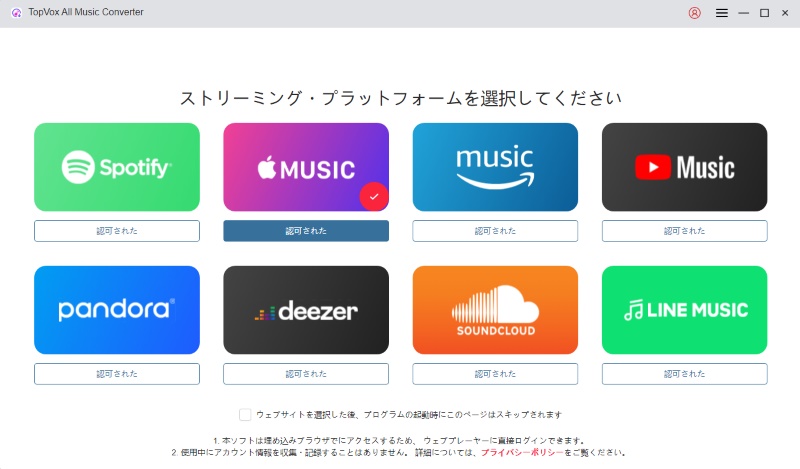
ステップ1、「TopVox オールインワン音楽変換」をお使いのパソコンにダウンロードしてインストールします。ソフトを起動すると対応している音楽サービスの一覧が表示されるので、「Apple Music」のアイコンをクリックします。内蔵のウェブプレイヤーが開いたら、ご自身のApple IDにサインインします。
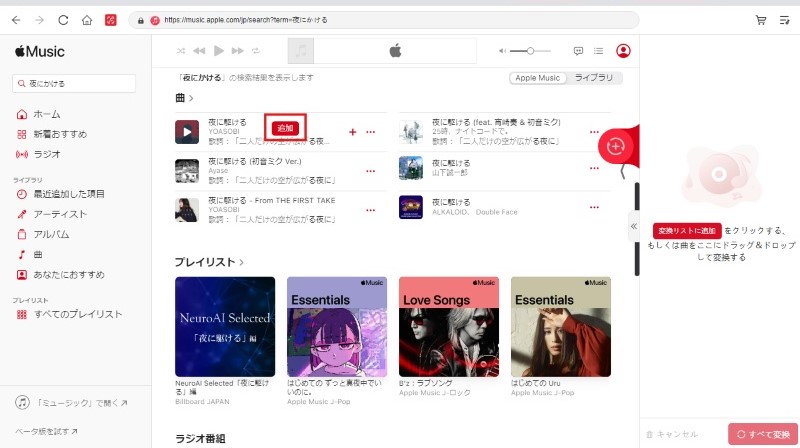
ステップ2、ログイン後、Apple Musicの画面上でiMovieの動画に使いたい楽曲、アルバム、またはプレイリストを検索します。目的の音楽が見つかったら、「変換に追加」ボタンまたは右下の「+」ボタンをクリックして、対象楽曲が自動で解析されます。
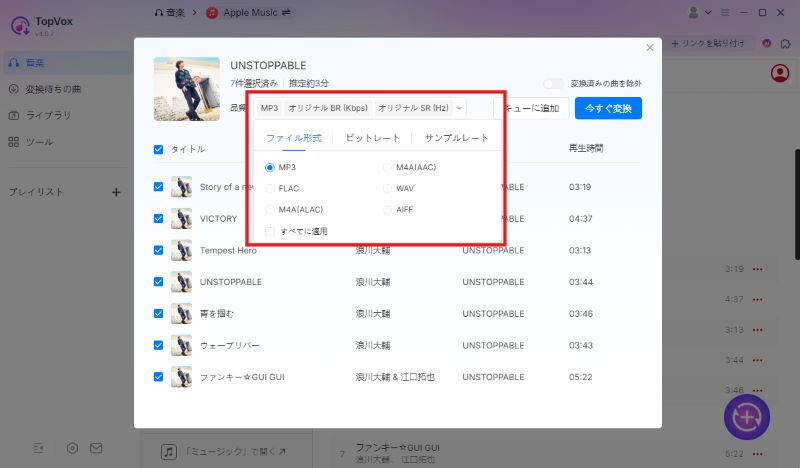
ステップ3、音楽解析が完了したら、出力設定を行います。設定メニューからMP3、WAV、M4A、AIFFなどiMovieが対応しているオーディオ形式を選択できます。また、必要に応じて出力音質(ビットレート、サンプルレート)も調整できます。
ステップ4、すべての設定が完了したら、「今すぐ変換」ボタンをクリックしてアップルミュージック音楽のダウンロードを開始します。ダウンロードが終わったら、「ライブラリ」タブを開き、保存先のフォルダを確認して音楽ファイルが正しく取得できているかチェックできます。
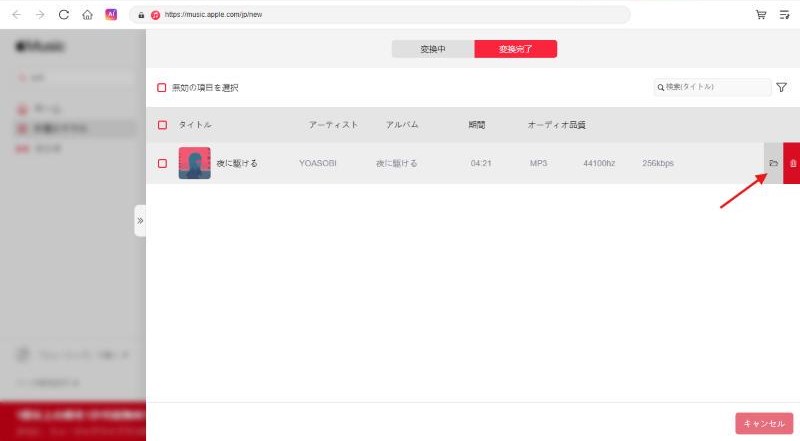
「TopVox オールインワン音楽変換」を使えば、わずか数クリックでApple Musicから曲をMP3に変換して高速ダウンロードできます。MacとWindowsの両方に対応しており、環境を選ばずに快適に音楽を保存可能です。筆者の実体験によると、Apple Musicから2曲を320kbpsのMP3ファイルとしてダウンロードするのに、5秒ほどで完了します。
また、強力なDRM解除機能を搭載しているため、出力されたアップルミュージックの音楽ファイルは、iMovieにBGMとして追加したり、USBメモリに保存したり、MP3プレーヤーで再生したりすることが自由にできます。このソフトは無料体験版を用意しているので、ぜひこの機会にソフトを無料ダウンロードして、お気に入りの音楽を保存し、マイムービーに入れる作業をお試しください。
ここからは、DRM解除したApple Musicの楽曲ファイルを、お使いのデバイスに合わせてiMovieのプロジェクトにBGMとして入れる具体的な操作手順を解説していきます。
日本のユーザーの多くは、iPhone・iPadのiMovieアプリを使って手軽にVlogやショート動画を編集しています。「Cloud Drive」を利用してパソコンに保存した楽曲をiPhoneやiPadのiMovieに入れることができます。
ステップ1、 変換済みのApple Musicの楽曲ファイルを、お使いのApple IDにサインインした「iCloud Drive」の任意フォルダ内にコピーして保存します。
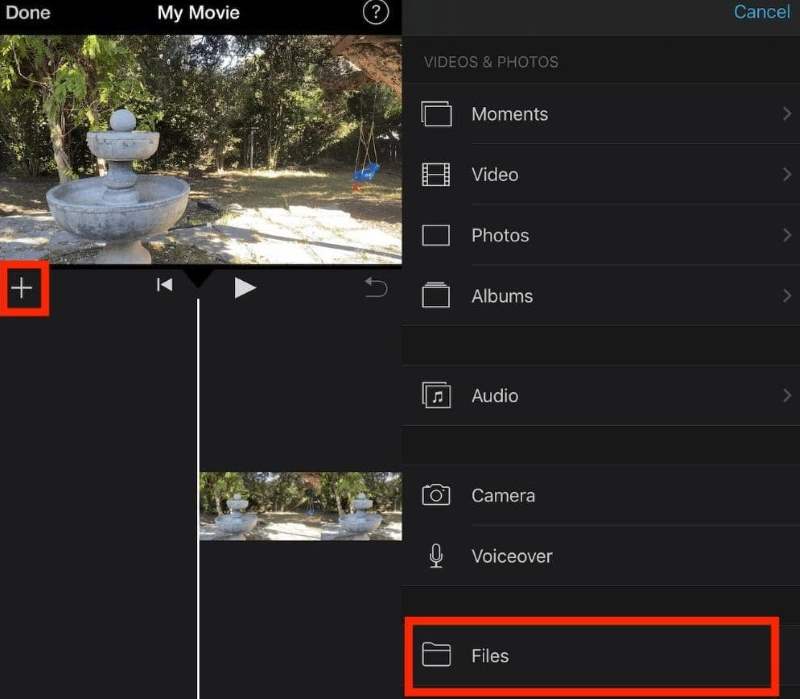
ステップ2、 iPhone・iPadでiMovieアプリを起動し、編集したいプロジェクトを開きます。タイムラインの画面で「メディアを追加」ボタンをタップし、「ファイル」をタップして、「iCloud Drive」にあるファイルを探します。
ステップ3、 パソコンからアップロードしたApple Musicの音楽ファイルをタップしてプロジェクトに追加します。これで、DRM解除した音楽が直接iMovieに入れ、BGMとして自由にトリミングしたり音量を調整したりできるようになります。
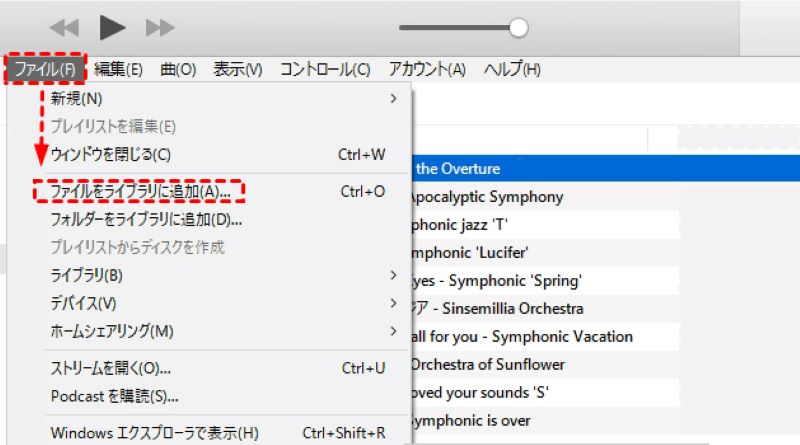
Mac用iMovieでは、オーディオファイルをFinderから直接タイムラインにドラッグして追加できます。また、楽曲をミュージックライブラリに追加してから、iMovieで変換済みのApple Music音楽ファイルを追加することもできます。
ステップ1、 で「ミュージック」アプリを実行し、メニューバーにある「ファイル」をクリックして「ファイルをライブラリに追加」を選択します。変換したApple Musicの音楽ファイルをミュージックライブラリに追加します。
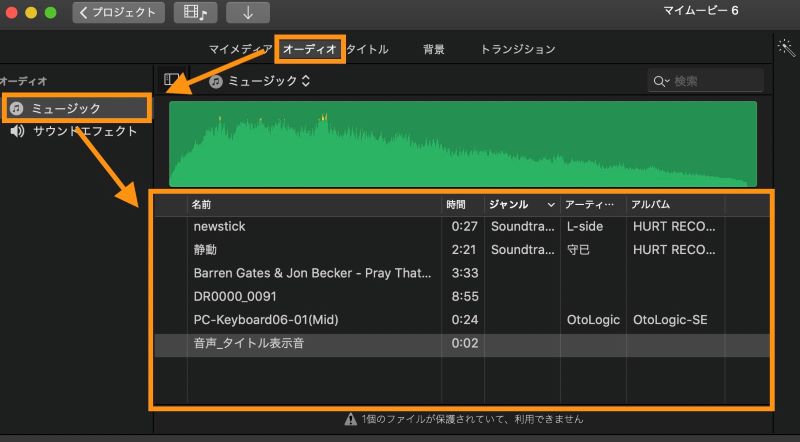
ステップ2、 iMovieアプリを起動し、編集したいプロジェクトを開きます。ウインドウの上部で「オーディオ」をクリックし、「ミュージック」をクリックします。
ステップ3、 BGMとして利用したいApple Music音楽ファイルが見つかったら、メディアブラウザからその曲をタイムラインにドラッグして追加できます。
iMovieにアップルミュージックの音楽を追加できない最も大きな理由は、Apple Musicの配信楽曲に施されているDRMによる強力なデータ保護です。Apple Musicは定額制で音楽を聴き放題になるサービスであり、ユーザーは楽曲の所有権を購入しているわけではありません。そのため、契約期間中は公式のアップルミュージックアプリ内でのみ再生できる仕様となっており、音楽をダウンロードしても暗号化形式で保存されます。結果として、iMovieを含む外部の動画編集アプリには、そのままの形式で音楽を追加することができません。
はい、iTunes Storeで個別に購入した楽曲であれば、原則としてiMovieに直接BGMとして追加することが可能です。2009年以降にiTunes Storeで販売されている音楽ファイルにはDRM保護が施されていないため、デバイスにM4A/MP3/AIFF/WAVなどの形式でダウンロードした状態であれば、iMovieのオーディオブラウザから直接選択して読み込めます。ただし、ファイルがiCloud上にあり端末に物理的に保存されていない場合は、事前にミュージックアプリでダウンロードしておく必要があります。
Apple Musicの楽曲をMP3に変換することの違法性は、利用目的によって異なります。日本の著作権法において、個人的に楽しむ目的の範囲内で音楽を複製すること自体は認められています。変換したMP3ファイルを、あくまで自分自身や家族内でのみ視聴するホームビデオに使用する場合は私的利用とみなされるのが一般的です。一方で、変換したApple Musicの楽曲ファイルを他人に販売したり、SNSにアップロードしたり、YouTube投稿動画のBGMとして利用したりする行為は明確な著作権違反となるため、絶対に避けてください。
作成した動画の用途によって適切な対応が異なります。個人や家族内で楽しむ私的利用のための動画であれば、「TopVox オールインワン音楽変換」などを使用してApple Music曲の形式を変換し、iMovieなどの動画編集ソフトでBGMとして活用することができます。しかし、作成した動画をYouTubeやTikTok、InstagramなどのSNSに公開したり、企業のプロモーション動画など商用目的で使用したりする場合は、Apple Musicの楽曲を使用することは著作権侵害となります。一般公開する動画を作成する際は、著作権フリーの音楽素材サイトからBGMをダウンロードして使用することを推奨します。
本記事では、iMovieにアップルミュージックの音楽を入れる方法について詳しく解説しました。Apple Musicの楽曲にはDRM保護がかけられているため、そのままではiMovieの動画編集に利用することができません。しかし、「TopVox オールインワン音楽変換」のような専用ソフトウェアを活用して音楽を汎用形式に変換すれば、この制限をスムーズに突破することができます。
「TopVox オールインワン音楽変換」は業界最高峰の変換技術により、Apple Music楽曲を一切劣化させることなく、35倍速の変換スピードでパソコンに保存することができます。DRM解除機能を搭載し、ストリーミング音楽をiMovieに対応するMP3/WAV/M4Aなどの汎用的なオーディオ形式に変換して出力できます。直感的なインターフェースで使いやすく、パソコンに不慣れな初心者でもスムーズにお気に入りの曲を保存できます。現在、14日間の無料試用版が提供されていますので、iMovieでの動画編集でBGM追加にお悩みの方は、ぜひ「TopVox オールインワン音楽変換」をダウンロードし、お気に入りの音楽を使った最高の一本を制作してください。
「迷わずサクッと保存」がモットーの実用派。
Spotify・Apple Music・YouTube Music・Amazon Musicからの楽曲ダウンロード&変換を、初心者でもつまずかない手順で解説します。MP3/M4A/FLACなどの最適フォーマット選び、ビットレート設定、タグ整備までをワンセットで提案。スマホ・カーステ・昔のMP3プレイヤー用の聴きやすい形に仕立てるのが得意です。TopVoxでは入門チュートリアル、使い方まとめ、トラブル対策記事を担当。




TopVoxを購読
*この項目は必須です。
*有効なメールアドレスを入力してください
Copyright © 2026 TopVox. All rights reserved.

ご登録ありがとうございます!
ニュースレターの購読登録が完了しました。最新のアップデート、特集記事、限定オファーをメールでお届けします。