

音質と再現性にうるさい検証屋。
配信サービスごとの仕様差を踏まえ、変換速度・音質を実測して「数字で語る」レビューを作ります。MP3/AAC/FLAC/WAV、VBR/CBRの使い分け、ノーマライズやサンプルレートの最適化、プレイリスト移行まで幅広くカバー。Windows/Mac双方でのベンチ結果とベストプラクティスを、上級者にも納得の手順でまとめます。TopVoxでは比較レビュー、検証レポート、上級チューニング記事を執筆。


 著者:高松 俊 | 更新日:1月 16, 2026 | Apple Music
Apple Musicの楽曲をダウンロードして再生すれば、ネットワークが不安定な環境や、インターネットに接続できない状況でも、いつでも快適に音楽を楽しむことができます。あらかじめダウンロードしておくことで、通信量の大幅な節約にもつながるため、多くのユーザーがダウンロード再生を選択しています。しかしその一方で、Apple Musicの曲がダウンロードできないといったトラブルが頻発し、これが大きな障害となっているのも事実です。
そこで本記事では、Apple Musicの曲がダウンロードできない主な原因とその対処法を詳しく解説するとともに、問題を根本から解決できる裏ワザについてもご紹介します。ぜひ最後までご覧ください。
アップルミュージックの楽曲をダウンロードできない原因は一つではなく、さまざまな要素が絡み合って発生することがあります。ここでは、特に多く見られる原因や状況別のケースについて、わかりやすく詳しくご紹介します。
各主要なApple Musicの楽曲をダウンロードできない原因をご紹介した後、次に、Apple Musicで曲をダウンロードできない場合の対処法について、詳しく解説いたします。皆さんの参考になれば幸いです。
もし楽曲が配信されていないことが原因で、Apple Musicで楽曲をダウンロードできない場合は、残念ながら現時点では有効な解決策はありません。楽曲が配信停止になると、ダウンロードはもちろん、すでにダウンロード済みの楽曲であってもオフフライ再生できなくなるためです。
このような状況を回避するためには、事前に「TopVox オールインワン音楽変換」のような専用の音楽変換ソフトを使用し、楽曲をローカル環境に保存しておく方法が有効です。これにより、配信状況に左右されることなく、 Apple Musicの音楽を引き続きオフライン再生することができます。
もしサブスクリプションの有効期限切れが原因で、Apple Musicで楽曲をダウンロードできない場合は、サブスクリプションを更新する必要があります。有効なサブスクリプションがない状態では、Apple Musicの楽曲をダウンロードすることはできません。
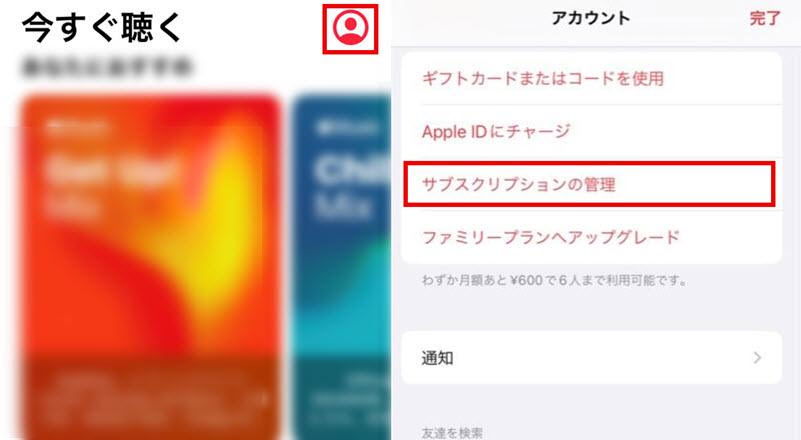
サブスクリプションの期限が切れているかどうかを確認するには、Apple Musicアプリを開き、右上にある「アカウント」アイコンをタップし、アカウント画面内の「サブスクリプションを管理」を選択してください。そこから現在の契約状況を確認することができます。
もしアプリやデバイスが古いことが原因で、Apple Musicの楽曲をダウンロードできない場合は、まず Apple MusicアプリやiTunesを最新版にアップデートしてください。さらに、デバイスのOSも最新バージョンに更新したうえで、再度ダウンロードをお試しください。アップデートにより、不具合の修正や動作の安定性の向上が期待できます。なお、アップデート後は一度アプリや端末を再起動すると、問題が解消されるケースもありますので、あわせてお試しください。
もしデバイスの容量が不足していることが原因で、Apple Musicの楽曲をダウンロードできない場合は、不要な写真や動画、音楽、アプリなどを整理したり、ダウンロードキャッシュを削除したりして、空き容量を確保してください。
また、一部のAndroid端末では、Apple Musicの保存先をSDカードに設定していることがあります。この場合は、SDカードの空き容量や破損の有無も確認してください。SDカードに問題があると、楽曲のダウンロードが正常に行えないことがあります。
十分な空き容量を確保した後に、再度Apple Musicのダウンロードを試してみてください。これにより、容量不足による多くのダウンロードエラーは解消されます。
もしインターネット接続の不安定さが原因で、アップルミュージックの楽曲をダウンロードできない場合は、まず接続が正常かどうかを確認してください。ブラウザでウェブページを開いたり、他のアプリを起動して正常に読み込めるか試すとわかりやすいです。
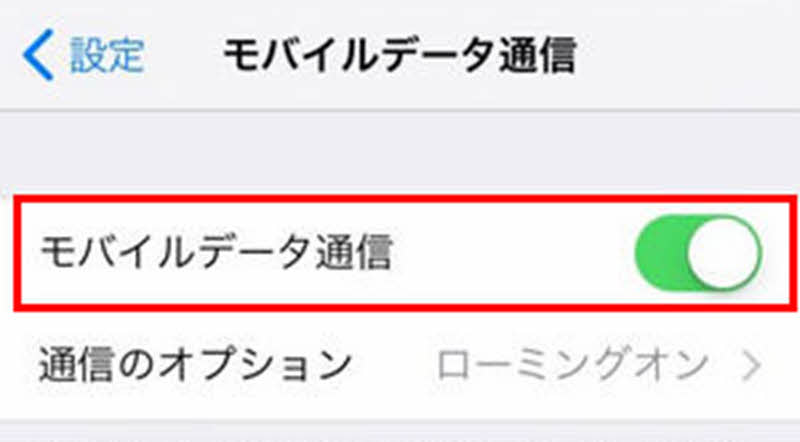
また、iOSデバイスでWi-Fiに接続できない場合は、「設定」から「モバイルデータ通信」をオンにすることで、ネットワーク環境を整え、アップルミュージックの楽曲を正常にダウンロードできるようになります。
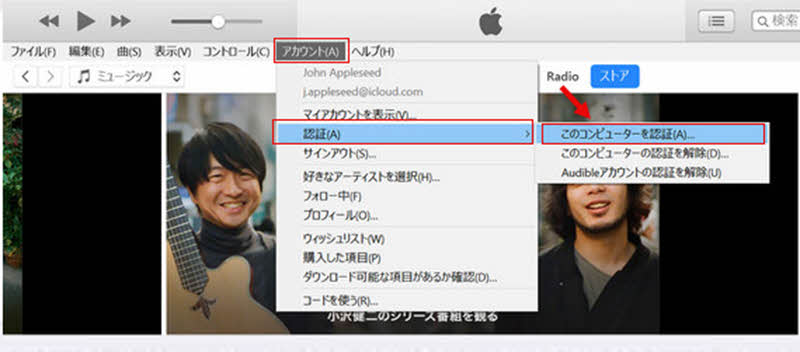
もしApple IDのログイン状態に問題があり、Apple Musicの楽曲をダウンロードできない場合は、一度Apple IDからサインアウトして再ログインしてみてください。また、複数のデバイスで同じAppleアカウントを使用していること、かつ同期ライブラリの設定が有効になっているかもご確認ください。
”さらに、パソコンの場合はiTunesを開き、Apple
もしApple Musicのサーバー側の不具合が原因で、Apple Musicで楽曲をダウンロードできない場合は、先ほどの「楽曲が配信されていない」ケースと同様に、現時点では有効な解決方法はなく、Apple Music側の復旧を待つしかありません。
なお、この問題がApple Musicのサーバー側に起因しているかどうかを確認するために、Apple公式のシステム状況ページへアクセスし、サーバーの稼働状況を確認することをおすすめします。
ホームページ:https://www.apple.com/support/systemstatus/
上文では、Apple Musicの楽曲がダウンロードできない主な原因と、その対処法について詳しく解説しました。しかし実際には、Apple Musicのダウンロードできないケースが非常に多く、上記の方法をすべて試しても解決できない場合が少なくありません。そして、その多くのダウンロード失敗の原因は、Apple Music特有のダウンロード制限やDRM保護に起因しているのが実情です。では、こうした制限を根本から回避し、アップルミュージックの曲を確実に保存する方法はないのでしょうか。
そこでおすすめしたい裏ワザが、Apple Musicのダウンロード問題を徹底的に解決できるソフト「TopVox オールインワン音楽変換」です。本ソフトを利用すれば、Apple Musicの楽曲をMP3をはじめとする汎用音声フォーマットとして保存することが可能になります。
これにより、Apple Musicの曲をお好きなデバイスへ自由に転送でき、サブスクリプションを解約した後でも無制限に再生可能です。さらに、操作は非常にシンプルで初心者でも扱いやすく、公式と同じ感覚で使える内蔵ウェブプレーヤーを搭載し、快適に音楽をダウンロードできる点も大きな魅力です。
Apple Musicの公式機能でダウンロードできない曲を確実に保存したい場合は、ぜひ一度「TopVox オールインワン音楽変換」を試してみてください。

編集部おすすめ:音質重視の音楽コンバーター。対応サービスが広く、操作が直感的。プレイリスト保存もスムーズ。
「TopVox オールインワン音楽変換がおすすめの理由」
では、「TopVox オールインワン音楽変換」を利用して、Apple Musicの音楽をダウンロードする手順を紹介します。
ステップ1、 まず、パソコンに「TopVox オールインワン音楽変換」をインストールして起動します。
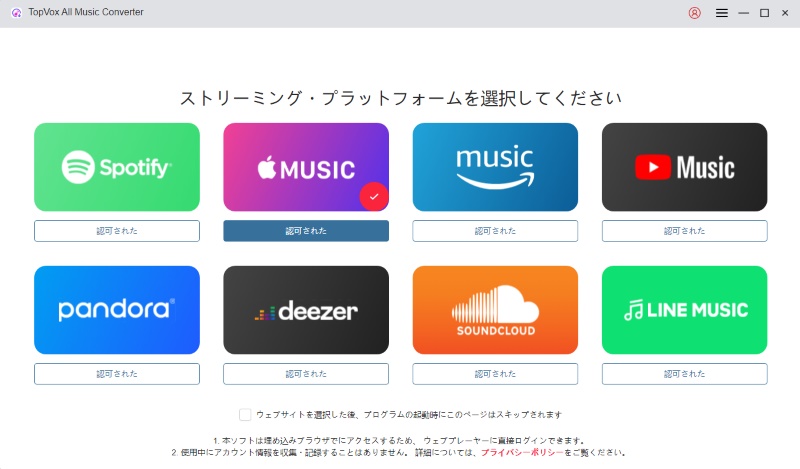
ステップ2、 ソフトに登録すると、トップ画面にApple Musicをはじめとする各種音楽配信サービスが一覧で表示されます。その中から「Apple Music」をクリックして選択します。
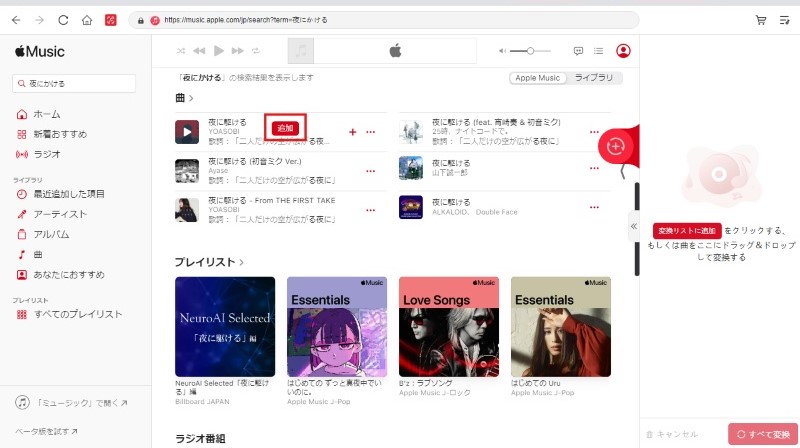
ステップ3、 ご自身のApple Musicアカウントでサインインした後、ダウンロードしたい楽曲を検索します。対象の楽曲に表示されている「追加」ボタンをクリックするだけで、簡単にダウンロードリストへ追加できます。
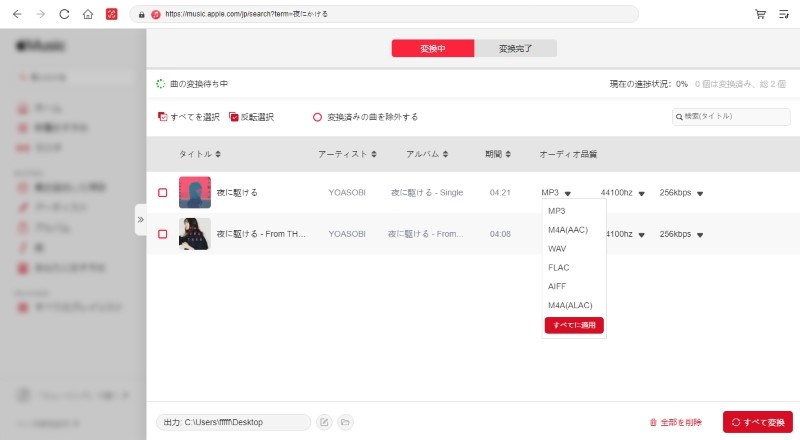
ステップ4、 楽曲をダウンロードリストに追加した後、設定画面で出力フォーマットやビットレートを自由に調整できます。用途や好みに応じて、希望する出力形式を選択します。
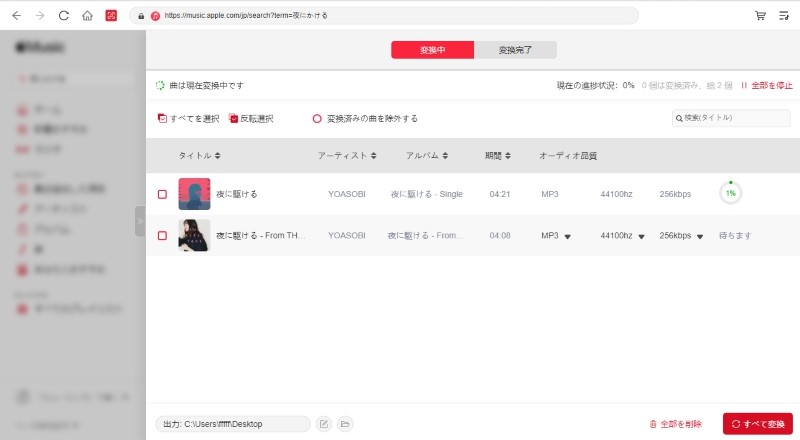
ステップ5、 設定が完了したら、画面右下にある「すべて変換」をクリックします。クリック後、楽曲のダウンロードとフォーマット変換が同時に実行されます。変換処理中は、進行状況を画面上で随時確認できます。
ステップ6、 変換が完了した楽曲は「変換完了」セクションに自動的にまとめて保存されます。これにより、Apple Musicの楽曲をダウンロードでき、音楽をパソコンに永久保存することが可能です。
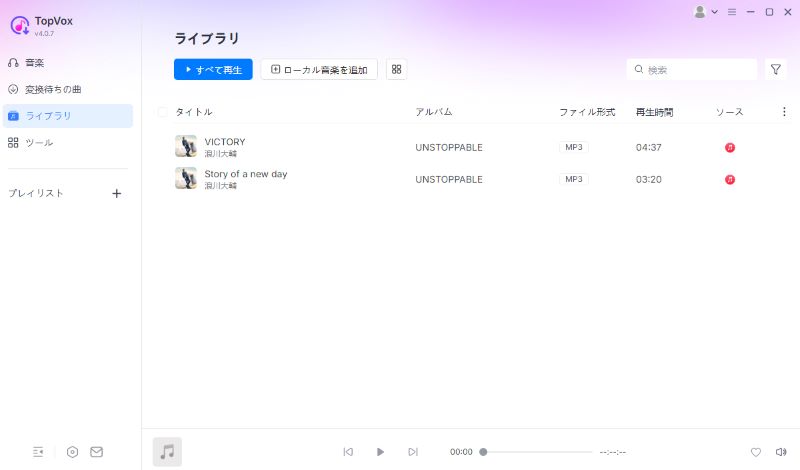
「TopVox オールインワン音楽変換」を使用すると、Apple MusicのDRM保護を解除し、ダウンロード制限を回避して、楽曲をMP3などの汎用フォーマットとして保存できます。公式機能特有のさまざまなダウンロード制限や、頻発するダウンロード失敗に悩まされる必要はもうありません。本ソフトを使ってApple Musicの楽曲をダウンロードする場合、ネットワーク環境が安定しており、かつ楽曲が配信中であれば、最大99%という非常に高い成功率で音楽を保存することが可能です。数十曲、あるいは数百曲を連続でダウンロードしても、失敗が起こることはほとんどありません。Apple Musicのダウンロード失敗に何度も悩まされている方は、ぜひ一度このソフトを試してみてください。
アップルミュージックの公式機能では、楽曲を無料でダウンロードすることはできません。Apple Musicの楽曲をダウンロードできるのは、有料プランに加入しているユーザーのみです。なお、無料体験期間中であれば楽曲のダウンロードは可能ですが、体験期間が終了すると、ダウンロード済みの楽曲を含め、すべて再生できなくなります。これは、Apple Musicの楽曲がデジタル著作権管理によって保護されており、サブスクリプションの有効期間中のみ再生が許可されているためです。
Apple Musicを解約すると、すでにダウンロード済みの楽曲であっても再生できなくなります。これは、Apple Musicの楽曲がデジタル著作権管理によって保護されており、サブスクリプションの有効期間中のみ再生が許可されているためです。解約後も楽曲データ自体が端末内に残る場合はありますが、再生することはできません。
アップルミュージックの公式機能でダウンロードした楽曲は、CDに焼くことはできません。これは、公式ダウンロード機能で保存される音楽がDRM付きの特殊な形式であり、Apple Musicアプリ内でのみ再生可能となっているためです。そのため、他のデバイスや音楽プレイヤーへ移動して再生することはできません。
もし、ダウンロードしたApple Musicの曲をCDに焼きたい場合は、専門の音楽変換ソフト「TopVox オールインワン音楽変換」を利用する方法があります。本ソフトを使用すれば、Apple Musicの楽曲をMP3形式で保存でき、CDへの書き込みが可能になります。
本記事では、まずApple Musicの曲をダウンロードできない主な原因について詳しく解説し、その後、それぞれの原因に応じた具体的な対処法を紹介しました。しかし、アップルミュージックの曲がダウンロードできない原因は非常に多岐にわたり、記事内で紹介した方法をすべて試しても、問題が解決しないケースも少なくありません。そこで本記事では、Apple Musicの曲がダウンロードできない問題を根本から解決できる裏ワザとして、「 TopVox オールインワン音楽変換」を紹介しました。
このソフトを利用すれば、サブスクリプションの期限切れやApple IDの再認証エラーなどが原因でApple Musicの音楽をダウンロードできない場合でも、その影響をほぼ回避し、好きな楽曲をMP3などの汎用フォーマットとして直接保存することが可能です。そのため、アップルミュージックの公式ダウンロード機能で曲が保存できないといったトラブルが発生した場合でも、本ソフトを使用することで問題なく楽曲をダウンロードできます。
「TopVox オールインワン音楽変換」は無料試用版をご用意していますので、Apple Musicの曲がダウンロードできない問題を徹底解決したいなら、ぜひソフトをダウンロードしてお試しください!
音質と再現性にうるさい検証屋。
配信サービスごとの仕様差を踏まえ、変換速度・音質を実測して「数字で語る」レビューを作ります。MP3/AAC/FLAC/WAV、VBR/CBRの使い分け、ノーマライズやサンプルレートの最適化、プレイリスト移行まで幅広くカバー。Windows/Mac双方でのベンチ結果とベストプラクティスを、上級者にも納得の手順でまとめます。TopVoxでは比較レビュー、検証レポート、上級チューニング記事を執筆。





TopVoxを購読
*この項目は必須です。
*有効なメールアドレスを入力してください
Copyright © 2026 TopVox. All rights reserved.

ご登録ありがとうございます!
ニュースレターの購読登録が完了しました。最新のアップデート、特集記事、限定オファーをメールでお届けします。