著者:
著者:「迷わずサクッと保存」がモットーの実用派。
Spotify・Apple Music・YouTube Music・Amazon Musicからの楽曲ダウンロード&変換を、初心者でもつまずかない手順で解説します。MP3/M4A/FLACなどの最適フォーマット選び、ビットレート設定、タグ整備までをワンセットで提案。スマホ・カーステ・昔のMP3プレイヤー用の聴きやすい形に仕立てるのが得意です。TopVoxでは入門チュートリアル、使い方まとめ、トラブル対策記事を担当。


音楽ストリーミングサービスの中で絶大な人気を誇るSpotifyですが、お気に入りの曲をダウンロードした際、「この楽曲データがどこに保存されたのかわからない」と疑問に思ったことはありませんか?特に、スマートフォンのストレージ容量が圧迫されてきたり、パソコンのドライブ空き容量が少なくなったりしたタイミングで、Spotifyのダウンロード保存先を把握して変更したいというニーズが高まります。
この記事では、PC・iPhone・Androidスマホといったデバイスごとに、スポティファイのダウンロード保存先を確認し、必要に応じて変更する方法をわかりやすく解説します。さらに、ダウンロードしたSpotifyの曲をより自由に管理・保存できる便利な方法も合わせてご紹介します。ぜひ最後までお読みいただき、快適な音楽ライフにお役立てください。
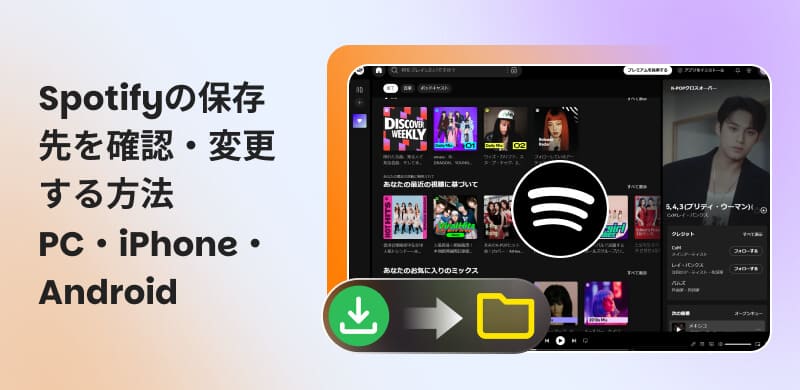
Spotifyで楽曲をダウンロードする機能は、通信量を気にせずに音楽を楽しめる非常に便利なシステムです。しかし、その保存データには特殊な仕組みが採用されています。Spotifyからダウンロードした音楽データは、一般的なMP3のような音声ファイルとして保存されているわけではなく、DRM保護が施された暗号化キャッシュデータとしてデバイスに保存されます。
そのため、スポティファイのダウンロード保存先フォルダを見つけ出したとしても、Spotify公式アプリ以外のメディアプレーヤーで再生したり、別のデバイスに直接コピーして移行したりすることは一切できません。このように、Spotifyでダウンロードした曲はあくまで一時的にデバイスに保存され、再生や保存先の管理に制限が設けられています。
Spotifyの曲を永久保存して自由に管理・再生する方法
専用の音楽変換ソフト「TopVox オールインワン音楽変換」を使えば、DRM保護を解除し、MP3/WAV/M4Aといった汎用形式に変換してダウンロードできます。このようにダウンロードした曲は、Spotify公式の制限をすべて回避し、任意の保存先に永久保存することが可能です。USBメモリやタブレットなどあらゆるデバイスへの転送、MP3プレーヤーでの再生、動画編集ソフトでのBGM利用も自由に行えます。
デバイスごとに、Spotifyでダウンロードした曲の保存先は異なります。ここでは、パソコン(Mac・Windows)、iPhone、Androidスマホの各端末において、Spotifyの曲データが具体的にどこに保存されているのかを詳しく解説します。
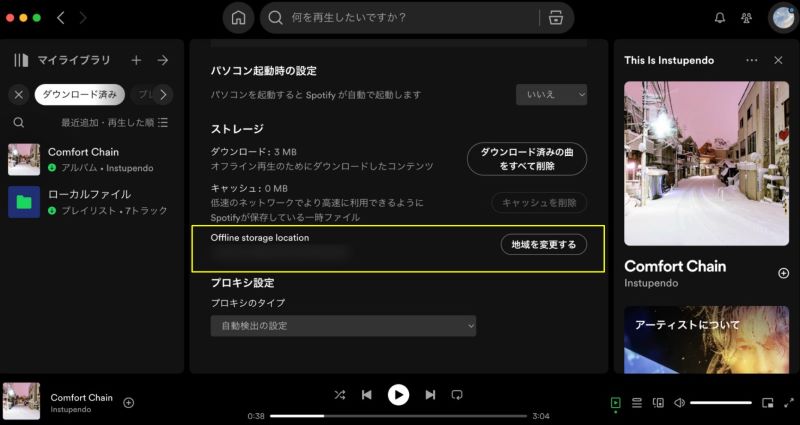
Spotifyのデスクトップアプリの場合、ダウンロードした音楽コンテンツは「マイライブラリ>ダウンロード済み」に保存されます。具体的な保存先フォルダは、設定画面にある「ストレージ」セクションで確認できます。
Windowsの初期設定では、「C:Usersユーザー名AppDataLocalSpotifyStorage」というフォルダ内に設定されています。
Macの場合、「/Users/ユーザー名/Library/Application Support/Spotify/PersistentCache/Storage」がデフォルトの保存先となっています。
iPhoneでは、Spotifyでダウンロードした曲はアプリ内に保存されます。Appleの厳格なセキュリティシステムにより、ユーザーが直接保存先フォルダを確認することはできません。
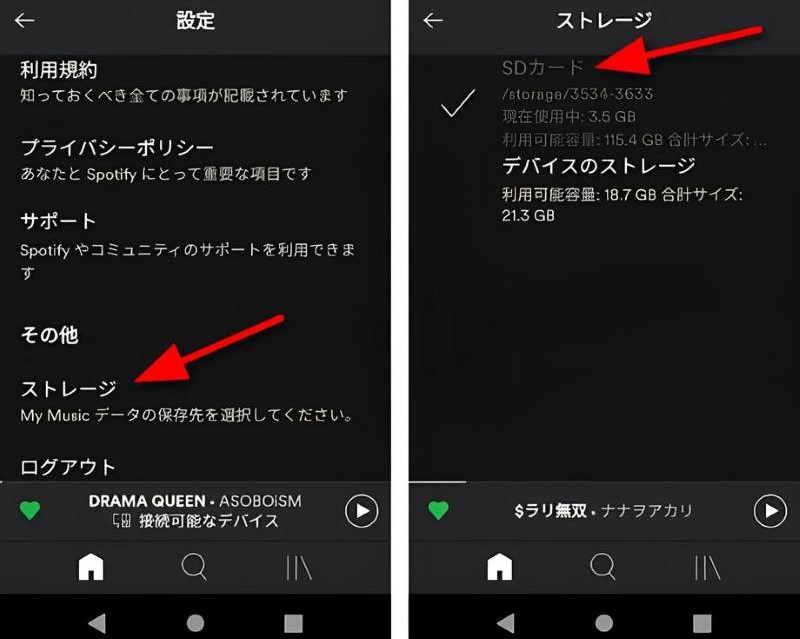
Androidスマホをご利用の場合、Spotifyでダウンロードした曲はスマホ本体またはSDカードに保存することができます。保存先フォルダは設定にある「ストレージ」項目で確認できます。通常、スマホ内部ストレージの「Android/data/com.spotify.music/files/spotifycache/Storage」というパスに保存されています。
端末のストレージ容量が不足してきた場合、Spotifyのダウンロード保存先を別のドライブやSDカードに変更することで、空き容量の圧迫を解消することができます。デバイスに応じて具体的な変更手順を見ていきましょう。
ステップ1、Spotifyのデスクトップ版アプリを起動し、右上のプロフィールアイコンをクリックして「設定」を選択します。
ステップ2、下までスクロールし、「ストレージ」という項目で保存先が表示されます。
ステップ3、「地域を変更する」をクリックしてSpotify曲のダウンロード保存先を選択して変更します。
Android端末の場合、SDカードスロットを搭載している機種であれば、保存先をスマホ本体ストレージからSDカードに変更することが可能です。
ステップ1、Spotifyアプリで「設定」を開きます。
ステップ2、下までスクロールして「ストレージ」を選びます。
ステップ3、保存場所で「デバイスのストレージ」または「SDカード」を選択します。
ご注意:iPhoneの場合、システムの仕様上、Spotifyアプリ内でダウンロードした曲の保存先を任意のフォルダや外部ストレージに変更することはできません。iPhoneの容量が不足している場合は、Spotifyアプリの「設定」から「ストレージ」を開き、「すべてのダウンロードを削除」を実行するか、不要なアプリや写真データを整理して空き容量を確保した上で、再度必要なプレイリストだけをダウンロードし直す必要があります。
ここまで解説してきたように、Spotifyの公式機能を利用して楽曲をダウンロードしても、DRM保護の影響により再生環境はSpotifyアプリ内に限定され、保存先の自由度には限界があります。「お気に入りの曲をUSBメモリに移してバックアップしたい」「解約後も手元に音楽を残したい」というニーズを満たすには、「TopVox オールインワン音楽変換」のような専門的なソフトウェアが必要です。
「TopVox オールインワン音楽変換」を活用すれば、Spotify楽曲のDRMを解除し、公式の再生制限を根本から取り払うことができます。ユーザー自身が完全にコントロールできるローカルファイルとして、楽曲を永久保存・管理することが可能になります。最大320kbpsの高音質でMP3などの汎用形式にダウンロードするため、Spotify公式アプリに遜色ない音楽再生体験を実現します。複雑な設定は不要で、誰でも簡単に無損失かつ高速で音楽をローカルに保存できます。

編集部おすすめ:音質重視の音楽コンバーター。対応サービスが広く、操作が直感的。プレイリスト保存もスムーズ。
TopVox オールインワン音楽変換の優れた機能と特徴
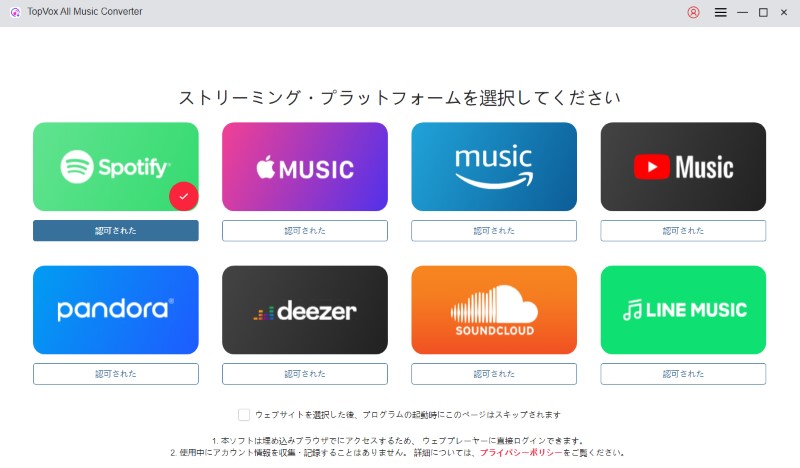
ステップ1、「TopVox オールインワン音楽変換」をパソコンにインストールして起動し、メイン画面からSpotifyを選択して内蔵されたウェブプレーヤーにアクセスします。自分のSpotifyアカウントにログインします。
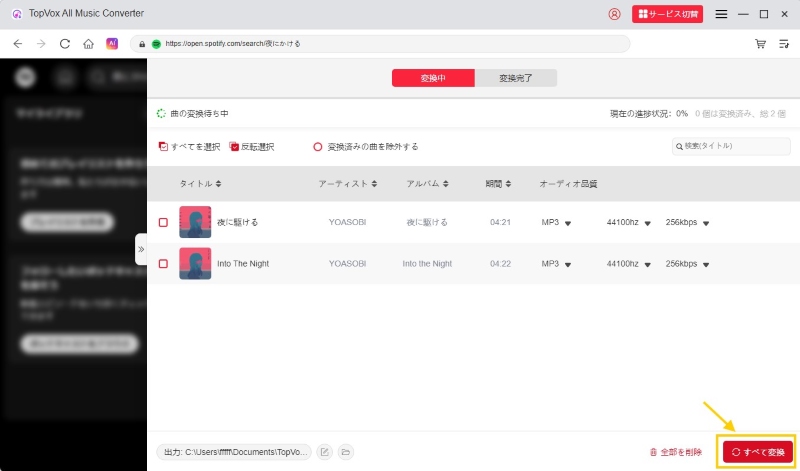
ステップ2、ダウンロード保存したいSpotifyの楽曲、アルバム、またはプレイリストを選択し、画面上の追加ボタンをクリックすると、対象音楽が自動で解析されます。解析後、出力設定画面が表示されます。

ステップ3、設定メニューから、MP3/FLAC/WAV/AIFF/M4Aなどのファイル形式を選択します。また、出力音質(ビットレートやサンプルレート)などを選択します。「今すぐ変換」ボタンをクリックすると、高速ダウンロードが開始されます。
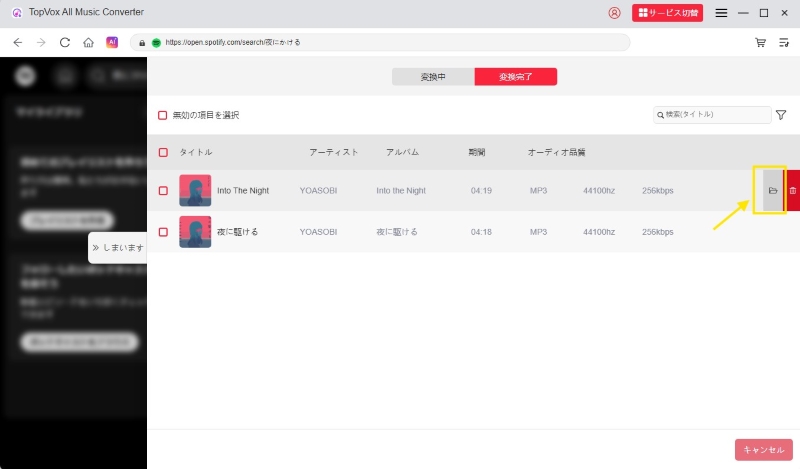
ステップ4、ダウンロード完了後、「ライブラリ」セクションでローカルに保存されたSpotify曲を確認できます。保存先フォルダを開き、ダウンロードした楽曲ファイルを自由に管理できるようになります。
「TopVox オールインワン音楽変換」を利用することで、これまでアプリ内に縛られていたSpotifyの音楽データを、汎用性の高いファイル形式としてパソコン上の好きな場所に保存できるようになります。MP3などに変換された楽曲はローカルファイルとなるため、USBメモリやSDカードにコピーして様々なデバイスで再生できるだけでなく、自分好みのフォルダ構造でファイルを管理することも自由です。Spotifyのダウンロード保存先の制限でお困りの方は、ぜひ「TopVox オールインワン音楽変換」を無料ダウンロードして、制約のない自由な音楽管理を実現してみてください。
Android端末を利用する場合、Spotify公式アプリの設定を変更することで、ダウンロードした楽曲の保存先をSDカードに指定することが可能です。設定メニューの「ストレージ」から保存先をSDカードに切り替えるだけで、本体の容量を消費せずに大量の音楽をオフラインで楽しめるようになります。ただし、SDカードに対応していないAndroid機種も存在しますので、ご注意ください。
Spotify Premiumプランを解約して無料プランに移行した場合、これまでダウンロード先に保存されていた楽曲はすべてオフラインで再生できなくなります。また、プレミアム契約中であっても、少なくとも30日に1回はインターネットに接続しないと、ダウンロード済みの曲が一時的にオフラインで再生不可となってしまいます。
解約後も自分のお気に入りの音楽を手元に残したい場合は、「TopVox オールインワン音楽変換」などの専用音楽ダウンローダーを活用して、制限のないローカルファイルとしてダウンロードしておくことが確実な解決策です。
Spotifyで楽曲のダウンロードが急に進まなくなったり、エラーが表示されたりする場合、いくつかの原因が考えられます。
まず、Spotify Premiumの有効期限が切れている可能性があります。ダウンロード機能はSpotifyの有料プラン限定の機能であり、無料プランでは楽曲をダウンロードできません。
また、保存先の空き容量が不足していることも最も一般的な原因です。ダウンロードする際は、十分な空き容量を確保することが重要です。
さらに、Wi-Fi環境ではなくモバイルデータ通信を利用している場合、アプリの設定で「データ通信でのダウンロード」がオフになっているとダウンロードが進行しません。
最後に、ネットワーク接続が不安定な場合、ダウンロードした音楽データが破損したり、ダウンロードが途中で止まったりする可能性が高くなります。
Spotifyでダウンロードできない原因をチェックし、適切な対処法を講じることで解決できる場合があります。
本記事では、PC・Android・iPhoneといったデバイス別に、Spotifyのダウンロード保存先を確認する方法や変更手順を詳しく解説しました。スポティファイのダウンロード機能は非常に便利ですが、ダウンロードした曲はDRMで保護されたキャッシュデータであり、公式アプリ以外での再生や、有料プラン解約後のオフライン再生が制限されています。
こうした公式機能の制約を突破し、音楽データを永久保存したいと考えるユーザーにとって、「TopVox オールインワン音楽変換」は最適な選択肢です。最大35倍速の高速変換で、Spotifyの楽曲をMP3、WAV、FLACなどの汎用形式に無損失でダウンロードできます。保存先を完全に自由に指定できるこのソフトを使えば、解約後のデータ削除リスクや再生デバイスの制限に悩まされることはありません。好きな音楽をUSBメモリやSDカードに入れて、あらゆる場所で楽しむためには、ぜひ一度「TopVox オールインワン音楽変換」の無料トライアル版をダウンロードし、その快適で自由な操作感を体験してみてください。
「迷わずサクッと保存」がモットーの実用派。
Spotify・Apple Music・YouTube Music・Amazon Musicからの楽曲ダウンロード&変換を、初心者でもつまずかない手順で解説します。MP3/M4A/FLACなどの最適フォーマット選び、ビットレート設定、タグ整備までをワンセットで提案。スマホ・カーステ・昔のMP3プレイヤー用の聴きやすい形に仕立てるのが得意です。TopVoxでは入門チュートリアル、使い方まとめ、トラブル対策記事を担当。



TopVoxを購読
*この項目は必須です。
*有効なメールアドレスを入力してください
Copyright © 2026 TopVox. All rights reserved.

ご登録ありがとうございます!
ニュースレターの購読登録が完了しました。最新のアップデート、特集記事、限定オファーをメールでお届けします。