「迷わずサクッと保存」がモットーの実用派。
Spotify・Apple Music・YouTube Music・Amazon Musicからの楽曲ダウンロード&変換を、初心者でもつまずかない手順で解説します。MP3/M4A/FLACなどの最適フォーマット選び、ビットレート設定、タグ整備までをワンセットで提案。スマホ・カーステ・昔のMP3プレイヤー用の聴きやすい形に仕立てるのが得意です。TopVoxでは入門チュートリアル、使い方まとめ、トラブル対策記事を担当。


 著者:早川 ミオ | 更新日:4月 30, 2026 | YouTube Music
30秒でわかる要点
YouTube MusicをPCで快適に使うには、Google ChromeのPWA機能でブラウザ版をアプリ化する方法と、楽曲を音声ファイルとして保存する方法があります。公式機能ではPCへMP3を直接ダウンロードできないため、オフライン再生やファイル管理を重視する場合は「TopVox オールインワン音楽変換」の利用が紹介されています。
Yahoo!知恵袋での質問例:
YouTube Musicのダウンロード方法ってみんなどうしてる?最近YouTubeで音楽ばっかり聴いてるんですが、オフラインでも聴きたくてYouTube Musicの曲をダウンロードできる方法を探してます…
YouTube Musicは、豊富な楽曲ライブラリとパーソナライズされたプレイリストで、多くの音楽愛好家から支持されています。PCのブラウザ版でも手軽に利用できますが、作業中に誤ってブラウザタブを閉じてしまったり、インターネット接続がない環境では音楽が途切れてしまったりと、不便を感じることもあるでしょう。特に、お気に入りの音楽を途切れることなく楽しみたい方にとって、これらの問題は大きなストレスとなり得ます。
本記事では、このような悩みを解決するため、YouTube MusicをPCでより快適に利用するための方法を詳しく解説します。具体的には、YouTube MusicをPCにアプリとしてインストールする方法と、オフラインでも音楽を楽しめるようにダウンロードして保存する方法について、最新の情報に基づいてご紹介します。WindowsユーザーもMacユーザーも、ぜひ参考にしてください。
YouTube Musicには公式のインストール型デスクトップアプリは提供されていませんが、Google Chromeの機能を利用することで、ブラウザ版をまるで独立したアプリのように利用できます。これをPWA(プログレッシブウェブアプリ)と呼び、独立したウィンドウでYouTube Musicを操作できるようになるため、他のブラウザタブの影響を受けずに音楽を楽しむことができます。これにより、誤ってページを閉じてしまう心配もなくなります。
Google Chromeを使ってYouTube MusicをPCにアプリとしてインストールする手順は非常に簡単です。以下のステップで設定が完了します。
ステップ1、Google ChromeブラウザをPCにインストール
まず、お使いのWindowsまたはMacにはGoogle Chromeブラウザがインストールされていることを確認してください。インストールされていない場合は、公式ウェブサイトからダウンロードしてインストールします。
ステップ2、YouTube Music公式サイトへのアクセス
Google Chromeブラウザを開き、YouTube Musicの公式サイトにアクセスします。
ステップ3、YouTube MusicアプリをPCにインストール
画面右上のアドレスバーに表示される「インストール」アイコン(通常は下向きの矢印が付いたモニターのアイコン)をクリックします。
※アイコンが表示されない場合は、右上の「︙(三点メニュー)」をクリックし、「キャスト、保存、共有」 > 「YouTube Music をインストール」の順に選択してください。
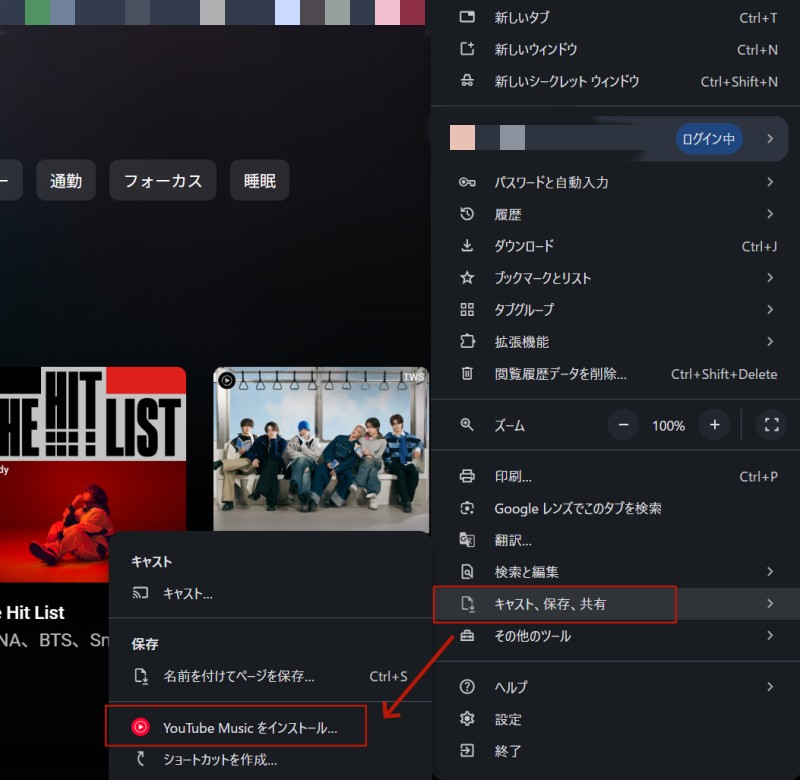
ステップ4、YouTube Musicアプリのインストール確認
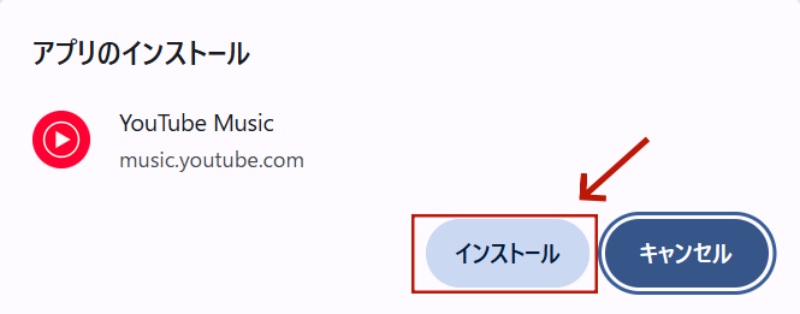
ポップアップ表示されるウィンドウで「インストール」ボタンをクリックします。インストールが完了すると、デスクトップやスタートメニューにYouTube Musicのアイコンが作成されます。このアイコンをダブルクリックすることで、独立したウィンドウでYouTube Musicを起動し、PC版アプリとして利用できます。
この方法でアプリ化したYouTube Musicは、ブラウザ版でありながらも独立した操作が可能となり、より快適な音楽体験を提供します。これにより、YouTube MusicをPCで利用する際の利便性が格段に向上します。
YouTube Musicのブラウザ版をアプリ化することでPCでの利用は便利になりますが、残念ながら公式機能ではPCに直接音楽ファイルをダウンロードしてオフラインで再生することはできません。これは、著作権保護のため、ストリーミングサービスが提供する音楽にはDRM(デジタル著作権管理)がかけられているためです。しかし、専用のソフトを利用することで、YouTube Musicの楽曲をPCにダウンロードし、オフライン環境でも楽しむことが可能になります。
オフラインでの音楽再生を実現するための強力なツールとして、「TopVox オールインワン音楽変換」をおすすめします。このソフトウェアは、YouTube MusicやLINE Musicなどを含む様々な音楽ストリーミングサービスから楽曲をダウンロードし、MP3やWAV、FLACなどの汎用的なオーディオ形式に変換してPCに保存することができます。これにより、インターネット接続がない場所でも、お気に入りのYouTube Musicの楽曲を自由に楽しむことが可能になります。

編集部おすすめ:音質重視の音楽コンバーター。対応サービスが広く、操作が直感的。プレイリスト保存もスムーズ。
「TopVox オールインワン音楽変換」の主な特徴
TopVox オールインワン音楽変換を使ってYouTube Musicの楽曲をPCにダウンロードする手順は以下の通りです。
ステップ1、ソフトウェアのインストール
まず、「TopVox オールインワン音楽変換」の公式サイトからソフトをダウンロードし、お使いのWindowsまたはMacのPCにインストールします。そのあと、ソフトウェアを起動し、内蔵されているウェブプレイヤーからYouTube Musicのページでログインします。
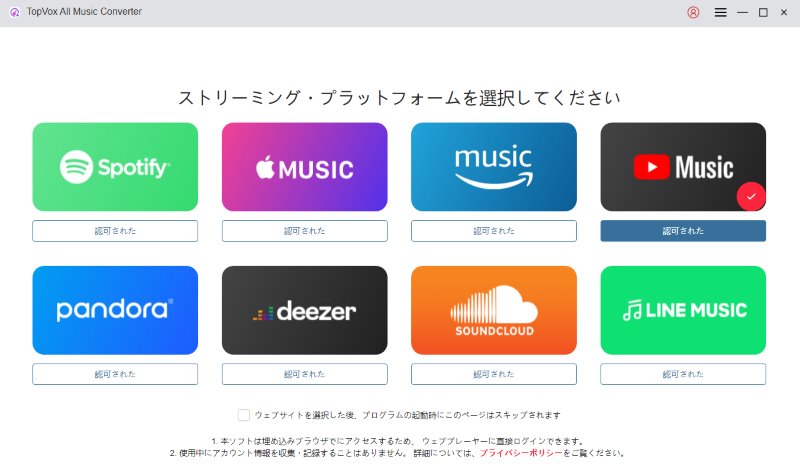
ステップ2、PCにダウンロードしたいYouTube Musicの楽曲を追加
PCにダウンロードしたいYouTube Musicの楽曲、アルバム、またはプレイリストを検索し、変換リストに追加します。

ステップ3、YouTube Musicの出力設定
画面右上の設定アイコンから、出力形式(MP3、WAVなど)や音質、保存先フォルダをまとめて設定できます。PCにダウンロードしたYouTube Musicの保存先も、ここで指定できます。
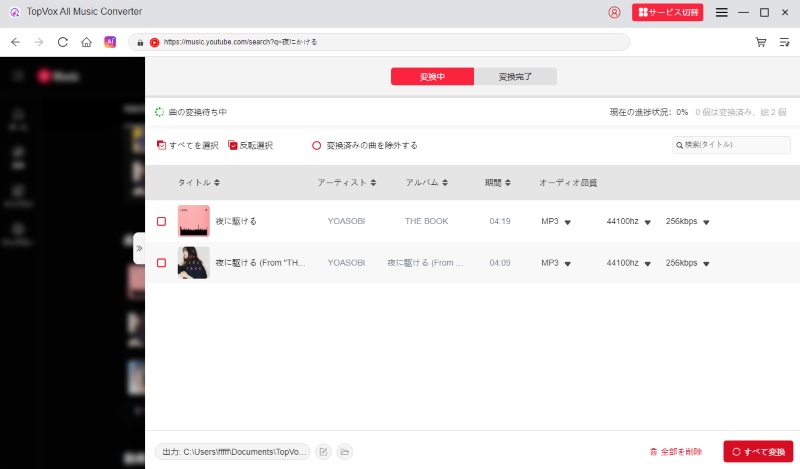
ステップ4、PCでYouTube Musicの曲のダウンロードを開始する
変換リストに追加された楽曲を確認し、「今すぐ変換」ボタンをクリックすると、ダウンロードと変換が自動的に開始されます。YouTube Musicのダウンロードが完了するまで、しばらく待ちます。

YouTube MusicをPCでより快適に楽しみたい方には、「TopVox オールインワン音楽変換」は使いやすい選択肢のひとつです。操作は比較的シンプルで、出力形式や音質、保存先なども自分の用途に合わせて設定しやすく、音楽ファイルをまとめて管理したい場合にも便利です。さらに、MP3だけでなくM4A形式にも対応しているため、iPhoneやAndroidスマホへ取り込んで再生したい場合はもちろん、PCなどのデバイスでそのまま聴きたい場合にも扱いやすいのが特長です。広告表示のない環境で落ち着いて作業できる点もメリットで、日常的にPCで音楽を扱う方にとっては実用性を感じやすいでしょう。使い勝手を重視したい方は、まずは無料版で操作感を確認してみてください。
はい、PCではYouTube Musicを無料で使い始められます。YouTube Musicはパソコンのブラウザで利用でき、Chromeでは公式サイトをインストール型のウェブアプリとして追加することも可能です。ただし、広告なし再生や音楽のオフライン再生などは、YouTube Music Premiumの対象機能です。まずは無料で使い始めて、必要に応じて有料機能を検討するとよいでしょう。
また、「TopVox オールインワン音楽変換」を利用すれば、無料プランでも楽曲をPCにダウンロードすることが可能です。YouTube Musicを無料で使う場合でも、オフライン再生のニーズに応えられます。
公式サイトやChrome経由で使うなら、基本的には安全性は高いと考えてよいです。YouTube Musicはパソコン向けにも提供されており、対応ブラウザも公式に案内されています。PCで使う場合は、music.youtube.comへ直接アクセスするか、Chromeの「アプリとしてインストール」機能を使うのが無難です。逆に、非公式の配布サイトから「PC版ソフト」を入れるのは避けたほうが安心です。私なら、インストール元が公式かどうかを最初に確認します。
はい、ブラウザ版だけでも利用できます。YouTube MusicはパソコンでChrome、Firefox、Safari、Edgeに対応しており、ブラウザからそのまま再生できます。PCで音楽を流したいだけなら、必ずしもアプリ形式で入れる必要はありません。ただ、うっかりタブを閉じたくない方や、起動しやすさを重視する方には、Chromeのインストール型ウェブアプリのほうが使いやすいです。ブラウザだけでも使えますが、快適さを求めるならアプリ化も十分ありです。
公式機能だけでは、PCにYouTube MusicをMP3ファイルとして保存することはできません。公式アプリはオフライン再生向き、PC保存は別の考え方で見るのがわかりやすいです。
公式ヘルプでは、YouTube Music Premiumのオフライン再生は「モバイル端末へのダウンロード」と案内されています。つまり、公式の範囲ではPC内に通常のMP3ファイルとして書き出す仕組みはありません。PCに音楽ファイルとして保存して管理したい方は、用途に合った保存方法や対応ツールを比較して選ぶ必要があります。
公式のYouTube Musicには、PC上で自由に確認できる通常の「保存先フォルダ」はありません。そもそも公式ヘルプでは、音楽のオフラインダウンロード先はモバイル端末として案内されています。そのため、PCで一般的な音楽ファイルのように「保存先」を開いて管理するイメージとは異なります。一方、保存ツールを使ってPCに音楽を保存する場合は、保存先を自分で指定できることが多いです。この違いを先に理解しておくと、途中で迷いにくくなります。
本記事では、YouTube MusicをPCでより快適に利用するための方法を詳しく解説しました。YouTube Music ブラウザ版をGoogle ChromeのPWA機能でアプリ化することで、独立したウィンドウで音楽を途切れることなく楽しむことができます。これは、YouTube Music PC版の利便性を高める手軽な方法です。
さらに、YouTube Musicの楽曲をPCにダウンロードしてオフラインで楽しみたい場合は、「TopVox オールインワン音楽変換」が非常に有効なソリューションとなります。このソフトウェアは、高速かつ高音質で楽曲をMP3などの形式でPCに保存し、ID3タグも保持するため、YouTubeの曲をダウンロードして管理するのに最適です。WindowsとMacの両方に対応しており、MacでYouTube Musicを使っている方も、WindowsでYouTube Musicを使っている方も安心して利用できます。
オフラインでの音楽体験を向上させたい方、YouTube Musicをパソコンでより自由に音楽を楽しみたい方は、ぜひ本記事で紹介した方法を試してみてください。特に、「TopVox オールインワン音楽変換」の無料体験版を活用し、その便利さを実感することをおすすめします。
「迷わずサクッと保存」がモットーの実用派。
Spotify・Apple Music・YouTube Music・Amazon Musicからの楽曲ダウンロード&変換を、初心者でもつまずかない手順で解説します。MP3/M4A/FLACなどの最適フォーマット選び、ビットレート設定、タグ整備までをワンセットで提案。スマホ・カーステ・昔のMP3プレイヤー用の聴きやすい形に仕立てるのが得意です。TopVoxでは入門チュートリアル、使い方まとめ、トラブル対策記事を担当。

著者 早川 ミオ 8月 19, 2026
著者 早川 ミオ 6月 04, 2026
著者 早川 ミオ 6月 03, 2026


TopVoxを購読
*この項目は必須です。
*有効なメールアドレスを入力してください
Copyright © 2026 TopVox. All rights reserved.

ご登録ありがとうございます!
ニュースレターの購読登録が完了しました。最新のアップデート、特集記事、限定オファーをメールでお届けします。