「迷わずサクッと保存」がモットーの実用派。
Spotify・Apple Music・YouTube Music・Amazon Musicからの楽曲ダウンロード&変換を、初心者でもつまずかない手順で解説します。MP3/M4A/FLACなどの最適フォーマット選び、ビットレート設定、タグ整備までをワンセットで提案。スマホ・カーステ・昔のMP3プレイヤー用の聴きやすい形に仕立てるのが得意です。TopVoxでは入門チュートリアル、使い方まとめ、トラブル対策記事を担当。


 著者:早川 ミオ | 更新日:6月 3, 2026 | YouTube Music
30秒でわかる要点
YouTube Musicをオフライン再生する方法は、Premium会員がスマホアプリの公式機能を使う方法と、TopVox オールインワン音楽変換で楽曲をPCへ保存する方法です。無料プランやPCでの再生、解約後も曲を残したい場合は、汎用音声ファイルとして保存できる後者が適しています。
YouTube Musicは、膨大な楽曲やミュージックビデオを気軽に楽しめる人気の音楽ストリーミングサービスです。「飛行機や新幹線の中でオフラインで再生したい」「地下鉄でも途切れることなく音楽を聴きたい」「通信量を気にせずに好きな曲を楽しみたい」といったニーズに応えてくれるのが、YouTube Musicのオフライン再生機能です。
本記事では、スマホでYouTube Musicをオフライン再生するための公式方法はもちろん、公式アプリではサポートされていないパソコンでのオフライン再生の方法もわかりやすく解説します。YouTube Musicの無料プランでも音楽をオフラインで聴ける選択肢となりますので、ぜひ最後までご覧ください。
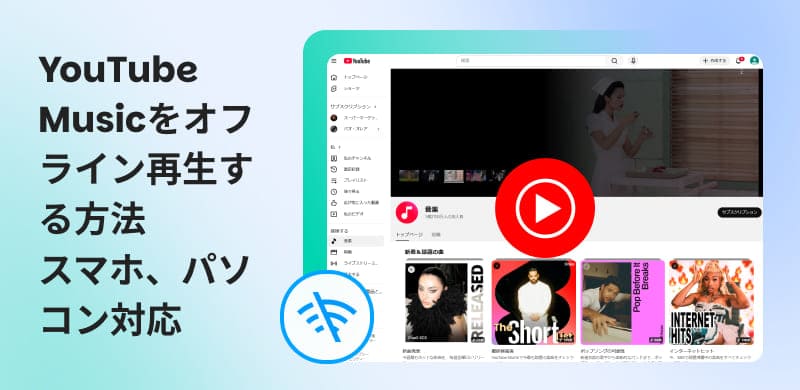
YouTube Musicのオフライン再生とは、インターネットに接続されていない状態でも、事前にダウンロードしておいた楽曲を再生できる機能のことです。これにより、データ通信量を気にすることなく、いつでもどこでもお気に入りの音楽を楽しむことが可能になります。
現在、YouTube Musicが公式に提供しているオフライン再生機能には、主に以下の2つの形式があります。
しかし、ここで重要な注意点があります。公式のオフライン再生機能は、YouTube Music Premiumの加入者限定のサービスであり、無料プランのユーザーは利用できません。さらに、YouTube Musicには現時点でWindowsやMac向けの公式アプリが存在しないため、パソコンで直接音楽をダウンロードしてオフライン再生する公式な手段は提供されていません。
「パソコンでもYouTube Musicをオフラインで聴きたい」「YouTubeミュージックの無料プランのままでオフライン再生を実現したい」と考えている方は、後述する外部ツールを活用した画期的な方法をぜひご確認ください。
スマートフォンやタブレットのYouTube Musicアプリを使用しているYouTube Musicプレミアム会員の方は、以下の手順で簡単にオフライン再生の準備ができます。これにより、通勤・通学中や移動中でも途切れることなく音楽を楽しめます。
ステップ1、YouTube Musicアプリを開き、画面右上のプロフィールアイコンをタップします。
ステップ2、表示されたメニューから「設定」を選択し、「オフラインとストレージ」をタップします。
ステップ3、「スマート一時保存」の項目をオンに切り替えます。
この設定により、Wi-Fi接続時にユーザーの再生履歴に基づいた最大500曲が自動的にデバイスに保存されます。これにより、常に新しいお気に入りの音楽がオフラインで楽しめる状態になります。
ステップ1、オフラインで保存したい特定の楽曲、アルバム、またはプレイリストをYouTube Musicアプリ内で検索し、そのページを表示します。
ステップ2、楽曲単体の場合は、「︙(メニューアイコン)」をタップし、「オフラインに一時保存」を選択します。
ステップ3、アルバムやプレイリスト全体をダウンロードしたい場合は、その詳細ページにあるダウンロードボタンをタップすると、まとめて保存が開始されます。
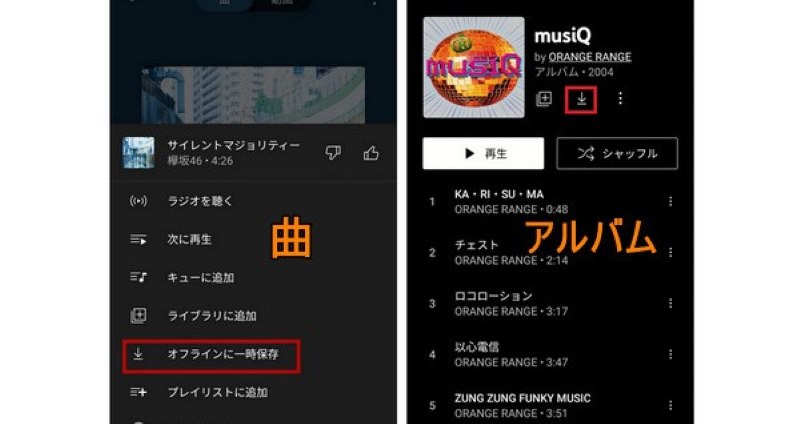
iPhoneやiPadでも、Androidデバイスとほぼ同様の手順でオフライン再生の設定が可能です。これにより、Apple製品ユーザーも快適なオフライン音楽体験を享受できます。
方法1、オフラインミックスを有効にする
ステップ1、YouTube Musicアプリを開き、画面下部の「ライブラリ」タブをタップします。
ステップ2、「オフライン」セクションを選択し、画面右上の設定ボタンをタップします。
ステップ3、「オフラインミックスの設定」をオンに切り替えます。
この機能は、Androidスマホの「スマート一時保存」と同様に、Wi-Fi接続時に自動で楽曲をダウンロードし、オフライン再生リストを充実させます。
方法2、好きな音楽を選択してオフラインにダウンロードする
ステップ1、YouTube Musicアプリで曲、アルバム、プレイリストを検索します。
ステップ2、オフライン再生したいコンテンツの「︙(メニューアイコン)」をタップします。
ステップ3、表示されるオプションの中から「オフラインに一時保存」を選択すると、ダウンロードが開始されます。
YouTube Musicの公式オフライン再生機能の注意点
YouTubeミュージックの公式オフライン再生機能は便利ですが、いくつかの重要な制約があることを理解しておく必要があります。これらの制限は、ユーザー体験に影響を与える可能性があります。
インターネット接続の要件:ダウンロードした楽曲のライセンスを更新するため、最低でも30日に1回はインターネットに接続する必要があります。
Premium解約後の利用:YouTube Music Premiumの有料プランを解約すると、ダウンロード済みの楽曲はすべてオフライン再生できなくなります。
再生アプリの限定:ダウンロードした楽曲は、YouTube Musicアプリ内でしか再生できません。
PCでのオフライン再生:現時点ではPC版アプリは提供されていないため、PCでYouTube Musicをオフライン再生する公式方法はありません。
YouTube Musicでは公式にデスクトップ版アプリは提供されていないため、PCでのオフライン再生ができません。MacやWindowsパソコンでYouTube Musicの音楽をオフラインで再生したい場合に役立つのが、専用の音楽ダウンロードソフト「TopVox オールインワン音楽変換」です。
このソフトを使えば、ユーチューブミュージックの無料プランでも、好きな音楽をMP3、WAV、AACなど高品質な汎用フォーマットに変換してPCにダウンロードし、いつでもどこでもオフライン再生することが可能になります。保存された曲のオフライン再生期限やデバイス制限がなく、パソコンで再生したり、スマホやUSBに転送して聴いたりするなど、公式機能の限界を超える自由な音楽体験を提供します。
パソコンでYouTube Musicをオフライン再生したい方は、ぜひ「TopVox オールインワン音楽変換」を無料ダウンロードしてお試しください。

編集部おすすめ:音質重視の音楽コンバーター。対応サービスが広く、操作が直感的。プレイリスト保存もスムーズ。
TopVox オールインワン音楽変換が選ばれる理由
「TopVox オールインワン音楽変換」の操作は非常に直感的で、PC操作に不慣れな方でも迷わず利用できます。以下のステップで、YouTube Musicの楽曲を簡単にオフライン再生できるようにしましょう。
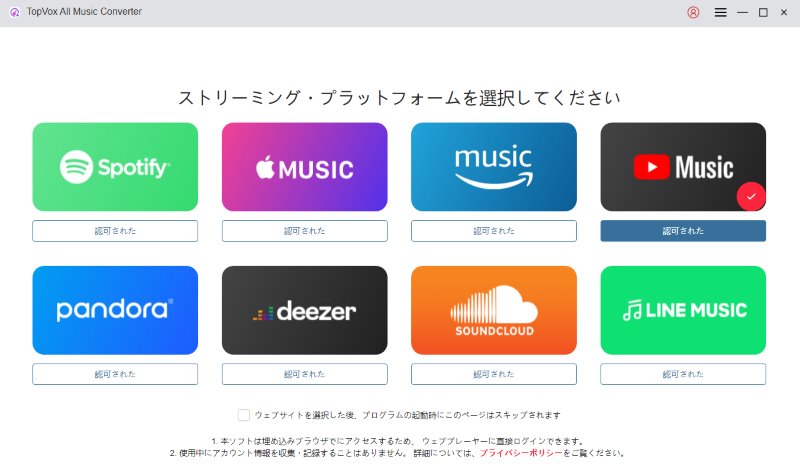
ステップ1、お使いのパソコンに「TopVox オールインワン音楽変換」をダウンロードしてインストールします。ソフトを起動すると、メイン画面が表示されますので、そこから「YouTube Music」のアイコンを選択します。内蔵されたウェブプレーヤーが起動しますので、普段お使いのアカウントでYouTube Musicにログインしてください。
ステップ2、YouTube Musicのウェブプレーヤーで、ダウンロードしたいプレイリストやアルバム、または個別の楽曲を検索し、その詳細ページを開きます。画面右上にある「+」ボタンをクリックすると、選択した楽曲が自動で解析されます。

ステップ3、解析後、設定画面が表示されます。ここで、出力形式やビットレートを調整できます。設定が完了したら、ダウンロードしたい曲を選択し、「今すぐ変換」をクリックすると、YouTube Musicの音楽ダウンロードを始めます。
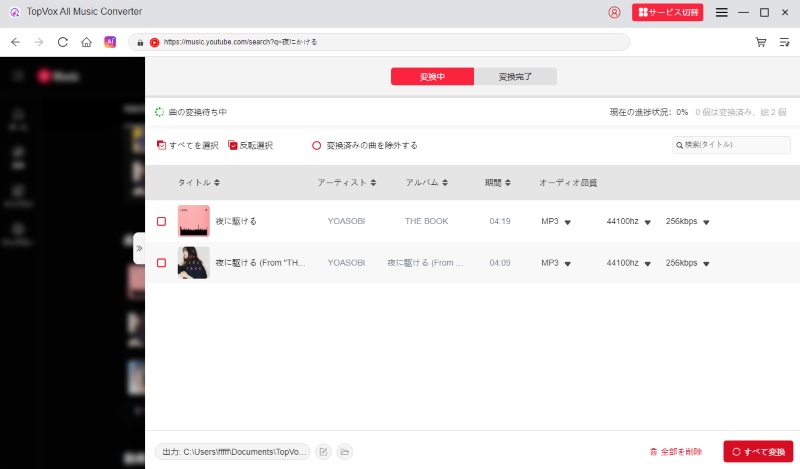
ステップ4、「ライブラリ」タブでダウンロード済みの曲を確認できます。曲をクリックして直接オフライン再生可能です。また、出力フォルダにアクセスし、曲ファイルをほかのデバイスに転送して再生することも可能です。
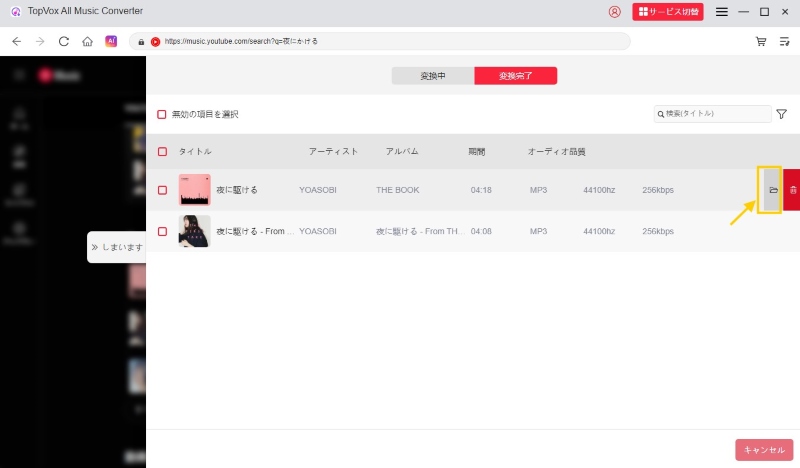
ここで、筆者が実際にWindows 11を搭載した一般的なノートPCと、標準的なWi-Fi環境(光回線)を用いて、「TopVox オールインワン音楽変換」の性能を確かめるための実測テストを行いました。検証内容として、YouTube Music上の49曲入り人気プレイリストをピックアップし、320kbpsのMP3ファイルとして一括ダウンロードをテストしました。
その結果、49曲すべての変換処理にかかった時間はわずか9分ほどであり、1曲あたり平均約12秒という高速で保存が完了しました。ダウンロードされた音声ファイルをチェックしたところ、曲名やアーティスト名、アルバムのアートワーク画像などのID3タグ情報が完全に保持された状態できれいに整理されていました。PCにダウンロードしたファイルは、すぐにスマホ・USB・MP3プレーヤーへ転送し、YouTube Musicアプリを介さずにオフライン再生が楽しめました。これにより、通信環境に左右されない真の自由な音楽体験が実現します。
この検証結果からも、「TopVox オールインワン音楽変換」が、YouTubeミュージックをオフライン再生したいと考えるユーザーにとって、非常に強力で信頼性の高いツールであることがお分かりいただけるでしょう。
YouTubeミュージックをオフライン再生できない主な原因はいくつか考えられます。以下の点をご確認ください。
Premium会員の期限切れ:公式のオフライン再生機能はYouTube Music Premium会員限定です。サブスクリプションが有効期限切れになっていないか確認してください。
デバイスのストレージ不足:楽曲をダウンロードするには、デバイスに十分な空き容量が必要です。ストレージが不足していると、ダウンロードが途中で停止したり、そもそも開始できなかったりします。
30日の認証制限:公式アプリでダウンロードした楽曲は、ライセンス認証のため、最低でも30日に1回はインターネットに接続する必要があります。長期間オフラインの状態が続くと、再生できなくなることがあります。
アプリの不具合やバージョン:YouTube Musicアプリの一時的な不具合や、アプリのバージョンが古い場合も問題が発生することがあります。アプリの再起動、アップデート、または再インストールを試してみてください。
公式アプリでは、オフライン再生はYouTube Musicプレミアム会員向けの特典となっているため、無料プランでオフライン再生機能を利用することはできません。無料プランでもYouTube Musicの音楽をオフラインで聴きたい場合は、「TopVox オールインワン音楽変換」のような専用ツールを活用し、好きな曲をMP3などの汎用形式としてPCにダウンロードして保存できます。
公式アプリで「オフラインに一時保存」された楽曲は、YouTube Musicアプリ専用の暗号化されたフォルダ内に保存されます。これは、著作権保護のためであり、ユーザーが直接ファイルにアクセスしたり、他のプレイヤーで再生したりすることはできません。一方、PC専用の音楽ダウンローダーで保存した楽曲は、ご自身で指定したPCのフォルダに音声ファイルとして保存されます。これらのファイルは自由に管理・移動が可能です。
YouTube Musicには、現時点(2026年6月現在)でPC向けの公式デスクトップアプリが存在せず、ブラウザ版にもダウンロード機能はありません。そのため、公式な方法でPCに楽曲をダウンロードしてオフライン再生することはできません。
いいえ、YouTube Music Premiumを解約すると、公式アプリでダウンロードしてあったすべてのオフライン楽曲は再生できなくなります。これは、サブスクリプションサービスの一時的な利用権に基づいているためです。しかし、「TopVox オールインワン音楽変換」でPCにダウンロード・保存したが曲は、DRMフリーの汎用ファイルとして永続的に保持されるため、プレミアムを解約した後でも、自由なオフライン再生が可能です。
YouTube Musicのオフライン再生機能は、通信制限を回避し、通勤電車や地下鉄、飛行機といった電波の届きにくい場所でも快適に音楽に没頭するために役立つものです。公式アプリが提供する「スマート一時保存」や「オフラインミックス」はスマホユーザーにとって非常に利便性が高い反面、有料のPremium会員でなければ利用できず、30日間の認証制限や解約後のデータ消失、PC非対応といったいくつかの不自由な壁が存在します。
パソコンでYouTube Musicをオフライン再生したり、解約後も好きな曲を自由に聴いたりしたいのであれば、「TopVox オールインワン音楽変換」の導入がベストな選択肢となります。無料プランのユーザーであっても、お気に入りのYouTubeミュージックを速いスピードで高品質なMP3ファイルに変換し、PCに永久保存することができます。一度ダウンロードしてしまえば、PCはもちろん、スマートフォン、MP3プレイヤー、カーオーディオなど、あらゆるデバイスに転送して、究極のオフライン音楽体験を享受できます。
まずは「TopVox オールインワン音楽変換」の無料体験版をダウンロードして、その圧倒的な快適さと高音質なオフライン再生の世界を体感してみてはいかがでしょうか。
「迷わずサクッと保存」がモットーの実用派。
Spotify・Apple Music・YouTube Music・Amazon Musicからの楽曲ダウンロード&変換を、初心者でもつまずかない手順で解説します。MP3/M4A/FLACなどの最適フォーマット選び、ビットレート設定、タグ整備までをワンセットで提案。スマホ・カーステ・昔のMP3プレイヤー用の聴きやすい形に仕立てるのが得意です。TopVoxでは入門チュートリアル、使い方まとめ、トラブル対策記事を担当。

著者 早川 ミオ 4月 02, 2026
著者 早川 ミオ 11月 18, 2025
著者 高松 俊 1月 01, 2026


TopVoxを購読
*この項目は必須です。
*有効なメールアドレスを入力してください
Copyright © 2026 TopVox. All rights reserved.

ご登録ありがとうございます!
ニュースレターの購読登録が完了しました。最新のアップデート、特集記事、限定オファーをメールでお届けします。