「迷わずサクッと保存」がモットーの実用派。
Spotify・Apple Music・YouTube Music・Amazon Musicからの楽曲ダウンロード&変換を、初心者でもつまずかない手順で解説します。MP3/M4A/FLACなどの最適フォーマット選び、ビットレート設定、タグ整備までをワンセットで提案。スマホ・カーステ・昔のMP3プレイヤー用の聴きやすい形に仕立てるのが得意です。TopVoxでは入門チュートリアル、使い方まとめ、トラブル対策記事を担当。


 著者:早川 ミオ | 更新日:6月 3, 2026 | YouTube Music
30秒でわかる要点
YouTube Music Premiumの解約方法を、iPhone・Android・Web別に整理し、解約できない原因や解約後の変化まで解説した記事です。解約後はダウンロード済み楽曲を再生できなくなるため、曲を手元に残したい場合は、事前にTopVox オールインワン音楽変換で汎用形式へ保存する方法が紹介されています。
「無料トライアル期間が終わるから解約したい」「他の音楽サービスに乗り換えるので退会手続きを済ませたい」などの理由でYouTube Music PremiumやYouTube Premiumの解約を検討している方は多いのではないでしょうか。
特に、YouTube Musicを解約する際には、単にアプリを削除するだけでは不十分であり、解約のタイミングや、解約後に利用できなくなる機能について正確に理解しておくことが重要です。
本記事では、YouTube Music解約の具体的な手順をデバイス別にわかりやすく解説します。また、解約できない時の対処法や、解約後もこれまで通りお気に入りの楽曲をオフラインで楽しむための永久保存方法についても紹介します。
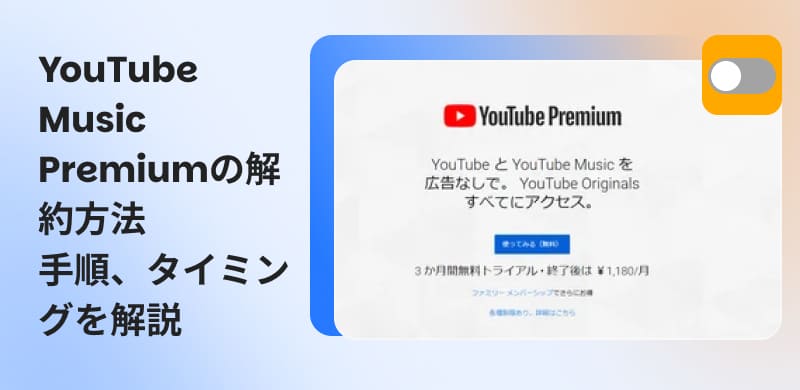
解約手続きをスムーズに進めるために、まずは解約前に知っておくべき重要な注意点や仕様について確認しておきましょう。
YouTubeが提供する有料プランには、主に「YouTube Premium」と「YouTube Music Premium」の2種類があります。
YouTube Premiumは、YouTube動画の広告非表示、バックグラウンド再生、オフライン再生に加え、YouTube Music Premiumの全機能を含む包括的なサービスです。一方、YouTube Music Premiumは、YouTube Musicアプリ内での広告非表示、バックグラウンド再生、オフライン再生に特化した音楽ストリーミングサービスです。
YouTube Premiumを契約している場合、YouTube Music Premiumの機能も自動的に含まれるため、YouTube Music Premiumのみを解約したい場合は、自身の契約状況を正確に把握しておく必要があります。
多くのサブスクリプションサービスと同様に、YouTube Music Premiumもアプリをスマートフォンから削除しただけでは解約にはなりません。契約は継続され、料金も請求され続けます。解約を完了させるためには、YouTubeの公式ウェブサイト、またはYouTube Musicアプリ内の設定から、所定の手続きを行う必要があります。
「今すぐ解約すると、今日から音楽が聴けなくなるのでは?」と心配される方もいますが、その点はご安心ください。YouTube Music Premiumは、いつ解約手続きを行っても「次回の請求日(更新日)」の前日までは、引き続きプレミアム機能を利用することができます。
プレミアムの契約状況・次回請求日の確認方法
1、YouTube Musicアプリを開き、右上のプロフィールアイコンをタップします。
2、「有料メンバーシップ」を選択します。
3、現在契約しているメンバーシップが表示され、次回の請求日や契約期間の詳細を確認できます。
前述の通り、途中でYouTube Musicを解約しても更新日までは会員特典を利用できるため、「解約したい」と思い立ったその日に手続きを済ませてしまうのが最も確実なタイミングです。ギリギリまで待つと、システムのタイムラグや手続きのし忘れによって自動更新されてしまうリスクがあります。課金を止めたい場合は、遅くとも次回請求日の24時間前までには手続きを完了させておきましょう。
YouTube Music Premiumの契約方法は、利用しているデバイスや登録方法によってことなります。ここでは、iPhone、Android、そしてWebブラウザからの具体的な解約手順をそれぞれ解説します。
ステップ1、YouTube Musicアプリを起動して右上のプロフィールアイコンをクリックします。
ステップ2、「有料メンバーシップ」を選択して「管理」を押します。
ステップ3、「Appleの登録内容の管理」を選択します。
ステップ4、「登録をキャンセルする」をクリックすると解約手続きは完了です。
ステップ1、YouTube Musicアプリを起動して右上のプロフィールアイコンをクリックします。
ステップ2、「有料メンバーシップ」をタップし、解約したいメンバーシップを選択します。
ステップ3、「解約する」をタップし、解約する理由を選択して「次へ」をタップします。
ステップ4、最後に「解約」をタップするとAndroidからの解約手続きは完了です。
WebブラウザからYouTube Music PremiumまたはYouTube Premiumを登録した場合、YouTubeのウェブサイトから直接解約手続きを行います。
ステップ1、ブラウザでYouTube Music(またはYouTube)にアクセスしてログインします。
ステップ2、右上のプロフィールアイコンをクリックし、「有料メンバーシップ」を選択します。
ステップ3、現在契約中のメンバーシップが表示されるので、「メンバーシップの管理」>「無効にする」>「解約する」をクリックします。
ステップ4、解約する理由を選択して「次へ」をクリックして「解約」ボタンをクリックすれば完了です。
YouTube Music Premiumの解約手続き中に問題が発生し、解約できないと感じる場合があります。ここでは、よくある原因とそれぞれの対処法について解説します。
YouTube Music Premiumの契約経路がApple IDまたはGoogle Playの場合、公式アプリやYouTubeのウェブサイトから直接解約することはできません。それぞれのプラットフォームのサブスクリプション管理画面から手続きを行う必要があります。
対処法:iPhoneユーザーは「設定」アプリからApple IDのサブスクリプションを確認します。AndroidユーザーはGoogle Playストアアプリの「定期購入」から解約手続きを進めてください。
複数のYouTube Musicアカウントを所有している場合、YouTube Music Premiumを契約しているアカウントとは別のアカウントでログインしているアカウントとは別のアカウントでログインしている可能性があります。この場合、解約手続きを進めることができません。
対処法:YouTubeアプリ、YouTube Musicアプリ、またはWebブラウザで、現在ログインしているGoogleアカウントが、契約時に使用したアカウントと一致しているか確認してください。必要であれば、正しいアカウントに切り替えて再度お試しください。
アプリやブラウザの一時的な不具合により、解約手続きの管理画面が正常に表示されないことがあります。
対処法:別のWebブラウザを試す、PCからアクセスする、ブラウザのキャッシュをクリアする、YouTubeアプリを最新バージョンに更新する、またはYouTubeのメンバーシップ管理ページに直接アクセスするなどの方法をお試しください。
解約手続きを完了しても、次回の請求日まではプレミアム機能が利用できるため、アプリやウェブサイト上では「Premium」の表示が残ることがあります。これは正常な状態であり、解約ができていないわけではありません。
対処法:YouTube Music Premiumの契約状況は「有料メンバーシップ」のページで確認できます。次回の請求日を過ぎると自動的に無料版に切り替わりますのでご安心ください。
YouTube Musicの解約手続きが完了し、次回の更新日を過ぎると、アカウントは無料プランへ自動的にダウングレードされます。それに伴い、以下のプレミアム機能が使えなくなります。
特に、YouTube Musicの有料プランを解約した後、すでにダウンロードしておいた楽曲やプレイリストがオフライン再生できなくなる点は、多くのユーザーにとって大きなデメリットとなるでしょう。通勤・通学中や移動中に音楽を楽しんでいた方には、解約後の利用環境が大きく変わることを理解しておく必要があります。
YouTube Musicプレミアムを解約すると、ダウンロード済みの楽曲が再生できなくなり、お気に入りの音楽ライブラリが失われる可能性があります。しかし、解約後も大切な楽曲を永久に手元に残しておく方法があります。それが、「 TopVox オールインワン音楽変換」という専門ツールを活用することです。
「TopVox オールインワン音楽変換」は、YouTube Music上の楽曲を高音質のままPCにダウンロードし、MP3・AAC・FLAC・WAVなど一般的な音楽フォーマットに変換して永久保存できるプロ仕様のソフトウェアです。これにより、解約後もデバイスやインターネット接続の有無にかかわらず、ダウンロードした楽曲はいつでもどこでも楽しむことが可能です。

編集部おすすめ:音質重視の音楽コンバーター。対応サービスが広く、操作が直感的。プレイリスト保存もスムーズ。
TopVox オールインワン音楽変換の主な機能と特徴
TopVox オールインワン音楽変換でYouTube Musicの曲を永久保存する手順
ステップ1、「TopVox オールインワン音楽変換」をPCにインストールして起動し、メイン画面から「YouTube Music」を選択します。内蔵のウェブプレーヤーが開き、お使いのYouTube Musicアカウントでログインします。
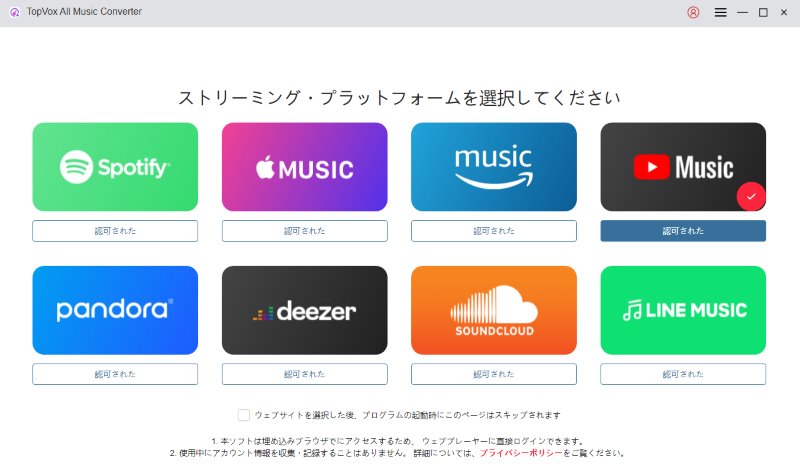
ステップ2、保存したいYouTube Musicの楽曲、アルバム、またはプレイリストを検索し、「変換に追加」または右下の「+」ボタンをクリックすると楽曲が自動で解析されます。

ステップ3、解析後、設定画面が表示されます。音楽の出力形式や音質を必要に応じて設定します。
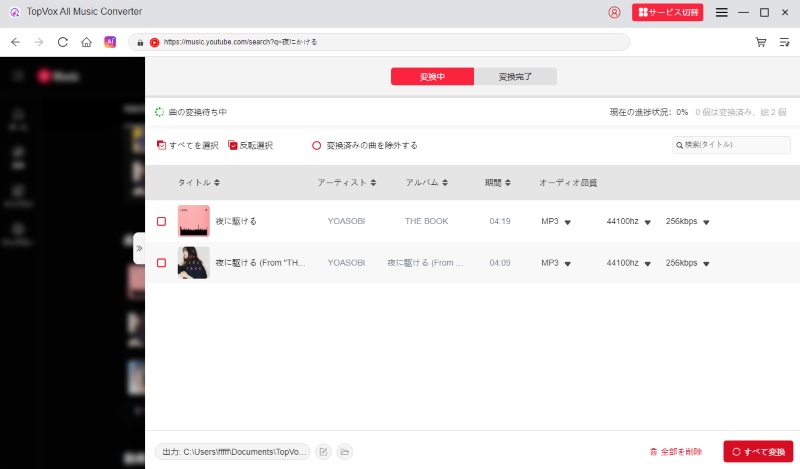
ステップ4、「今すぐ変換」ボタンをクリックすると、選択した楽曲のダウンロードと変換が開始されます。変換が完了すれば、解約後も自由に音楽を楽しむことができます。

はい、YouTube Premiumを解約すると、YouTube Music Premiumの機能も同時に利用できなくなります。YouTube PremiumはYouTube Music Premiumの機能を含んでいるため、YouTube Premiumの契約が終了すると、YouTube Musicも無料版に戻ります。
いいえ、YouTube Premiumを契約している場合、YouTube Music PremiumはYouTube Premiumの一部として提供されるため、YouTube Music Premiumだけを個別に解約することはできません。YouTube Musicのプレミアム機能が不要であれば、YouTube Premium全体の解約を検討する必要があります。
いいえ、YouTube Music Premiumを解約すると、ダウンロード済みの楽曲は再生できなくなります。これは、公式アプリでダウンロードされた楽曲がDRM(デジタル著作権管理)によって保護されており、プレミアム会員資格がある期間のみ再生が許可されているためです。解約後も楽曲を聴き続けたい場合は、「TopVox オールインワン音楽変換」のような音楽ダウンローダーで音楽を汎用形式に変換して保存する必要があります。
解約手続きを完了しても、次回の請求日まではプレミアム機能が利用できるため、アプリやウェブサイト上では「Premium」の表示が残ることがあります。これは正常な状態であり、次回の請求日を過ぎると自動的に無料版に切り替わります。
はい、無料トライアル期間中に解約手続きを行っても、無料トライアル期間が終了するまではプレミアム機能を利用できます。料金が発生するのを避けたい場合は、無料期間が終了する直前に解約手続きを完了させるのが最適です。
本記事では、YouTube Music PremiumおよびYouTube Premiumの解約に関する詳細な情報を提供しました。解約手続きは、利用デバイスや登録方法によって異なるため、ご自身の状況に合わせた正確な手順を踏むことが重要です。また、YouTube Music Premiumを解約すると、広告なし再生、バックグラウンド再生、オフライン再生といった便利な機能が利用できなくなります。特に、ダウンロード済みの楽曲が再生できなくなる点は、多くのユーザーにとって大きな懸念事項です。
解決方法として、解約前に「TopVox オールインワン音楽変換」を活用し、YouTube Musicの楽曲をMP3などの汎用フォーマットに変換して保存し、解約後も制限なく再生することができます。最大35倍速の高速変換、320kbpsの高音質出力、ID3タグ保持といった優れた機能を備えたこのソフトは、大切な音楽ライブラリをオフラインで楽しむための最適なソリューションです。
ぜひこの機会に無料ダウンロードをお試しいただき、その圧倒的な利便性と音質を体験してください。
「迷わずサクッと保存」がモットーの実用派。
Spotify・Apple Music・YouTube Music・Amazon Musicからの楽曲ダウンロード&変換を、初心者でもつまずかない手順で解説します。MP3/M4A/FLACなどの最適フォーマット選び、ビットレート設定、タグ整備までをワンセットで提案。スマホ・カーステ・昔のMP3プレイヤー用の聴きやすい形に仕立てるのが得意です。TopVoxでは入門チュートリアル、使い方まとめ、トラブル対策記事を担当。

著者 早川 ミオ 4月 30, 2026
著者 早川 ミオ 4月 02, 2026
著者 早川 ミオ 11月 18, 2025


TopVoxを購読
*この項目は必須です。
*有効なメールアドレスを入力してください
Copyright © 2026 TopVox. All rights reserved.

ご登録ありがとうございます!
ニュースレターの購読登録が完了しました。最新のアップデート、特集記事、限定オファーをメールでお届けします。