「迷わずサクッと保存」がモットーの実用派。
Spotify・Apple Music・YouTube Music・Amazon Musicからの楽曲ダウンロード&変換を、初心者でもつまずかない手順で解説します。MP3/M4A/FLACなどの最適フォーマット選び、ビットレート設定、タグ整備までをワンセットで提案。スマホ・カーステ・昔のMP3プレイヤー用の聴きやすい形に仕立てるのが得意です。TopVoxでは入門チュートリアル、使い方まとめ、トラブル対策記事を担当。


 著者:早川 ミオ | 更新日:6月 4, 2026 | YouTube Music
30秒でわかる要点
YouTubeの音楽をCDに焼くには、曲をMP3やWAVとしてパソコンへ保存し、CD書き込みソフトでオーディオCDを作成する2段階の作業が必要です。YouTube Musicの公式ダウンロード曲はアプリ内再生用で、そのままCDには書き込めないため、音源の準備には「TopVox オールインワン音楽変換」が紹介されています。
YouTubeでよく聴く音楽をCDに焼いておけば、車のCDプレーヤーや家庭用オーディオで再生したり、好きな曲だけをまとめたオリジナル音楽CDとして保存できます。配信サービスの曲はネット環境や配信状況に左右されるため、手元に保存できる音源をCD化しておきたい方も少なくありません。
ただし、YouTubeの画面から直接CDに焼くことはできません。ユーチューブをCDに焼き付けるには、まず音源をMP3やWAVなどの音声ファイルとしてPCに保存し、その後CD書き込みソフトでオーディオCDを作成する流れになります。
この記事では、YouTubeの音楽をCDに焼く前に必要なもの、Windows・Mac・専用ソフトを使った作成手順まで、順番に解説します。この記事を読めば、YouTubeの音楽をCDプレーヤーや車のオーディオで再生できる形にする方法が分かります。
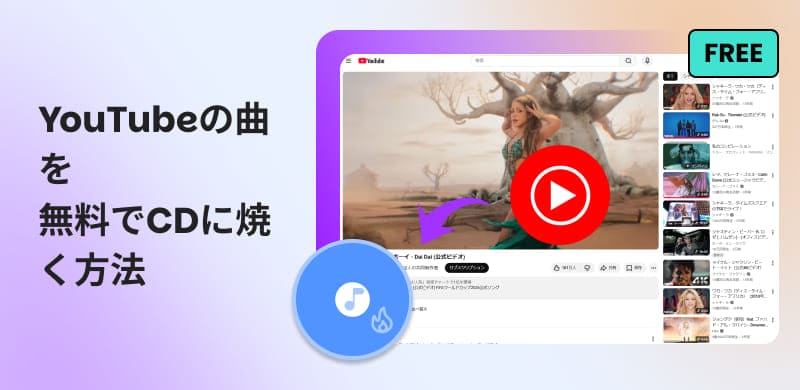
YouTubeの音楽をCDに焼くには、先に必要な機材とファイル形式を確認しておくことが大切です。特に、最近のノートパソコンには光学ドライブが搭載されていないことが多いため、CDへの書き込みに対応した外付け光学ドライブが必要になる場合があります。
YouTubeの音源をCDに焼く流れは、大きく次の2ステップに分けられます。
1. YouTubeの音楽をPCにダウンロードする
2. 保存した音声ファイルをCDに書き込む
注意点
YouTube Musicにはオフライン再生用のダウンロード機能がありますが、これはYouTube Musicアプリ内で聴くための機能です。保存した曲をMP3やWAVなどの音声ファイルとして取り出せるわけではないため、そのままCD書き込みソフトに読み込むことはできません。音楽CDを作成したい場合は、PC上で扱える音声ファイルを別途用意する必要があります。
| 必要なもの | 内容 |
|---|---|
| 音源ファイル | MP3、WAVなどCD書き込みソフトに読み込める形式 |
| パソコン | Windows/Mac |
| CD書き込み対応ドライブ | 内蔵ドライブまたは外付けドライブ |
| CD書き込みソフト | Windows Media Player、ミュージック、BurnAware Freeなど |
| 空白のCDディスク | 一般的なCDプレーヤーで再生したい場合はCD-Rのほうが無難 |
YouTubeの曲をCDに焼く場合は、最初に「オーディオCD」と「データCD」の違いを確認しておきましょう。車や家庭用CDプレーヤーで再生したい場合は、基本的に「オーディオCD」として作成します。MP3ファイルをそのまま保存する「データCD」は、PCでは再生できても、古いCDプレーヤーでは認識されないことがあります。
また、オーディオCDに入れられる音楽は、おおよそ80分前後が目安です。たくさんの曲を入れたい場合は、曲数ではなく合計再生時間を見て調整します。
書き込み中に失敗しないため、次の点も確認しておきましょう
YouTube Musicでオフライン保存した曲は、アプリ内で再生するためのデータであり、そのままWindows Media PlayerやBurnAware Freeに読み込んでCDに焼くことはできません。車や家庭用CDプレーヤーで再生できる音楽CDを作るには、まず曲をMP3やWAVといった汎用的な形式としてパソコンに保存する必要があります。
「TopVox オールインワン音楽変換」を使えば、YouTube Musicの曲をMP3、WAV、FLAC、AIFF、M4A形式でダウンロードして保存できます。保存した音源は、Windows Media Player、BurnAware Free、Macの「ミュージック」アプリなどに追加し、オーディオCDとして書き込むことが可能です。無料変換サイトのように広告ページやポップアップを何度も閉じる必要がなく、変換失敗を繰り返す手間も抑えられます。また、曲名・アーティスト名などの情報も保持できるため、CDに焼く前の音源整理もスムーズに進められます。YouTube Musicの曲をまとめてMP3/WAVとして保存し、安定してCD作成に進みたい場合に便利です。

編集部おすすめ:音質重視の音楽コンバーター。対応サービスが広く、操作が直感的。プレイリスト保存もスムーズ。
TopVox オールインワン音楽変換の主な機能とおすすめ理由
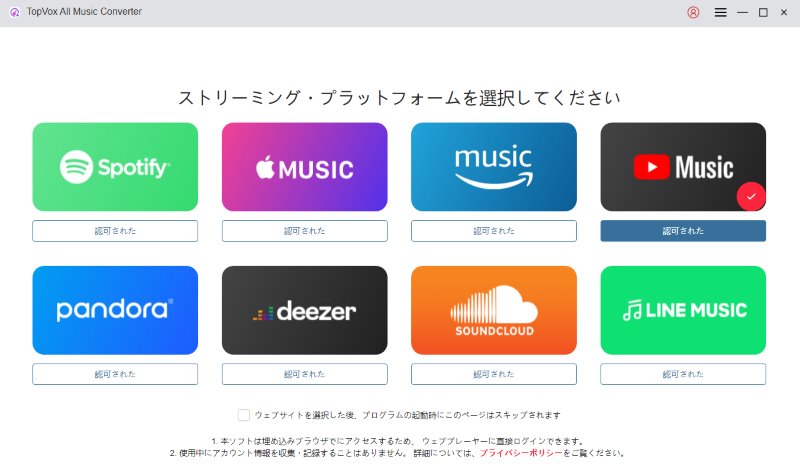
ステップ1、「TopVox オールインワン音楽変換」をPCにダウンロード・インストールして起動します。画面内の音楽配信サービスの一覧から、「YouTube Music」を選びます。続いて、YouTube Musicのアカウントにサインインします。
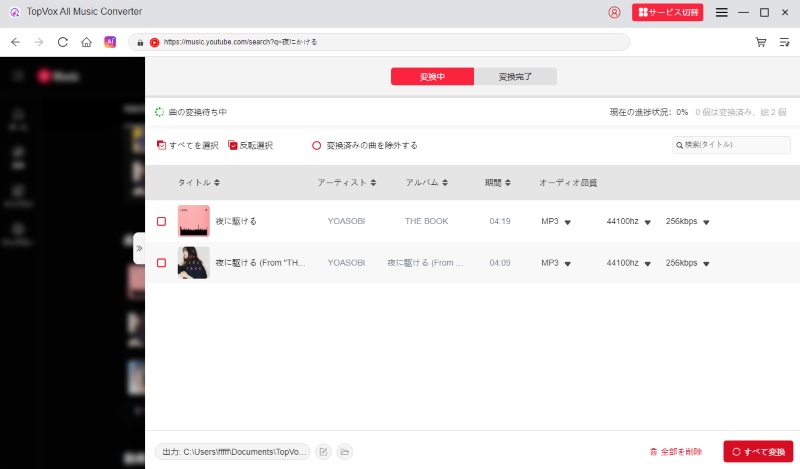
ステップ2、CDに焼きたい楽曲を検索し、対象の曲を選択します。その後、「変換リストに追加」をクリックするか、曲を右側の変換リストにドラッグ&ドロップします。

ステップ3、出力形式と保存先フォルダを指定し、「今すぐ変換」をクリックして、ダウンロードを開始します。一般的なCD書き込みソフトで扱う場合は、MP3またはWAVを選ぶとよいでしょう。変換が完了したら保存先フォルダを開き、曲が正しく再生できるか確認します。
ここまで完了すれば、YouTubeの音楽をダウンロード保存するという準備は終わりです。次に、WindowsやMacのCD書き込みソフトを使って、音源ファイルをCDに書き込みます。
特に、好きなYouTubeの音楽を一枚のCDにまとめたい場合は、事前に音源ファイルを同じフォルダに整理しておくと、その後のCD書き込み作業がスムーズです。ユーチューブをCDに焼き付ける方法を探している方は、まず「TopVox オールインワン音楽変換」を使って、PCで扱える音声ファイルを用意してから、CD作成ソフトでオーディオCDとして書き込む流れを押さえておきましょう。
Windowsパソコンを使う場合は、PCに標準搭載されているWindows Media Playerまたは専用のCD書き込みソフトを使えます。追加ソフトを入れたくない方はWindows Media Playerで十分ですが、対応する音声形式を増やしたい場合や、曲名・アーティスト名を表示できるCD-Text付きの音楽CDを作成したい場合は、専用ソフトを選ぶとよいでしょう。
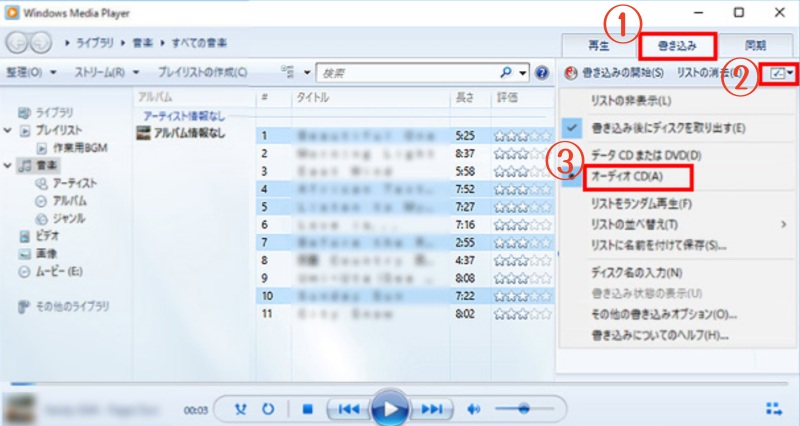
Windows Media Playerを使えば、YouTube MusicからダウンロードしたMP3やWAVなどの音声ファイルをオーディオCDとして書き込めます。車のCDプレーヤーや家庭用オーディオで再生したい場合は、「データCD」ではなく「オーディオCD」を選びます。手順は次の通りです。
ステップ1、空白のCD-RをPCのCD/DVDドライブに入れます。そして、Windows Media Playerを起動して、画面右上の「書き込み」タブを開きます。
ステップ2、オプションボタンをクリックして、「オーディオCD」を選択します。それから、合計時間がCDの容量を超えていないか確認します。
ステップ3、次に、「書き込みの開始」をクリックします。書き込みが完了したら、CDを取り出して再生確認を行います。
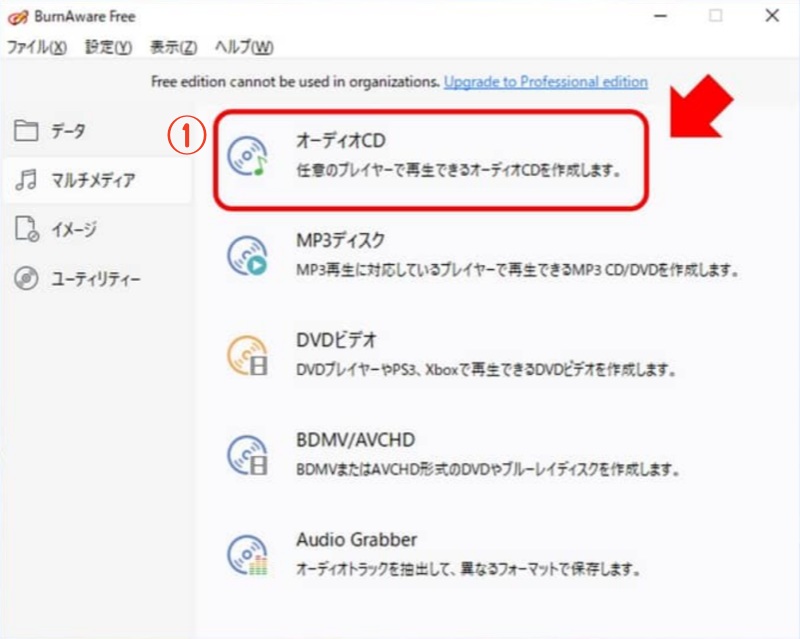
Windows Media Playerでうまく書き込めない場合や、MP3、WAV、M4A、FLACなど複数形式の音源をまとめて扱いたい場合は、BurnAware Freeも選択肢になります。CD・DVD・Blu-rayの書き込みに対応した専用ソフトで、音楽CDの作成にも使えます。
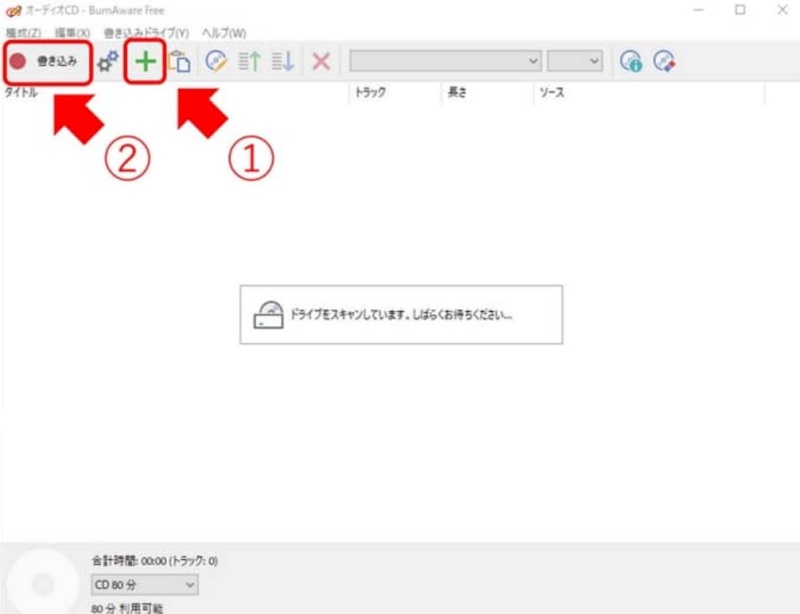
ステップ1、BurnAware Freeを起動します。メイン画面から「オーディオCD」を選びます。「+」またはドラッグ&ドロップで音源ファイルを追加します。
ステップ2、曲順と合計時間を確認します。次に、空白のCD-Rをドライブに入れて、「書き込み」をクリックして書き込みを開始します。完了後、CDプレーヤーやPCで再生確認を行います。
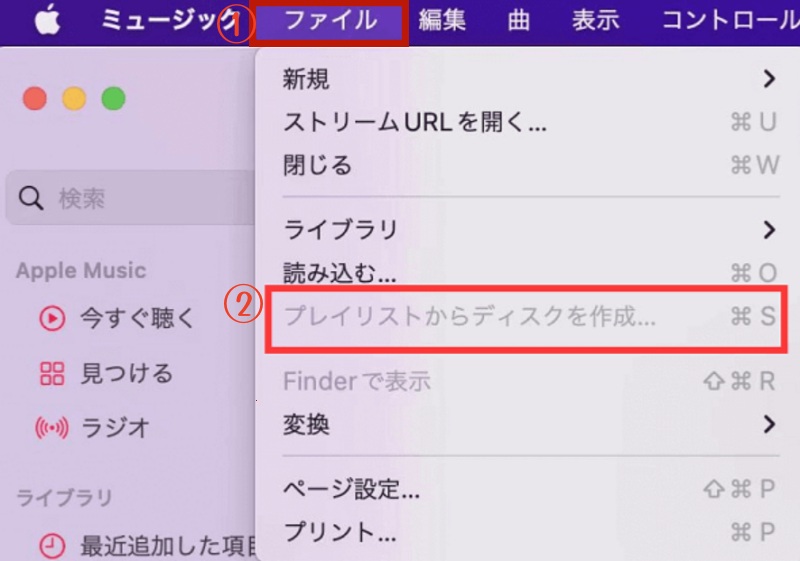
Macでは、標準のミュージックアプリを使ってCDを作成できます。Mac本体に光学ドライブがない場合は、外付けドライブを接続して準備をします。事前にYouTubeの音楽をMP3やWAVなどの音声ファイルとして保存し、ミュージックライブラリに追加しておきましょう。
ステップ1、Macでミュージックアプリを開きます。そして、CDに入れたい音源ファイルをライブラリに追加します。
ステップ2、新しいプレイリストを作成し、CDに焼きたい曲を追加して、曲順を調整します。
ステップ3、空白のCD-Rを外付けドライブまたは内蔵ドライブに入れます。それから、プレイリストを選択して、メニューから「ファイル」>「プレイリストからディスクを作成」を選びます。
ステップ4、ディスク形式で「オーディオCD」を選びます。必要に応じて曲間や音量調整を設定します。「作成」をクリックして書き込みを開始します。
パソコンなしでも、条件がそろえばYouTubeの楽曲をCDに焼くことは可能です。ただし、スマホ単体ではCDを書き込めません。スマホで作業する場合は、CD-R書き込み対応のスマホ用CDレコーダー、専用アプリ、空白のCD、接続用のUSB-CまたはLightning変換アダプタなどが必要です。
パソコンなしでYouTubeの曲をCDに焼くには、スマホ内の音声ファイルをCD-Rに書き込める機器と専用アプリが必要です。ただし、スマホ対応のCDレコーダーの中には、音楽CDをスマホに取り込む機能が中心で、スマホからCD-Rへ書き出せない製品もあります。購入前に「スマホ内の音源をCD-Rに書き込めるか」「音楽CD形式で作成できるか」を必ず確認しましょう。
スマホでダウンロードした音楽をCDに焼く方法は、機器との相性に左右されます。アプリ内だけで再生できるオフライン曲は、通常の音声ファイルとして外部アプリに読み込めないことがあります。そのため、確実にCDを作るなら、音源をパソコンに保存してからCD書き込みソフトで作成する方法が現実的です。
また、昔ながらの据え置き型CDレコーダーを使う方法もありますが、最近はパソコンや外付けドライブでCDを作成する方法のほうが一般的です。接続方法が複雑で、録音レベルの調整や曲間の設定に手間がかかるため、初めて作業する方には向いていません。
CDの書き込みが完了しても、車やCDプレーヤーで再生できないことがあります。その場合は、以下の点を確認してください。
一般的なCDプレーヤーで再生したい場合は、オーディオCDとして作成する必要があります。MP3ファイルをそのままデータCDに保存しただけでは、対応していない機器で再生できません。
CD-RWは書き換えできる点が便利ですが、古いCDプレーヤーや車載プレーヤーでは読み込めないことがあります。再生互換性を重視するなら、CD-Rを使うのが無難です。
書き込み速度が速すぎると、機器によっては読み取りが不安定になる場合があります。書き込みエラーが出る、再生中に音飛びする、CDが認識されない場合は、速度を低めに設定して再度作成します。
元の音源ファイルが破損している場合、CDに焼いても正常に再生できません。書き込み前に、PC上で曲を最後まで再生して確認しておきましょう。
外付けドライブを使っている場合は、USBポートを変更したり、ケーブルを挿し直したりして認識状況を確認します。読み取り専用のドライブではCDを書き込めないため、必ず書き込み対応のドライブを使います。
音源ファイルがすでにPCにあり、書き込み対応ドライブと空白CDを用意できているなら、無料ソフトでCDを作成できます。WindowsならWindows Media Player、Macならミュージックアプリ、Windows向けの専用ソフトならBurnAware Freeなどがおすすめです。ただし、外付けCDドライブや空白CD-Rを持っていない場合は、機材の購入費がかかります。
音質を重視するならWAV、扱いやすさや容量を重視するならMP3がおすすめです。オーディオCDとして書き込む場合、多くのソフトは最終的にCD向けの形式へ変換して書き込みます。元の音質以上に良くなるわけではないため、できるだけ高品質な音源を用意しておくことが大切です。迷う場合は、まずはMP3形式で保存し、音質にこだわりたい曲だけWAV形式でも試してみるとよいでしょう。
車で再生したい場合は、CD書き込み時に「オーディオCD」を選び、CD-Rに書き込む方法がおすすめです。データCDやMP3 CDは、車載プレーヤー側が対応していないと再生できないことがあります。特に古い車載オーディオでは、CD-RWやMP3 CDを認識しない場合がよくあります。再生互換性を優先するなら、CD-RにオーディオCD形式で作成してください。
はい、あります。ただし、スマホ内の音源ファイルをCDレコーダー対応アプリで扱えることが条件です。スマホ対応CDレコーダー、専用アプリ、空白CD、接続アダプタが必要になります。一方、音楽アプリ内のオフライン再生データは、通常のMP3ファイルのように自由に取り出せない場合があります。作業の安定性を考えると、スマホからPCへ音源を移してからCDに焼く方法のほうが現実的です。
オーディオCDとして作成する場合は、曲数ではなく合計再生時間で判断します。一般的には約80分前後が目安です。1曲4分なら約20曲前後ですが、曲の長さによって変わります。データCDとして作成する場合は、容量で判断します。ただし、データCDはすべてのCDプレーヤーで再生できるわけではありません。車や家庭用CDプレーヤーで聴く目的なら、曲数を少し減らしてでもオーディオCD形式を選ぶほうが安心です。
本記事では、YouTubeの音楽をCDに焼くために必要なもの、曲をPCに保存してCDに書き込む手順を解説しました。YouTubeの音楽をCDに焼く流れは、「音源を保存する」、「CD書き込みソフトでオーディオCDを作成する」の2ステップです。ただし、実際には音源をPCに保存できない、書き込みソフトに読み込めない、曲を整理するのに手間がかかるといった問題でつまずくことがあります。
その場合は、「TopVox オールインワン音楽変換」でCDに焼きたい曲をMP3やWAVなどの形式でPCにダウンロードしてから、Windows Media PlayerやMacのミュージックアプリなどでCDに書き込むと作業が進められます。好きなYouTube音楽をまとめて残したい方は、まず音源を整理してからオリジナルCDを作成してみてください。
「迷わずサクッと保存」がモットーの実用派。
Spotify・Apple Music・YouTube Music・Amazon Musicからの楽曲ダウンロード&変換を、初心者でもつまずかない手順で解説します。MP3/M4A/FLACなどの最適フォーマット選び、ビットレート設定、タグ整備までをワンセットで提案。スマホ・カーステ・昔のMP3プレイヤー用の聴きやすい形に仕立てるのが得意です。TopVoxでは入門チュートリアル、使い方まとめ、トラブル対策記事を担当。

著者 早川 ミオ 4月 30, 2026
著者 早川 ミオ 3月 05, 2026
著者 早川 ミオ 11月 18, 2025


TopVoxを購読
*この項目は必須です。
*有効なメールアドレスを入力してください
Copyright © 2026 TopVox. All rights reserved.

ご登録ありがとうございます!
ニュースレターの購読登録が完了しました。最新のアップデート、特集記事、限定オファーをメールでお届けします。