
「迷わずサクッと保存」がモットーの実用派。
Spotify・Apple Music・YouTube Music・Amazon Musicからの楽曲ダウンロード&変換を、初心者でもつまずかない手順で解説します。MP3/M4A/FLACなどの最適フォーマット選び、ビットレート設定、タグ整備までをワンセットで提案。スマホ・カーステ・昔のMP3プレイヤー用の聴きやすい形に仕立てるのが得意です。TopVoxでは入門チュートリアル、使い方まとめ、トラブル対策記事を担当。


 著者:早川 ミオ | 更新日:8月 19, 2026 | YouTube Music
30秒でわかる要点
YouTube Musicの「オフラインに一時保存」は公式アプリ内で再生する機能で、MP3として移動・管理することはできません。記事では無料サイトと専用ソフトを比較し、高音質で複数曲やプレイリストを安定して保存するなら「TopVox オールインワン音楽変換」が最も適しているとまとめています。
通勤・通学中に通信料を気にせずYouTubeの音楽を聴きたい、好きな音楽をMP3で保存してスマホや車でも再生したい、と考える方は多いでしょう。ただし、YouTube Music公式の「一時保存」と、MP3としてパソコンに保存する方法は仕組みも使い方も異なります。
本記事では、YouTube Musicの公式ダウンロード機能、PC向け音楽変換ソフト、無料オンラインサイトの3つの方法を比較し、それぞれの手順や向いている用途、注意点を分かりやすく解説します。YouTubeの音楽をダウンロードできない時の原因と対処法も紹介するので、自分の目的に合った方法を選びたい方は参考にしてください。
YouTubeの音楽をダウンロードする方法は、大きく分けると「YouTube Music公式の一時保存」「PC用の音楽変換ソフト」「無料オンラインサイト」の3つです。
単に外出先でオフライン再生したいのか、それともMP3ファイルとして保存してスマホやUSBメモリへ移したいのかによって、選ぶべき方法は変わります。まずは、それぞれの違いを確認してみましょう。
| 方法 | 保存形式 | 音質 | 対応端末 | 一括ダウンロード | 外部機器への転送 | 注意点 | 主な用途 |
|---|---|---|---|---|---|---|---|
| YouTube Music公式機能 | YouTube Musicアプリ内の一時保存データ | 高音質(再生のみ) | iPhone・Android | 対応 | 非対応 | アプリ内一時保存 | 公式アプリ内でオフライン再生 |
| PC用の音楽変換ソフト | MP3、WAV、FLAC、AIFF、M4Aなど | 高音質で保存可能 | Windows・Mac | 対応 | 対応 | ソフトのインストールが必要 | 高音質保存・一括ダウンロード・形式変換 |
| 無料オンラインサイト | MP3、M4Aなどサイトによって異なる | サイト次第 | PC・スマホのブラウザ | 非対応 | 対応 | 広告・解析失敗 | インストールせず、数曲だけ手軽に保存 |
YouTube Music Premium を利用していて、スマホの YouTube Music アプリ内で聴ければ十分なら、公式の一時保存が最も手軽です。好きな楽曲をモバイル端末に曲やプレイリストを一時保存してオフライン再生できます。
一方、MP3 として PC に保存し、スマホや USB メモリ、車載オーディオなどでも使いたい場合は「TopVox オールインワン音楽変換」のような PC ソフトが向いています。YouTube Music から音楽を MP3、WAV、FLAC、AIFF、M4A などへ出力し、様々なデバイスで楽しめます。
さらに、完全無料で YouTube 音楽をダウンロードできる「YouTube MP3 もどき」や「Dirpy」のようなオンラインサイトも選択肢になります。ただし、サーバーの混雑や YouTube 側の仕様変更によって、ダウンロードできない場合がある点には注意が必要です。
YouTube Music の一時保存は、アプリ内でオフライン再生するための機能です。保存した曲を MP3 ファイルとして自由に移動したり、別の音楽プレーヤーで再生したりする機能ではありません。
一方、MP3 ダウンロードでは、音楽を通常の音声ファイルとして PC などに保存できます。そのため、対応する音楽プレーヤーで再生したり、USB メモリやスマホへコピーしたりしやすい点が大きな違いです。
| 比較項目 | YouTube Music の一時保存 | MP3 ファイルとして保存 |
|---|---|---|
| 再生する場所 | YouTube Music アプリ内 | パソコン、スマホ、各種音楽プレーヤーなど |
| USB メモリへのコピー | 非対応 | 対応 |
| 車載オーディオでの利用 | YouTube Music に対応した環境が必要 | MP3 対応機器なら利用しやすい |
| オフライン再生期限 | 30 日に 1 回インターネット接続が必要 | オフライン再生期限なし |
| Premium 解約後 | 一時保存機能は継続利用できない | ローカル音声ファイルとして管理できる |
総じていうと、「電車や飛行機の中で音楽を一時的にオフライン再生したい」という目的なら YouTube Music の公式機能、「YouTube の音楽をスマホ・USB・車など複数の機器で使いたい」や「YouTube Music Premium 解約後もオフラインで再生したい」という目的なら MP3 ダウンロードというように考えると選びやすくなります。
余計なソフトやサイトを使わず、YouTube Music の曲をオフラインで聴きたい場合は、まず公式の一時保存機能を利用する方法があります。
YouTube Music Premium では、iPhone や Android の YouTube Music アプリに曲、アルバム、プレイリストなどを一時保存できます。普段使っている YouTube Music のライブラリをそのまま使えるので、通勤・通学中のデータ通信量を抑えたい場合にも便利です。
ステップ 1、iPhone または Android で YouTube Music アプリを起動し、YouTube Music Premium を利用している Google アカウントでログインします。オフラインで聴きたい YouTube 音楽を検索します。アルバムやプレイリストをまとめて保存することもできます。
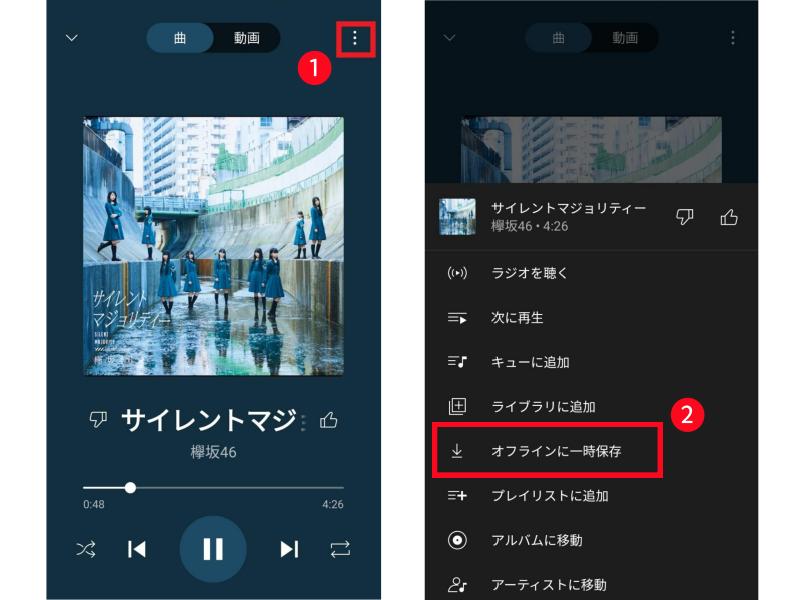
ステップ 2、曲の「︙」メニューを開き、「オフラインに一時保存」をタップします。アルバムやプレイリストの場合は、詳細画面に表示されるダウンロード用の矢印から保存することもできます。
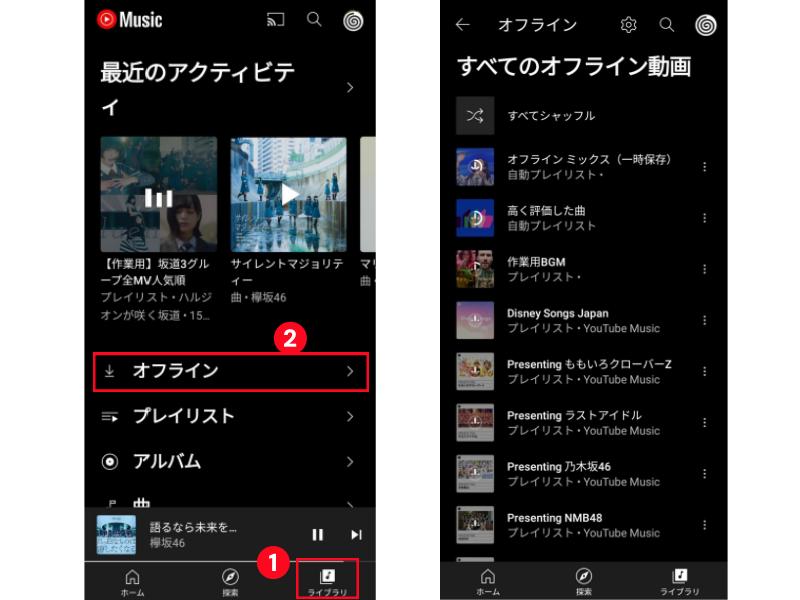
ステップ 3、プロフィール画面から「オフライン」を開けば、一時保存済みの曲を確認できます。インターネットに接続していない場所でも、YouTube Music アプリから再生できます。
ヒント
自分で1曲ずつ選ぶのが面倒な場合は「スマート一時保存」も利用できます。再生履歴をもとに曲が自動的に保存され、最近再生した曲を最大200曲まで一時保存できます。
「スマート一時保存」を利用する場合は、YouTube Musicアプリでプロフィール写真をタップし、「設定」>「一時保存とストレージ」>「スマート一時保存」をオンにします。
公式機能は操作が簡単ですが、「YouTube Music から MP3 をダウンロードしたい」という場合にはいくつか制限があります。
まず、YouTube Music の音楽一時保存は通常の MP3 ダウンロードではありません。一時保存した曲をローカルフォルダから MP3 として取り出し、USB メモリや別の音楽プレーヤーへコピーする使い方には向いていません。
また、一時保存した音楽を維持するには少なくとも 30 日に 1 回インターネットへ接続する必要があります。端末の空き容量や設定した音質によって保存できる曲数も変わります。
さらに、アプリで音楽をダウンロードするには、YouTube Premium または YouTube Music Premium アカウントが必要です。プレミアム会員を解約した後、一時保存した曲はオフライン再生できなくなります。
そのため、YouTube の音楽を MP3 として保存したい、USB メモリや SD カードへ移したい、好きな音楽をCDに焼きたいなどの場合は、次に紹介する MP3 ダウンロード方法を利用してください。
YouTube Music 公式アプリには、一時保存機能があります。ただし、一時保存した音楽はアプリ内で再生するためのもので、MP3 や WAV などの音声ファイルとして自由にダウンロードできるわけではありません。
また、YouTube の音楽をダウンロードしたい場合、多くの方がまず無料の変換サイトやオンラインツールを試します。しかし、実際には広告ページが何度も開いたり、URL を読み込めなかったり、変換が途中で止まったりすることがあります。さらに、保存後の音質が安定しない、曲名やアーティスト名が正しく残らない、といった点も気になります。
YouTube の音楽を何度も保存したい場合や、複数の曲・アルバム・プレイリストをまとめて管理したい場合は、PC 専用ソフトの「TopVox オールインワン音楽変換」を使う方法があります。「TopVox オールインワン音楽変換」は、YouTube Music をはじめ、Spotify、Apple Music、Amazon Music など主要な音楽配信サービスに対応した音楽変換ソフトです。YouTube の音楽を MP3、WAV、FLAC、AIFF、M4A(AAC/ALAC)などの形式で PC に保存できるため、スマホ、車載オーディオ、MP3 プレーヤーなどでも再生できます。

編集部おすすめ:音質重視の音楽コンバーター。対応サービスが広く、操作が直感的。プレイリスト保存もスムーズ。
「TopVox オールインワン音楽変換」では YouTube 対応のウェブプレイヤーが内蔵されているため、音楽の検索から保存までソフト内で完結するため、YouTube Music の URL を毎回コピーする必要はありません。
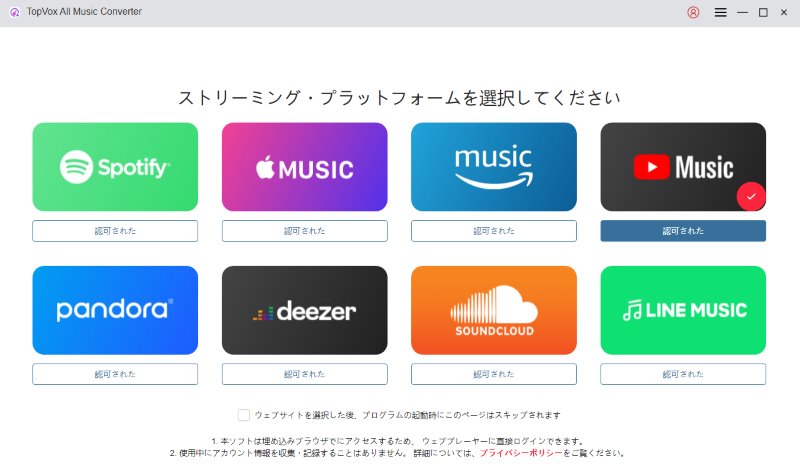
ステップ 1、「TopVox オールインワン音楽変換」をパソコンにダウンロードしてインストールします。インストール後、ソフトを起動して音楽配信サービス一覧から、「YouTube Music」を選びます。
ステップ 2、内蔵された YouTube Music 画面が開き、自分の YouTube Music アカウントでログインします。プレミアムアカウントでも無料アカウントでも構いません。保存したい曲、アルバム、プレイリストを検索します。目的の音楽を開いたら「変換に追加」をクリックします。

ステップ 3、「キューに追加」をクリックした後、曲が「変換中」タブへ移動します。このタブで出力形式、出力音質、保存先を必要に応じて調整できます。設定が完了したら、「すべて変換」ボタンをクリックして YouTube 音楽のダウンロードが開始されます。
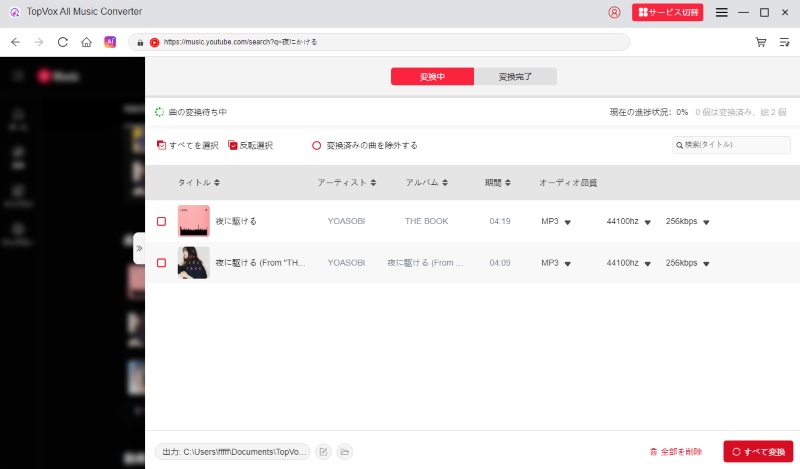
ステップ 4、ダウンロード作業が終わると、「ライブラリ」タブで保存済みの楽曲一覧が表示されます。指定したフォルダから変換後の音楽ファイルを確認できます。

スマホで聴きたい場合は、USB ケーブルでスマホをパソコンに接続し、変換後の音楽ファイルをスマホの音楽フォルダにコピーします。iPhone へ音楽として転送する場合、Mac では Finder、Windows では Apple デバイスアプリを利用できます。USB メモリや MP3 プレーヤーで聴きたい場合は、機器をパソコンに接続し、保存した MP3 ファイルをそのままコピーします。
「TopVox オールインワン音楽変換」を使って YouTube の音楽を MP3 でダウンロードしておけば、MP3 に対応するスマホアプリ、車載オーディオ、CD 作成ソフトなどで扱いやすくなります。YouTube の音源を端末を問わず扱いたい方は、今すぐこの実用的なソフトを無料ダウンロードして音楽の MP3 保存をお試しください。
「ソフトをインストールしたくない」「YouTube の音楽を今すぐ保存したい」という場合は、ブラウザで使える無料オンラインサイトもあります。基本的な使い方は共通しており、YouTube の URL をコピーしてサイトに貼り付け、MP3 などの出力形式を選ぶだけです。
ただし、オンラインサイトは YouTube 側の仕様変更やサーバーの混雑による影響を受けやすいため、いつでも同じように使えるとは限りません。特に新しく公開された動画や長時間動画では、解析に失敗する場合があります。また、多くのオンラインサイトでは広告があり、ダウンロードボタンをクリックするとリダイレクトやポップアップも表示されます。
YouTubeMP3もどきは、日本語で使える YouTube 音源ダウンロードサイトです。YouTube Music の音楽の URL を貼り付け、音声形式を選ぶだけで、M4A、MP3、Opus、WAV などの形式で保存できます。YouTube 音声のみダウンロードしたい場合にも使いやすいサイトです。
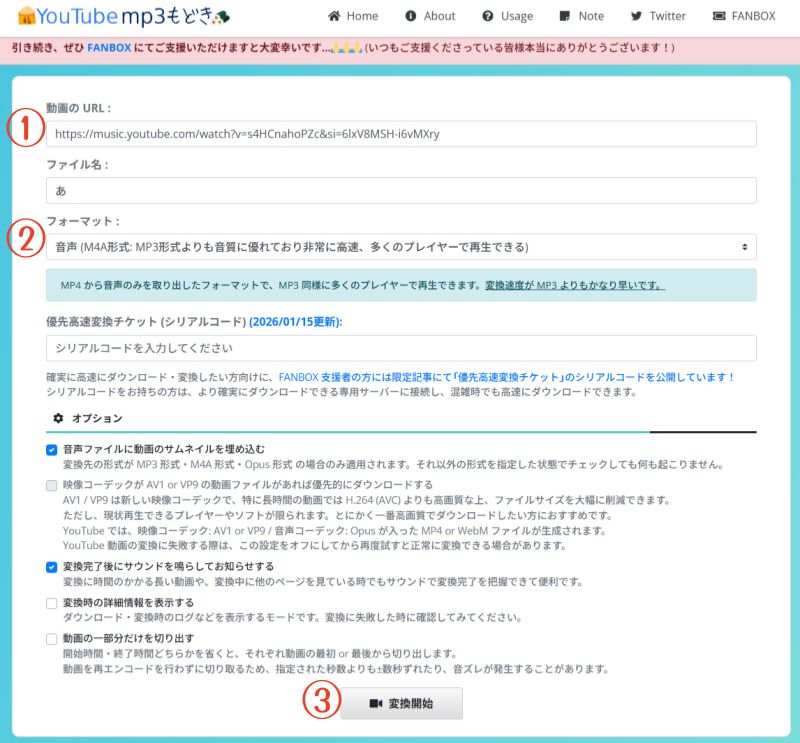
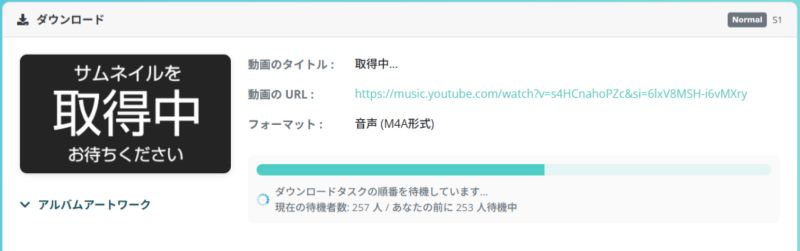
とても便利な音楽ダウンローダーですが、YouTubeMP3 もどきはダウンロード時に順番待ちが発生する場合があります。実際に試した際も、待機人数が 200 人以上表示されており、すぐに音楽ファイルを保存できる状態ではありませんでした。1 曲だけ試す場合や、時間に余裕がある場合は使えますが、複数の YouTube 音楽をまとめて保存したい方や、高速でダウンロードしたい方にはやや不向きです。
速度や安定性を重視するなら、「TopVox オールインワン音楽変換」のような専用ソフトを使う方法もあります。YouTube Music をはじめ、複数の音楽配信サービスに対応しており、アルバムやプレイリストの一括保存、高音質出力、ID3 タグ保持にも対応しているため、YouTube の音楽を効率よくダウンロードして聴きたい方におすすめします。
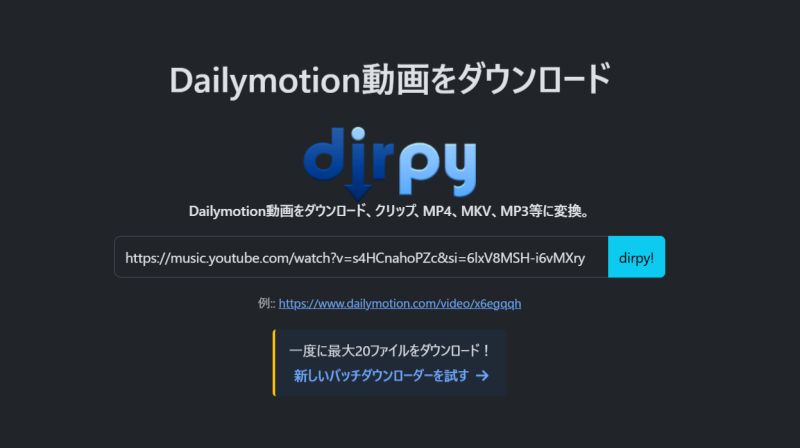
Dirpyは、YouTube Music の曲の URL を入力して音声を抽出できるオンラインサービスです。YouTube から音楽をダウンロードする際に、開始時間と終了時間を指定できるため、ライブ動画や長時間動画の一部だけを音源として保存したい場合に便利です。また、曲名やアーティスト名などの ID3 タグを編集できる点も特徴です。MP3 プレーヤーやスマホの音楽アプリで整理したい方には向いています。
ただし、一部の機能は有料プラン向けです。無料で使う場合は、保存できる音質や処理回数などに制限が出ることがあります。また、2026 年現在、Dirpy は YouTube の変換は有料ユーザーでは比較的安定している一方、無料ユーザーの利用は断続的です。
無料の YouTube Music ダウンロードサイトには、広告や外部ページへの誘導が表示されることがあります。大きな「Download」ボタンが複数表示される場合、本物の変換ボタンではなく広告であることもあります。
初めて使うサイトでは、不要な通知許可を押さない、見慣れない拡張機能を入れない、ダウンロードしたファイル名と拡張子を確認する、という基本を守ってください。
日本では、違法にアップロードされた音楽や動画だと知りながらダウンロードする行為は、著作権上の問題になる可能性があります。YouTube から音楽をダウンロードする場合は、商用利用や第三者への共有・配布は避け、個人で楽しむ範囲にとどめるようにしましょう。
無料サイトは、短い動画を 1 本ずつ変換する用途に向いています。しかし、ライブ映像、長時間 BGM、複数曲のプレイリストをまとめて一括保存する場合は、解析失敗や変換待ちがよく発生します。このような場合は、「TopVox オールインワン音楽変換」のような PC 用ソフトを使い、出力形式や保存先を最初に決めてから作業するほうが効率的です。
YouTube 音楽の URL を貼り付けても解析できない、途中でエラーになる、YouTube Music 公式の一時保存が再生できないなど、ダウンロード時に問題が起こることがあります。原因は YouTube Music 側だけとは限りません。使用しているサイト、ブラウザ、通信環境、アカウントなども確認してみましょう。
無料の YouTube ダウンロードサイトは、YouTube 側の仕様変更によって突然音楽や動画を解析できなくなることがあります。特に公開されたばかりの動画では、古い動画は変換できても新しい URL だけ失敗するケースがあります。
一度ページを再読み込みしても改善しない場合は、時間を置いて再試行するか、「TopVox オールインワン音楽変換」という専用ソフトを使ってください。同じエラーが複数の URL で続くなら、サイト側の対応を待つ必要があります。
YouTube 音楽の URL を入力しても長時間「解析中」のまま進まない場合は、利用者が集中してサーバーが混雑している可能性があります。YouTubeMP3 もどきでは実際に順番待ちが表示される場合があり、Dirpy も無料ユーザーの YouTube 変換が断続的になる場合があります。
何度も変換ボタンを押すより、時間を置くか、複数曲・アルバム・プレイリストなら PC 用ソフトへ切り替えるほうが効率的です。
YouTube Music で一時保存した曲が再生できない場合は、Premium の登録状態、使用している Google アカウント、インターネットへの最終接続日を確認します。一時保存した音楽を維持するには、少なくとも 30 日に 1 回インターネットへ再接続する必要があります。また、配信元でコンテンツが削除されたり制限が変更されたりすると、以前保存した曲が利用できなくなる場合もあります。
YouTube の音楽をオフライン再生用にダウンロードするには、ディスクに十分な空き容量を確保する必要があります。デバイスのストレージ容量が不足していると、ダウンロード作業が進まなかったり、エラーが発生したりする可能性があります。
常に不要な動画・音楽ファイルを削除し、長時間使用していないアプリをアンインストールしてデバイスの空き容量を確保しましょう。
YouTube の音楽をダウンロードする行為の適法性は、コンテンツの権利状態や保存方法によって異なります。違法にアップロードされたコンテンツだと知りながらダウンロードする行為は、私的利用目的であっても著作権侵害となる場合があります。また、ダウンロードした音楽は個人で楽しむ範囲にとどめ、商用利用・共有・配布しないようにご注意ください。
無料サイトを使えば、YouTube の音楽を MP3 や M4A として保存できます。代表的な方法としては、YouTubeMP3 もどき、Dirpy、noTube などのオンラインサイトを使う方法があります。ただし、無料サイトは広告表示が多かったり、保存に失敗したり、音質に制限が出たりすることがあります。1 曲だけ試すなら無料サイトでも十分ですが、安定して高音質で保存したい場合は専用ソフトを使うほうが安心です。
YouTube Music 公式の一時保存データを、そのまま USB メモリへコピーすることはできません。USB メモリや MP3 対応の車載オーディオで再生したい場合は、対応する音源を MP3 などの一般的な音声ファイルとして用意し、USB メモリへコピーする必要があります。
「TopVox オールインワン音楽変換」では、YouTube Music から楽曲を MP3 などでダウンロードしてパソコン上で管理でき、保存済みの曲ファイルを自由に USB メモリ、MP3 プレーヤー、ウォークマンなどのデバイスに転送できます。
安全な MP3 保存サイトを選ぶには、広告の量、不要なアプリのインストール要求、通知許可の有無、ファイル形式の表示を確認してください。変換ボタンを押した直後に別サイトへ移動するページや、拡張機能の追加を強く求めるサイトは避けたほうがよいでしょう。日本語で説明があり、対応形式や制限が明記されているサイトのほうが、初めて使う場合はおすすめです。
iPhone や Android 向けにも、YouTube の音楽保存に使えると紹介されているアプリはあります。ただし、現在はアプリストアの審査や YouTube Music 側の仕様変更の影響で、安定して使えるものは多くありません。特に iPhone では、YouTube 音楽を MP3 として直接保存できるアプリは限られています。
公式にオフライン再生したい場合は、YouTube Music アプリの「オフラインに一時保存」を使うのが安全です。ただし、これはアプリ内で再生するための機能であり、MP3 ファイルとして保存する方法ではありません。スマホで YouTube の曲を聴きたい場合は、PC で音楽を変換してから iPhone や Android に転送する方法のほうが安定しています。
本記事では、YouTube の音楽をダウンロードする方法 3 選をまとめました。通勤・通学中などに YouTube Music アプリ内でオフライン再生できれば十分なら、YouTube Music Premium の公式一時保存が簡単ですが、MP3 ファイルとして保存して転送することができません。
1~2 曲だけ無料で MP3 にしたい場合は、YouTubeMP3 もどき、Dirpy などのオンラインサイトも利用できます。ただし、順番待ちや変換失敗、広告、サイトの仕様変更などの影響を受けやすいため、安定性を重視する用途には向きません。
一方、YouTube Music の曲を MP3 として PC に保存し、プレイリスト・アルバムをまとめて整理したい、スマホ・USB メモリ・MP3 プレーヤー・車載オーディオなどでも使いたい場合は、「TopVox オールインワン音楽変換」を使う方法が有力な選択肢です。
「TopVox オールインワン音楽変換」なら、YouTube Music を含む複数の音楽配信サービスから音楽を保存し、MP3、WAV、FLAC、M4A などの形式に変換してダウンロードできます。YouTube 音楽をダウンロードしてもっと自由にオフラインで聴きたい方は、まず無料体験版で使い勝手を確認してみましょう。
「迷わずサクッと保存」がモットーの実用派。
Spotify・Apple Music・YouTube Music・Amazon Musicからの楽曲ダウンロード&変換を、初心者でもつまずかない手順で解説します。MP3/M4A/FLACなどの最適フォーマット選び、ビットレート設定、タグ整備までをワンセットで提案。スマホ・カーステ・昔のMP3プレイヤー用の聴きやすい形に仕立てるのが得意です。TopVoxでは入門チュートリアル、使い方まとめ、トラブル対策記事を担当。

著者 早川 ミオ 4月 02, 2026
著者 早川 ミオ 11月 18, 2025
著者 高松 俊 1月 01, 2026


TopVoxを購読
*この項目は必須です。
*有効なメールアドレスを入力してください
Copyright © 2026 TopVox. All rights reserved.

ご登録ありがとうございます!
ニュースレターの購読登録が完了しました。最新のアップデート、特集記事、限定オファーをメールでお届けします。

