音質と再現性にうるさい検証屋。
配信サービスごとの仕様差を踏まえ、変換速度・音質を実測して「数字で語る」レビューを作ります。MP3/AAC/FLAC/WAV、VBR/CBRの使い分け、ノーマライズやサンプルレートの最適化、プレイリスト移行まで幅広くカバー。Windows/Mac双方でのベンチ結果とベストプラクティスを、上級者にも納得の手順でまとめます。TopVoxでは比較レビュー、検証レポート、上級チューニング記事を執筆。


 著者:高松 俊 | 更新日:11月 16, 2026 | YouTube Music
30秒でわかる要点
Dirpyは、YouTubeやYouTube Musicの音楽・動画をURLから保存できるオンラインツールです。現在も利用できますが、実測では解析エラーや一括保存の制限が確認されました。大量の楽曲を高音質で安定して保存するなら、「TopVox オールインワン音楽変換」がおすすめです。
「Dirpy」はYouTubeなどの動画サイトから動画や音楽を保存できるオンラインサイトです。基本機能は無料で利用可能で、ブラウザでURLを貼り付けるだけで使えるため、インストールが不要で手軽です。
しかし、「Dirpyは今も使える?」「Dirpyの安全性はどう?」などの疑問を持つ方も多いでしょう。そこで、本記事では、Dirpyの2026年最新の使用状況を確認し、安全性、無料版と有料版の違い、基本的な使い方などを解説します。最後には、Dirpyが使えない・エラーが出る場合の対処法や代替案も紹介します。
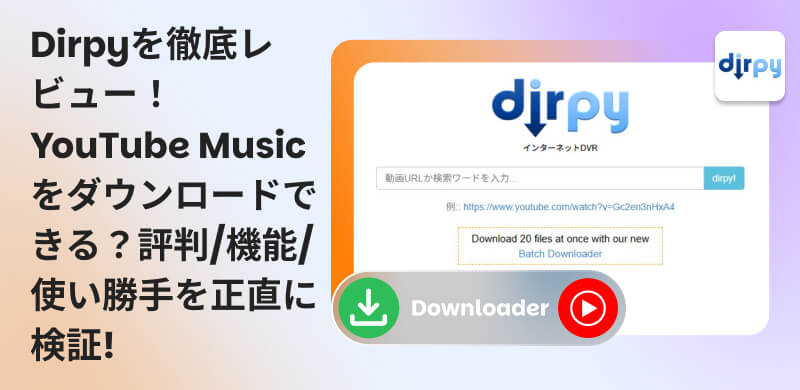
公式サイト:https://dirpy.com/
Dirpyは、YouTube・YouTube Musicをはじめとする各種ストリーミングサービス上のコンテンツをダウンロード・保存できるオンラインツールです。使用のハードルが低く、追加のソフトやアプリをインストールする必要はなく、ブラウザ上から直接利用できます。ダウンロードしたい音楽のURLをコピーして貼り付けるだけで、音声をMP3などの汎用フォーマットに変換・保存できるため、初心者でも手軽に扱えるのが特徴です。
Dirpyには主に以下のような機能が備わっています。
動画・音声のフォーマット変換:YouTube、YouTube Musicなどの動画・音楽URLを入力するだけで、MP3やMP4などの形式に素早く変換できます。
開始・終了時間の指定: 動画全体だけでなく、必要な部分だけを自由に切り取って保存することが可能です。
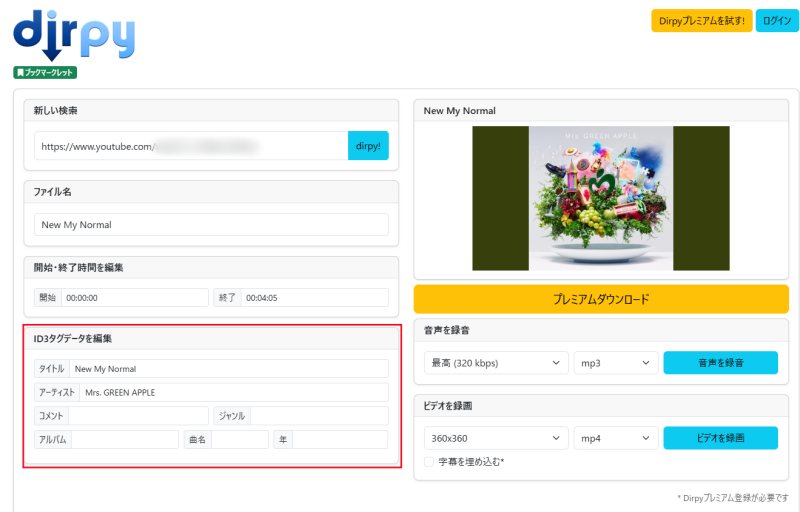
ID3タグの編集: 曲名、アーティスト名、アルバム名などのメタデータをダウンロード前に編集して整理できます。
画質・音質の選択:ニーズに合わせて、出力する解像度やオーディオのビットレートを細かく調整できます。
Dirpyは基本的に無料で利用できるオンラインツールですが、有料版のサービスも提供されています。無料版と比べて、有料版では12時間あたりにダウンロードできるファイル数が増えるほか、より高いダウンロード優先順位が付与され、有料プラン限定のさまざまな機能を利用できます。以下では、各プランの機能や制限について表にまとめて紹介します。
| 無料版 | Premium | Pro | |
|---|---|---|---|
| 料金 | 無料 | 月額:9.99ドル 年額:83.99ドル | 月額:29.99ドル 年額:239.99ドル |
| メディア時間の上限 | 20分 | 180分 | 360分 |
| ファイル制限 | 12時間に10回まで | 12時間に100回まで | 12時間に300回まで |
| ダウンロード優先順位 | 低い | 高い | 最高 |
| 開始・終了時間の指定 | 音声のみ | 音声と動画 | 音声と動画 |
| 一括ダウンロード | × | 1バッチ/月 | 10バッチ/12時間 |
| 字幕 | × | 〇 | 〇 |
| 動画形式 | MP4のみ | MP4、MKV、MOVなど | MP4、MKV、MOVなど |
| 音声形式 | MP3のみ | MP3、M4A、FLACなど | MP3、M4A、FLACなど |
| 広告表示 | あり | なし | なし |
2026年11月現在のDirpyの利用状況を確認するため、今回はWindows 11とGoogle Chromeを使用し、Dirpyの無料版でYouTube動画10件、YouTube Musicの楽曲・プレイリスト・アルバムのURL計10件を検証しました。
YouTube動画の検証結果:10件中8件の解析に成功
YouTube動画10件を使って検証したところ、8件のURLを正常に解析できました。動画タイトルは自動的に取得されましたが、投稿者名や公開年などの情報は必要に応じて手動で入力する必要がありました。
また、無料版で保存できる動画の画質は最大360pに制限されています。動画の開始・終了時間を指定して一部分だけを保存する機能や、字幕を動画に埋め込む機能も無料版では利用できません。
そのため、高画質での保存や動画の一部を切り出したい場合は、無料版の機能では不十分です。
YouTube Musicの検証結果:楽曲は保存できるが、一括ダウンロードには非対応
YouTube Musicの楽曲・プレイリスト・アルバムのURL計10件を検証したところ、7件の解析に成功しました。
単曲の保存には対応しているものの、プレイリストやアルバムのURLを入力した場合、正常に解析・保存できるのは最初の1曲だけでした。プレミアムにアップグレードしても、月に1回しか一括ダウンロードできないため、制限が厳しいです。
さらに、保存する音楽のID3タグについても制限があります。曲名とアーティスト名は自動的に取得されますが、英語表記となり、アルバム名やリリース年などは手動で入力する必要がありました。
つまり、DirpyはYouTube MusicのプレイリストやアルバムをまとめてMP3に変換したい方には向いていません。また、詳しい音楽情報の整理にも時間がかかります。
DirpyでYouTubeのURLを解析できない場合がある
Dirpyはオンラインサービスのため、YouTube側の仕様変更などの影響を受けやすいです。これまで正常に変換できていたURLでも、突然解析できなくなる可能性があります。
実際にURLの解析に失敗した際には、以下のようなエラー画面が表示され、YouTubeの動画や音楽を正常に取得できませんでした。
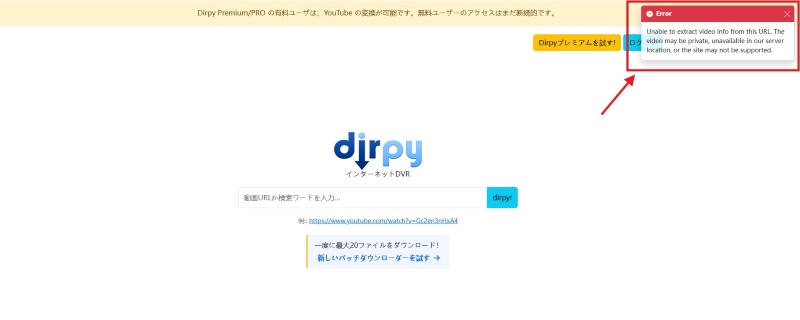
結論として、Dirpyは現在も一定の範囲で利用できますが安定性と一括保存などには制限があります。特にYouTube Musicのプレイリストやアルバムを快適にまとめて、安定した動作で保存したい場合は、一括変換に対応した専用ソフトに切り替えることがおすすめです。
Dirpyの安全性は、多くのユーザーにとって非常に重要なポイントの一つです。ここでは、ウイルスや個人情報保護などの観点からDirpyの安全性を検証します。
筆者が実際に「VirusTotal」や「Sucuri SiteCheck」などの複数のウイルス検査サイトでDirpyのURLをテストした結果、悪意のあるマルウェアやウイルスは検出されませんでした。
また、実際にサイトを開いたときも、極端に悪質なポップアップ広告や、偽のダウンロードボタンが大量に表示されるような印象はありません。画面構成は比較的シンプルで、URL入力欄も分かりやすく配置されています。
ただし、無料版には広告が表示されます。広告の内容は時期や地域によって変わる可能性があり、外部広告を誤ってクリックすると別ページへ移動することもあります。オンライン変換サイトを利用する時は、広告や別タブで開くページを不用意にクリックしないようにしてください。
Dirpyのようなオンライン変換サイトは、ブラウザだけで使えるのが便利な一方で、URL解析の処理は相手側のサーバーで行われます。つまり、ユーザーが貼り付けたURL、アクセス元のIPアドレス、使用環境、リクエストの履歴などが、相手のサーバー側に記録されます。
Dirpyや類似のオンラインサイトを利用する際、個人情報を含むURLや、限定公開動画・ログインが必要なページのURLなどは入力しないことをおすすめします。
過去のデータ漏えい報道が気になる方や、IPアドレス・ダウンロード履歴・アカウント情報をできるだけ外部に残したくない方には、PC内で処理が完結する「TopVox オールインワン音楽変換」などのインストール型ソフトを導入する方がより安全です。
Dirpyとは何か、そしてその安全性について簡単に紹介したところで、ここからはDirpyの使い方を詳しく解説していきます。Dirpyの操作方法は非常にシンプルで、URLを入力して解析し、保存形式を選んでダウンロードします。具体的な手順は以下の通りです。
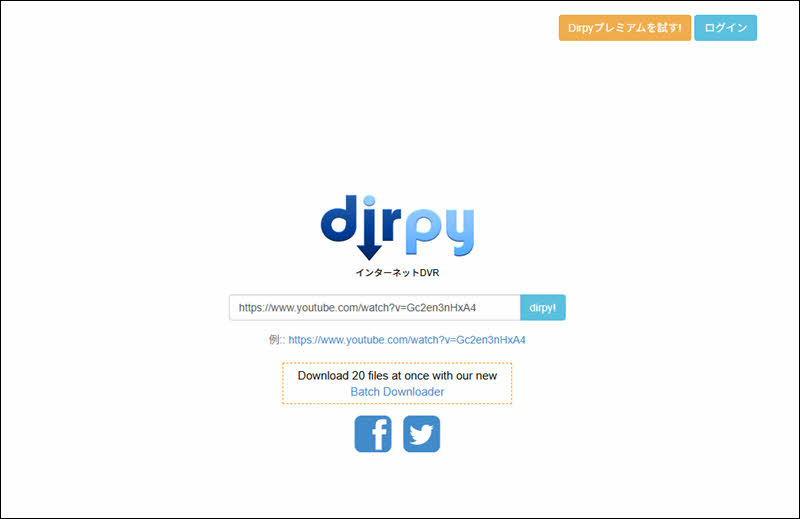
ステップ1、まずはYouTubeやYouTube MusicなどからダウンロードしたいコンテンツのURLをコピーします。次に、Dirpyの公式サイトにアクセスし、コピーしたURLを入力欄に貼り付けたうえで「dirpy!」ボタンをクリックします。
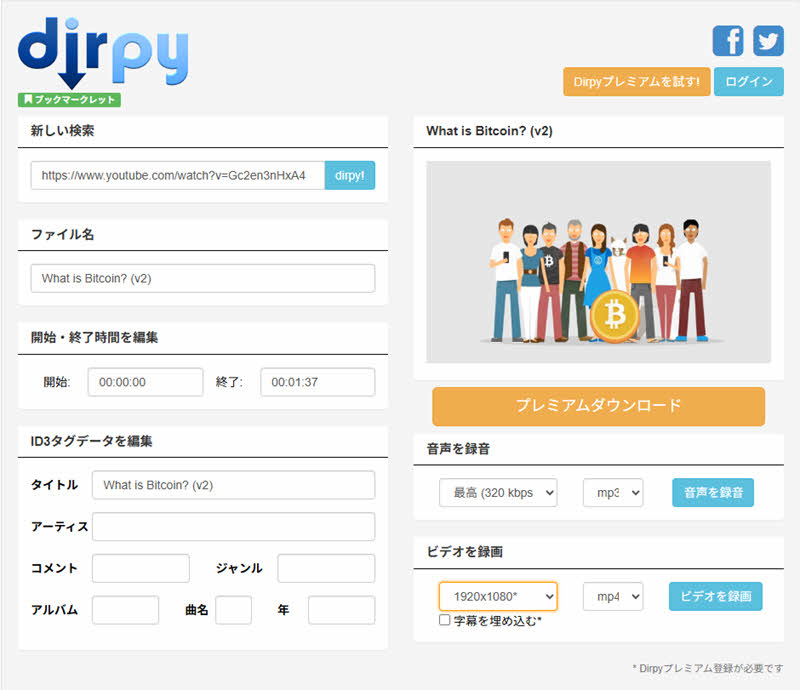
ステップ2、解析が完了したら、保存したいファイルの形式や音質、さらに動画や音楽の開始・終了時間を設定することができます。
ステップ3、設定が完了したら、「音声を録音」または「ビデオを録画」ボタンをクリックすると、ダウンロードが開始されます。
DirpyでURLを貼り付けた後、「このURLから動画情報を取得できません」というエラーメッセージが表示される場合は、まず以下の対処法を試してみてください。
先ほど検証したとおり、Dirpyを使った際、URLが解析できない場合があります。また、一括ダウンロードに制限があり、無料版では利用可能な出力形式・機能が限られており、広告も表示されます。不安定さや機能制限が気になるなら、専用のYouTube音楽ダウンロードソフトの利用をおすすめします。
そこで、YouTubeの音源を安定して効率的にダウンロードできる「TopVox オールインワン音楽変換」をご紹介します。このソフトを利用すれば、YouTube Music上の楽曲・アルバム・プレイリストを制限なく、一括で変換・ダウンロードすることが可能です。Dirpyと同様にURL解析に対応しているだけでなく、ウェブプレーヤー機能も内蔵されているため、楽曲の検索からダウンロードまでの一連の操作をソフト内で完結できます。さらに、最大35倍速の安定した高速変換に対応しており、動作が不安定なDirpyに悩まされる必要もありません。

編集部おすすめ:音質重視の音楽コンバーター。対応サービスが広く、操作が直感的。プレイリスト保存もスムーズ。
「TopVox オールインワン音楽変換がおすすめの理由」
では、YouTube Musicを例として、「TopVox オールインワン音楽変換」で音楽を手軽にダウンロードする手順を紹介します。
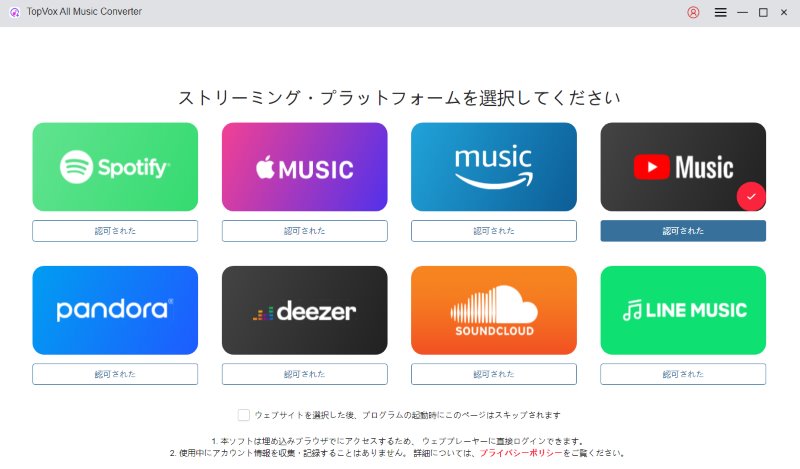
ステップ1、「TopVox オールインワン音楽変換」をパソコンにインストールして起動します。メイン画面に表示される音楽配信サービスの一覧から「YouTube Music」を選択してください。
ステップ2、自分のYouTube Musicアカウントでログインした後、ダウンロードしたい音源を見つけたら、「変換に追加」ボタンまたは右下の「+」ボタンをクリックします。音楽の一括ダウンロードに対応しているので、複数の曲を一度に追加することが可能です。

ステップ3、変換画面で出力形式やビットレートなどの設定を調整できます。出力形式に「MP3」を選択します。
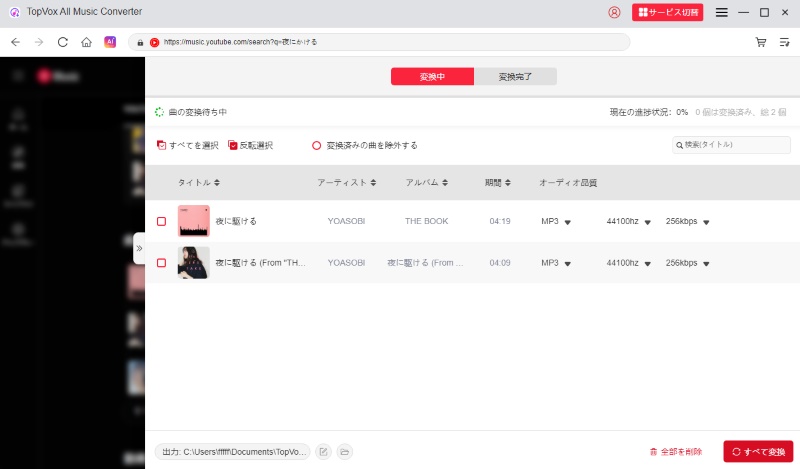
ステップ4、保存したい音楽をすべて追加したら、「すべて変換」ボタンをクリックします。変換の進行状況は画面で確認でき、ダウンロードが完了した楽曲は「ライブラリ」タブで確認できます。以上の手順で、YouTube Musicの楽曲をパソコンにダウンロードすることができます。
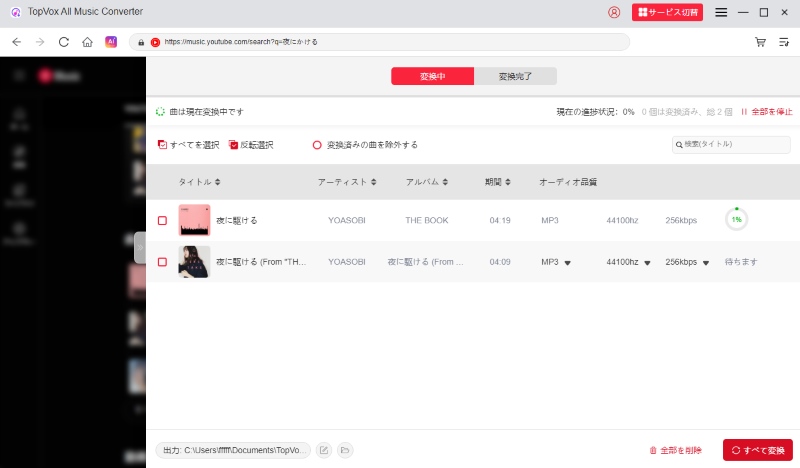
TopVoxならYouTube Musicのプレイリストも一括変換・高音質保存可能
Windows 11環境でDirpyの検証に使用したものと同じYouTube Musicの楽曲・プレイリスト・アルバムを「TopVox オールインワン音楽変換」でテストしたところ、いずれも短時間で解析でき、数十曲を含むプレイリストやアルバムも制限なくワンクリックで変換リストに追加できました。
MP3・M4A・WAV・FLAC・AIFFなどの出力形式に対応し、複数の楽曲をまとめて高音質で保存可能です。今回の検証では変換エラーも発生せず、日本語の曲名・アーティスト名・アルバム名・リリース年・ジャケット画像などのID3タグも自動的に保持されました。
大量の楽曲を効率よく保存・管理したい方は、ぜひTopVoxの無料版をお試しください。
DirpyとTopVoxは、どちらもYouTubeの音源をダウンロード・保存できるツールですが、使い方や向いているユーザーは異なります。Dirpyはブラウザだけで使える手軽さが魅力です。一方、TopVoxはソフトのインストールが必要ですが、音楽配信サービスの楽曲を安定して保存しやすく、一括変換やID3タグ保持にも対応しています。
| 比較項目 | TopVox オールインワン音楽変換 | Dirpy無料版 | Dirpy有料版 |
|---|---|---|---|
| 保存対象 | YouTube Music、Spotifyなどからの楽曲 | YouTube、YouTube Music音源 | YouTube、YouTube Music音源 |
| 音声形式 | MP3,M4A(AAC),WAV,FLAC,AIFF,M4A(ALAC) | MP3 | MP3,M4A,FLAC,AAC,WAV |
| 最大ビットレート | 320kbps | 320kbps | 320kbps |
| ファイル制限 | 制限なし | 10回/12時間 | 最大300回/12時間 |
| 広告表示 | なし | あり | なし |
| 一括保存 | 曲・アルバム・プレイリストに対応 | 非対応 | 制限あり |
| 歌詞保存 | 〇対応 | ✕非対応 | ✕非対応 |
| ID3タグ保持・編集 | 〇対応 | △一部のみ保持、編集可能 | △一部のみ保持、編集可能 |
結論として、たまにYouTube/YouTube Music音源を1曲だけMP3にしたい程度であれば、Dirpyを試す余地はありますが、現在は解析エラーの発生率が高く、確実性を求める場合は代替ソフトをご検討ください。
一方、YouTube Musicのアルバム・プレイリストをまとめて処理し、MP3/WAV/M4Aなど多彩なオーディオ形式に変換したい方には、「TopVox オールインワン音楽変換」の方が向いています。変換成功率が高く、エラーに悩まされることなく、プライバシーや安全性もしっかりと確保しています。YouTubeの音楽を高音質で確実に保存して快適に再生したいなら、今すぐソフトを無料ダウンロードしてお試しください。
Dirpyで音楽をダウンロードすることが違法かどうかは、実際の法的扱いが利用目的や国・地域の法令によって異なるため、一概に断定できるものではありません。ダウンロードした音楽を個人で楽しむ、いわゆる私的利用の範囲内で使用する場合であれば、一般的には法的責任を問われる可能性は低いと考えられます。しかし、ダウンロードした音楽をインターネット上に公開したり、第三者に配布したりするなど、不特定多数が利用できる形で使用した場合は、著作権を侵害するおそれがあります。
ご利用の際は各サービスの利用規約を確認し、お住まいの国・地域の法律や関連法規に基づいて判断するようにしてください。
Dirpyが使えず、保存したいコンテンツをダウンロードできない原因にはさまざまなケースが考えられますが、主な理由は以下の4つです。
• 対象となる配信サイト側の仕様変更により、URLの解析が一時的に対応していない場合
• インターネット接続が不安定で、関連サーバーに正常に接続できない場合
• 同時にDirpyを利用しているユーザー数が多く、サーバーが混み合って処理が遅くなっている場合
• Dirpyがメンテナンス中で、メタデータの読み込みに失敗している場合
2026年最新の検証では、Dirpyはアクセス可能で、YouTubeのURLを解析して動画や音楽をダウンロードすることができます。一方、解析エラーが発生したこともあります。特に、公式サイトにも「無料版ユーザーのアクセスは不安定な状態にある」との案内があり、安定した利用は難しいのが現状です。
高い安定性を求める場合は、やはり「TopVox オールインワン音楽変換」という専用の音楽ダウンロードソフトがおすすめです。
Dirpyサイト自体に悪意のあるウイルスや過度な広告は確認されていませんが、完全な安全が保証されているわけではありません。無料版では広告が表示されるため、利用時に広告をクリックしないよう注意しましょう。また、このサイトはURLを外部サービスに送る仕組みなので、個人情報を含むURLやログイン情報を入力しないほうが安心です。
Dirpyで保存したファイルは、通常ブラウザの既定のダウンロードフォルダに保存されます。Windowsの場合は「ダウンロード」フォルダ、Macの場合もFinder内の「ダウンロード」フォルダを確認してください。見つからない場合は、ChromeやEdgeなど使用しているブラウザのダウンロード履歴を開くと、保存場所を確認できます。ブラウザ側で保存先を毎回指定する設定にしている場合は、自分で選んだフォルダに保存されます。
本記事では、まずDirpyの基本的な機能や使い方を紹介した上で、2026年最新の実利用状態や安全性を検証してきました。筆者の検証においては、Dirpy使用時に「使えない」「エラーが出る」という状況が発生しました。また、オンラインサイトの仕組みによってプライバシー面での懸念も無視できません。
これらの問題に対応するため、Dirpyが使用できない場合のより安全で安定した代替ツールとして「TopVox オールインワン音楽変換」を紹介しました。
このソフトウェアを使用すれば、内蔵ウェブプレーヤーを通じて快適にお気に入りのYouTube音楽をダウンロードすることができます。ローカルで処理が完結し、変換も安定して高速なため、音楽保存の体験が格段にスムーズになります。Dirpyで発生していたダウンロード失敗の問題や、外部サーバーへの履歴保存といったセキュリティの不安に悩まされることもありません。
「TopVox オールインワン音楽変換」には無料試用版が用意されています。YouTubeの音源を安全かつ高音質でダウンロードしたい方は、ぜひ一度ソフトをダウンロードしてお試しください。
音質と再現性にうるさい検証屋。
配信サービスごとの仕様差を踏まえ、変換速度・音質を実測して「数字で語る」レビューを作ります。MP3/AAC/FLAC/WAV、VBR/CBRの使い分け、ノーマライズやサンプルレートの最適化、プレイリスト移行まで幅広くカバー。Windows/Mac双方でのベンチ結果とベストプラクティスを、上級者にも納得の手順でまとめます。TopVoxでは比較レビュー、検証レポート、上級チューニング記事を執筆。

著者 高松 俊 1月 01, 2026
著者 高松 俊 6月 23, 2026
著者 高松 俊 7月 08, 2026


TopVoxを購読
*この項目は必須です。
*有効なメールアドレスを入力してください
Copyright © 2026 TopVox. All rights reserved.

ご登録ありがとうございます!
ニュースレターの購読登録が完了しました。最新のアップデート、特集記事、限定オファーをメールでお届けします。