著者:
著者:「迷わずサクッと保存」がモットーの実用派。
Spotify・Apple Music・YouTube Music・Amazon Musicからの楽曲ダウンロード&変換を、初心者でもつまずかない手順で解説します。MP3/M4A/FLACなどの最適フォーマット選び、ビットレート設定、タグ整備までをワンセットで提案。スマホ・カーステ・昔のMP3プレイヤー用の聴きやすい形に仕立てるのが得意です。TopVoxでは入門チュートリアル、使い方まとめ、トラブル対策記事を担当。


日常的にSpotifyで音楽を聴いていると、「お気に入りのスポティファイ曲を車で聴きたい」「大切な楽曲をCDとして手元に残したい」と考えることはないでしょうか。特に、インターネットに接続できない場所や、スマホを操作せずに音楽を流しっぱなしにしたい場面では、CDが非常に重宝します。しかし、スポティファイアプリから直接CDに書き込もうとしても、うまくいかずに悩んでいる方は多いのが現状です。
そこで本記事では、Spotifyの楽曲をCDに取り込み、いつでもどこでも好きな楽曲を楽しむための具体的な手順を詳しく解説します。必要なツールからパソコンを使った書き込み手順まで、初心者の方にもわかりやすく説明しますので、ぜひ最後までお読みください。
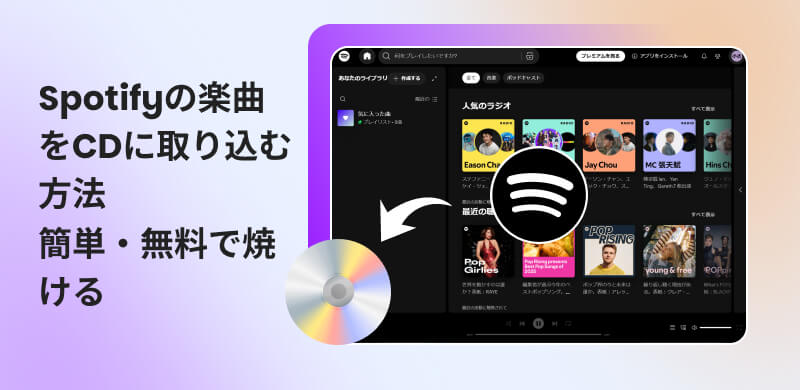
結論から言うと、Spotifyの公式アプリを使った直接音楽をCDに焼くことはできません。なぜなら、スポティファイで配信されている楽曲には、著作権を保護するための強力なDRMという技術が施されているからです。DRM保護機能により、Spotifyのプレミアム会員が楽曲をダウンロードしてオフライン再生することはできますが、再生はアプリ内に限定され、一般的なCDプレーヤーで再生できる形式で外部に持ち出すことはできません。
しかし、専用の音楽変換ソフトを活用してこの制限を回避すれば、Spotify曲からCDへの取り込みは可能になります。
音楽をCDに書き込む際、どのオーディオ形式を選ぶかは、音質や互換性に大きく影響します。一般的に、音楽CDとして広く利用されている形式は以下の通りです。
これらのオーディオ形式の中から、汎用性と音質のバランスを考慮すると、MP3形式が最もおすすめです。「TopVox オールインワン音楽変換」のような専門音楽コンバーターを使えば、SpotifyのDRM保護を解除し、最高音質を維持しながらMP3/M4A/WAV/AIFFなどのオーディオ形式に変換することが可能となり、お気に入りの楽曲を最適な形でCDに焼けます。
Spotifyの楽曲をCDに取り込み、再生できるようにするためには、いくつか事前に準備しておくべきものがあります。
これらがすべて揃うことで、Spotifyの音楽をCDに取り込む作業をスムーズに進めることができます。
Spotifyの楽曲をCDに焼く上で最も重要なステップは、DRM保護された楽曲を、CDプレーヤーで再生可能なMP3などの形式でパソコンに保存することです。この重要な役割を果たしてくれるのが、「TopVox オールインワン音楽変換」という優れた専門音楽ダウンロードソフトです。
「TopVox オールインワン音楽変換」を使えば、SpotifyにかけられたDRM保護を安全かつ迅速に解除し、原曲の音質を損なうことなく、MP3、WAV、FLAC、AIFF、M4Aといった多様な形式に変換できます。複数の曲、アルバムやプレイリストを一括で処理する機能を搭載し、最大35倍速という高速変換により、大量のスポティファイ楽曲も短時間でCD取り込み用のデータとして準備することが可能です。曲名やアーティスト名、アルバムアートワークといったID3タグ情報も自動的に保持されるため、変換後の楽曲管理も非常に簡単に行えます。
これにより、ユーザーはDRMの制限から解放され、お気に入りのSpotifyの音楽を、CDプレーヤー、車載オーディオ、USBメモリ、MP3プレーヤーなど、あらゆる環境で自由に、そして高音質で楽しむことが可能となります。

編集部おすすめ:音質重視の音楽コンバーター。対応サービスが広く、操作が直感的。プレイリスト保存もスムーズ。
TopVox オールインワン音楽変換の主な機能と特徴
「TopVox オールインワン音楽変換」の操作は、非常に直感的で分かりやすく設計されており、パソコン操作に不慣れな方でも安心してご利用いただけます。以下の簡単な手順に従って、Spotifyの楽曲をMP3形式でダウンロードしましょう。
ステップ1、お使いのMacまたはWindowsパソコンに「TopVox オールインワン音楽変換」をダウンロードしてインストールします。インストールしたソフトを起動し、メイン画面からSpotifyアイコンをクリックすると内蔵のブラウザにアクセスします。
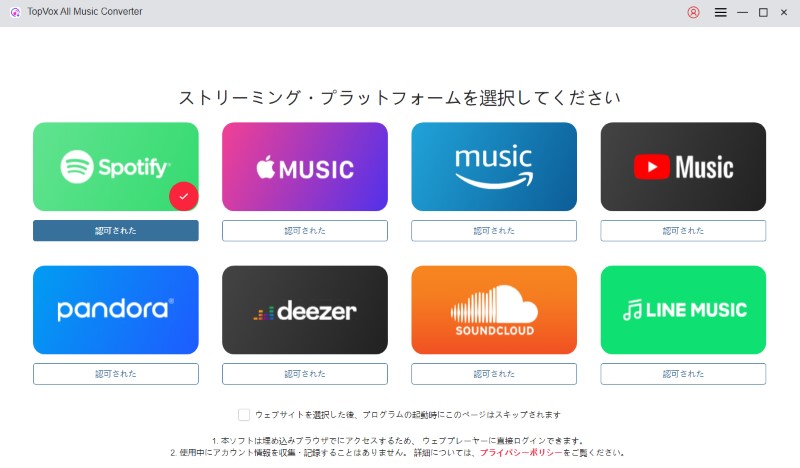
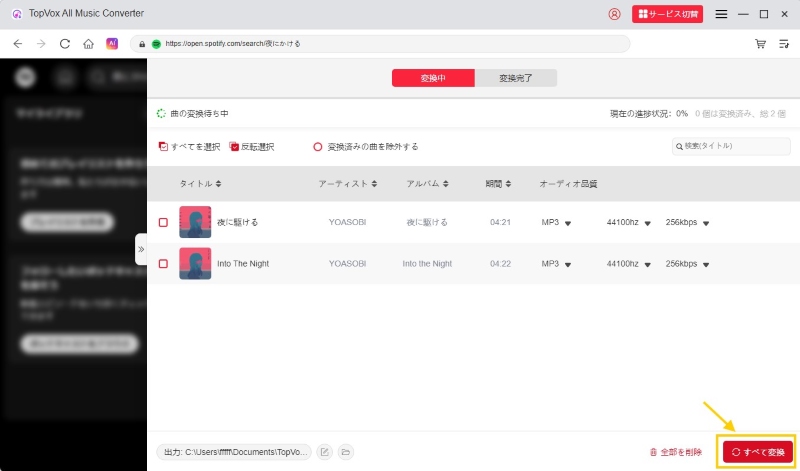
ステップ2、自分のアカウントにログインします。CDに取り込みたいSpotifyの楽曲、アルバム、プレイリストを検索し、「変換に追加」または右下の「+」ボタンをクリックして楽曲の解析が開始されます。

ステップ3、解析後、出力設定画面が表示されます。「ファイル形式」セクションで「MP3」を選択します。また、ビットレートやサンプルレートをカスタマイズ可能で、Spotifyの楽曲も選択して出力できます。調整が可能したら、「今すぐ変換」をクリックして音楽のダウンロードを始めます。
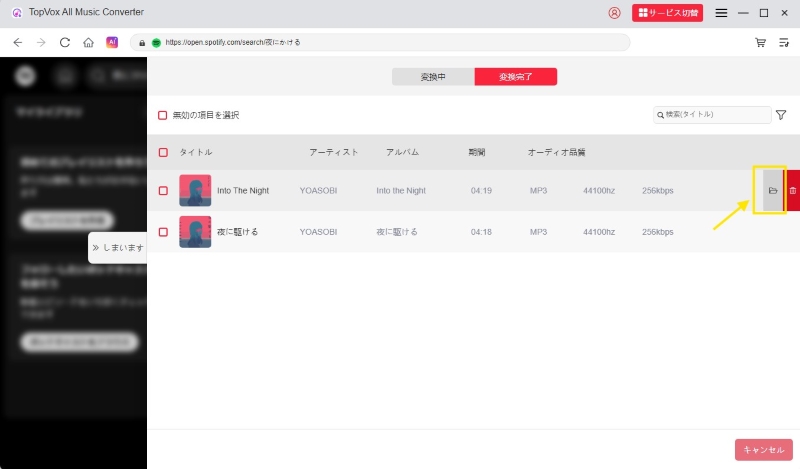
ステップ4、「ライブラリ」タブでダウンロード履歴を確認できます。フォルダアイコンをクリックしてパソコンのローカルフォルダを開き、MP3に変換したSpotifyの楽曲ファイルが表示されます。
「TopVox オールインワン音楽変換」を使えば、上記の簡単な手順を踏むだけで、Spotifyの有料会員であるか無料会員であるかに関わらず、お気に入りの楽曲を簡単にパソコンに保存し、自由に活用することが可能になります。DRM保護の制限を回避し、高音質のMP3ファイルとして手元に残せるため、CDに焼いたり、CDプレーヤーや車載オーディオで再生したりと、音楽の楽しみ方が広がります。
今すぐ「TopVox オールインワン音楽変換」を無料ダウンロードして、Spotifyの音楽を保存してCDに取り込む自由を体験してください。
Spotifyの音楽をMP3ファイルとしてローカルにダウンロードしたら、次は音楽をCDに焼く作業に進みます。WindowsとMacのどちらのOSでも、標準搭載されているソフトウェアを利用して、簡単に音楽CDを作成することができます。ここでは、それぞれのOSにおける具体的な手順を詳しく解説します。
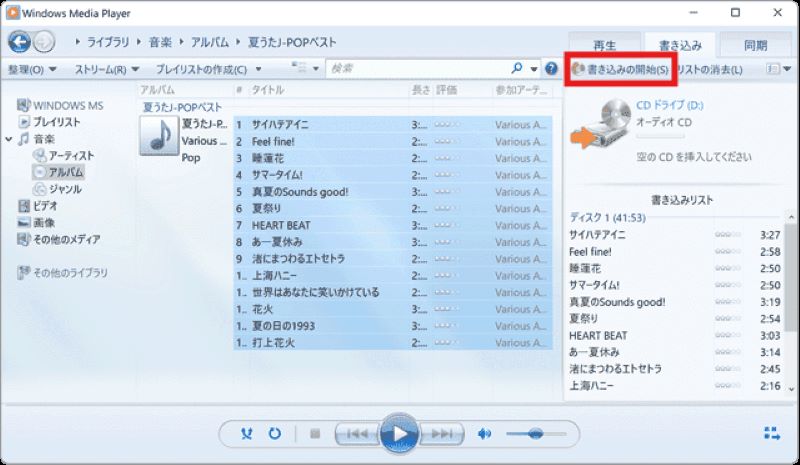
Windowsのユーザーは、OSに標準で搭載されている「Windows Media Player」を使って、ダウンロードしたMP3ファイルをCDに焼くことができます。
ステップ1、パソコンのドライブに空のCD-RまたはCD-RWディスクを挿入します。「Windows Media Player」を起動し、右上の「書き込み」タブをクリックし、「オーディオCD」を選択して書き込みモードに切り替えます。
ステップ2、パソコンに保存したSpotify音楽ファイルを「Windows Media Player」の書き込みリストにドラッグ&ドロップして追加します。
ステップ3、リストにすべてのSpotify楽曲が追加されたら、「書き込みの開始」をクリックするとCD取り込み作業が開始されます。
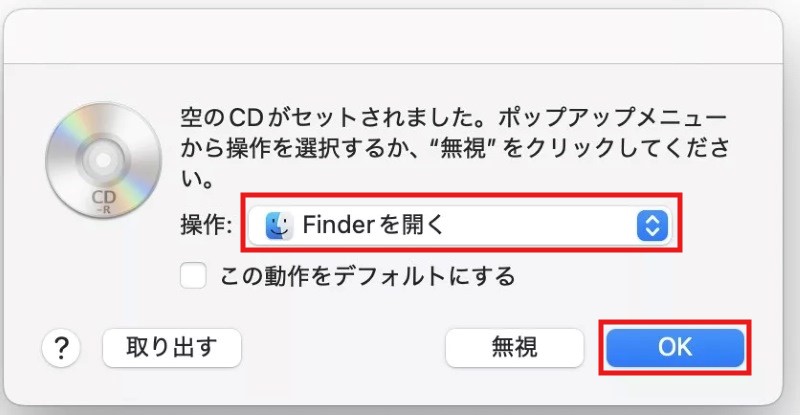
Macを使用している場合、標準搭載の「Finder」を使ってSpotifyの音楽をCDに取り込むことができます。以下では、具体的な手順を紹介します。
ステップ1、Macに接続したCDドライブに、空のCDディスクを挿入します。表示されるダイアログで「Finderを開く」を選択し、「OK」をクリックします。
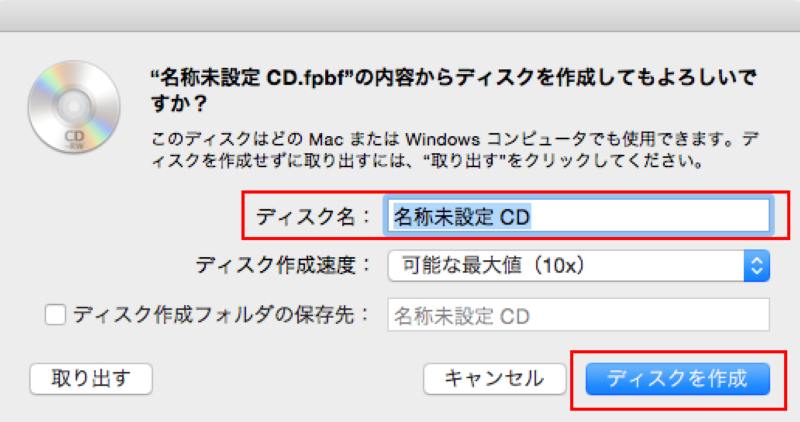
ステップ2、CDに取り込みたいSpotify音楽ファイルを右クリックして「ディスクを作成」を選択します。
ステップ3、ディスク名を設定して「ディスクを作成」ボタンをクリックすると、Spotifyの楽曲からCDへの書き込みを始めます。
これらの手順により、WindowsでもMacでも、「TopVox オールインワン音楽変換」を使ってMP3形式でダウンロードしたSpotifyの楽曲を、簡単にCDに焼くことができます。車での移動中やインターネットに接続できない場所でも、お気に入りの音楽を存分に楽しむことができるようになります。
Spotifyは、ストリーミング配信されている楽曲だけでなく、ユーザー自身が所有するローカル音楽ファイルをアプリ内にインポートして管理・再生できる機能を提供しています。以下の手順で、CDの楽曲をSpotifyにインポートすることができます。
ステップ1、まずはSpotifyにインポートしたい音楽CDをドライブに挿入します。Windowsの場合、「Windows Media Player」を起動し、CDの音楽リストが表示され、取り込みたい曲をチェックして「CDの取り込み」をクリックします。Macの場合、「ミュージック」アプリが自動で起動し、ライブラリに楽曲が表示され、取り込みたいCDの楽曲を選択して「読み込み」をクリックすると作業が始まります。
ステップ2、CD音楽の取り込みが完了したら、Spotifyアプリを開き、「設定」で「マイライブラリ」セクションを見つけ、「ローカルファイルを表示」をオンにします。「同期先を選択」から音楽を保存したフォルダを選択します。
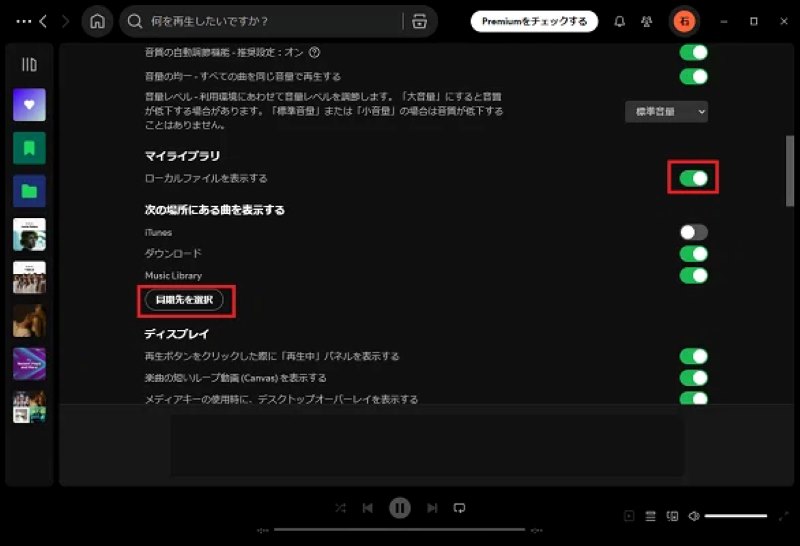
ステップ3、ローカルファイルのCD楽曲は、主画面の「マイライブラリ」を選択すると「ローカルプレイリスト」があり、そこに保存されています。インポートした曲は既存のプレイリストに追加したり、新しいプレイリストを作成して追加したりできます。
スポティファイの「ローカルファイル」機能を活用することで、ご自身の音楽コレクションをより豊かに管理・再生することが可能になります。
Spotifyの楽曲をCDに取り込む行為が違法かどうかは、使用目的によって決まります。個人または家庭内に限られた私的利用の範囲内で使用することを目的とするCD取り込みは基本的に問題ないとされています。しかし、Spotifyの楽曲を取り込んだCDを第三者に配布したり、インターネット上にアップロードしたりする行為は、著作権侵害にあたり、明確に違法となります。スポティファイの曲をCDに焼く際、あくまで私的利用の範囲内で、自己責任において行うことが重要です。
Spotifyの楽曲をCDに焼く際に問題が発生し、うまく書き込めないという状況は少なくありません。その主な原因と、それぞれの対処法を以下にまとめました。
いいえ、iPhone・AndroidスマホだけでSpotifyの楽曲を直接CDに焼くことはできません。スマホには通常、CDドライブが搭載されていないためです。市販されているスマホ用の外付けCDドライブは、主に音楽CDからスマホへ楽曲を取り込むことを目的としており、スマホ内部に保存された音楽ファイルを空のCDに書き込む機能には対応していません。したがって、Spotifyの音楽をCDに取り込みたい場合は、パソコンを経由する必要があります。
本記事では、Spotifyの音楽をCDに取り込み、車や自宅のオーディオで楽しむための具体的な手順を解説しました。Spotifyの公式アプリでダウンロードした曲にはDRM保護が施されているため、再生や転送に制限があり、直接CDに焼くことはできません。ただし、専門ソフト「TopVox オールインワン音楽変換」とパソコンの標準機能を組み合わせることで、初心者でも簡単に高音質のCDを作成できます。
「TopVox オールインワン音楽変換」は最大35倍速の高速変換とID3タグの自動保持に対応しており、スポティファイの無料プランのユーザーでも手軽に高品質な音楽ライブラリを構築できるのが魅力です。強力なDRM解除機能を搭載し、MP3/AAC/FLAC/WAVなど多彩なオーディオ形式にロスレス変換してパソコンにダウンロードできます。保存された音楽ファイルはCDに焼くだけでなく、スマホやタブレットへの転送、MP3プレーヤーでの再生、USBメモリへのバックアップなど、活用方法が広がります。ぜひ「TopVox オールインワン音楽変換」を無料ダウンロードし、その圧倒的な利便性を体感してみてください。
「迷わずサクッと保存」がモットーの実用派。
Spotify・Apple Music・YouTube Music・Amazon Musicからの楽曲ダウンロード&変換を、初心者でもつまずかない手順で解説します。MP3/M4A/FLACなどの最適フォーマット選び、ビットレート設定、タグ整備までをワンセットで提案。スマホ・カーステ・昔のMP3プレイヤー用の聴きやすい形に仕立てるのが得意です。TopVoxでは入門チュートリアル、使い方まとめ、トラブル対策記事を担当。



TopVoxを購読
*この項目は必須です。
*有効なメールアドレスを入力してください
Copyright © 2026 TopVox. All rights reserved.

ご登録ありがとうございます!
ニュースレターの購読登録が完了しました。最新のアップデート、特集記事、限定オファーをメールでお届けします。