音質と再現性にうるさい検証屋。
配信サービスごとの仕様差を踏まえ、変換速度・音質を実測して「数字で語る」レビューを作ります。MP3/AAC/FLAC/WAV、VBR/CBRの使い分け、ノーマライズやサンプルレートの最適化、プレイリスト移行まで幅広くカバー。Windows/Mac双方でのベンチ結果とベストプラクティスを、上級者にも納得の手順でまとめます。TopVoxでは比較レビュー、検証レポート、上級チューニング記事を執筆。


 著者:高松 俊 | 更新日:11月 6, 2026 | SoundCloud
30秒でわかる要点
MusicFab SoundCloud Converterは、最大20倍速のダウンロードや多彩な出力形式に対応したSoundCloud専用の音楽ダウンロードソフトです。しかし、実際に使用したところ、URL解析時に処理が停止するなどの不具合が発生し、口コミでもダウンロードの失敗やサポート対応への不満が見られました。そこで、より高速かつ安定した音楽保存を実現できる代替ソフトとして、「TopVox オールインワン音楽変換」を紹介します。
SoundCloudの音楽をダウンロードできるツールを探していると、MusicFab SoundCloud Converterを目にしたことがある方も多いのではないでしょうか。音楽変換ソフトとして知られる本ソフトですが、実際の使い勝手はどうなのでしょうか。本当におすすめできるのでしょうか。そこで本記事では、MusicFab SoundCloud Converterの機能・料金・使い方を徹底検証します。さらに、実際に使ってみた感想や代替ソフトも紹介するので、ぜひ最後までご覧ください。
MusicFab SoundCloud Converterは、MusicFabが提供するSoundCloud専用の音楽ダウンロードソフトです。最大20倍速でのダウンロードに対応しているほか、多彩な出力形式やダウンロード設定も自由に選べます。操作もシンプルで、SoundCloudの音楽を手軽に保存できます。主な機能は以下のとおりです。
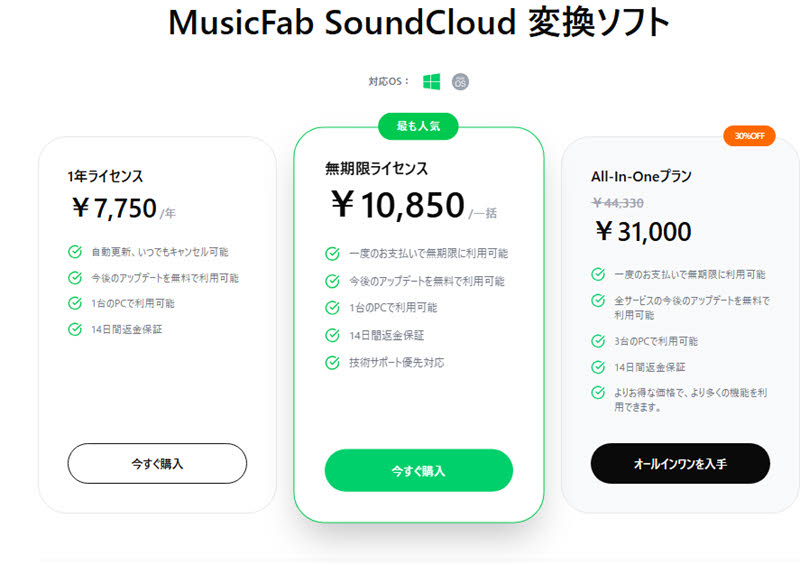
MusicFab SoundCloud Converterの料金プランは、主に「1年ライセンス」(7,750円/年)、「無期限ライセンス」(10,850円/買い切り)、「All-In-Oneプラン」(31,000円、通常価格44,330円)の3種類です。
1年ライセンスと無期限ライセンスは、利用できる機能に違いはありません。主な違いはライセンスの有効期間です。1年ライセンスは自動更新される年間プランであるのに対し、無期限ライセンスは一度購入すれば、期限を気にせず利用できます。一方、All-In-Oneプランは、より多くの機能やサービスに対応した上位プランです。SoundCloudだけでなく、複数の音楽配信サービスにも対応しており、最大3台のPCで利用できます。
そのため、どの料金プランを選ぶかは、利用したい音楽配信サービスや使用期間、利用するPCの台数などを踏まえて検討することをおすすめします。
MusicFab SoundCloud Converterには有料版だけでなく、購入前に試せる無料版も用意されています。ただし、無料版には厳しい利用制限があり、ダウンロードできるのは3曲までです。4曲目以降もダウンロードするには、有料プランを購入する必要があります。このように、無料版では利用できる範囲が限られているため、試用期間中にソフトが自分のニーズを満たしているかどうかを十分に確認できない可能性があります。
上記の口コミは、レビューサイトTrustpilotに投稿されたユーザーの評価です。MusicFabはTrustpilotで4.0/5.0の高評価を得ており、一部には厳しい意見もあるものの、多くのユーザーが機能の充実度や操作のしやすさを評価しています。
ただし、高評価の口コミの中にも、ダウンロードできない曲があるという指摘が見られます。また、アップデート後にダウンロード機能が使えなくなることや、不具合が頻繁に発生することに不満を感じているユーザーもいます。さらに、サポートに問い合わせても返信がない、あるいは問題が解決しないといった声も寄せられています。
このように、MusicFab SoundCloud Converterは機能の充実度や使いやすさが評価されている一方で、ダウンロードの成功率やソフトの安定性、サポート対応には問題が残っています。特に、アップデートのたびに不具合が発生したり、ダウンロードできない曲があったりすると、日常的に音楽を保存するうえで大きな支障となる可能性があります。
前述の特徴や料金プランを確認したところで、続いてMusicFab SoundCloud Converterの使い方を詳しく紹介します。
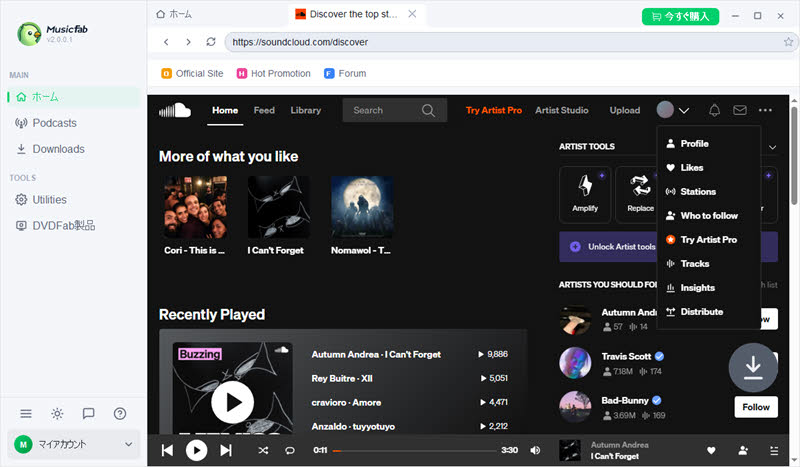
ステップ1、まず、PCでMusicFab SoundCloud Converterを起動します。SoundCloudのアイコンをクリックしてアカウントにログインし、ダウンロードしたいプレイリスト、アルバム、または曲を検索します。
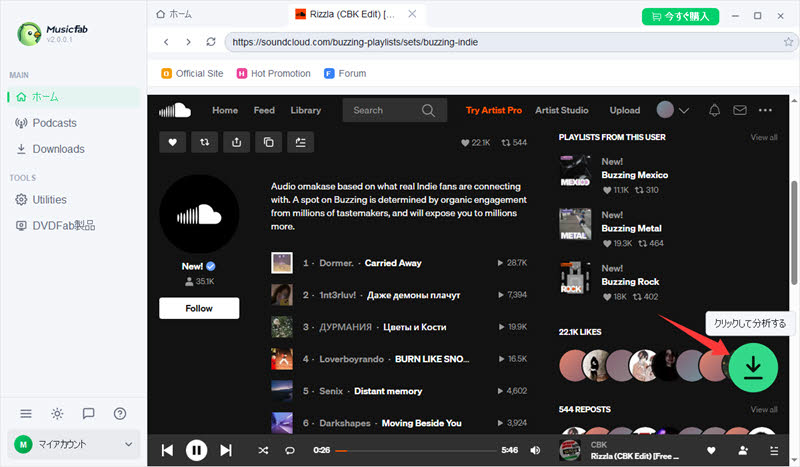
ステップ2、ダウンロードしたいコンテンツを再生すると、ソフトが自動的に情報を読み取り、解析を開始します。解析が完了したら、右下のダウンロードアイコンをクリックして曲を変換リストに追加します。ダウンロードパネルが表示されたら、出力形式と音質を選択します。
ステップ3、「今すぐダウンロード」をクリックすると、ダウンロードが開始されます。ダウンロード中の音楽や処理状況は、「Downloads」タブで確認できます。
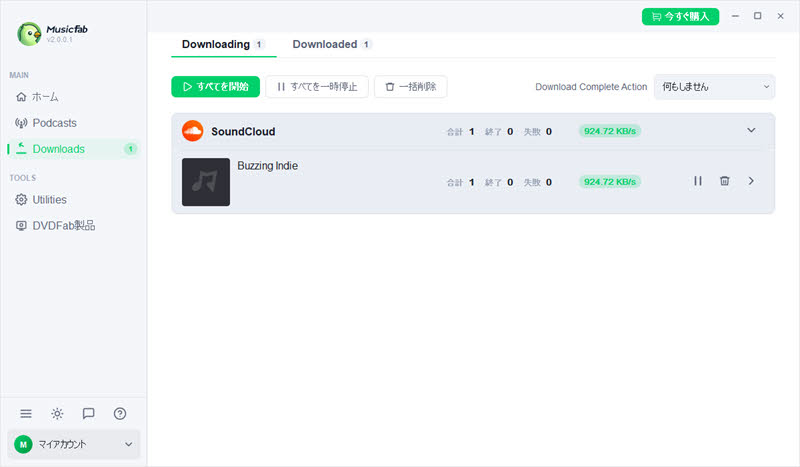
実際に検証・試用した結果、MusicFab SoundCloud Converterは、使いやすさと機能性を兼ね備えた音楽変換ソフトだと感じました。主なメリットは、出力形式が豊富なことと、画面がシンプルで操作しやすいことです。一方、残念な点として、一部のUIが完全に日本語化されておらず、英語のまま表示される箇所があります。そのため、日本語環境で利用するユーザーにとっては、やや使いにくい部分もあります。
また、多くのユーザーが口コミで指摘しているように、筆者も実際の使用中にさまざまな不具合に遭遇しました。特に、URLの解析時に処理が止まり、応答しなくなる問題が何度も発生しました。解析に成功した場合でも、曲名などの詳細情報が正常に表示されないことがあり、こうした問題はダウンロード体験を大きく損なう要因となっています。
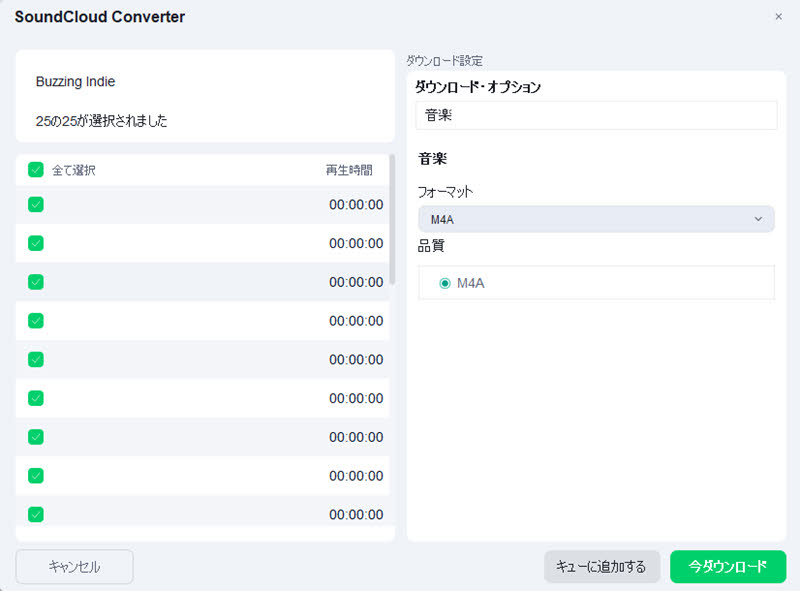
ここまで紹介してきたように、MusicFab SoundCloud Converterは、機能性や操作のしやすさが魅力である一方、頻繁に発生する不具合が気になるソフトです。便利な機能がそろっていても、ダウンロードが不安定では、安心して使い続けることはできないと感じる方も少なくありません。では、同じように多機能でありながら、より安定して使える代替ソフトはあるのでしょうか。
そこでおすすめしたいのが、不具合が少なく、ダウンロードの成功率も高い「TopVox オールインワン音楽変換」です。URLの解析が速いため、長時間待たされることも少なく、数十曲を一括ダウンロードする場合でも、スムーズに保存できます。さらに、最大35倍速のダウンロードに対応しているため、音楽の保存にかかる時間を大幅に短縮できます。ID3タグ情報も保持できるので、曲名やアーティスト名などを確認しやすく、ローカル環境でSoundCloudの音楽ライブラリを管理する際にも便利です。

編集部おすすめ:音質重視の音楽コンバーター。対応サービスが広く、操作が直感的。プレイリスト保存もスムーズ。
「TopVox オールインワン音楽変換」がおすすめの理由
ここでは「TopVox オールインワン音楽変換」を利用して、SoundCloudの音楽をダウンロードする手順を紹介します。
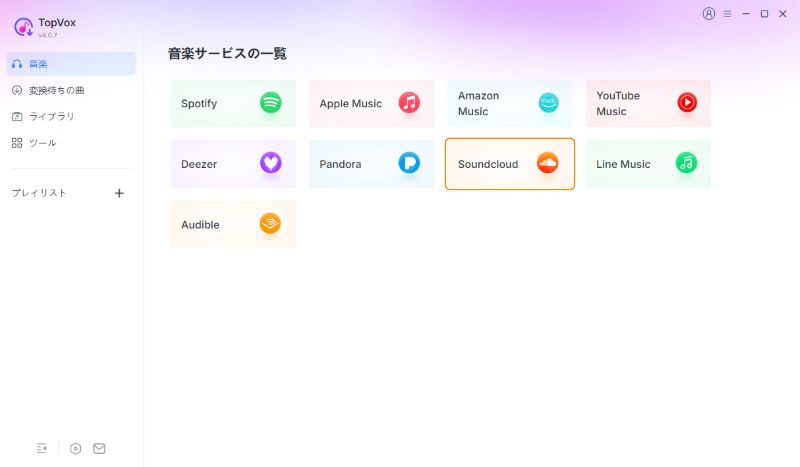
ステップ1、まず「TopVox オールインワン音楽変換」を起動し、ホーム画面に表示される音楽配信サービスの一覧から「SoundCloud」を選択します。
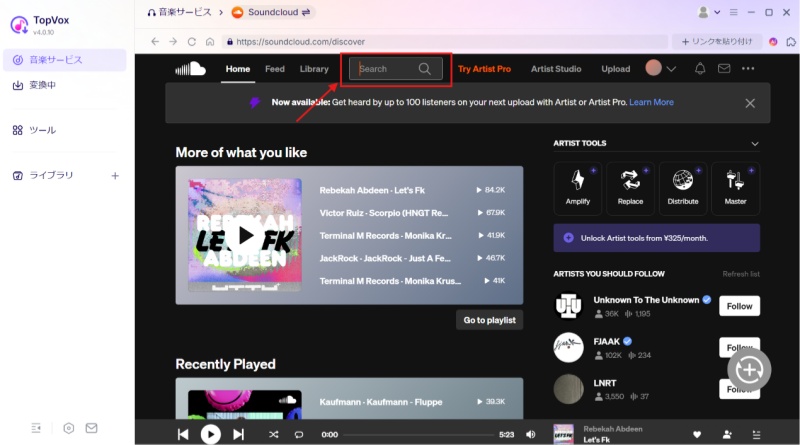
ステップ2、SoundCloudのアカウントにログインしたら、内蔵ウェブプレーヤーで保存したい楽曲を探します。楽曲の右側にある「変換に追加」ボタン、または画面右下のプラスアイコンをクリックすると、楽曲を変換リストに追加できます。
ステップ3、楽曲を追加したら、「変換中」タブを開き、右上の「設定」ボタンをクリックします。出力形式やビットレートなどを好みに合わせて設定します。
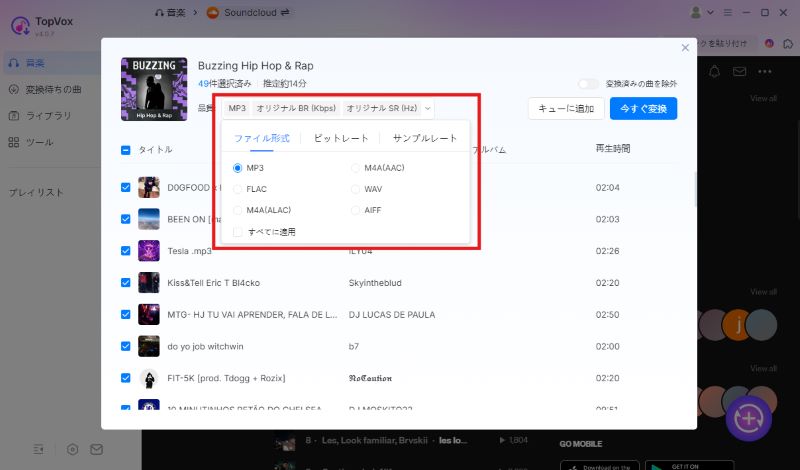
ステップ4、「すべて変換」ボタンをクリックすると、音楽の保存が始まります。変換が完了した楽曲は、設定した出力フォルダに保存されます。
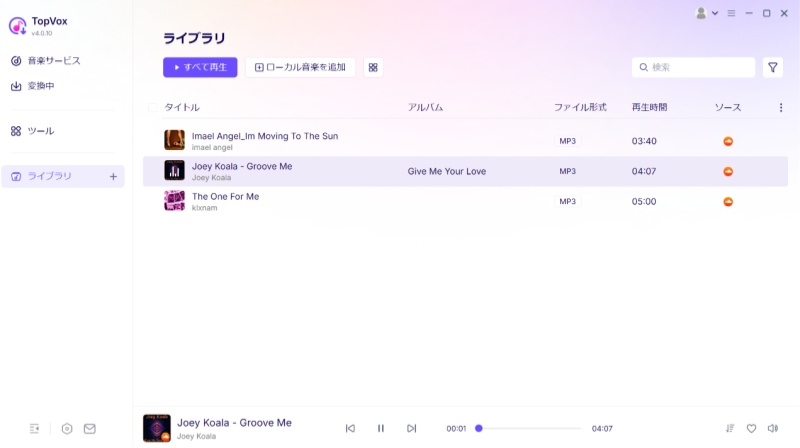
「TopVox オールインワン音楽変換」を利用すれば、SoundCloudの音楽を高音質でMP3などの汎用形式に手軽に保存できます。最大35倍速のダウンロードと高速なURL解析により、ダウンロードにかかる待ち時間も大幅に短縮できます。さらに、高いダウンロード成功率と少ない不具合で、よりスムーズに音楽を保存できます。安定したダウンロード環境を求めている方は、ぜひこのソフトを無料で試してみることをおすすめします。
MusicFab SoundCloud ConverterとTopVox オールインワン音楽変換の違いをより詳しく比較するため、今回は25曲をダウンロードした際の変換速度やURL解析速度、ダウンロード成功率などのテスト結果を以下の表にまとめました。
| 変換ツール | MusicFab SoundCloud Converter | TopVox オールインワン音楽変換 |
|---|---|---|
| 変換速度 | 最大20倍速 | 最大35倍速 |
| 日本語対応 | 一部未翻訳 | 完全対応 |
| 対応サービス | SoundCloudのみ | SoundCloud/Apple Music/Spotifyなど主要な音楽サービス |
| ID3タグ情報 | 一部保持 | 完全保持 |
| 最大音質 | 320kbps/24bit | 320kbps/24bit |
| URL解析速度 | 25曲で約15秒 | 25曲で約5秒 |
| 不具合の発生頻度 | 多い | 少ない |
| 成功率 | 25曲中21曲 (不具合発生時は0曲) | 25曲中25曲 |
| 出力形式 | MP3/WAV/FLAC/AIFF/M4A(AAC/ALAC)/OPUS | MP3/WAV/FLAC/AIFF/M4A(AAC/ALAC) |
比較表を見ると、最高音質や出力形式には大きな違いがない一方、TopVox オールインワン音楽変換は変換速度とURL解析速度で優れています。今回のテストでは、25曲すべてのダウンロードに成功し、不具合も少なく、よりスムーズに音楽を保存できました。
さらに、SoundCloudだけでなく、Apple MusicやSpotifyなど、さまざまな音楽配信サービスに対応している点も魅力です。複数のサービスから音楽を保存したい方にも向いています。MusicFab SoundCloud Converterの変換速度やダウンロードの失敗、不具合に不満を感じている方は、「TopVox オールインワン音楽変換」を試してみてください。
MusicFab SoundCloud Converterでは、VISA、Mastercard、Discoverなどのクレジットカードで支払うことができます。ただし、利用できる支払い方法は、購入プラットフォームの更新状況や地域によって異なる場合があります。最新の対応状況については、購入ページの記載をご確認ください。
MusicFabは長年にわたって音楽変換ソフトを提供しているメーカーであり、安全性については基本的に問題ないと考えられます。筆者が実際に使用した際も、Nortonなどのセキュリティソフトから危険を知らせる警告は表示されませんでした。ただし、非公式サイトからインストーラーをダウンロードすると、ウイルスなどが仕込まれている可能性もあります。安全に利用するためにも、必ず公式サイトからダウンロードしましょう。
一般的に、MusicFab SoundCloud ConverterでSoundCloudの音楽を保存する場合、個人的に楽しむ目的であれば、基本的に責任を問われることはありません。一方、保存した音楽を再配布したり、商用利用したりすると、著作権を侵害するおそれがあります。ただし、法律や規制は国や地域によって異なるため、実際に利用する際は、お住まいの地域の法律をご確認ください。
本記事では、MusicFab SoundCloud Converterの特徴や評判、使い方などを詳しく解説し、実際に使用して検証しました。その結果、MusicFab SoundCloud Converterには不具合が多く、ダウンロード速度も遅いという問題が見られました。そこで、より安定してSoundCloudの音楽を保存できる代替ソフトとして、「TopVox オールインワン音楽変換」を紹介します。
このソフトは、最大35倍速でSoundCloudの音楽を保存できるため、ダウンロードにかかる時間を大幅に短縮できます。また、MP3、WAV、FLAC、AIFF、M4A(AAC)、M4A(ALAC)など、さまざまな出力形式に対応しており、高音質で音楽を保存できます。用途に合わせて保存形式を選べるのも魅力です。さらに、操作画面もシンプルで分かりやすいため、初心者でもすぐに使いこなせます。
MusicFab SoundCloud Converterの不具合やダウンロード速度に不満があり、より安定した代替ソフトを探している方は、ぜひ「TopVox オールインワン音楽変換」をダウンロードして、快適なSoundCloudの音楽保存を始めましょう。
音質と再現性にうるさい検証屋。
配信サービスごとの仕様差を踏まえ、変換速度・音質を実測して「数字で語る」レビューを作ります。MP3/AAC/FLAC/WAV、VBR/CBRの使い分け、ノーマライズやサンプルレートの最適化、プレイリスト移行まで幅広くカバー。Windows/Mac双方でのベンチ結果とベストプラクティスを、上級者にも納得の手順でまとめます。TopVoxでは比較レビュー、検証レポート、上級チューニング記事を執筆。


著者 早川 ミオ 9月 21, 2026
著者 早川 ミオ 9月 22, 2026


TopVoxを購読
*この項目は必須です。
*有効なメールアドレスを入力してください
Copyright © 2026 TopVox. All rights reserved.

ご登録ありがとうございます!
ニュースレターの購読登録が完了しました。最新のアップデート、特集記事、限定オファーをメールでお届けします。